Modello di telecamera IP: D-Link DCS-5010L
Versione del firmware: 1.03. Il link per l'aggiornamento del firmware al sito web ufficiale è http://www.dlink.com/support/
Questo vale anche per D-Link DCS-933L con firmware versione 1.02. Si prega di leggere la documentazione qui sotto o di guardare il video guida all'installazione per un modello D-Link diverso. I passaggi di installazione sono molto simili.
Passaggio 1: Configurare la telecamera – Trovare l'indirizzo IP della telecamera
Per informazioni più dettagliate, si prega di consultare il manuale del produttore.
Accendi la telecamera; collega la telecamera al router di rete tramite un cavo Ethernet.
Da un PC nella stessa rete, inserisci il CD del software della telecamera e installa la procedura guidata di installazione. Una volta installata, avvia la procedura guidata. Visualizzerai una schermata simile a quella mostrata di seguito:
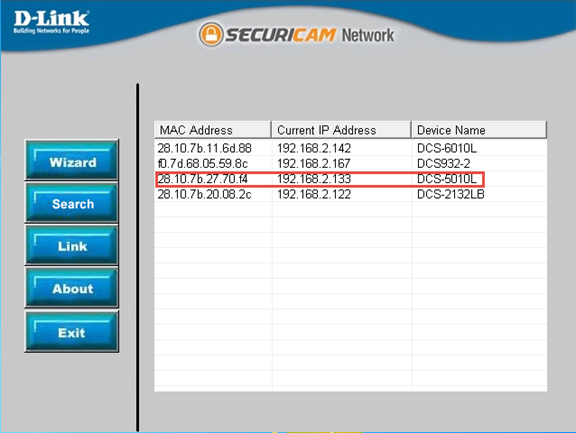
Fai clic su “Cerca” per trovare la telecamera D-link nella stessa rete.
Passaggio 2: Configurare la telecamera utilizzando lo strumento di configurazione basato sul Web
Apri un browser web e accedi alla pagina di configurazione della telecamera all'indirizzo: http://192.168.1.133/ .
(Sostituire l'indirizzo IP con l'indirizzo IP reale trovato utilizzando lo strumento di ricerca SwannEye), accedere allo strumento di configurazione. Secondo il manuale, il nome utente predefinito è admin e la password è vuota.
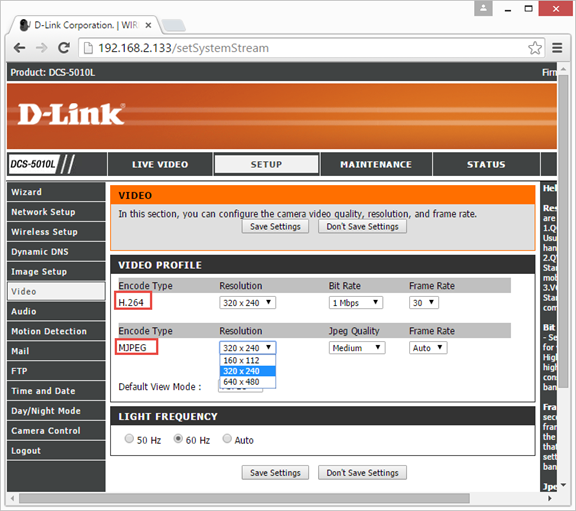
Passaggio 3: Impostare la risoluzione dell'immagine
Utilizzando lo strumento di configurazione web della telecamera, fai clic su "Video". Se hai un abbonamento a un piano immagini su Cameraftp.com, imposta il tipo di codifica su "MJPEG". Questo ti permetterà di selezionare una risoluzione dell'immagine (vedi la schermata sopra). Assicurati che corrisponda al tuo abbonamento CameraFTP.
Per la maggior parte degli utenti domestici o occasionali, 320x240 è sufficiente.
Per una migliore qualità dell'immagine, è possibile scegliere la risoluzione 640x480. Si noti che ciò aumenterà di circa quattro volte il consumo di banda e di spazio di archiviazione. Anche il costo dell'abbonamento a CameraFTP risulterà significativamente più elevato.
Se hai sottoscritto un abbonamento video su Cameraftp.com, imposta qui il tipo di codifica su "H.264". Seleziona inoltre una risoluzione e una frequenza dei fotogrammi compatibili con il tuo abbonamento CameraFTP.
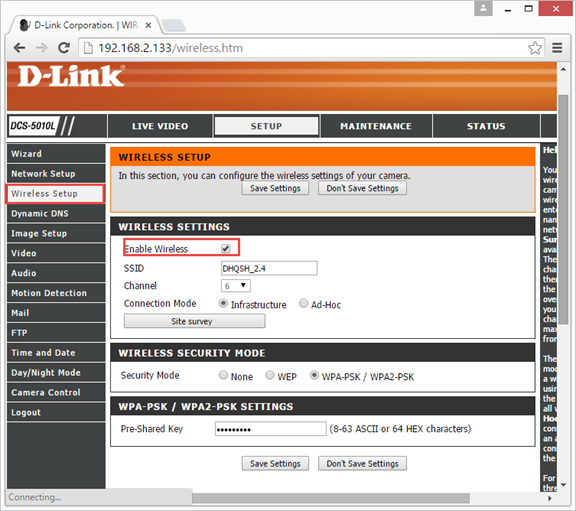
Passaggio 4: Configurazione wireless
Fai clic su "Configurazione wireless" e poi su "Ricerca rete". Verrà visualizzato un elenco di reti wireless. Seleziona l'SSID del tuo router wireless dall'elenco e inserisci le credenziali di autenticazione corrette. La tua telecamera verrà connessa alla rete wireless.
Passaggio 5: Configurare il servizio CameraFTP
Se non hai un account su CameraFTP.com, visita www.cameraftp.com e registrati per un account gratuito. CameraFTP.com offre il servizio base gratuitamente. Offre anche una prova gratuita di 3 giorni del servizio di registrazione su cloud. Dopo 3 giorni, puoi facoltativamente sottoscrivere un abbonamento per il servizio di registrazione su cloud.
Supponendo che tu abbia un account su CameraFTP.com, fai clic sulla scheda "FTP" sul lato sinistro. Vedrai la schermata qui sotto.
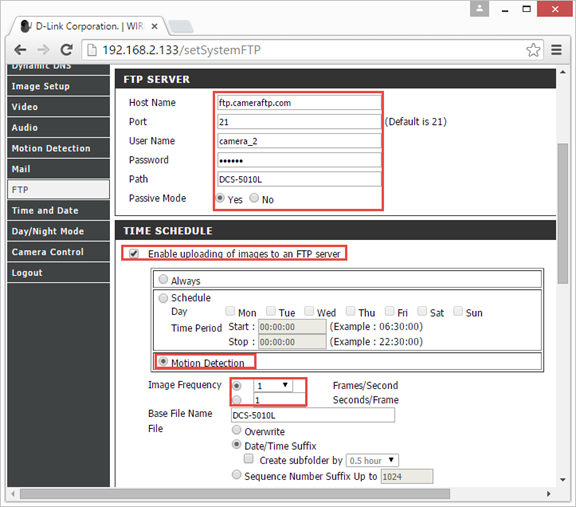
Se hai sottoscritto un abbonamento con solo immagini, seleziona la casella "Abilita il caricamento delle immagini su un server FTP".
Si consiglia l'utilizzo del rilevamento di movimento.
Selezionando "Sempre", scegli un intervallo di caricamento compatibile con il tuo abbonamento CameraFTP. Ad esempio, se il tuo abbonamento consente una frequenza di caricamento massima di 1 immagine ogni 2 secondi, imposta "Frequenza immagini" a 2 secondi/fotogramma. L'inserimento di un valore errato potrebbe comportare il blocco del tuo account.
Inserisci le seguenti informazioni:
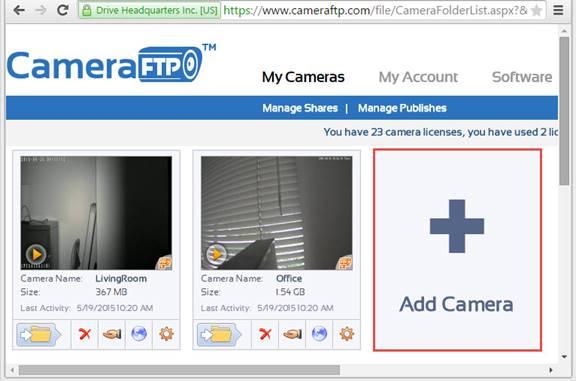
Il nome della tua telecamera viene creato sul sito web www.CameraFTP.com quando aggiungi una nuova telecamera. (Vedi lo screenshot qui sotto)
Fai clic sul pulsante "Test" per testare la configurazione FTP.
Se l'operazione ha esito positivo, congratulazioni, hai finito! In caso contrario, puoi cliccare sulla scheda Stato per visualizzare informazioni più dettagliate sull'errore.
Se sottoscrivi un abbonamento video su CameraFTP.com, consulta l'immagine qui sotto.
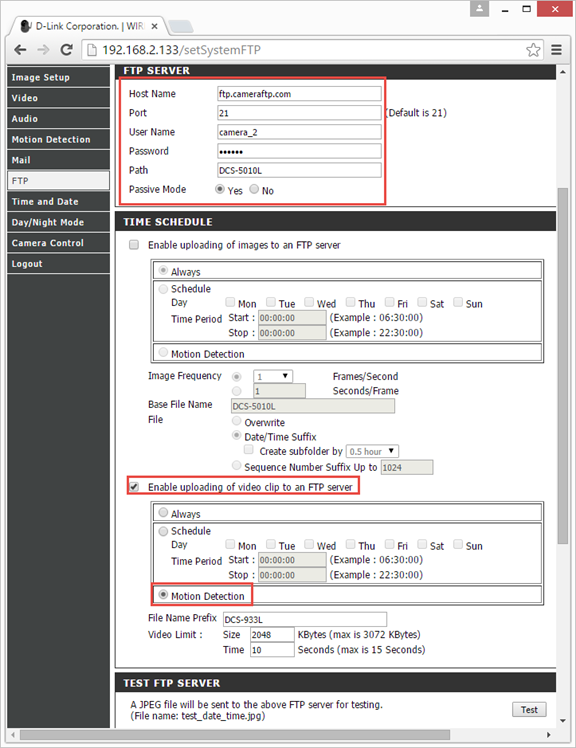
Seleziona la casella "Abilita il caricamento del videoclip su un server FTP". Si consiglia anche l'attivazione del rilevamento del movimento.
Nota: dai nostri test, sembra che il caricamento di video AVI di questa telecamera IP sul nostro server CameraFTP presenti dei problemi, quindi si consiglia di caricare immagini. Se si dispone di un abbonamento video su CameraFTP.com, è possibile scegliere di caricare immagini sul server CameraFTP, selezionando una soluzione di codifica (tipo di codifica: MJPEG, come indicato al punto 3) e un frame rate che corrispondano il più possibile al proprio abbonamento video.
È possibile visitare il sito www.cameraftp.com per monitorare o riprodurre le immagini registrate da qualsiasi luogo.
È inoltre possibile scaricare l'app CameraFTP Viewer per iOS e Android.