Manuale del servizio di registrazione e sorveglianza su cloud
Scarica il Manuale di servizio CameraFTP in versione PDF
Video tutorial
|
Forum di supporto
|
Assistenza remota
Contenuto
1. Introduzione
1.1 Informazioni su CameraFTP
1.2 Vantaggi di CameraFTP
2. Prepara l'hardware e il software in base alle tue esigenze di sorveglianza cloud
2.1 Servizio gratuito (sconsigliato)
2.2 Piani di assistenza domiciliare
2.3 Piani di servizi aziendali
3. Configurare l'hardware e il software della fotocamera
4. Visualizzatore CameraFTP, cartella dati della fotocamera e notifica eventi
4.1 Visualizzatore CameraFTP
4.1.1 App per la visualizzazione su dispositivi mobili
4.1.2 Visualizzatore basato su browser
4.1.3 Messaggi di notifica push
4.1.4 Rapporto giornaliero delle telecamere e avviso di inattività
4.2 Cartella dati della fotocamera (nel cloud)
4.2.1 Accedere alla cartella dei dati della fotocamera tramite browser web
4.2.2 Accedere alla cartella dei dati della telecamera tramite client FTP
4.3 Visualizzazione in diretta e registrazione locale in stile CCTV/DVR
5. Condividi o pubblica le foto
5.1 Condividi una fotocamera
5.2 Pubblica una fotocamera
5.3 Gestisci condivisioni e pubblicazioni
6. Sicurezza CameraFTP
7. Abbonamento e fatturazione
7.1 Scegli il piano di videosorveglianza con immagini o video
7.2 Seleziona un piano tariffario
7.3 Gestisci i tuoi abbonamenti
7.3.1 Ordina, aggiorna, declassa o annulla un abbonamento
7.4 Guida alla fatturazione dei servizi
8. Il servizio di account di gruppo (o servizio di rivenditore immediato)
8.1 La funzione di amministrazione del gruppo
8.2 Fatturazione del servizio per account di gruppo
9. Guida alla risoluzione dei problemi di CameraFTP
9.1 Linee guida di base
9.1.2 Dove e come ottenere supporto tecnico
9.1.3 Comprensione di FTP
9.2 Risoluzione dei problemi di configurazione di CameraFTP
9.2.1 Risoluzione dei problemi di connessione
9.2.2 La registrazione della telecamera non è affidabile
9.2.3 Il mio account continua a creare nuove telecamere
9.2.4 La telecamera è configurata correttamente, ma il visualizzatore delle immagini non funziona
9.2.5 Ordina più abbonamenti con periodi di conservazione differenti
9.2.6 Ho aggiornato il mio abbonamento, ma ora mi vengono addebitati due abbonamenti.
9.2.7 Come posso contattare l'assistenza tecnica di CameraFTP?
CameraFTP è il fornitore leader di servizi di videosorveglianza e archiviazione cloud. Offriamo una vasta gamma di soluzioni di sicurezza per consumatori, piccole imprese, grandi aziende e rivenditori.
CameraFTP è una filiale di DriveHQ, con sede nella Silicon Valley.
Fondata nel 2003, DriveHQ è uno dei principali fornitori di soluzioni IT cloud per aziende, nonché uno dei maggiori fornitori di servizi di hosting FTP. Sfruttando le tecnologie FTP e cloud di DriveHQ, CameraFTP ha sviluppato la soluzione di videosorveglianza più potente e scalabile al mondo.
CameraFTP offre numerosi vantaggi rispetto ai servizi di sicurezza tradizionali o ai sistemi di videosorveglianza:
- Registrazione remota basata su cloud
- La registrazione in loco non è sicura, poiché un intruso può facilmente distruggere le tue registrazioni. CameraFTP offre una soluzione di registrazione su cloud con una sicurezza di gran lunga superiore. Le tue registrazioni vengono caricate automaticamente nel nostro data center sicuro e utilizziamo più livelli di ridondanza per proteggerle. Se è necessaria la registrazione locale, offriamo anche la soluzione NVR Virtual Security System (VSS).
- Riproduzione basata su cloud e visualizzazione in diretta ovunque e in qualsiasi momento
- Gli utenti possono facilmente monitorare una scena in tempo reale o riprodurre le riprese registrate da qualsiasi luogo e su qualsiasi dispositivo. CameraFTP, essendo una soluzione basata su cloud, è ottimizzata per la visualizzazione e la riproduzione da remoto.
- Un normale DVR memorizza i dati localmente. Non supporta la visualizzazione remota oppure richiede una configurazione di rete complessa.
- Flessibilità
- Il servizio CameraFTP funziona con quasi tutte le telecamere IP. Anche una webcam, uno smartphone o un tablet possono essere utilizzati come telecamere di sicurezza. Puoi attivare un servizio economico oppure ordinare le telecamere IP di fascia alta per un servizio di videosorveglianza di altissima qualità. Offriamo piani di servizio completamente personalizzabili. Puoi adattare il tuo piano al meglio al tuo budget e alle tue esigenze di qualità.
- Scalabilità
- Per le grandi aziende e i rivenditori, la gestione di un elevato numero di telecamere IP tradizionali o DVR/TVCC dislocate in diverse sedi può risultare molto complessa. Con CameraFTP, la gestione di migliaia di telecamere IP è estremamente semplice grazie al nostro servizio di account di gruppo. È possibile assegnare le telecamere a diversi utenti secondari o condividerle con altri utenti, consentendo a ciascuno di gestirle o visualizzarne le registrazioni.
- Basso costo
- Risparmia sia sull'hardware che sui costi di assistenza. Puoi acquistare le migliori telecamere IP a un prezzo significativamente inferiore rispetto alle telecamere proprietarie. Il nostro servizio mensile parte da soli 1,50 $ a telecamera per la videosorveglianza e 2,50 $ a telecamera per la videosorveglianza. Risparmi ancora di più sui costi di assistenza.
- Configurazione e installazione semplici
CameraFTP offre una vasta gamma di piani di servizio per la videosorveglianza in cloud. A seconda delle esigenze, disponiamo di piani a partire da 1,50 $/telecamera/mese (320x240, 1 immagine/3 secondi con rilevamento del movimento) fino a piani aziendali con centinaia di telecamere e risoluzione di immagini o video di altissima qualità.
Per iniziare a utilizzare il servizio di videosorveglianza cloud di CameraFTP, il primo passo consiste nel definire le proprie esigenze di sicurezza e preparare di conseguenza hardware e software.
Il piano di servizio gratuito è pensato per gli utenti (ad esempio studenti universitari) che desiderano semplicemente tenere d'occhio qualcosa, senza particolari esigenze di sicurezza. Se si utilizza una webcam o un dispositivo mobile come telecamera IP, il costo dell'hardware è pari a 0 $ e il servizio può essere configurato immediatamente.
Per utilizzare un dispositivo mobile come telecamera IP, scarica la nostra app per fotocamera mobile. Puoi scaricare le nostre app per dispositivi mobili direttamente dall'App Store, dal Google Play Store o dal Windows Store, oppure visitare la nostra pagina Software all'indirizzo:
https://www.cameraftp.com/cameraftp/software/download.aspx
Per utilizzare una webcam come telecamera IP, scaricate il nostro software Virtual Security System (VSS) dalla pagina dedicata al software. VSS è utilizzabile anche da utenti privati, sebbene sia ottimizzato per le grandi aziende. Per maggiori informazioni, consultate il Manuale di servizio di VSS:
https://www.cameraftp.com/cameraftp/software/Download_Virtual_Security_System.aspx
Le due opzioni sopra descritte sono estremamente semplici. Dopo aver installato l'app, è sufficiente effettuare l'accesso. Se non si dispone di un account, è possibile registrarsi gratuitamente.
Oltre alle due opzioni gratuite menzionate in precedenza, sarà necessario ordinare una telecamera IP. Una telecamera IP per interni di fascia bassa costa meno di 50 dollari e, nella maggior parte dei casi, può offrire una protezione più che adeguata per un piano di servizio gratuito.
Il piano di servizio gratuito è limitato a una risoluzione di 320x240 pixel per immagini/video e a 1 immagine al minuto. A causa di questa ovvia limitazione di sicurezza, consigliamo questo piano esclusivamente per la sorveglianza.
Il piano di servizio gratuito potrebbe non essere compatibile con molte telecamere IP standard
Molte telecamere IP non possono essere configurate per caricare meno di 1 immagine al minuto. Se la telecamera IP non può essere configurata per raggiungere questa frequenza di caricamento, supererà il limite di utilizzo e verrà infine bloccata dal nostro server FTP.
Per il piano di servizio gratuito, consigliamo di utilizzare una webcam o un dispositivo mobile
Per i dispositivi mobili, supportiamo iOS, Android e Windows; per le webcam, il nostro software VSS è supportato su tutte le versioni di Windows.
Per una soluzione completa di videosorveglianza domestica, in genere consigliamo agli utenti del servizio Home di dotarsi di 2-5 telecamere IP per monitorare aree come: il vialetto d'accesso, la porta d'ingresso, il giardino, il soggiorno e le scale. Una soluzione completa richiede solitamente 1-2 telecamere IP per esterni e 2-3 telecamere IP per interni.
Se non possiedi una telecamera IP, puoi provare il nostro servizio utilizzando uno smartphone o una webcam come telecamera IP. Nel frattempo, puoi visitare la nostra pagina di supporto per trovare un modello di telecamera compatibile e ordinare le telecamere in base alle tue esigenze.
Se desiderate disporre di funzionalità tipiche di un sistema CCTV/DVR, come la visualizzazione in diretta locale e la registrazione locale, potete utilizzare la nostra soluzione VSS NVR. Per ulteriori informazioni sulla soluzione VSS NVR, consultate il Manuale di Servizio VSS NVR:
https://www.cameraftp.com/cameraftp/software/Download_Virtual_Security_System.aspx
Una soluzione di riferimento per i piani di assistenza domiciliare:
- Ordina da 2 a 3 telecamere per interni (D-Link 932L) e da 1 a 2 telecamere per esterni (Trendnet TP-310PI).
Configura le telecamere per caricare direttamente i video su CameraFTP oppure, se hai bisogno delle funzionalità di un sistema di videosorveglianza/DVR, utilizza il nostro VSS con un computer.
Sebbene il numero totale di telecamere dipenda dalle dimensioni della tua attività, la maggior parte delle aziende necessita di almeno 6 licenze per telecamere. Se desideri solo la registrazione su cloud, non hai bisogno di un DVR o di altri dispositivi di archiviazione locali. Ti basterà acquistare alcune telecamere IP compatibili e configurarle per caricare le registrazioni direttamente su CameraFTP.
Per le grandi aziende che necessitano di monitorare più sedi, CameraFTP offre la soluzione più scalabile e sicura. A differenza di un normale DVR, non si è più limitati dalle funzionalità del dispositivo. È possibile aggiungere tutte le telecamere IP necessarie e gestirle dallo stesso account cloud. È inoltre possibile assegnare le telecamere a utenti secondari.
Se hai bisogno di funzionalità di registrazione locale e visualizzazione in diretta, simili a quelle di un sistema CCTV/DVR, utilizza la nostra soluzione CameraFTP VSS NVR, molto più potente di un normale sistema DVR/CCTV.
Una soluzione di riferimento per i piani di servizi aziendali:
- Ordina 4 telecamere da interno (D-Link 932L o DLink DCS-2132L o TrendNet TV-762IC) e 2 telecamere da esterno (Trendnet TP310PI o Dlink7110);
Configura le telecamere per caricare direttamente i video su CameraFTP oppure, se hai bisogno delle funzionalità di un sistema di videosorveglianza/DVR, utilizza il nostro VSS con un computer.
Dopo aver preparato le telecamere, il passo successivo è configurarle per la connessione al servizio cloud di CameraFTP. CameraFTP fornisce una documentazione di configurazione dettagliata online che copre molti modelli di telecamere IP diffusi, nonché la nostra soluzione NVR VSS:
https://www.cameraftp.com/CameraFTP/Support/SupportedCameras.aspx
https://www.cameraftp.com/cameraftp/software/Download_Virtual_Security_System.aspx
Anche se non riesci a trovare la documentazione per le tue telecamere IP, è comunque molto probabile che siano supportate. Infatti, quasi tutte le telecamere IP sono compatibili con CameraFTP, con l'eccezione di dispositivi come Nest Cam (precedentemente Dropcam), che è vincolata a un servizio proprietario. Per ulteriori informazioni, consultare la documentazione di Configurazione del servizio CameraFTP con una telecamera IP generica.
Se non possiedi ancora un account CameraFTP, visita www.cameraftp.com e registrati per un account di prova gratuito. La prova gratuita è valida per 3 giorni; puoi testare il servizio durante questi 3 giorni. Tieni presente che puoi configurare una sola telecamera con i parametri minimi (320x240, 3 immagini/s con rilevamento del movimento; oppure, per il piano video, 320x240, 1 fps, con rilevamento del movimento). Se desideri semplicemente testare altri parametri della telecamera, puoi impostare una risoluzione e un frame rate più elevati per un breve periodo di tempo (meno di 1 ora). In caso contrario, la telecamera verrà bloccata per aver superato il limite del servizio gratuito.
Dopo 3 giorni, dovrai sottoscrivere un abbonamento a pagamento o disdire il servizio. Se desideri disdire il servizio, assicurati di eliminare le telecamere dal tuo account e, soprattutto, di rimuovere le informazioni del server FTP di CameraFTP dalla pagina di configurazione della telecamera. In caso contrario, la telecamera continuerà a caricare dati sul nostro server FTP. Sebbene le richieste vengano bloccate, continuerà a utilizzare la tua larghezza di banda e la nostra.
Se utilizzi l'app per fotocamera mobile o il software VSS di CameraFTP, dopo 3 giorni dovrai sottoscrivere un abbonamento, altrimenti il servizio sarà limitato al piano gratuito, che potrebbe non soddisfare le tue esigenze di sicurezza.
Se sottoscrivi un abbonamento, assicurati di configurare le telecamere in base al piano di abbonamento scelto.
Se hai configurato le tue telecamere IP o se utilizzi il nostro NVR VSS o le app per dispositivi mobili, puoi visualizzare le registrazioni ovunque ti trovi con estrema facilità. CameraFTP Viewer supporta la riproduzione di istantanee e clip video. In entrambi i casi, può riprodurli come un flusso video continuo. Supporta la visualizzazione in diretta e la riproduzione. La funzione di visualizzazione in diretta presenta solitamente un ritardo di 1-2 minuti a causa del buffering sia lato telecamera che lato server.
Se utilizzi un dispositivo mobile, devi solo visitare l'App Store, il Google Play Store o il Microsoft Store, cercare CameraFTP e installare le app CameraFTP Viewer. Puoi anche trovare le app visitando la nostra pagina di download del software all'indirizzo:
https://www.cameraftp.com/cameraftp/software/download.aspx
Le funzionalità sulle diverse piattaforme sono per lo più comparabili. Ci sono alcune piccole differenze, ad esempio il formato video .MKV è attualmente supportato solo su Android. Il visualizzatore multicamera è disponibile solo su tablet e iPad con Windows 8 o Windows 10.
Di seguito sono riportate alcune schermate delle nostre app per dispositivi mobili (e tablet):
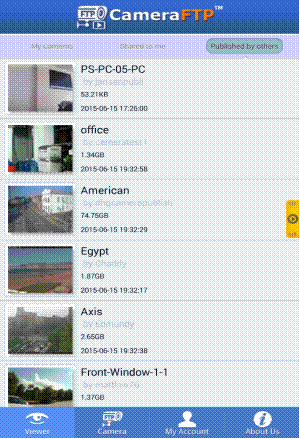
Elenco delle fotocamere
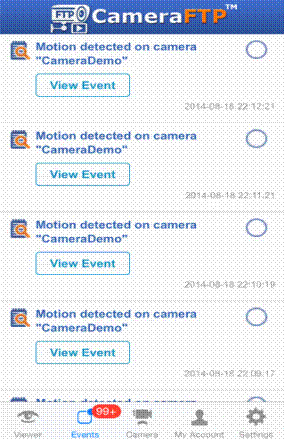
Elenco degli eventi di movimento
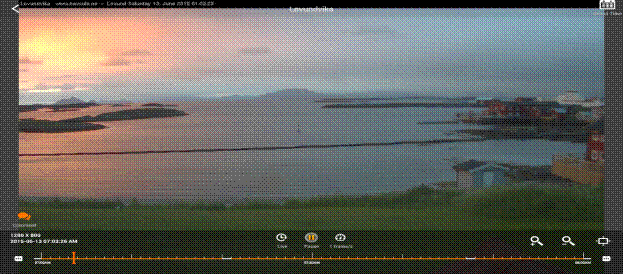
Riproduci le riprese registrate
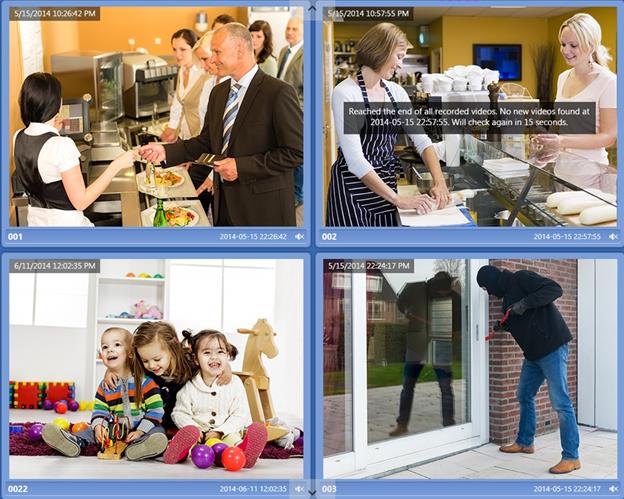
Lettore multicamera per iPad, Windows 8 e 10
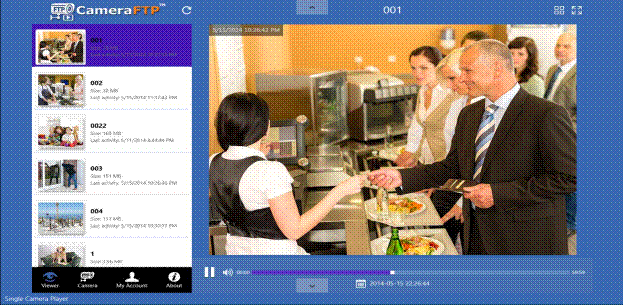
Riproduci una telecamera
Se utilizzi un PC o un Mac, accedi semplicemente ad www.cameraftp.com, fai clic su Le mie telecamere e visualizzerai un elenco delle telecamere presenti nel tuo account, seguito da quelle condivise con te.
È possibile visualizzare anche le telecamere pubblicate da altri utenti. Di seguito è riportata una schermata della pagina "Le mie telecamere". In questo esempio, un cliente aziendale può persino personalizzare il logo del sito web.
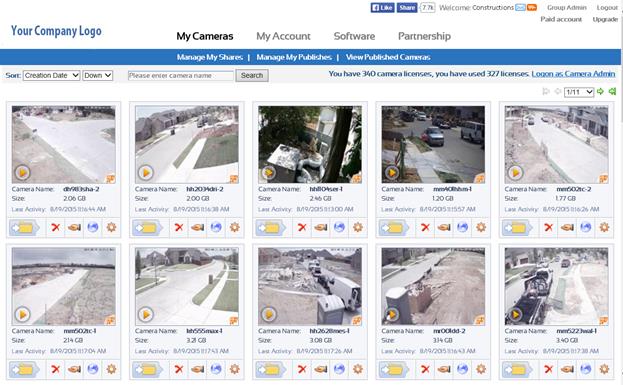
Per visualizzare una telecamera, è sufficiente fare clic sulla miniatura della telecamera. Si aprirà una nuova finestra del lettore, come mostrato di seguito:
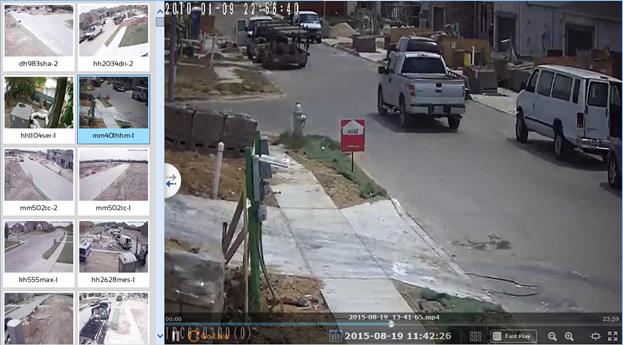
Se hai bisogno di riprodurre rapidamente il filmato registrato, puoi selezionare la casella di controllo Riproduzione rapida.
CameraFTP offre anche una funzionalità esclusiva chiamata "lettore multi-finestra", che consente di riprodurre una singola telecamera con un massimo di 16 finestre. In questo modo, se è necessario riprodurre 8 ore di filmato, è possibile avere 16 finestre, ognuna delle quali riproduce mezz'ora di video. Di seguito è riportata una schermata del lettore multi-finestra:
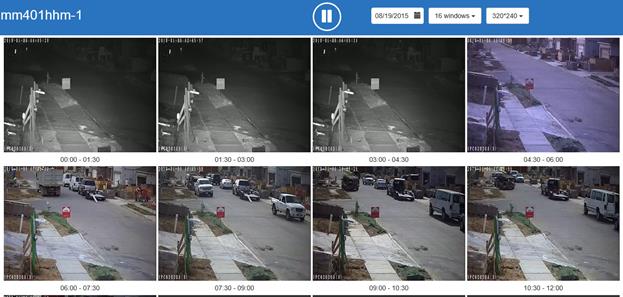
Come mostrato nello screenshot qui sopra, ogni finestra riproduce la stessa scena registrata in momenti diversi. Rispetto alla normale riproduzione/avanzamento rapido, questo permette di guardare i video 16 volte più velocemente, senza perdere alcun dettaglio.
Le app CameraFTP Viewer supportano le notifiche push su iOS e Android. La funzionalità è integrata anche nel sito web di www.cameraftp.com.
Se la telecamera rileva un movimento, invierà una notifica al tuo dispositivo mobile (se è installata l'app CameraFTP Viewer). Potrai quindi fare clic sulla notifica per visualizzare il video o l'immagine relativi all'evento.
Per visualizzare gli eventi online, accedi a CameraFTP.com e clicca sull'icona della posta elettronica in cima alla pagina web, come mostrato nello screenshot qui sotto:
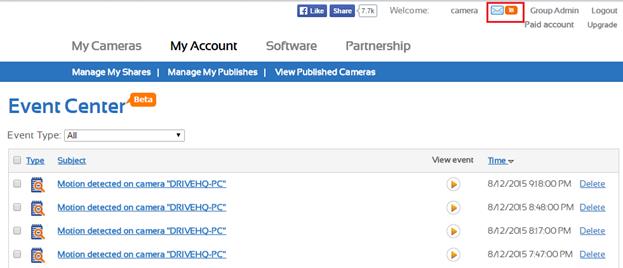
Puoi cliccare sull'icona Riproduci per visualizzare il video relativo all'evento di movimento.
Se il tuo account riscontra un problema, ad esempio se hai configurato la telecamera con parametri errati, se hai configurato più telecamere rispetto al numero di licenze ordinate o se hai dimenticato di effettuare un pagamento, riceverai anche un messaggio di notifica.
È possibile eliminare manualmente un evento tramite browser. Tuttavia, non è necessario eliminare alcun evento, poiché verranno eliminati automaticamente dopo un certo periodo di tempo (ovvero, i giorni di conservazione).
Le telecamere IP non sono sempre affidabili. Occasionalmente, possono presentare dei malfunzionamenti. I problemi possono essere causati da interruzioni di corrente, interruzioni di Internet o problemi software/hardware. Se si dispone di molte telecamere, il problema potrebbe non essere evidente per lungo tempo. Per evitare che ciò accada, CameraFTP offre una funzione di report giornaliero. Quando si aggiunge una nuova telecamera su CameraFTP.com o si modifica una telecamera esistente, è possibile attivare la funzione di report giornaliero. Si prega di consultare lo screenshot qui sotto:
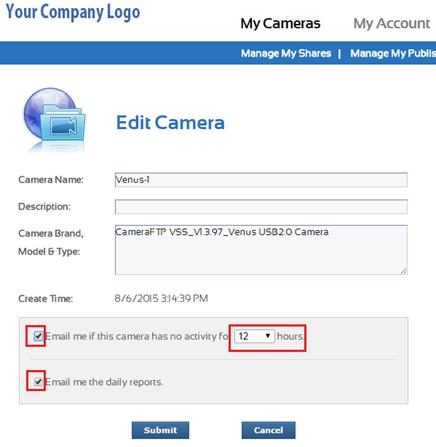
Il sistema può inviarti un'email se una telecamera non registra attività per un periodo superiore a determinate ore; può anche inviarti il rapporto giornaliero della telecamera. Puoi attivare o disattivare questa funzione in base alle tue esigenze.
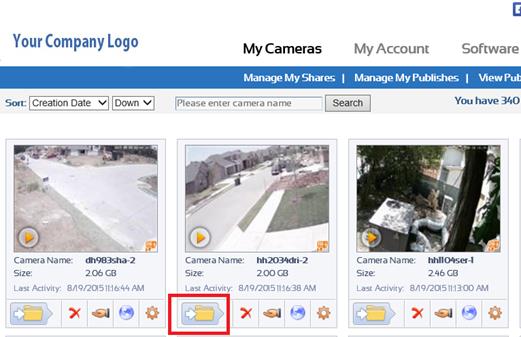
Innanzitutto, accedi ad www.cameraftp.com e fai clic su "Le mie telecamere" per visualizzare le telecamere associate al tuo account. Anziché cliccare sulla miniatura della fotocamera, puoi cliccare sull'icona della cartella per aprire la cartella della fotocamera. Vedi lo screenshot qui sotto:
Vedrai un elenco di cartelle o file. Diverse fotocamere possono creare strutture di cartelle diverse. Esplora le sottocartelle e vedrai un elenco di file zip (per la registrazione di immagini) o file video (per la registrazione di video/audio).
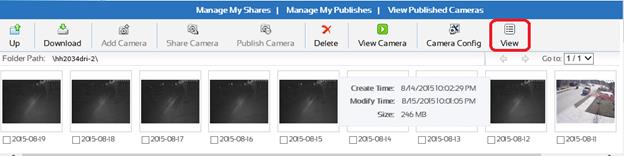
Puoi fare clic sul pulsante Visualizza per passare dalla visualizzazione Miniature alla visualizzazione Dettagli:
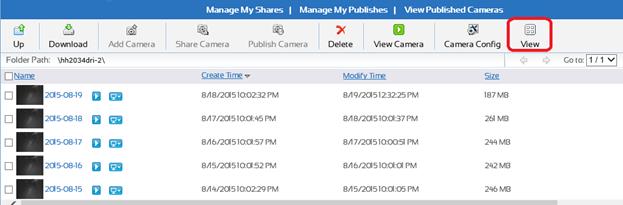
È possibile riprodurre singoli file oppure selezionare un file e scaricarlo sul proprio PC; è anche possibile selezionare più file/cartelle e scaricarli come file zip.
Se devi scaricare un gran numero di file, L'utilizzo di FTP è il metodo più efficiente. Con un client FTP come FileZilla o Esplora risorse di Windows, è possibile scaricare più file/cartelle tramite trascinamento. Per maggiori informazioni sull'utilizzo di FileZilla e Esplora risorse di Windows, consultare il Capitolo 9.1.3.
Se devi eliminare una telecamera o file/cartelle, devi accedere come amministratore della telecamera. Se devi eliminare solo poche telecamere o file, puoi farlo tramite un browser. Se devi eliminare un gran numero di telecamere, file o cartelle, puoi utilizzare un client FTP come FileZilla o Esplora risorse di Windows. Assicurati di accedere al nostro server FTP utilizzando la tua password "sicura", che deve essere diverso dalla tua password abituale. Se elimini una telecamera, devi anche impedire alla telecamera IP di connettersi a CameraFTP ripristinando la telecamera o cancellando la configurazione del server FTP.
I tradizionali sistemi di videosorveglianza CCTV spesso collegano le telecamere a un grande schermo installato nello stesso luogo. Lo schermo visualizza le immagini in diretta di una o più telecamere. La soluzione cloud di CameraFTP consente la visualizzazione in diretta da qualsiasi luogo. A causa del buffering dei dati sia lato client che lato server, si verifica solitamente un ritardo di 1-2 minuti.
Per eguagliare la qualità di visualizzazione locale e le prestazioni in tempo reale di un sistema CCTV, è possibile utilizzare la nostra soluzione VSS NVR (Virtual Security System Network Video Recorder). VSS supporta tutte le funzionalità CCTV e DVR, oltre alla registrazione su cloud. La registrazione locale e quella su cloud possono essere configurate con parametri diversi, in modo da ottenere la migliore qualità di registrazione locale e un utilizzo minimo della larghezza di banda per la registrazione su cloud.
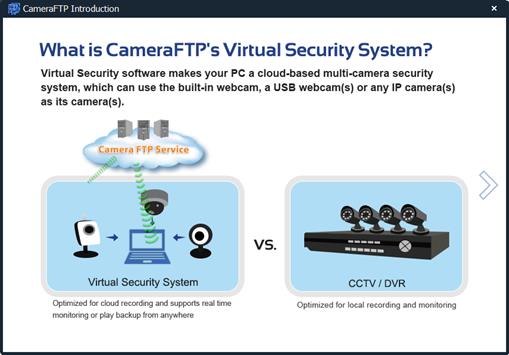
Per informazioni più dettagliate, si prega di consultare il nostro Manuale VSS NVR al seguente indirizzo:
https://www.cameraftp.com/CameraFTP/Support/CameraFTPNVRSolution.aspx
I consumatori potrebbero aver bisogno di condividere le telecamere con amici o familiari; le aziende potrebbero dover delegare le attività di sorveglianza a più dipendenti. Per fare ciò, CameraFTP sfrutta la funzionalità avanzata di Controllo dell'accesso utente di DriveHQ. Basta cliccare sull'icona Condividi sotto una telecamera:
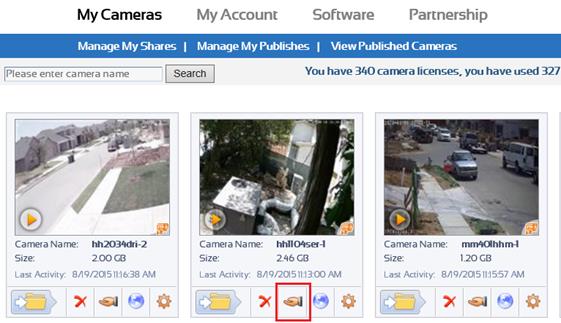
Verrà quindi visualizzata la seguente finestra:
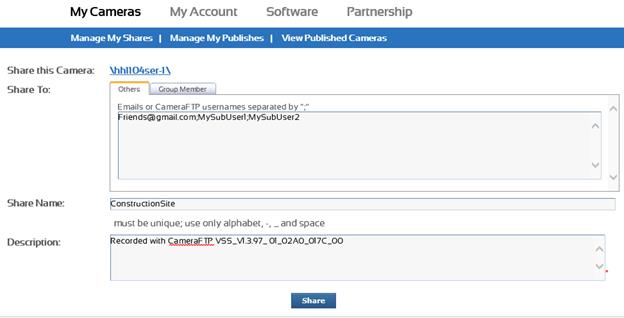
Nel campo "Condividi con" è possibile inserire gli indirizzi email degli utenti con cui si desidera condividere questa fotocamera.
Se disponi di un account di gruppo (o account rivenditore immediato),, puoi anche cliccare sulla scheda "Membro del gruppo". Potrai quindi condividere questa fotocamera con i tuoi utenti secondari (o clienti).
Fai clic sul pulsante Condividi per terminare la condivisione della telecamera. Il sistema creerà un link di condivisione. Puoi inviare il link di condivisione via e-mail ad altri utenti per consentire loro di visualizzare la telecamera.
Se l'altro utente è un membro di CameraFTP, può semplicemente accedere a CameraFTP.com e la fotocamera condivisa sarà disponibile nel suo account.
Gli utenti con cui hai condiviso la tua fotocamera possono visualizzarla. Non possono eliminare i tuoi file né apportare modifiche.
Se sei un rivenditore autorizzato (vuoi che altri utenti possano apportare modifiche alla fotocamera o ai file), devi utilizzare il nostro servizio Account di Gruppo (ovvero il servizio Rivenditore Immediato). È necessario creare un account secondario e configurare la telecamera utilizzando le informazioni di tale account.
Per informazioni più dettagliate e aggiornate sulla pubblicazione di una fotocamera, consultare questo documento di supporto:
Pubblica le foto delle tue fotocamere su CameraFTP.com
Pubblicare una fotocamera è simile a condividerla, con la differenza che la renderai visibile a qualsiasi utente. Dalla pagina Le mie fotocamere, fai clic sull'icona Pubblica (accanto all'icona Condividi) e visualizzerai la seguente schermata:
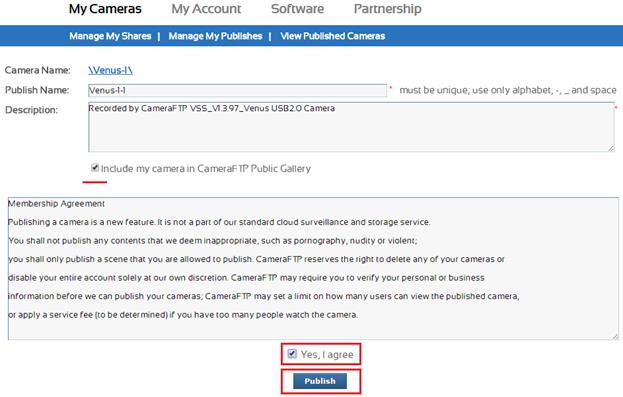
Devi solo inserire il tuo nome utente, una descrizione e accettare il nostro contratto di pubblicazione. Puoi anche, facoltativamente, pubblicare la tua foto nella nostra Galleria di Fotocamere Pubblicate. Non è consentito utilizzare la funzione di pubblicazione per pubblicare contenuti inappropriati o illegali.
Fai clic su "Pubblica" e la tua telecamera verrà pubblicata. Il sistema genererà un URL di pubblicazione per la telecamera. Vedi lo screenshot qui sotto:
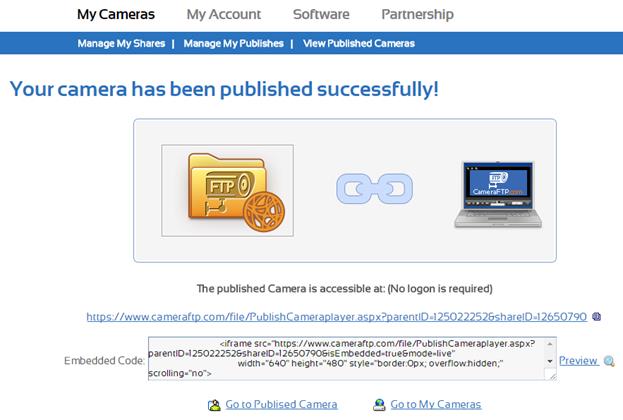
È possibile inserire un link a questo URL dalla propria pagina web oppure incorporare la telecamera utilizzando il "Codice di incorporamento".
Per funzionalità di pubblicazione più avanzate, si prega di contattare l'assistenza di CameraFTP.
Se invii le foto della tua fotocamera alla nostra Galleria di fotocamere pubblicate, la tua fotocamera verrà visualizzata nella pagina "Visualizza fotocamere pubblicate". Sarà inoltre visibile dalle nostre app per dispositivi mobili. Se avete una scena che desiderate condividere con il pubblico, pubblicate le immagini della vostra fotocamera e includetele nella nostra galleria.
Dopo aver condiviso (pubblicato) una fotocamera, è possibile modificare la condivisione (pubblicazione) o eliminarla. I passaggi sono quasi identici:
Dalla pagina Le mie telecamere, fai clic su Gestisci le mie condivisioni (pubblicazioni): visualizzerai un elenco di condivisioni o pubblicazioni. Puoi fare clic sul nome della telecamera per modificare una condivisione (pubblicazione) oppure selezionarla e fare clic su Elimina per eliminarla.
Sfruttando le tecnologie e l'infrastruttura cloud all'avanguardia di DriveHQ, il servizio di videosorveglianza e archiviazione cloud di CameraFTP è molto più sicuro delle normali telecamere IP e dei DVR; di seguito sono elencate alcune delle principali caratteristiche di sicurezza:
- Registrazione in remoto (basata su cloud).
- Le normali telecamere IP/NVR in genere non possono registrare sul cloud (in remoto). Senza la registrazione in remoto, un intruso può facilmente rubare le telecamere e distruggere i dati locali, lasciandoti senza protezione.
- Centro dati sicuro.
- I tuoi dati su CameraFTP sono archiviati in data center all'avanguardia con sicurezza in loco 24 ore su 24, 7 giorni su 7, telecamere di sorveglianza, connessioni di rete ridondanti e alimentatori ridondanti.
- Ridondanza e backup dei dati.
- CameraFTP utilizza più livelli di ridondanza per proteggere i tuoi dati. Non perderai i tuoi dati nemmeno in caso di guasto simultaneo di più dischi.
- Per eliminare una fotocamera o i file contenuti in una cartella di fotocamere è necessaria un'autenticazione aggiuntiva.
- Se un intruso è esperto di tecnologia e ha accesso fisico alle telecamere IP, potrebbe riuscire ad accedere al nome utente e alla password FTP salvati. Tuttavia, anche se un intruso ottiene l'accesso al nome utente e alla password, i dati registrati non possono essere cancellati senza una seconda password "sicura" (se la password sicura non è la stessa della password normale).
- Controllo accessi tramite telecamere/Servizio account di gruppo
- Puoi condividere le tue telecamere con familiari e amici. Potranno visualizzare le telecamere condivise semplicemente cliccando sul link di condivisione.
- Le grandi aziende e i rivenditori possono creare sotto-account. Possono condividere le telecamere con diversi sotto-utenti, in modo che ciascun utente possa visualizzare solo le telecamere condivise con il proprio account; possono anche configurare le telecamere con un sotto-account. In questo caso, il sotto-utente avrà il pieno controllo delle telecamere presenti nel suo account.
Ordinare un abbonamento a CameraFTP è semplice. È sufficiente accedere ad www.cameraftp.com, andare alla pagina Il mio account e cliccare su Iscriviti per sottoscrivere un abbonamento.
Il primo passo è decidere se si desidera sottoscrivere un piano di registrazione immagini o di registrazione video.
Se la tua telecamera IP supporta il caricamento di videoclip, nella maggior parte dei casi la videosorveglianza è preferibile alla videosorveglianza tradizionale. Tieni presente che molte telecamere IP di fascia bassa (e anche alcune di fascia alta) non sono in grado di caricare videoclip. In questi casi, la videosorveglianza tradizionale è l'unica opzione. Se non sei sicuro che la tua telecamera supporti il caricamento di videoclip, contatta il produttore o consulta la nostra guida di configurazione online.
La videosorveglianza tramite immagini può offrire un'ottima protezione. Se la telecamera è impostata per registrare un'immagine ogni 1 o 2 secondi, di solito non perderà nessun evento. Le app di visualizzazione CameraFTP possono riprodurre sia le immagini registrate che i video. Quindi la differenza tra videosorveglianza tramite immagini e videosorveglianza è minima.
Ci sono due differenze principali:
- La videosorveglianza tramite immagini non può registrare l'audio; la videosorveglianza tramite telecamere può includere l'audio se la telecamera lo supporta.
- A un basso frame rate, la videosorveglianza tramite immagini può supportare una risoluzione molto più elevata rispetto alla videosorveglianza tradizionale. In genere, la risoluzione della videosorveglianza è limitata a 720p o 1080p (1920x1080p o 2 MP). Questo limite è imposto sia dall'hardware che dai requisiti di larghezza di banda.
Tuttavia, le telecamere IP di fascia alta (per esterni) possono supportare risoluzioni d'immagine di 3 MP o persino 6 MP. Molte imprese edili utilizzano queste telecamere IP per monitorare grandi cantieri. Se la frequenza dei fotogrammi è bassa, anche il fabbisogno di larghezza di banda sarà basso.
Una volta scelto il piano di videosorveglianza o di monitoraggio immagini, clicca sulla scheda corrispondente nella pagina di abbonamento. Potrai quindi scegliere tra i piani più popolari suggeriti o personalizzarne uno. Il prezzo del servizio è completamente personalizzabile in base al tuo budget e alle tue esigenze di qualità.
La nostra politica dei prezzi si basa sui seguenti parametri:
- Risoluzione dell'immagine o del video.
- 320x240 è in genere sufficiente per monitorare una piccola area (ad esempio la porta d'ingresso).
- 640La risoluzione x480 offre una qualità 4 volte superiore rispetto alla 320x240.
- Se si monitora una scena di grandi dimensioni, si consiglia una risoluzione più elevata.
- Frequenza di caricamento o frame rate.
- Per la videosorveglianza domestica, in genere è sufficiente un'immagine ogni 2 secondi. Per registrare maggiori dettagli, si prega di scegliere una frequenza più elevata.
- Per la videosorveglianza domestica, da 1 a 5 fotogrammi al secondo sono generalmente sufficienti. Per registrare maggiori dettagli, si consiglia di scegliere una frequenza più elevata.
- Periodo di conservazione.
- Il periodo di conservazione definisce per quanto tempo i filmati registrati verranno conservati nel tuo account.
- Rilevamento del movimento.
- Il rilevamento del movimento è fortemente consigliato a tutti gli utenti. Attivandolo, eviterete di dover scorrere filmati inutili, risparmierete banda e potrete persino ridurre il costo dell'abbonamento fino al 50%.
Nota: se monitori una scena molto frequentata, tale per cui la telecamera registrerà immagini per più di 10 ore al giorno, ti consigliamo di sottoscrivere un piano di registrazione continua, anche se hai attivato il rilevamento del movimento.
- Numero di telecamere.
- Il prezzo dell'abbonamento sarà proporzionale al numero di telecamere. Ordinando più di 10 licenze per telecamere, riceverai automaticamente uno sconto del 10%.
Se hai un solo abbonamento, In questo modo, aggiornare o declassare il tuo abbonamento sarà semplicissimo. Per aggiornare il tuo abbonamento, ti basterà sottoscriverne uno nuovo e poi annullare quello vecchio.
Se declassate il vostro abbonamento, assicuratevi che il consumo di dati del vostro account sia inferiore al nuovo piano di abbonamento. Potrebbe essere necessario eliminare alcune telecamere; inoltre, dovrete riconfigurare la telecamera e il software in modo che corrispondano al nuovo livello di abbonamento.
È necessario annullare i vecchi abbonamenti poiché CameraFTP supporta più abbonamenti sullo stesso account. Se non si annullano i vecchi abbonamenti, si avranno più abbonamenti attivi e verranno addebitati per ciascuno di essi.
Ordinare più abbonamenti:
L'attuale sistema CameraFTP consente di impostare un solo periodo di conservazione per ciascun account. Se si sottoscrivono più abbonamenti, assicurarsi che utilizzino tutti lo stesso periodo di conservazione. Se si desidera sottoscrivere due abbonamenti con periodi di conservazione diversi, è necessario utilizzare il nostro servizio Account di gruppo. (Si prega di consultare la sezione di supporto)
Annulla un abbonamento
Disdire un abbonamento a CameraFTP è molto semplice. Ricorda che devi disdire l'abbonamento online se non desideri rinnovarlo.
Per annullare un abbonamento, vai alla pagina Abbonamenti, fai clic su Abbonamenti attivi e seleziona l'abbonamento da annullare. Se annulli tutti i tuoi abbonamenti, dovrai anche riconfigurare le tue telecamere in modo che non si connettano più al server FTP di CameraFTP. Se non cancelli la configurazione della telecamera, questa continuerà a caricare file sul server FTP di CameraFTP, sprecando la tua larghezza di banda.
Poiché CameraFTP è un servizio di videosorveglianza e archiviazione cloud in abbonamento, per evitare interruzioni del servizio, l'addebito automatico è abilitato di default. (Altrimenti, se un utente dimenticasse di effettuare il pagamento in tempo, saremmo costretti a cancellare tutte le registrazioni, vanificando lo scopo del servizio di sicurezza che offriamo.)
Per quanto riguarda la fatturazione del nostro servizio, si prega di tenere in considerazione quanto segue al momento dell'ordine di un abbonamento:
(1) La data di fatturazione mensile è il giorno del mese in cui hai creato l'account di prova gratuito.
Contrariamente a quanto si pensa comunemente, la data di fatturazione mensile non coincide né con il primo giorno del mese, né con la data dell'ordine. Ad esempio, se hai creato un account CameraFTP gratuito il 10 giugno e hai sottoscritto un abbonamento il 20 luglio, la data di fatturazione mensile sarà sempre il 10 di ogni mese.
Ci sono due ragioni:
- Se fatturassimo a tutti gli utenti lo stesso giorno, il nostro sistema di fatturazione risulterebbe eccessivamente sovraccarico in quella giornata;
- Non emettiamo addebiti alla data dell'ordine perché un utente potrebbe avere più abbonamenti attivati in date diverse e potrebbe aver bisogno di attivarne altri o disdirne uno. Ad esempio, un utente potrebbe creare un account il 10, attivare un abbonamento il 14 e poi attivarne un secondo il 20. Invece di addebitare l'importo all'utente il 14 e di nuovo il 20, abbiamo semplificato il processo di fatturazione impostando la data di creazione dell'account come data di fatturazione. In questo modo, non sarà necessario tenere traccia di quale abbonamento deve essere pagato in quale giorno.
(2) Il saldo in contanti del tuo conto e il saldo dei buoni di servizio.
Se ordini un abbonamento annuale, Ti verrà addebitato il prezzo del servizio annuale in anticipo; tuttavia, riceverai anche un credito sul tuo saldo di buoni sconto. Internamente, la fatturazione mensile avverrà comunque alla data di fatturazione, al prezzo scontato del servizio. (Risparmi 2 mesi sottoscrivendo il nostro servizio annuale).
Il saldo del tuo buono di servizio rappresenta il tuo credito di servizio. Verrà utilizzato automaticamente per il pagamento del canone mensile di servizio. Non può essere trasferito su un altro conto.
Se depositi denaro sul tuo account CameraFTP quando il saldo è pari a $0 (o se depositi più di quanto devi), il denaro verrà aggiunto al tuo saldo in contanti. Il denaro presente nel tuo saldo in contanti può essere trasferito ad altri utenti CameraFTP o DriveHQ. Può anche essere utilizzato per sottoscrivere un nuovo abbonamento o per pagare automaticamente i canoni mensili del servizio.
Se effettui un upgrade del servizio prima della scadenza del contratto, in genere non perderai il credito di servizio non utilizzato. Tuttavia, potresti perdere fino a un mese di credito di servizio, a seconda della data di fatturazione mensile e della data odierna. La fatturazione interna viene effettuata mensilmente alla data di fatturazione. Se viene applicato un addebito mensile, il sistema non accrediterà l'importo sul tuo conto, anche se annulli il contratto immediatamente.
Se ordini un abbonamento mensile, CameraFTP ti addebiterà l'intero importo mensile in anticipo, indipendentemente dalla data di fatturazione mensile. Ricorda che la data di fatturazione mensile corrisponde alla data di creazione del tuo account, non alla data dell'ordine. Il nostro sistema calcolerà il numero di giorni del mese di fatturazione corrente e lo confronterà con il numero totale di giorni del mese di fatturazione. Se i due valori non coincidono, il sistema accrediterà automaticamente sul tuo account CameraFTP un importo pari a una frazione di mese di servizio.
Ad esempio, se la data di creazione del tuo account è il 10 giugno e hai ordinato un abbonamento da 10 dollari al mese il 20 luglio, sulla tua carta di credito/conto PayPal verranno addebitati 10 dollari al momento dell'ordine dell'abbonamento. Tuttavia, poiché la data di fatturazione è il 10, l'addebito per la prima frazione di mese sarà pari a 21 / 31 * 10 dollari = 6,77 dollari.
Poiché ti è stato addebitato l'intero mese, riceverai 3,33 $ nel saldo del tuo buono di servizio, che verrà utilizzato per pagare automaticamente i costi di servizio ricorrenti. Il risultato netto è che l'addebito del servizio del mese successivo verrà applicato il 10 agosto, ovvero tra 21 giorni (meno di un mese), per un importo di 6,77 $.
(3) Come rinnovare il servizio.
Il tuo abbonamento si rinnova automaticamente. Se non desideri rinnovarlo, devi disattivarlo online e rimuovere le informazioni relative a CameraFTP dalla pagina di configurazione della telecamera.
Per continuare a usufruire del servizio, è sufficiente effettuare un deposito sul proprio conto online; se hai salvato i dati di fatturazione, non è necessario fare nulla. Si prega di non sottoscrivere un nuovo abbonamento, in quanto verrà aggiunto a quello esistente anziché sostituirlo (si avranno più abbonamenti).
(4) Come aggiornare le informazioni della tua carta di credito.
CameraFTP non salva direttamente i dati della tua carta di credito. Utilizziamo PayPal come sistema di elaborazione dei pagamenti. I dati della tua carta di credito vengono salvati esclusivamente da PayPal. CameraFTP salva solo un ID di riferimento della transazione. Per aggiornare i dati della tua carta di credito, devi effettuare un deposito di almeno 1 dollaro. Una volta elaborata correttamente la transazione, i tuoi dati di fatturazione verranno aggiornati automaticamente.
Il servizio Account di Gruppo è pensato principalmente per grandi aziende e rivenditori. Se disponete di numerose telecamere e avete bisogno di assegnarle a diverse persone, un Account di Gruppo è la soluzione ideale.
Per creare un account di gruppo, visitate il sito www.CameraFTP.com;Quindi fai clic sul collegamento La questione;e quindi fai clic su Diventa rivenditore all'istante.
Una volta diventato rivenditore istantaneo, avrai accesso alla funzione di amministrazione del gruppo, vedi lo screenshot qui sotto:

Fai clic su "Amministratore gruppo", visualizzerai la seguente schermata:
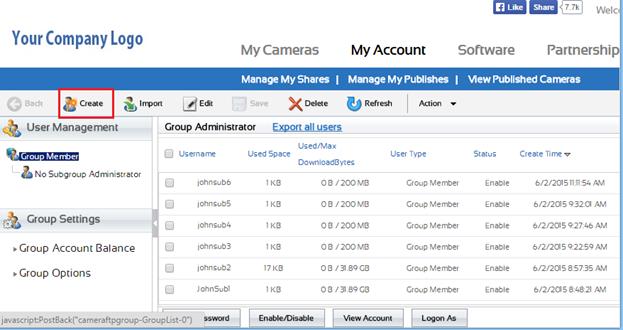
Puoi fare clic sul pulsante "Crea" per creare un nuovo utente secondario. Per gestire un utente secondario, selezionalo e fai clic su Modifica o Elimina.
L'amministratore del gruppo o il proprietario del gruppo ha il controllo completo su tutti i sotto-utenti. È possibile modificare, eliminare, disabilitare o accedere come sotto-utente. Le grandi aziende che necessitano di un numero elevato di sotto-utenti e i rivenditori con molti clienti possono creare amministratori di sottogruppo. Un amministratore di sottogruppo può creare ulteriori sotto-utenti all'interno del proprio sottogruppo.
Se si soddisfano i requisiti per il servizio di Conto di Gruppo, l'utilizzo di tale servizio è gratuito.
Il servizio Account di Gruppo può essere utilizzato anche se è necessario sottoscrivere più abbonamenti con periodi di conservazione diversi. (A causa di una limitazione del sistema, ogni account può avere un solo periodo di conservazione).
Esistono due modi per configurare le telecamere all'interno di un account di gruppo. In entrambi i casi, Solo il proprietario del gruppo deve pagare per il servizio.
- (1) Configurare tutte le telecamere nell'account del proprietario del gruppo e condividere telecamere diverse con utenti secondari diversi.
- Se per tutti i sottoutenti è accettabile avere accesso in sola visualizzazione alle telecamere condivise, allora questo metodo funzionerà perfettamente. In questo caso, il proprietario del gruppo ordinerà le licenze per le telecamere nel proprio account. I sottoutenti non dovranno ordinare alcuna licenza.
- (2) Configurare le telecamere nei sottoconti
- Se un utente secondario necessita dell'accesso completo a determinate telecamere, queste devono essere configurate con l'account secondario. In questo caso, il proprietario del gruppo può accedere ad www.cameraftp.com, quindi fare clic su Amministrazione gruppo ed effettuare l'accesso con il sottoutente. Successivamente, accedendo come sottoutente, potrà sottoscrivere un abbonamento. Di default, il sottoutente non è tenuto a pagare la quota di servizio. Le spese di servizio vengono addebitate automaticamente sull'account del titolare del gruppo.
Configurare il servizio CameraFTP è piuttosto semplice. In caso di problemi, si prega di consultare la nostra documentazione online prima di contattare l'assistenza clienti.
Il servizio CameraFTP funziona con quasi tutte le telecamere IP; tuttavia, le diverse telecamere IP spesso funzionano in modo diverso. Poiché CameraFTP non produce né vende direttamente telecamere IP, il nostro supporto è spesso limitato ai nostri prodotti e servizi.
Per domande relative alla fotocamera, si prega di contattare direttamente il produttore. Se potete fornire screenshot dettagliati della schermata di configurazione della fotocamera, il nostro team di supporto potrebbe essere in grado di offrirvi assistenza. L'assistenza telefonica non è consigliata, poiché il nostro personale di supporto avrà bisogno di visionare gli screenshot prima di poter fornire un supporto concreto. Il nostro servizio di assistenza telefonica è disponibile solo per gli abbonati a pagamento.
Se hai creato un account CameraFTP direttamente, puoi saltare questa sezione, a meno che tu non voglia utilizzare anche il servizio Cloud IT di DriveHQ. Se disponi già di un account DriveHQ, leggi le informazioni riportate di seguito.
CameraFTP è una sussidiaria di DriveHQ; sebbene si avvalga ampiamente della tecnologia e dell'infrastruttura di DriveHQ, il servizio di videosorveglianza cloud di CameraFTP è un servizio distinto dal servizio IT cloud di DriveHQ. Gli utenti DriveHQ esistenti devono creare un account CameraFTP separato per utilizzare il servizio.
Se possiedi un account DriveHQ ma non un account CameraFTP, il sistema può creare automaticamente un account CameraFTP collegato al momento dell'accesso ad www.cameraftp.com. In questo caso, se il tuo nome utente DriveHQ è USERNAME, il nome utente dell'account collegato sarà: DHQ_USERNAME.
Una volta collegato l'account CameraFTP, è possibile accedere a CameraFTP utilizzando il nome utente e la password di DriveHQ. Internamente, il nome utente di DriveHQ è associato al nome utente di CameraFTP collegato. Si prega di consultare la schermata seguente:
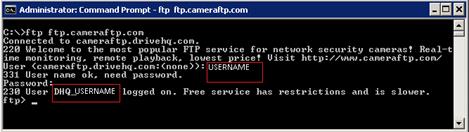
Qui utilizziamo il client FTP da riga di comando di Windows per accedere al server FTP di CameraFTP. Come potete vedere, il nome utente inserito è un nome utente di DriveHQ.com; ma il nome utente effettivo di CameraFTP è DHQ_USERNAME. Il prefisso "DHQ_" indica che l'utente proviene da DriveHQ.
CameraFTP offre un servizio di registrazione e videosorveglianza su cloud. Non produciamo né vendiamo direttamente telecamere IP. Poiché utilizziamo il protocollo FTP per la registrazione dei dati sul cloud, e FTP è uno standard per la registrazione su cloud, il nostro servizio è compatibile con quasi tutte le telecamere IP. Negli ultimi anni, abbiamo ottimizzato il nostro servizio per molti produttori di telecamere IP. Detto questo, data la grande varietà di produttori e modelli di telecamere IP, non ci è possibile testare il nostro servizio su tutti i modelli.
CameraFTP offre un'ampia documentazione su come configurare le telecamere IP con il nostro servizio. Visita la nostra pagina di supporto online all'indirizzo:
https://www.cameraftp.com/CameraFTP/Support/Support.aspx
Se riesci a trovare la documentazione per il tuo modello di telecamera IP, segui le istruzioni in essa contenute per configurarla. Se non riesci a trovare la documentazione per il tuo modello specifico, ma ne trovi una simile dello stesso produttore, consulta quella relativa al modello precedente. Se non riesci a trovare una corrispondenza simile, consulta la documentazione di Telecamere IP generiche e Telecamere IP con immagine generica.
CameraFTP offre un servizio base gratuito e una prova gratuita di 3 giorni per il servizio di registrazione su cloud. Successivamente, è possibile sottoscrivere un abbonamento per continuare a utilizzare il servizio di registrazione su cloud.
Per problemi relativi alla fotocamera, si prega di contattare direttamente il produttore. Contattare l'assistenza di CameraFTP solo per problemi relativi al servizio cloud. Se il produttore della fotocamera non è in grado di fornire un'assistenza adeguata, è possibile inviarci via e-mail una copia del manuale della fotocamera, insieme a screenshot delle pagine di configurazione. Con screenshot dettagliati, il nostro team di supporto potrebbe essere in grado di offrire assistenza anche per alcuni modelli di fotocamera non testati. Se non è possibile fornire screenshot e se è necessario il nostro aiuto per configurare la fotocamera da remoto, offriremo questo servizio al costo di 29,99 $ a fotocamera. Qualora non fossimo in grado di configurare la fotocamera, provvederemo al rimborso.
Informazioni su FTP
FTP è l'acronimo di File Transfer Protocol, una tecnologia progettata per trasferire file in modo efficiente su una rete. FTP esiste da oltre 40 anni ed è ampiamente utilizzato per scaricare software e condividere file di grandi dimensioni con altri utenti. Quasi tutte le telecamere IP supportano FTP. Possono caricare file su un server FTP per l'archiviazione remota. Sfortunatamente, la maggior parte dei server FTP non è ottimizzata per gestire il tipo di carico generato dalle telecamere IP. Se una telecamera IP è configurata per caricare continuamente, si connetterà ripetutamente al server FTP ogni pochi secondi, il che può generare un carico migliaia di volte superiore a quello generato da una persona media.
DriveHQ è uno dei maggiori fornitori di soluzioni di hosting FTP; CameraFTP ha ottimizzato la tecnologia FTP di DriveHQ per le telecamere IP. CameraFTP non solo è in grado di gestire il carico di milioni di telecamere IP, ma include anche numerose funzionalità progettate specificamente per la videosorveglianza e la riproduzione in cloud.
Risoluzione dei problemi di connessione FTP con FileZilla
È possibile utilizzare qualsiasi programma client FTP per testare la connessione FTP al server FTP di CameraFTP.
Uno dei client FTP gratuiti più popolari è FileZilla. Puoi scaricarlo da qui:
https://filezilla-project.org/download.php?type=client
Dopo aver installato il software, avvialo e inserisci le seguenti informazioni:
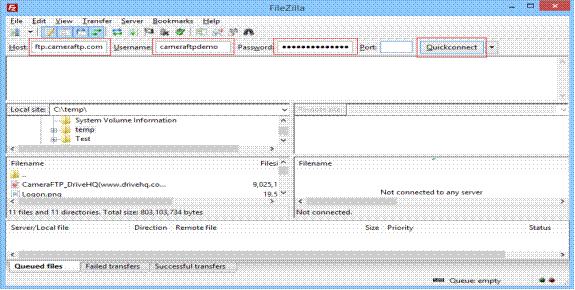
- Ospite: ftp.cameraftp.com (oppure puoi provare anche 66.220.9.45)
- Nome utente e password: Nome utente e password di CameraFTP.
- Porta: Lascia vuoto o utilizza la porta predefinita 21.
Per impostazione predefinita, FileZilla utilizza la modalità FTP passiva, che di solito è la modalità corretta. Fai clic su Connessione rapida. Se non ci sono problemi di connessione, FileZilla recupererà l'elenco di file/cartelle nella cartella principale. Se l'accesso non riesce, puoi controllare il messaggio di errore. Di solito il messaggio di errore può fornire informazioni molto utili, come "Password errata", "Account scaduto", "Saldo dovuto", ecc. Se la connessione è scaduta, verifica che la tua connessione Internet sia stabile. È anche possibile che il server CameraFTP abbia bloccato il tuo indirizzo IP: di solito questo accade se hai superato il tuo livello di utilizzo per un periodo di tempo prolungato. In questo caso, devi spegnere la telecamera per circa 2 ore, assicurarti che il tuo livello di abbonamento corrisponda alla configurazione della telecamera e quindi riavviarla.
Se non riesci a risolvere il problema consultando il registro degli errori di FileZilla, puoi inviare un'e-mail all'assistenza di CameraFTP con il messaggio di errore dettagliato.
Risoluzione dei problemi di connessione FTP tramite Esplora risorse di Windows
Se non si desidera installare alcun software client FTP, è possibile utilizzare Esplora risorse di Windows come client FTP. Avviare Esplora risorse (ovvero Risorse del computer, Computer o Esplora risorse, ma non Internet Explorer) e immettere l'URL FTP come mostrato di seguito:
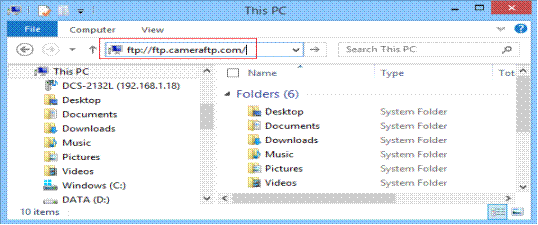
In questo modo accederai a ftp.cameraftp.com come utente anonimo. Fai clic con il pulsante destro del mouse sull'area vuota, come mostrato di seguito, e seleziona "Accedi come".
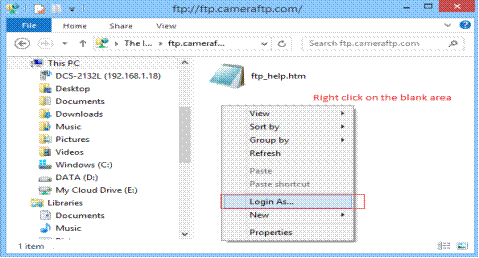
Si aprirà una finestra di dialogo di accesso come mostrato di seguito:
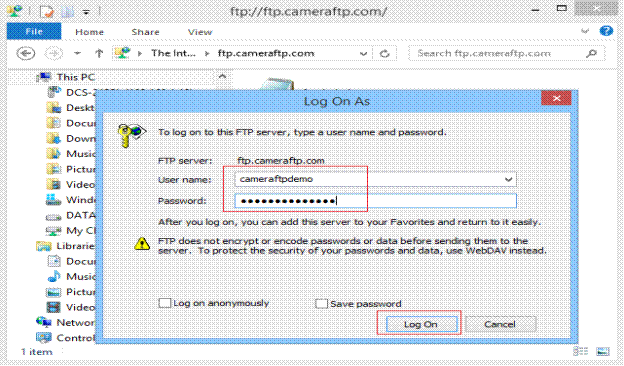
Inserisci il tuo nome utente e la password di CameraFTP (o il nome utente e la password di DriveHQ se hai un account CameraFTP collegato). Fai clic su Accedi. Se funziona correttamente, significa che la connessione al nostro server FTP è stabile.
Una volta effettuato l'accesso, vedrai le cartelle delle telecamere sul nostro server FTP come segue:
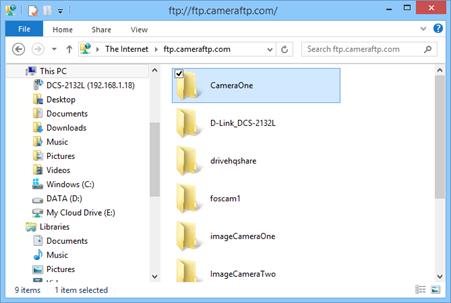
Fai doppio clic su una cartella della fotocamera per visualizzare le sottocartelle e i file in essa contenuti.
Utilizzare un client FTP per scaricare/eliminare in blocco i filmati registrati
Un client FTP può essere utilizzato per risolvere i problemi di connessione FTP, ma anche per scaricare o eliminare in blocco i filmati registrati. Come mostrato nello screenshot qui sopra, è possibile copiare e incollare, oppure trascinare e rilasciare file/cartelle dal nostro server FTP al disco locale.
L'eliminazione dei file su CameraFTP non è autorizzata con la password normale. È necessario accedere come amministratore della telecamera utilizzando la password "sicura". Una password "sicura" è una seconda password utilizzata per proteggere i file dall'eliminazione da parte di un intruso esperto. Per impostazione predefinita, è impostata sulla stessa password normale. Se si desidera eliminare i file tramite FTP, è necessario modificare la password sicura in modo che sia diversa dalla password normale. Se sono uguali, il server FTP considererà l'accesso come un normale accesso anziché come un accesso "amministratore della telecamera".
Per risolvere il problema, assicurati che la telecamera sia connessa a Internet e che tu possa accedere allo strumento di configurazione basato su browser. Se hai difficoltà ad accedere allo strumento di configurazione della telecamera, consulta il manuale. Devi essere in grado di accedere alla pagina di configurazione della telecamera: in caso contrario, non possiamo offrirti assistenza tecnica.
Se la telecamera ha smesso di funzionare, in genere è sufficiente riavviarla. Se la telecamera utilizza una connessione Wi-Fi, verifica se riesce ancora a connettersi al punto di accesso Wi-Fi. Puoi anche collegare la telecamera al router tramite un cavo Ethernet e quindi accedere alla pagina di configurazione della telecamera. Se riesci ad accedere alla pagina di configurazione della telecamera, controlla il "registro eventi/registro di stato" per individuare eventuali messaggi di errore.
Se stai configurando una nuova fotocamera,
Se dopo aver configurato la telecamera non riesci a connetterti al server FTP, verifica le seguenti informazioni:
- Assicurati di connetterti al server FTP corretto:
ftp.cameraftp.com
Se la tua telecamera non accetta un nome host FTP, modificalo in 66.220.9.45.
Il nome utente e la password possono essere gli stessi che utilizzi per accedere a www.cameraftp.com. Le password distinguono tra maiuscole e minuscole. È preferibile utilizzare la password FTP associata alla licenza della tua telecamera. Puoi trovare le password FTP accedendo a www.cameraftp.com, quindi andando alla pagina "Le mie telecamere" e cliccando su "Configura telecamera IP".
La modalità FTP deve essere impostata su Passiva (o PASV). Impostarla su Attiva di solito non funziona perché molti router e firewall bloccano le connessioni FTP attive.
È possibile verificare i problemi di connessione FTP utilizzando un programma client FTP, come FileZilla.
Se la tua fotocamera era configurata e funzionante, ma improvvisamente ha smesso di caricare, Solitamente ciò è causato dal superamento del limite di utilizzo o dalla dimenticanza di pagare le tariffe del servizio nei termini previsti.
Assicurati di aver ordinato un numero sufficiente di licenze per le telecamere e che i parametri siano corretti. Se hai sottoscritto un piano per le immagini, la telecamera dovrà caricare solo file immagine; se hai sottoscritto un piano video, la telecamera dovrà caricare solo clip video. Inoltre, la risoluzione di immagini/video, i fotogrammi/immagini al secondo e il rilevamento del movimento devono essere impostati in base al piano di abbonamento.
Per verificare se hai impostato parametri errati, controlla le notifiche di CameraFTP. È possibile accedere alle notifiche effettuando l'accesso ad www.cameraftp.com e quindi cliccando sull'icona Messaggio nell'angolo in alto a destra della pagina web (vedi sotto):

Un'altra opzione è visitare la pagina del proprio account e quindi fare clic su Notifiche nel menu laterale.
Se installi CameraFTP Viewer sul tuo smartphone, potrai accedere facilmente alle notifiche anche tramite messaggi push.
Puoi anche controllare i file nella cartella della fotocamera per verificare se hai superato il limite di utilizzo. Per visualizzare l'elenco di file e cartelle, accedi ad www.cameraftp.com, vai alla pagina "Le mie telecamere" e quindi fai clic sull'icona della cartella per visualizzare l'elenco di file e cartelle. Innanzitutto, verifica se la tua telecamera sta caricando le immagini in modo continuativo. Se hai sottoscritto un piano con rilevamento del movimento abilitato, la tua telecamera deve essere configurata con tale funzione.
In secondo luogo, controlla la risoluzione delle immagini o dei video. Per le telecamere che caricano istantanee, devi scaricare un file zip, aprirlo e quindi aprire un file immagine al suo interno. Verifica che la risoluzione dell'immagine corrisponda al piano tariffario sottoscritto. La frequenza di caricamento può essere calcolata anche a partire dal file zip. Se un singolo file zip contiene circa 30 immagini, la frequenza di caricamento sarà di 1 immagine ogni 2 secondi.
Per la videosorveglianza, scaricate un file video e riproducetelo localmente. La frequenza dei fotogrammi può essere rilevata utilizzando un lettore video in grado di visualizzare informazioni dettagliate sul video.
Se la fotocamera perde molte immagini/clip video durante la registrazione, di solito significa:
- La tua connessione Internet non è affidabile;
- La larghezza di banda in upload è troppo bassa e causa la perdita di fotogrammi. Questo è particolarmente vero se hai sottoscritto un piano ad alta risoluzione con un'elevata frequenza di upload (frame rate). La maggior parte delle connessioni Internet per utenti domestici è asimmetrica: la larghezza di banda in upload è molto inferiore a quella in download. Ad esempio, una normale connessione ADSL ha solitamente una larghezza di banda in upload inferiore a 1 Mbps, mentre la larghezza di banda in upload di un modem via cavo è generalmente limitata a un intervallo compreso tra 1,5 Mbps e 10 Mbps.
Puoi testare la velocità della tua connessione Internet visitando www.cameraftp.com per verificare se è accettabile. In caso contrario, potrebbe esserci un problema di connessione, che di solito si risolve da solo in pochi minuti.
Se la perdita di immagini/video è dovuta a un consumo eccessivo di banda da parte delle telecamere, è necessario modificarne i parametri. È possibile stimare il proprio consumo di banda online visitando la nostra pagina dei prezzi e inserendo i parametri della telecamera. Riceverete una stima del fabbisogno di banda.
Questo problema può verificarsi se hai utilizzato la password di CameraFTP come password FTP e non hai specificato un nome/percorso di cartella FTP.
Se non è possibile inserire un percorso FTP (o una directory FTP o una cartella FTP), ad esempio perché la telecamera non dispone del campo per il percorso FTP, assicurarsi che la telecamera sia configurata con una password FTP corretta. Le password FTP vengono create automaticamente dal sistema. Ogni password FTP è associata a una licenza della telecamera. Pertanto, assicurarsi di associare la telecamera a una licenza valida.
Se hai utilizzato la password del tuo account come password FTP e la tua telecamera non dispone del campo per il percorso FTP, il sistema creerà automaticamente una cartella DefaultCamera per archiviare i file caricati da tale telecamera. Con questa opzione, puoi avere una sola telecamera di questo tipo per account. C'è un potenziale problema: molte telecamere creano sottocartelle ogni ora o ogni giorno. Poiché la sottocartella viene creata nella cartella principale, ogni sottocartella verrà considerata come una telecamera e utilizzerà una licenza per telecamera (anche se non hai acquistato un numero sufficiente di licenze). Per risolvere il problema, utilizza la soluzione sopra descritta.
Puoi anche utilizzare la seguente soluzione: nella pagina di configurazione della tua fotocamera, puoi inserire il tuo nome utente come:
NOME UTENTE:Dcamerama
Ad esempio, se il tuo nome utente è "mike" e il nome della tua telecamera è "livingroom", puoi inserire il tuo nome utente come:
mike:Dlivingroom
Solitamente, questo problema è dovuto al fatto che la telecamera/DVR carica i file in un formato video non supportato. Ad esempio, il formato video ".dav". Molte telecamere/DVR supportano più di un formato video. Verifica nell'interfaccia di configurazione della telecamera. Potresti essere in grado di modificare il formato video. A volte, è necessario prima aggiornare il firmware della telecamera.
Attualmente, CameraFTP Viewer supporta numerosi formati video, tra cui .MP4, .AVI, .MKV, .JPG, ecc. Utilizzando un browser web, è possibile scaricare i file video sul proprio PC; in alternativa, è possibile utilizzare qualsiasi client FTP per scaricare i file in blocco. Successivamente, è possibile visualizzare i file video localmente tramite VLC Player o il software di visualizzazione fornito dal produttore della fotocamera.
Se possiedi uno smartphone o un tablet, puoi installare la nostra app App CameraFTP Viewer per iOS, Android e Windows.
Se la tua telecamera carica i video in altri formati, puoi provare il nostro visualizzatore su diverse piattaforme. Se il video non viene riprodotto, puoi scaricare i file video e riprodurli localmente. Un'altra opzione è utilizzare il nostro servizio di videosorveglianza basato su immagini, compatibile con i nostri visualizzatori su tutte le piattaforme.
Ora è possibile farlo con un singolo account CameraFTP.
Dopo aver acquistato più abbonamenti, accedi alla pagina "Configura la telecamera IP" e visualizzerai un elenco di licenze per le telecamere. Assicurati di associare a ciascuna telecamera una licenza corretta. In caso contrario, il sistema non sarà in grado di determinare i giorni di conservazione delle immagini.
In passato era necessario creare un account aggiuntivo oppure utilizzare il nostro servizio di account di gruppo. Il servizio di account di gruppo è ottimizzato per grandi aziende e rivenditori. Tuttavia, può essere utilizzato per gestire più licenze per telecamere con periodi di conservazione differenti. Visita la nostra pagina Partnership e nel menu a sinistra trova la scheda "Diventa rivenditore immediato". In fondo alla pagina troverai un link per aggiornare il tuo account a un account di gruppo (o account rivenditore immediato).
Una volta creato l'account di gruppo, accedi alla pagina di amministrazione del gruppo. Nella parte superiore della pagina troverai una barra degli strumenti; una delle opzioni è "Crea", che puoi utilizzare per creare un sottoutente. Un sottoutente è come un utente normale, con la differenza che l'utente proprietario del gruppo ne ha il pieno controllo. Una volta creato l'account del sottoutente, accedi con le sue credenziali e sottoscrivi un abbonamento con un periodo di conservazione diverso. Il costo del servizio verrà addebitato automaticamente sull'account del proprietario del gruppo, quindi non ti verrà addebitato alcun importo separatamente.
Se desideri passare a un piano superiore o inferiore del tuo abbonamento, dovrai sottoscriverne uno nuovo e poi annullare quello attuale. Gli utenti possono sottoscrivere più abbonamenti su CameraFTP. L'acquisto di un nuovo abbonamento non annullerà automaticamente gli abbonamenti esistenti. Per annullare l'abbonamento, accedi al tuo account CameraFTP, vai alla pagina "Account", clicca su "Abbonamenti" e poi su "Abbonamento attuale". Vedrai un elenco dei tuoi abbonamenti. Clicca sull'ID dell'abbonamento che desideri annullare e verrai reindirizzato alla pagina dell'ordine, dove troverai il pulsante per annullare l'abbonamento. Tieni presente che puoi annullare un solo abbonamento alla volta. Se desideri annullare più abbonamenti, devi seguire queste istruzioni per ciascun abbonamento singolarmente.
Se il problema è correlato a CameraFTP (server FTP/servizio cloud correlato), Non esitate a contattarci e cercheremo di risolvere il problema il prima possibile. Apprezziamo se ci inviate le informazioni dettagliate via e-mail anziché telefonarci. Il nostro supporto telefonico è offerto solo agli abbonati a pagamento e agli utenti che intendono sottoscrivere il nostro servizio.
Se il problema è legato alla fotocamera, Si prega di leggere la documentazione sopra riportata. Se il problema persiste, si prega di contattare il produttore della fotocamera. Nella maggior parte dei casi, il produttore della fotocamera può fornire un supporto migliore perché è in grado di testare il nostro servizio FTP online, ma noi di solito non disponiamo delle loro fotocamere.
Se il produttore della tua fotocamera non è in grado di risolvere il problema, puoi inviare via email ad support@cameraftp.com gli screenshot delle pagine di configurazione della tua fotocamera. Potremmo essere in grado di risolvere il problema esaminando gli screenshot, a seconda della marca e del modello della fotocamera. Se disponi del manuale di istruzioni, ti preghiamo di inviarcelo via e-mail.
Puoi anche valutare l'utilizzo di una webcam come telecamera di sicurezza installando il nostro software Virtual Security System (VSS) oppure ordinare uno dei modelli di telecamera IP da noi consigliati.
Se non riusciamo a risolvere il problema esaminando gli screenshot, o se non sei in grado di fornirli, come ultima risorsa, qualora avessi bisogno che un nostro tecnico dell'assistenza configuri la telecamera da remoto, ti verrà addebitata una tariffa una tantum di 29,99 $ per telecamera. Se non riusciamo a configurare la tua telecamera, ti rimborseremo l'importo.
Nota bene: affinché possiamo fornirti assistenza tramite desktop remoto, devi essere in grado di connettere la tua telecamera alla rete e accedere autonomamente alla pagina di configurazione web della telecamera.