Configurare il registratore NVR/telecamera IP Lorex serie N910 per la registrazione, il backup, il monitoraggio e la riproduzione su cloud
Contenuto
Introduzione
Passaggio 1. Collegare l'NVR Lorex alla rete; accedere all'interfaccia di configurazione
Passaggio 2. Impostare la risoluzione video/immagine, la frequenza dei fotogrammi e il bitrate
Passaggio 3. Configurare le impostazioni FTP/SFTP
Passaggio 4. Configurare l'opzione Lorex Motion o Registrazione continua
Passaggio 5. Configurare il sistema NVR Lorex con più telecamere
Appendice 1. Visualizzatore CameraFTP
Lorex è un marchio rinomato di telecamere di sicurezza e sistemi NVR, conosciuto per la sua gamma di prodotti di alta qualità per la sicurezza domestica e aziendale. Offre diverse telecamere IP, analogiche e wireless, oltre a NVR/DVR.
Lorex è popolare tra gli utenti che desiderano un approccio fai-da-te per configurare e gestire un sistema di sicurezza. La maggior parte delle telecamere IP e degli NVR Lorex supportano FTP, SFTP e SMTP per caricare immagini o video direttamente sul cloud. Supportano anche ONVIF e RTSP. Quindi sono compatibili con
CameraFTP VSS
per la registrazione/il backup su cloud.
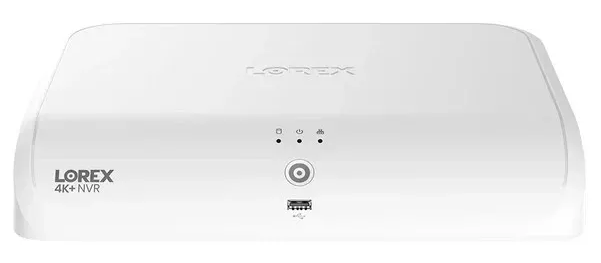
Disclaimer: Il presente documento non è concepito per sostituire l'manuale del prodotto Le informazioni fornite provengono dal produttore. Si basano sulla nostra conoscenza del modello "Lorex N910 NVR". Riteniamo che siano applicabili anche a molte altre telecamere IP e NVR Lorex.
Le informazioni potrebbero non essere accurate o aggiornate. Gli utenti sono pregati di contattare il produttore per qualsiasi problema relativo al dispositivo e di contattarci esclusivamente per problemi relativi a CameraFTP (servizio cloud / FTP / SFTP / SMTP).
I primi due passaggi riguardano il dispositivo. È possibile utilizzare gli strumenti e la documentazione del produttore per connettere il dispositivo alla rete. Se l'NVR è già connesso alla rete, è possibile saltare questi due passaggi.
Collega l'NVR (telecamera) a un router o switch di rete tramite un cavo Ethernet. Per gli NVR, puoi collegare un monitor e configurarlo direttamente. Per le telecamere IP, devi trovare l'indirizzo IP del dispositivo e quindi utilizzare un browser web per configurarlo. Puoi anche utilizzare il programma desktop o le app per dispositivi mobili di Lorex per configurare il dispositivo. Per informazioni dettagliate, consulta il manuale del prodotto.
Il registratore NVR Lorex N910 offre numerose funzionalità. Per informazioni dettagliate su come configurare il dispositivo, è possibile contattare Visita la pagina del prodotto e leggi il manuale del prodotto.
Il sistema dispone di due flussi video: un flusso principale e un flusso secondario. Il flusso principale è il flusso video di alta qualità ottimizzato per la registrazione locale. Il flusso secondario è il flusso video a risoluzione inferiore ottimizzato per la registrazione su cloud. È possibile personalizzare le impostazioni di qualità video per questi flussi in base alle proprie esigenze e al piano di abbonamento sottoscritto.
Per configurare la qualità di registrazione:
1. Dalla schermata Live View, fai clic con il pulsante destro del mouse per aprire il menu rapido, quindi fai clic su Menu principale.
2. Fai clic su Dispositivi, quindi su Impostazioni di registrazione. Fai clic sulla scheda Impostazioni di registrazione nel pannello laterale.
Nota: se si modifica la risoluzione video, l'impostazione viene applicata automaticamente senza dover premere il pulsante Salva. La telecamera potrebbe riavviarsi e sarà necessario effettuare nuovamente l'accesso.
Per la registrazione video, la risoluzione e la frequenza dei fotogrammi del flusso video selezionate devono essere basate sul piano di servizio sottoscritto. (La frequenza dei fotogrammi e il bitrate video non si applicano alla registrazione di immagini/timelapse.)
Il bitrate si riferisce esclusivamente alla registrazione video. Una risoluzione video/frequenza dei fotogrammi più elevata richiede solitamente un bitrate maggiore. Impostarlo su un valore troppo alto potrebbe rallentare la rete o causare errori di caricamento; impostarlo su un valore troppo basso influirà sulla qualità del video. È possibile utilizzare il nostro calcolatore di larghezza di banda per stimare la larghezza di banda necessaria. Visita www.cameraftp.com, fai clic su Prezzi e poi personalizza un piano di servizio. Vedi lo screenshot qui sotto.
Nota: per la stima della larghezza di banda, il numero di telecamere deve essere impostato su 1.

Per il piano video di 1920x1080, 3 fotogrammi/s, la larghezza di banda stimata è di 770 Kbps. È possibile impostarla su un valore inferiore a 1024 Kbps. Se non è possibile impostare una risoluzione video inferiore, si consiglia di provare a impostare un bitrate inferiore, se possibile. Possiamo elaborare un piano personalizzato per le vostre esigenze.
Fai clic su OK per salvare le impostazioni.
I registratori NVR/telecamere Lorex possono registrare clip video o istantanee di immagini sul cloud CameraFTP. È necessario configurare le impostazioni FTP:
1. Dalla schermata Live View, fai clic con il pulsante destro del mouse per aprire il menu rapido, quindi fai clic su Menu principale.
2. Fai clic su Sistema, quindi su Archiviazione. Fai clic sulla scheda FTP nel pannello laterale.
3. Seleziona "Abilita" per consentire la connessione FTP e scegli tra FTP e SFTP. La connessione SFTP è più sicura e compatibile con i firewall.
4. Configura le seguenti impostazioni FTP/SFTP:
• Anonimo: Disabilitato.
• Dimensione del file: Inserire la durata del file di registrazione in minuti. Si consiglia di inserire 1.
• Telecamera: Selezionare un canale per impostare le preferenze di registrazione FTP.
• Data corrente: Seleziona un giorno della settimana per il quale configurare le impostazioni di registrazione FTP oppure seleziona "Tutti" per applicarle a tutti i giorni della settimana.
• Intervallo di caricamento delle immagini: Inserire l'intervallo tra le istantanee in secondi. Si applica solo se si desidera registrare le immagini. Se la frequenza di caricamento è di 1 immagine ogni x secondi, la frequenza di caricamento sarà di 1/x immagini al secondo.
• Fotocamera: Seleziona un canale per impostare la preferenza di acquisizione istantanea; in alternativa, puoi applicarla a tutte le fotocamere.
5. Fai clic su Applica per salvare le modifiche
Fai clic su Sorveglianza -> FTP, e visualizzerai la schermata seguente.
Se non hai ancora un account su CameraFTP, apri una nuova finestra/scheda del browser, visita www.cameraftp.com e registrati per un account di prova gratuito. CameraFTP offre il servizio base gratuitamente. Include anche una prova gratuita di 3 giorni del nostro servizio di registrazione su cloud.
Supponendo che tu abbia un account CameraFTP, accedi al sito web www.cameraftp.com. Vai alla pagina "Le mie telecamere" e clicca su "Aggiungi" per aggiungere una telecamera. Consulta lo screenshot qui sotto:
Se disponi di più licenze per la fotocamera, seleziona quella corretta da utilizzare con questa fotocamera. Inserisci il nome della fotocamera (cartella), la descrizione e le informazioni sul modello come mostrato nella schermata precedente. Fai clic su Salva. Verrà aggiunta una cartella per la fotocamera al tuo account CameraFTP. Torna alla pagina Le mie fotocamere facendo clic su Le mie fotocamere; vedrai la nuova cartella della fotocamera come segue:
Fai clic sull'icona Impostazioni sotto l'anteprima della fotocamera; verrà visualizzata la pagina Proprietà fotocamera come segue: (potrebbe essere necessario scorrere verso il basso)
Ora, torna alla pagina di configurazione FTP del tuo dispositivo NVR (telecamera) e inserisci le informazioni FTP come segue:
È possibile configurare l'NVR/telecamera anche per caricare i dati tramite SMTP; tuttavia, il caricamento tramite FTP/SFTP è più efficiente.
Se hai sottoscritto un piano di registrazione continua, devi impostare una programmazione continua.
Se hai ordinato un piano di registrazione attivato dal movimento, devi configurare il dispositivo per avviare il caricamento automatico quando viene rilevato un movimento. Devi configurare le impostazioni di rilevamento del movimento, gli eventi e la pianificazione degli eventi (rilevamento del movimento). Segui le istruzioni nel manuale del prodotto.
Un sistema NVR di solito include molte telecamere (canali). Potresti provare a configurare ogni telecamera (canale) separatamente. Probabilmente è fattibile, ma comporta molto lavoro ripetitivo. Se hai sottoscritto lo stesso piano di abbonamento per tutte le telecamere (canali), non è necessario configurarle singolarmente. Puoi configurare l'NVR in modo che carichi le registrazioni di tutte le telecamere (canali) in un'unica cartella su CameraFTP. Dopodiché, ti basterà inviare un'e-mail all'assistenza clienti di CameraFTP. Possiamo configurare il server per separare automaticamente le registrazioni nelle diverse cartelle delle telecamere.
Hai appena terminato la configurazione della tua telecamera IP o del tuo NVR!
Una volta configurato il tuo NVR/telecamera, puoi accedere ad www.cameraftp.com per visualizzare o riprodurre le registrazioni della telecamera da qualsiasi luogo. È inoltre possibile scaricare l'app CameraFTP Viewer per iOS, Android e Windows.
Nota: I registratori NVR/telecamere IP Lorex supportano RTSP (e ONVIF?). È probabile che siano compatibili con la visualizzazione in diretta basata su VSS di CameraFTP, la registrazione su cloud e la registrazione locale. Se possiedi già un NVR Lorex, VSS non è necessario. Altrimenti, puoi utilizzare Utilizzare un PC con VSS come NVR per la registrazione su cloud. VSS supporta la visualizzazione e le chiamate bidirezionali in diretta video e audio da qualsiasi luogo.
Non riesci a farlo funzionare? Leggi il nostro
Guida alla risoluzione dei problemi.