Configura le telecamere di rete Reolink RLC-410, 411, 420 e 422 da 4 MP per la registrazione, il backup, il monitoraggio e la riproduzione su cloud
Contenuto
Introduzione
Passaggio 1: collega la telecamera alla rete e trova l'indirizzo IP
1.1 Collegare la telecamera alla rete
1.2 Trova l'indirizzo IP della telecamera
Passaggio 2: Configurare la telecamera utilizzando lo strumento di configurazione basato sul Web
2.1 Configura o riconfigura il Wi-Fi
Passaggio 3. Configurare le impostazioni FTP
Passaggio 4. Configurare il profilo di streaming video e le opzioni di registrazione di immagini/video
4.1 Configura la codifica/il profilo video (ad esempio: risoluzione, frequenza dei fotogrammi, bitrate)
4.2 Configurare la registrazione continua di immagini/video
4.3 Configura il rilevamento del movimento (obbligatorio)
5. Visualizzatore CameraFTP
Reolink sembra produrre solo telecamere da esterno o a cupola con risoluzione superiore a 4 MP. Queste telecamere vantano specifiche tecniche di altissimo livello, ma vengono vendute a un prezzo piuttosto contenuto. Reolink è tra i pochissimi produttori a supportare la rete Wi-Fi dual band 2.4G e 5G e dispone di due antenne per una ricezione ottimale del segnale.
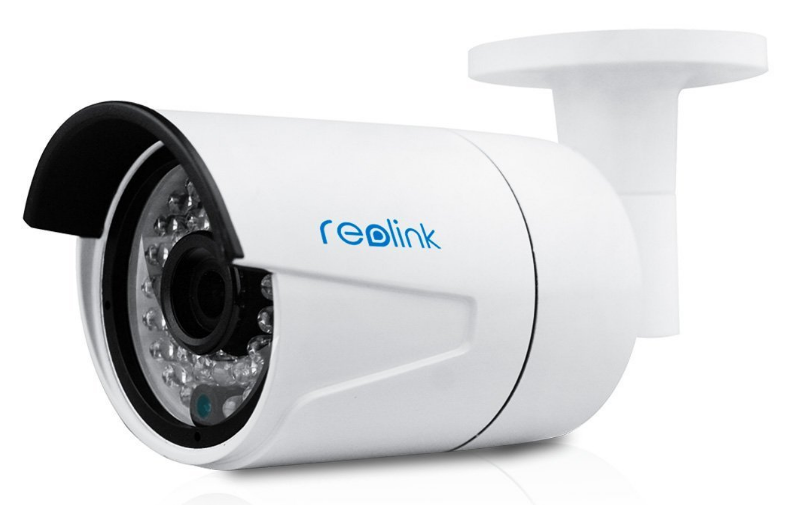
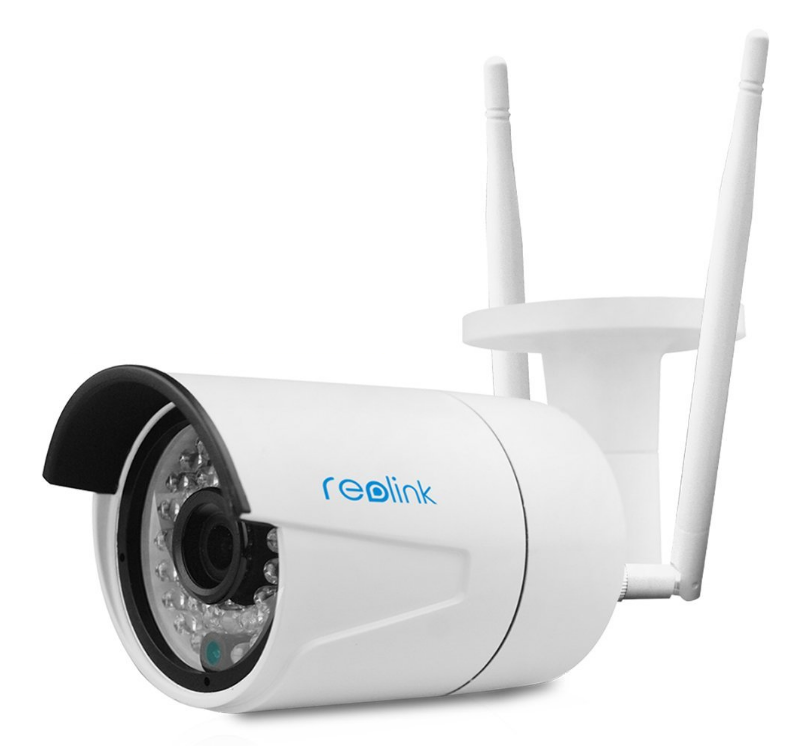
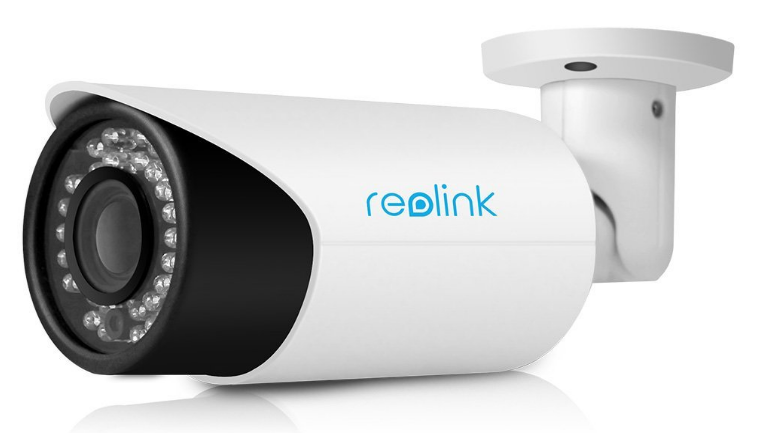
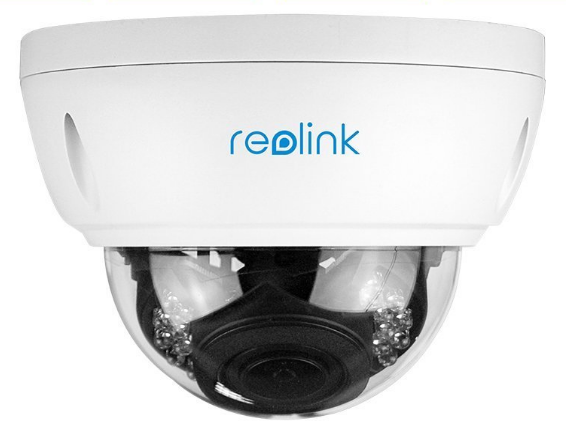
Le caratteristiche principali includono:
- Video con risoluzione Super HD da 4 MP a 25 fps.
- Compressione video H.264, possibilità di caricare clip video in formato .MP4
- I modelli RLC-410WS e RLC-411WS supportano la doppia modalità Wi-Fi 2.4G/5.8G con 2 antenne, portata del segnale: 300 piedi in spazio aperto
- I modelli senza Wi-Fi supportano la connessione PoE cablata; i modelli Wi-Fi supportano la normale connessione cablata
- 80 angolo di visione di gradi e visione notturna fino a 30 metri
- Microfono: Sì (Audio entro 4,5 metri)
Informazioni di base sulla fotocamera
| Risoluzione video/immagine |
25601440x (4 MP), 2304x1296 (3 MP), 1920x1080, 1280x720, (640x360 solo video) |
| Registrazione audio |
Supportato (portata: 4,5 metri) |
| Frequenza di caricamento delle immagini |
Fino a 1 immagine/i. |
| Frequenza dei fotogrammi video |
1,2,3,...,30 fps |
| Visione notturna |
66 fino a 100 piedi |
| registrazione istantanea dell'immagine |
Supportato |
| Registrazione di clip video |
Supportato |
| Rilevamento del movimento |
SÌ |
| Registrazione continua |
SÌ. |
| Formato video supportato |
.MP4 |
| Tipo di connessione |
Wi-Fi + connessione cablata; oppure PoE |
| PoE (Power on Ethernet) |
SÌ |
| Interno/esterno |
All'aperto o a cupola |
| Prezzi più bassi (al 15/08/2016) |
$74.99 |
| Valutazione dell'editore di CameraFTP |
8/10 (Consigliato per il monitoraggio di immagini, video e audio. Il problema principale per la registrazione video è che la dimensione del file video deve essere di almeno 10 MB, il che ne riduce la fruibilità in tempo reale; per la registrazione di immagini, la risoluzione dell'immagine deve essere di almeno 1280x720).
|
Nota: Questo documento non intende sostituire il manuale del prodotto fornito dal produttore. Le informazioni fornite si basano sulla nostra conoscenza del modello Reolink RLC-410 PoE Outdoor 4MP Network Camera. Potrebbero non essere accurate o completamente aggiornate. Gli utenti sono pregati di contattare il produttore per qualsiasi problema relativo alla telecamera e di contattarci esclusivamente per problemi relativi a CameraFTP (servizio cloud/FTP).
La maggior parte dei passaggi di configurazione descritti di seguito riguarda la fotocamera ed è molto semplice. Se hai già completato questi passaggi di base, puoi saltare i passaggi 1 e 2.
Per la connessione cablata/PoE, è sufficiente collegare il cavo Ethernet. Per la connessione Wi-Fi, è possibile collegare prima il cavo di rete e poi configurare il Wi-Fi in un secondo momento.
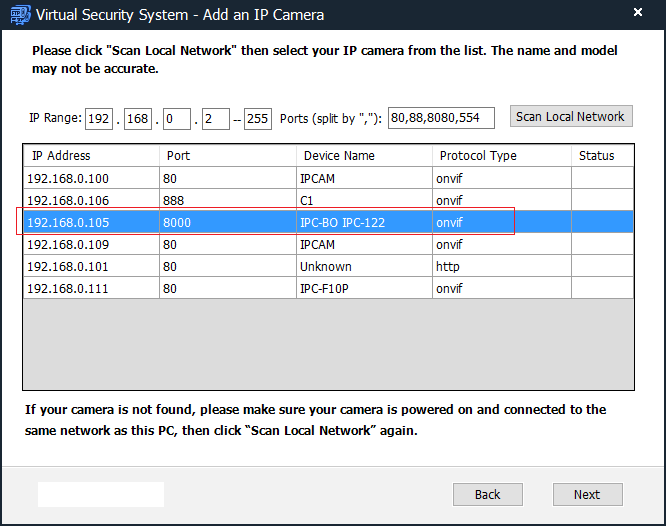
Per informazioni più dettagliate, consultare il manuale del produttore. In genere, per trovare la telecamera, è necessario utilizzare lo strumento di ricerca per telecamere IP incluso.
Se il tuo computer non dispone di un'unità DVD/CD, puoi scaricare Software CameraFTP VSS per trovare l'indirizzo IP della telecamera.
Come mostrato nello screenshot, il nome del dispositivo viene solitamente visualizzato come IPC-BO, IPC-122 o altri nomi simili. (Dopo aver trovato l'indirizzo IP della telecamera, è possibile arrestare VSS. Nota: questa telecamera è compatibile con la registrazione cloud basata su VSS. È possibile utilizzare VSS come NVR abilitato al cloud, che richiede un PC.)
Reolink è tra le pochissime telecamere IP configurabili tramite Chrome. Puoi utilizzare Chrome, Firefox o Internet Explorer per configurarla, basta inserire il seguente URL:
http://INDIRIZZO_IP/ (es. http://192.168.0.105)
Il nome utente predefinito è admin e la password è vuota (nessuna password). (Si consiglia di cambiare la password.)
Dopo aver effettuato l'accesso alla telecamera, potrebbe essere necessario installare un plug-in. In tal caso, installatelo. Altrimenti, visualizzerete la schermata di visualizzazione video in diretta come segue
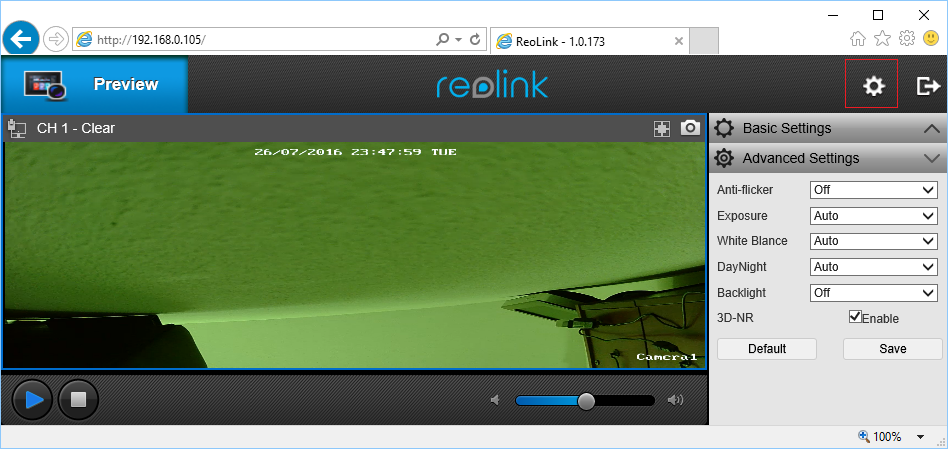
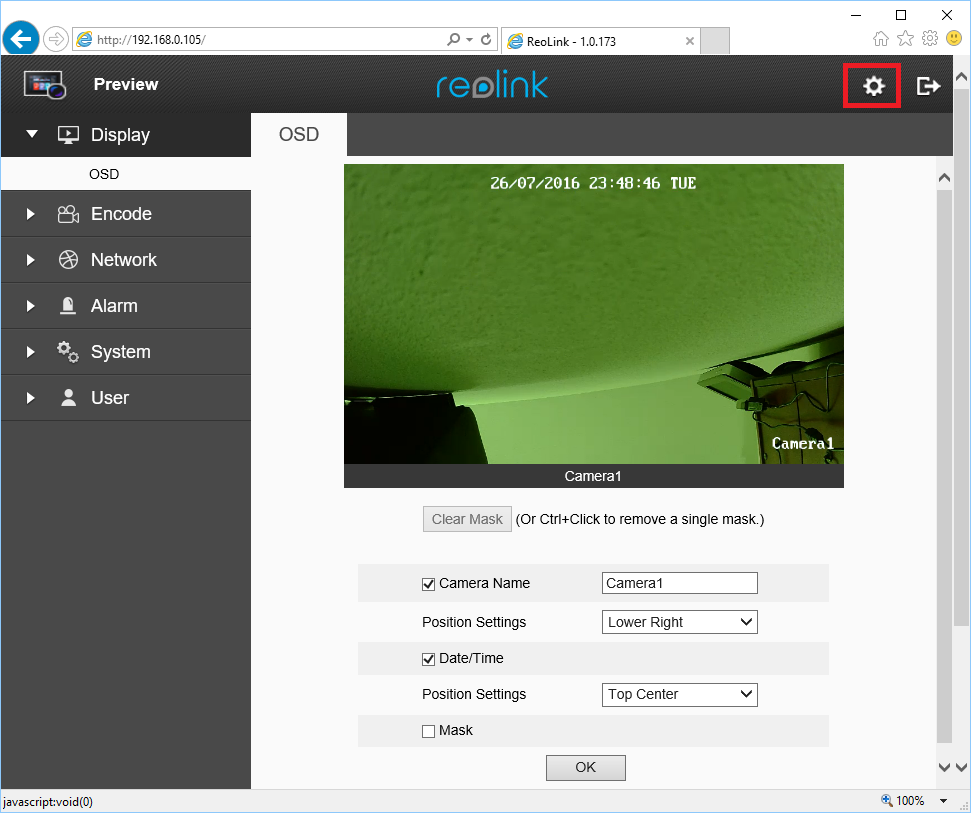
Fai clic sull'icona a forma di ingranaggio (o Impostazioni) nell'angolo in alto a destra; verrà visualizzata la schermata Impostazioni:
Nota: Nel luglio 2016, Reolink ha rilasciato un nuovo firmware aggiornato. Il nuovo firmware è nettamente migliore in quanto supporta tutti i principali browser e il formato video è stato modificato da un formato proprietario al formato .MP4. Se la tua telecamera non dispone di questo firmware, assicurati di aggiornarlo.
Con il servizio di CameraFTP, la maggior parte dei passaggi di configurazione standard non sono necessari. (È possibile verificare questi passaggi nelle schermate di configurazione della telecamera per assicurarsi che tutto sia configurato correttamente).
Se hai già collegato la telecamera al tuo router wireless, puoi saltare questo passaggio.
In alternativa, fai clic sulla scheda Rete, quindi su Configurazione wireless per configurare le impostazioni Wi-Fi.
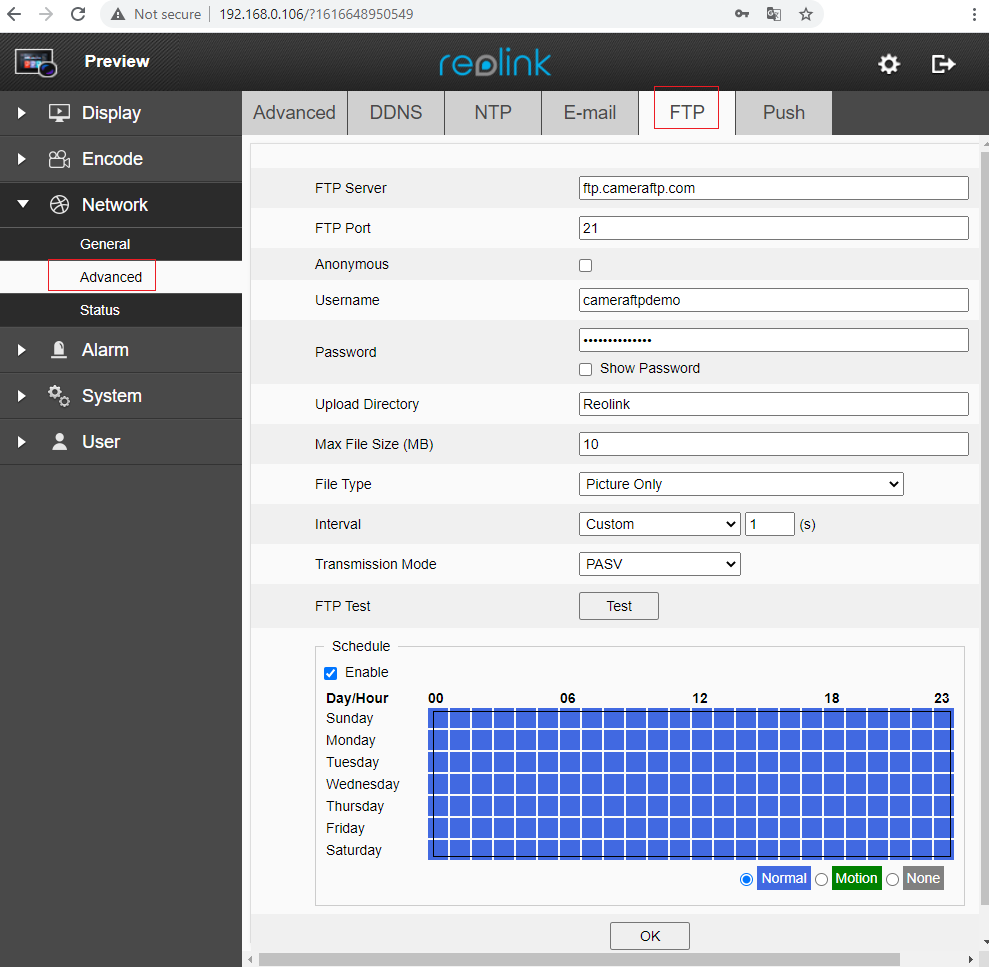
Fai clic su Rete --> Avanzate, quindi fai clic sulla scheda FTP; visualizzerai una schermata simile alla seguente.
Se non possiedi un account su CameraFTP, visita www.cameraftp.com e registrati per un account gratuito. CameraFTP offre un servizio base gratuito e una prova gratuita di 3 giorni per il servizio di registrazione su cloud. Successivamente, è possibile sottoscrivere un abbonamento per continuare a utilizzare il servizio di registrazione su cloud.
Supponendo che tu abbia già un account CameraFTP, devi inserire le seguenti informazioni:
- Server FTP: ftp.cameraftp.com (o IP: 66.220.9.45)
- Porta FTP: 21
- Cartella di caricamento: Il percorso della cartella della fotocamera, solitamente corrisponde al nome della fotocamera.
- Dimensione massima del file (MB): 10 (Se possibile, inserisci un numero piccolo; il minimo è 10)
- Tipo di file: Seleziona "Solo immagini" per la registrazione di immagini; oppure seleziona un flusso video da registrare
- Intervallo:
Serve solo per la registrazione delle immagini. Inserisci un intervallo personalizzato in base alla frequenza di caricamento.
- Dimensione massima del file (MB): 10 (Se possibile, inserisci un numero piccolo; il minimo è 10)
- Nome utente e password:
Il nome utente è il tuo nome utente di cameraftp.com; la password è la chiave di licenza della tua telecamera. Devi prima aggiungere una telecamera da www.CameraFTP.com. A scopo di test, puoi anche utilizzare la tua password di CameraFTP.
Nota:
Nella schermata precedente, "Reolink" è il nome della cartella, che è lo stesso del nome della telecamera che hai creato su www.CameraFTP.com sito web quando hai aggiunto una nuova telecamera.
Come mostrato nello screenshot qui sopra, la programmazione deve essere abilitata e devi selezionare tutti gli orari. Se hai sottoscritto un piano di registrazione continua, devi selezionare "Normale", quindi selezionare tutti gli orari e fare clic su OK. Parleremo della sezione relativa alla programmazione più avanti. Per ora, fai clic su OK per salvare le impostazioni. Dopodiché, dovrai configurare la risoluzione video/immagine.
Le telecamere Reolink supportano sia la registrazione di immagini che di video. Se hai sottoscritto un piano di registrazione immagini, consulta la pagina di configurazione FTP per selezionare il tipo di file "Solo immagini". Se hai sottoscritto un piano di registrazione video, devi selezionare il tipo di file "Video e immagini nitidi" o "Video e immagini fluidi". Devi inoltre configurare i parametri di registrazione video/immagini in base al tuo piano di abbonamento.
Fai clic su Codifica --> Codifica, vedrai la schermata qui sotto.
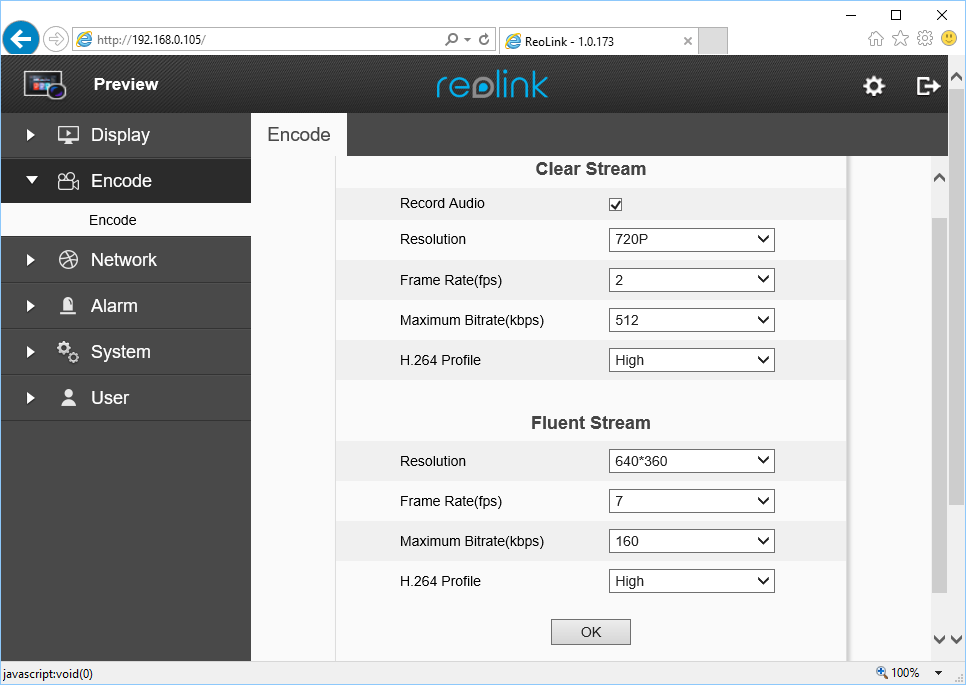
È necessario configurare Clear Stream, che supporta 5 risoluzioni video: 2560x1440 (4 MP), 2304x1296 (3 MP), 1920x1080 e 1280x720.
I video ad alta risoluzione utilizzano molta larghezza di banda di rete. Consigliamo di utilizzare solo le risoluzioni 1920p e 720p. È possibile impostare la risoluzione a 4 MP se si hanno esigenze di qualità molto elevate e si dispone di una larghezza di banda in upload sufficiente. Per riprodurre video a 4 MP con la migliore qualità possibile, è necessario disporre di un televisore o monitor 4K. Se si utilizza il Wi-Fi, si sconsiglia di impostare parametri video troppo elevati, poiché le connessioni Wi-Fi potrebbero non essere sufficientemente veloci o affidabili per gestire il traffico.
Il flusso video Fluent viene utilizzato se hai selezionato "Video e immagini Fluent" come tipo di file nella pagina di configurazione FTP. In caso contrario, verrà utilizzato il "flusso video trasparente".
Per la registrazione video, la risoluzione e la frequenza dei fotogrammi del flusso video selezionate devono essere basate sul piano di abbonamento sottoscritto. Per la registrazione di immagini, la risoluzione dell'immagine è la stessa della risoluzione del "flusso video nitido". La frequenza dei fotogrammi e il bitrate del video non vengono utilizzati per la registrazione di immagini. La frequenza di caricamento delle immagini è configurabile nella pagina FTP.
Gli utenti in possesso di un DVR o di un PC possono registrare video ad alta risoluzione su un DVR locale (o tramite il software CameraFTP VSS) e caricare video a bassa risoluzione sul cloud di CameraFTP.
Il bitrate si applica solo alla registrazione video. È un parametro un po' delicato. Impostarlo su un valore troppo elevato consumerà troppa larghezza di banda, rallentando drasticamente la rete e causando errori di caricamento; impostarlo su un valore troppo basso, invece, comprometterà la qualità del video. Puoi utilizzare il nostro calcolatore di larghezza di banda per stimare il tuo fabbisogno. Visita www.cameraftp.com, fai clic su Prezzi e poi personalizza un piano di servizio. Vedi lo screenshot qui sotto.
Nota: per la stima della larghezza di banda, il numero di telecamere deve essere impostato su 1.

Per il piano video di 1920x1080, 3 fotogrammi/s, la larghezza di banda stimata è di 770 Kbps. È possibile impostarla su un valore inferiore a 1024 Kbps. Se non è possibile impostare una risoluzione video inferiore, si consiglia di provare a impostare un bitrate inferiore, se possibile.
Fai clic su OK per salvare le impostazioni video.
Se hai sottoscritto un piano di registrazione video continua, devi solo configurarlo nella pagina delle impostazioni FTP. Il file screenshot è disponibile nella sezione FTP.
Nella sezione Programma, seleziona prima "Abilita", poi "Normale" e infine scegli la programmazione per la registrazione continua. Se continui a cliccare su una cella, il colore cambierà ciclicamente tra blu, verde e grigio. Assicurati che il colore sia blu per la registrazione continua (normale). Le telecamere Reolink caricheranno clip video o immagini in base al "Tipo di file" selezionato.
La dimensione del file video non può essere impostata a un valore inferiore a 10 MB. A seconda dei parametri del video, ogni file video può contenere da 1 a 10 minuti di filmato. Ciò potrebbe causare un notevole ritardo nell'app di visualizzazione. Una soluzione alternativa consiste nell'utilizzare la registrazione con rilevamento del movimento e impostare la sensibilità al movimento al livello massimo (per maggiori informazioni, consultare la sezione seguente). Con la registrazione con rilevamento del movimento, ogni file video può essere molto più piccolo (e più in tempo reale).
Per impostare una pianificazione per la registrazione del movimento, è necessario configurarla prima nella pagina delle impostazioni FTP. Nella sezione "Pianificazione", selezionare prima "Abilita", poi "Movimento". Successivamente, è necessario selezionare la pianificazione per la registrazione del movimento. Assicurarsi che tutte le celle siano verdi per la registrazione del movimento. Dopo aver impostato la pianificazione della registrazione del movimento, è necessario configurare anche le impostazioni di rilevamento del movimento.
Qui è necessario configurare la pianificazione del rilevamento del movimento, la sensibilità e l'area di rilevamento.
Fai clic su Allarme --> Movimento come mostrato di seguito. (Se non visualizzi la scheda Generale, non preoccuparti. Passa semplicemente alla scheda successiva.)
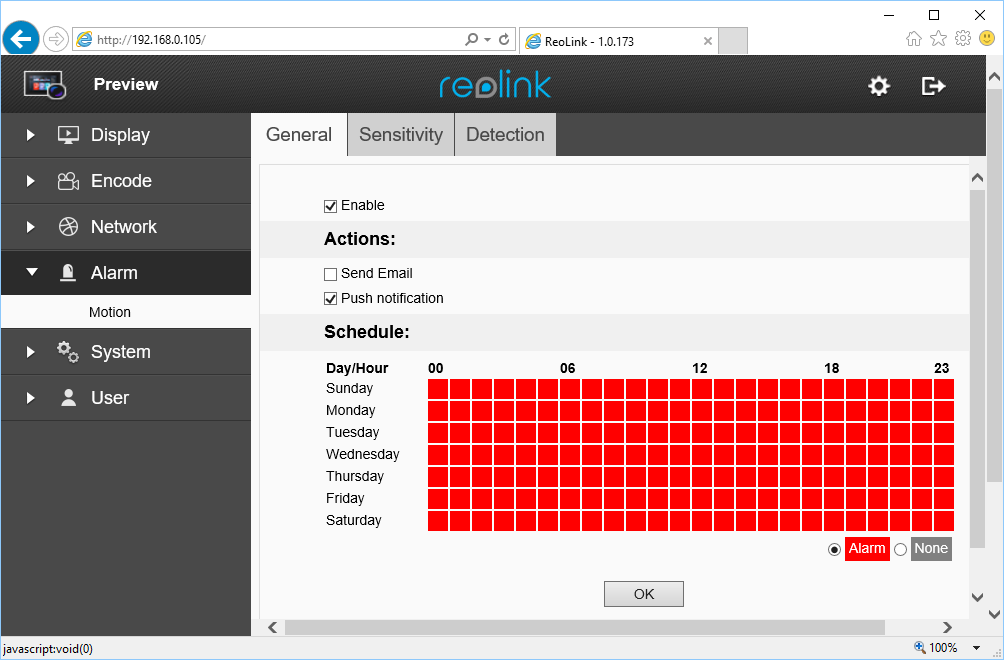
Innanzitutto, seleziona "Abilita", poi seleziona "Allarme" e scegli la pianificazione del rilevamento del movimento. Assicurati che tutte le celle siano rosse per la pianificazione del rilevamento del movimento.
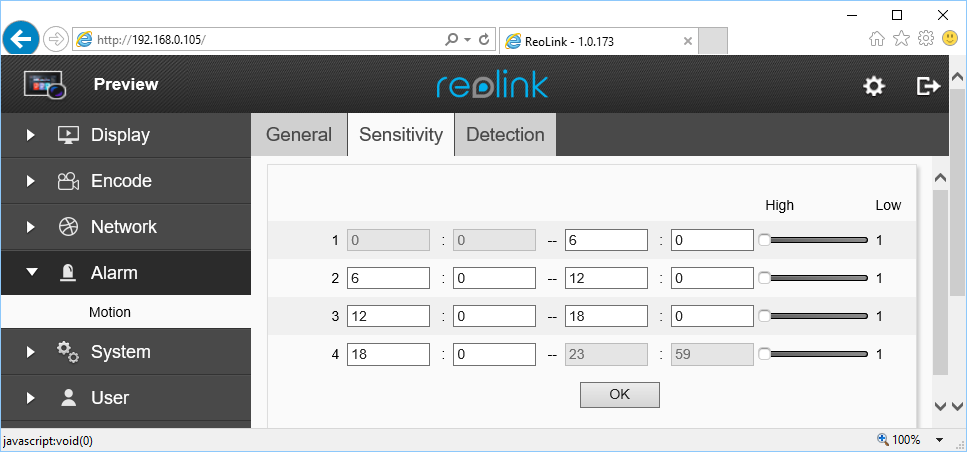
Fai clic sulla scheda Sensibilità e seleziona un livello di sensibilità. Di solito lo imposterai sempre su un livello medio; ma se hai sottoscritto un piano di registrazione continua, puoi impostare la sensibilità al livello massimo. In questo modo, ogni file video sarà molto più piccolo e potrai visualizzare le registrazioni quasi in tempo reale. Fai clic su OK per salvare le modifiche.
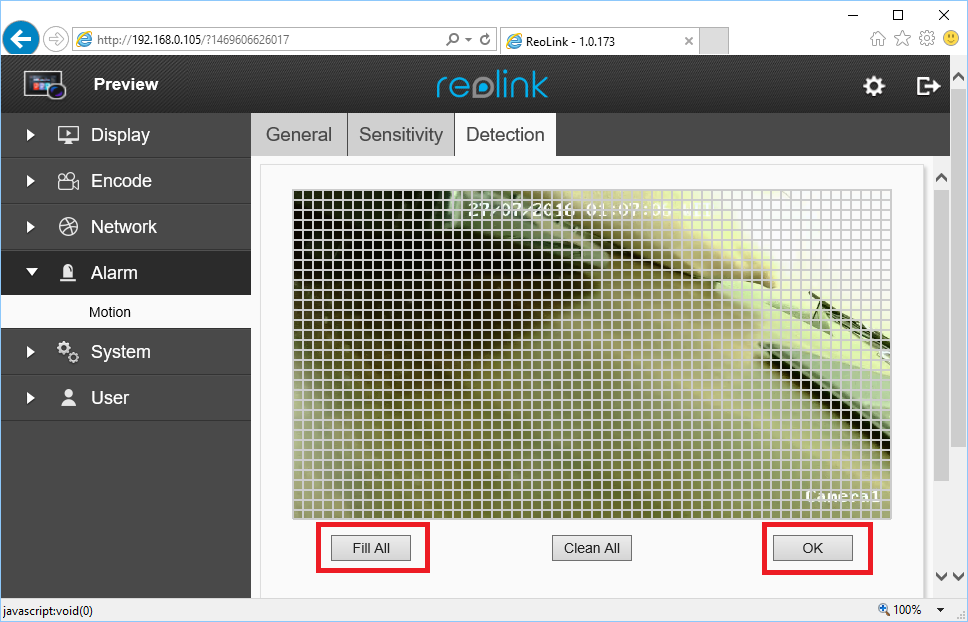
Fai clic sulla scheda Rilevamento, quindi disegna un'area di rilevamento del movimento sul video di anteprima e fai clic su OK per salvare. Vedi la schermata qui sotto:
Hai appena terminato la configurazione della tua telecamera IP o del tuo NVR!
Se devi apportare modifiche, puoi eseguire nuovamente il programma CameraFTP Virtual Security System per trovare l'indirizzo IP della telecamera e quindi accedere alle pagine di configurazione della telecamera.
Una volta configurata la telecamera, puoi visitare www.cameraftp.com per visualizzare o riprodurre le registrazioni effettuate da qualsiasi luogo. È inoltre possibile scaricare l'app CameraFTP Viewer per iOS, Android e Windows.
Nota: La telecamera IP Reolink è compatibile con la visualizzazione in diretta basata su VSS, la registrazione su cloud e la registrazione locale. È possibile utilizzare VSS come NVR abilitato al cloud, che richiede un PC. Se si desidera utilizzare VSS con questa telecamera.
Non riesci a farlo funzionare? Leggi il nostro
Guida alla risoluzione dei problemi.