Configurare la telecamera di rete wireless TRENDnet (vecchia versione per interni) per la registrazione, il monitoraggio e la riproduzione su cloud
Nota: Questo documento non intende sostituire il manuale del prodotto fornito dal produttore.
Le informazioni sono fornite così come sono, in base alla nostra conoscenza del modello TV TRENDnet IP312WN.
Potrebbe non essere accurato o aggiornato. In generale, si consiglia agli utenti di contattare il produttore per assistenza tecnica. Nota inoltre: questo modello è piuttosto vecchio e non è più raccomandato. È possibile acquistare telecamere IP più recenti e performanti.
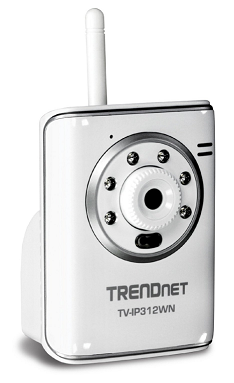
Accendi la telecamera; collega la telecamera al router di rete tramite un cavo Ethernet.
Da un PC nella stessa rete, inserisci il CD del software della telecamera e installa il programma di installazione. Dopo l'installazione, avvia la procedura guidata di installazione. Visualizzerai una schermata simile a quella mostrata di seguito:
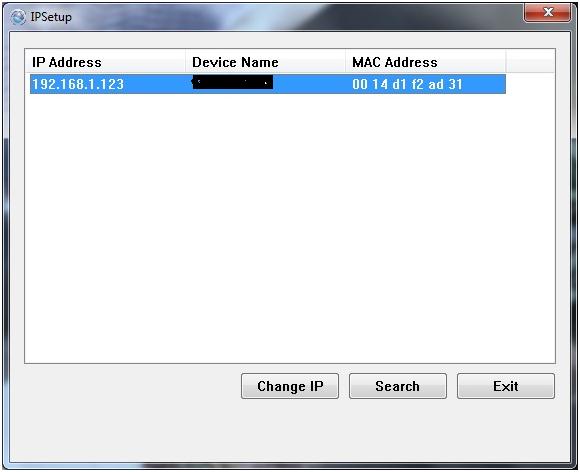
Fai clic su "Cerca" per trovare la telecamera di rete nella stessa rete.
Apri un browser web e accedi alla pagina di configurazione della fotocamera all'indirizzo:
http://192.168.1.123.
(Sostituire l'indirizzo IP con l'indirizzo IP reale rilevato tramite il programma di installazione).
Per accedere, è necessario trovare il nome utente e la password predefiniti nel manuale d'uso della fotocamera.
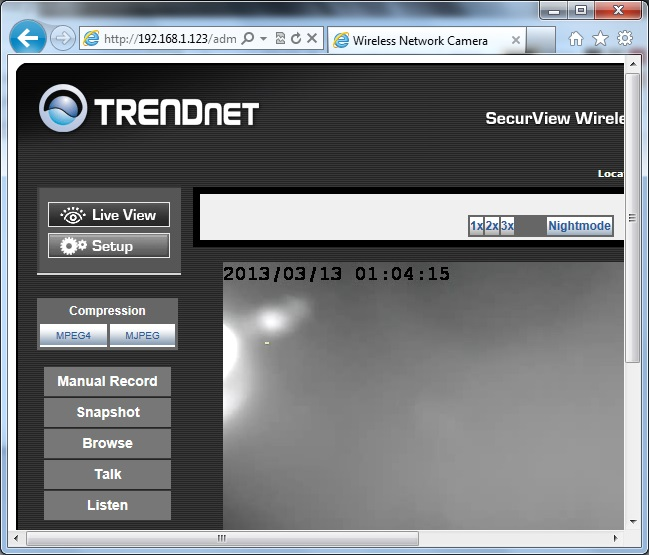
Dopo aver effettuato l'accesso, visualizzerai la seguente schermata: (potrebbe esserti richiesto di installare ActiveX o Java; in tal caso, procedi all'installazione).
Tramite lo strumento di configurazione basato sul web, è possibile impostare la risoluzione dell'immagine. Si veda la schermata seguente. È necessario fare clic su Video/Audio, quindi su Video e selezionare la risoluzione video sia per MPEG4 che per MJPEG.
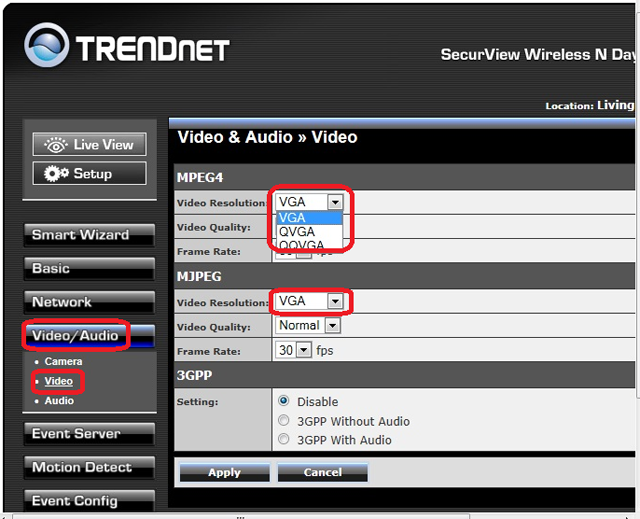
Assicurati che corrisponda al tuo abbonamento CameraFTP. Se hai sottoscritto un abbonamento con risoluzione 320x240, seleziona QVGA. Se hai sottoscritto un abbonamento con risoluzione 640x480, seleziona VGA.
Per la maggior parte degli utenti domestici o occasionali, 320x240 è sufficiente.
Per una migliore qualità dell'immagine, puoi scegliere una risoluzione di 640x480 o superiore (se la tua fotocamera la supporta). Tieni presente che ciò aumenterà di circa quattro volte il consumo di banda e di spazio di archiviazione. Anche il costo dell'abbonamento a CameraFTP sarà significativamente più elevato.
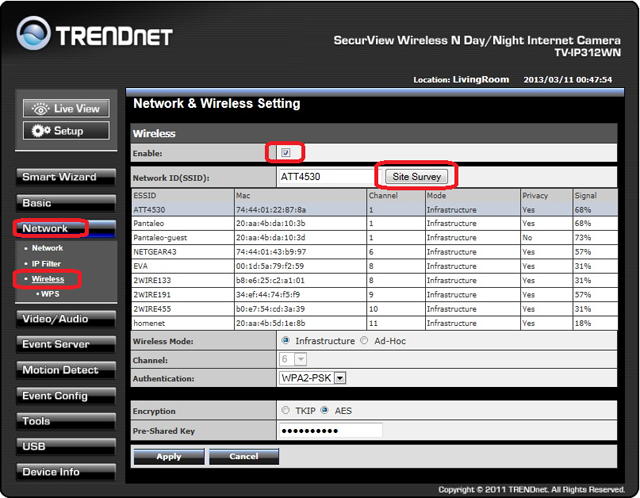
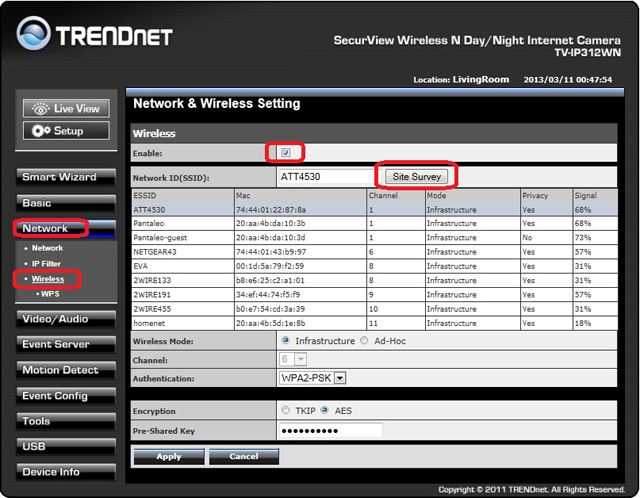
Dallo strumento di configurazione basato sul web, fare clic su Rete -> Wireless, quindi selezionare la casella di controllo "Abilita", fare clic su "Ricerca rete" per visualizzare un elenco di reti wireless. Selezionare l'SSID del router wireless dall'elenco e inserire le credenziali di autenticazione corrette. La telecamera verrà connessa alla rete wireless. Consultare la schermata seguente.
Se non possiedi un account su CameraFTP.com, visita il sito www.cameraftp.com e registrati per un account gratuito. CameraFTP.com offre un servizio base gratuito e una prova gratuita di 3 giorni del servizio di registrazione su cloud. Dopo 3 giorni, è possibile sottoscrivere un abbonamento a pagamento per continuare a utilizzare il servizio di registrazione su cloud.
Supponendo che tu abbia un account su CameraFTP.com, dallo strumento di configurazione web della telecamera, fai clic su Server eventi -> FTP e inserisci le informazioni FTP. Consulta lo screenshot qui sotto:
Nella sezione Server FTP, si prega di inserire le seguenti informazioni:
- Servizio FTP: ftp.cameraftp.com (o IP: 66.220.9.45)
- Porta FTP: 21
- Nome utente/password FTP:
Il nome utente FTP è il nome utente CameraFTP, la password FTP è disponibile nella pagina
Configurare le telecamere IP. (Potrebbe funzionare anche la password della tua CameraFTP).
- Cartella di caricamento FTP: /IlNomeDellaFotocamera
Il nome della tua telecamera viene creato sul sito web di www.CameraFTP.com quando aggiungi una nuova telecamera. (Vedi la schermata qui sotto)

Fai clic su Applica e poi su Verifica per controllare se funziona correttamente.
Se l'operazione va a buon fine, complimenti! In caso contrario, verrà visualizzato un messaggio di errore.
La telecamera TRENDnet supporta sia l'attivazione tramite rilevamento di movimento che l'attivazione programmata. Se si sceglie l'attivazione tramite rilevamento di movimento, le immagini verranno caricate solo quando viene rilevato un movimento. Ciò riduce il consumo di banda, diminuendo la probabilità che la telecamera rallenti la rete. Questa opzione è consigliata.
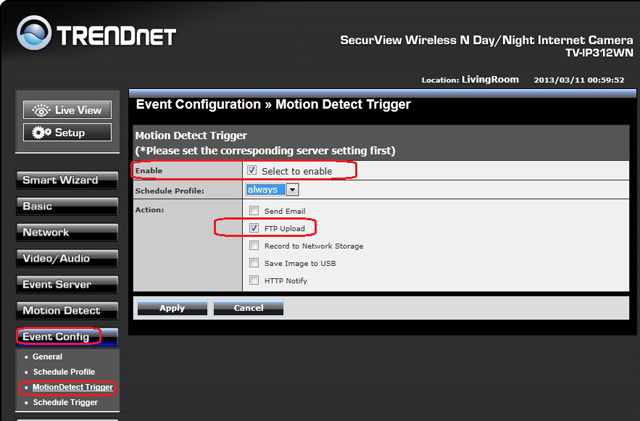
Per abilitare l'attivazione tramite rilevamento di movimento, fare riferimento alla schermata seguente. È necessario fare clic su Configurazione eventi -> Attivazione rilevamento di movimento, quindi selezionare la casella di controllo "Seleziona per abilitare" e "Caricamento FTP".
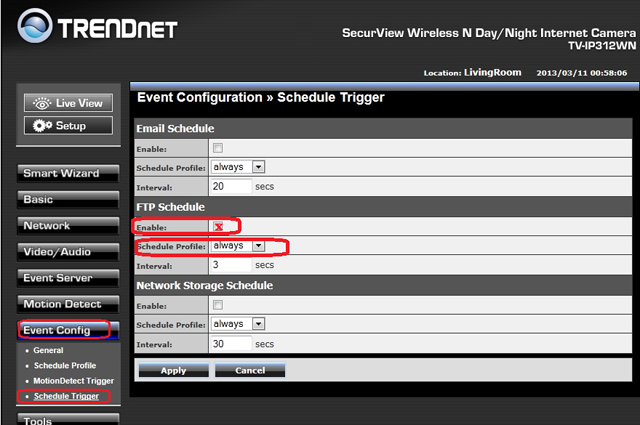
È possibile anche scegliere "Attivazione programmata". La telecamera continuerà a caricare le immagini durante l'intervallo di tempo programmato. È possibile scegliere il profilo di programmazione predefinito "Sempre". Questo profilo utilizza più spazio di archiviazione e larghezza di banda. Potrebbe anche rallentare la connessione Internet, poiché la telecamera continuerà a caricare le immagini anche in assenza di attività rilevate. Per configurare "Attivazione programmata", consultare la schermata seguente:
È possibile configurare la soglia di rilevamento del movimento facendo clic su "Rilevamento movimento".
A questo punto è possibile scollegare il cavo Ethernet. Se è necessario apportare modifiche, è possibile eseguire nuovamente il programma di configurazione per trovare l'indirizzo IP della telecamera (poiché potrebbe cambiare) e quindi accedere alla pagina di configurazione della telecamera.
Puoi visitare www.cameraftp.com per monitorare o riprodurre le immagini registrate da qualsiasi luogo.
È inoltre possibile scaricare l'app CameraFTP Viewer per iOS e Android.
Nota: Questa telecamera TRENDnet (e la maggior parte delle altre telecamere TRENDnet per esterni) non può caricare direttamente i video su un server FTP. Per caricare i video, è possibile utilizzare CameraFTP VSS su un PC. Queste telecamere sono compatibili con la visualizzazione in diretta tramite VSS, la registrazione su cloud e la registrazione locale. Se si utilizza VSS per la registrazione video, è importante impostare la frequenza dei fotogrammi e il bitrate corretti nelle impostazioni del profilo di streaming video.
Non riesci a farlo funzionare? Leggi il nostro
Guida alla risoluzione dei problemi.