Assistenza remota: possiamo aiutarti a configurare il tuo dispositivo da remoto
Il servizio di registrazione cloud CameraFTP è compatibile con la maggior parte delle telecamere IP e degli NVR non proprietari. Abbiamo creato guide di configurazione per numerose marche e modelli di telecamere. Se il tuo modello non è presente nell'elenco, potrebbe comunque essere compatibile con il nostro servizio. Ti invitiamo a consultare le guide di configurazione, poiché i passaggi sono generalmente simili.
Configurare una telecamera IP o un NVR per la registrazione su cloud può essere complicato se non si ha dimestichezza con la tecnologia. Purtroppo non possiamo preconfigurarli perché non produciamo telecamere IP. Gli utenti devono configurare i propri dispositivi autonomamente. Per gli abbonati a pagamento o per coloro che sono interessati ad abbonarsi, potremmo essere in grado di fornire assistenza per la configurazione da remoto, se il dispositivo è compatibile con il nostro servizio. Non vi è alcun rischio, in quanto non è necessario sottoscrivere un abbonamento.
Notare che: Le telecamere IP proprietarie sono vincolate ai rispettivi produttori e non possono essere configurate per funzionare con servizi o software di terze parti. Gli ingegneri dell'assistenza di CameraFTP rispettano la tua privacy e faranno del loro meglio per aiutarti a configurare il tuo dispositivo. Il servizio di assistenza è gratuito. Accettandolo, accetti che venga fornito "così com'è", senza alcuna garanzia, e rinunci a qualsiasi diritto di ritenere DriveHQ responsabile per eventuali danni diretti, indiretti, incidentali o consequenziali che potrebbero derivarne.
Metodo di supporto remoto 1: Utilizzare DriveHQ Desktop remoto
La maggior parte delle telecamere IP e degli NVR può essere configurata tramite un browser web o un'applicazione desktop. In tal caso, possiamo utilizzare DriveHQ Desktop remoto per connetterci da remoto al tuo PC o Mac. Dopodiché, possiamo utilizzare un browser web o un'applicazione desktop per configurare il dispositivo.
Affinché questa procedura funzioni, è necessario innanzitutto connettere il dispositivo alla rete. Idealmente, è possibile trovare l'indirizzo IP locale del dispositivo; quindi, utilizzare un browser web per connettersi alla telecamera. Se il dispositivo è fornito con un'applicazione desktop, installarla e utilizzarla per connettersi al dispositivo.
Quindi è necessario installare DriveHQ Team Anywhere, che è una potente applicazione per desktop remoto, condivisione dello schermo e assistenza remota.
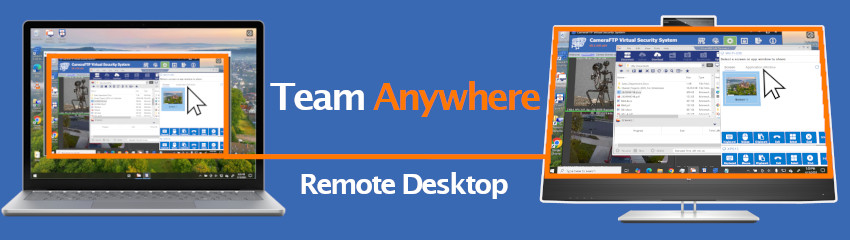
Dopo aver installato DriveHQ Desktop remoto sul tuo PC o MAC, eseguilo e inviaci via email l'ID del dispositivo.
Un tecnico dell'assistenza potrà quindi connettersi al tuo PC entro un paio d'ore. Dovrai accettare manualmente la richiesta di connessione. Se ci invii via e-mail l'ID del dispositivo e la password, potremo connetterci direttamente al tuo dispositivo. Durante la sessione remota, potrai interagire con il tecnico dell'assistenza.
Metodo di supporto remoto 2: rendere il dispositivo accessibile da remoto
È possibile rendere la telecamera IP o l'NVR accessibili da Internet. Ciò aumenterà significativamente il rischio di hacking del dispositivo. Si consiglia di installare il firmware più recente fornito dal produttore e di modificare la password predefinita del dispositivo. Una volta completata la configurazione del dispositivo, si raccomanda di renderlo nuovamente inaccessibile da Internet.
Innanzitutto, è necessario trovare l'indirizzo IP locale del dispositivo e l'URL per accedere all'interfaccia di configurazione del dispositivo. Ad esempio, se l'indirizzo IP del dispositivo è 192.168.1.200 e l'URL è:
http://192.168.1.200:8080/
È possibile utilizzare la funzione di Port Forwarding del router, inoltrando il traffico Internet in entrata con destinazione la porta 8080 all'indirizzo IP locale 192.168.1.200 e alla porta 8080. Successivamente, è necessario individuare il proprio indirizzo IP. È sufficiente aprire Google o Bing e digitare: "qual è il mio IP". Inviateci via email il vostro indirizzo IP e l'URL per accedere alla telecamera. In questo modo, potremo accedere da remoto all'interfaccia di configurazione della telecamera tramite un browser web. In questo caso, non condivideremo lo schermo con voi e avremo bisogno del nome utente e della password del dispositivo per accedere all'interfaccia di configurazione.