Configura la telecamera IP da esterno D-Link DCS-7110 PoE per la registrazione su cloud, il monitoraggio remoto e la riproduzione
Contenuto
Configura la telecamera IP da esterno D-Link DCS-7110 PoE per la registrazione su cloud, il monitoraggio remoto e la riproduzione
Introduzione
Passaggio 1: collega la telecamera alla rete e trova il suo indirizzo IP
1.1 Collegare la telecamera alla rete
1.2 Trova l'indirizzo IP della telecamera
Passaggio 2: Accedere allo strumento di configurazione basato sul Web della telecamera
Passaggio 3. Configurare le impostazioni del flusso video o immagini
Passaggio 4. Configurare le impostazioni di rilevamento del movimento
Passaggio 5. Configurare gli eventi (ovvero server FTP, tipo di supporto ed evento)
5.1 Configura le informazioni del server FTP
5.2 Configura il tipo di media (istantanee di immagini o clip video)
5.3 Configura evento
6. Visualizzatore CameraFTP
La D-Link DCS-7110 è una telecamera di rete per esterni tutto in uno.
Informazioni di base sulla fotocamera
| Risoluzione video/immagine |
1920x1080, 1280x800, 1280x720, 640x480, 320x240 |
| Registrazione audio |
NO |
| Frequenza di caricamento delle immagini |
1 solo immagine/i |
| Frequenza dei fotogrammi video |
|
| Visione notturna |
Fino a 15 metri, ovvero 50 piedi |
| registrazione istantanea dell'immagine |
Supportato, ma supporta solo 1 immagine/s |
| Registrazione di clip video |
Supportato. (La registrazione continua non è completamente supportata) |
| Rilevamento del movimento |
Supporta la registrazione sia di immagini che di videoclip |
| Registrazione continua |
La registrazione continua non è completamente supportata |
| Formato video supportato |
.MP4 |
| Tipo di connessione |
Cavo Ethernet; supporta PoE |
| PoE (Power on Ethernet) |
SÌ |
| Interno/esterno |
All'aperto |
| Prezzi più bassi (al 04/07/2015) |
$249.99 |
Nota: Questo documento non intende sostituire il manuale del prodotto fornito dal produttore. Le informazioni fornite si basano sulla nostra conoscenza del modello D-Link DCS-7110. Potrebbero non essere accurate o completamente aggiornate. Gli utenti sono pregati di contattare il produttore per qualsiasi problema relativo alla telecamera e di contattarci esclusivamente per problemi relativi a CameraFTP (servizio cloud/FTP).
I primi due passaggi riguardano la fotocamera e sono molto semplici. Se hai già completato questi passaggi di base, puoi saltare il passaggio 1 e il passaggio 2.
Questa telecamera supporta il PoE (Power on Ethernet). Richiede uno switch PoE. È sufficiente collegare il cavo Ethernet; non è necessario un alimentatore. Collegare la telecamera alla rete è molto semplice: basta collegarla a uno switch PoE tramite un cavo Ethernet. Attendere circa un minuto: la telecamera acquisirà un indirizzo IP tramite DHCP.
Per informazioni più dettagliate, si prega di consultare il "manuale del produttore".
Per trovare l'indirizzo IP della telecamera, è necessario eseguire il programma di configurazione del produttore. Da un PC nella stessa rete, inserire il CD del software della telecamera ed eseguire il programma di avvio automatico. Seguire la procedura guidata e si dovrebbe essere in grado di trovare l'indirizzo IP della telecamera. In caso di dubbi, consultare il manuale di configurazione del produttore o la nostra guida di configurazione per D-Link 2132L.
Una volta individuato l'indirizzo IP della telecamera, è possibile avviare un browser web e inserire tale indirizzo. http INDIRIZZO_IP/
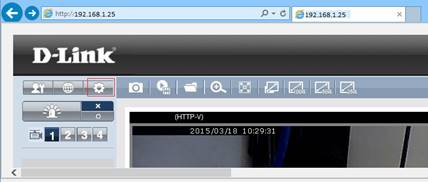
Una volta raggiunta la pagina di configurazione, fai clic sull'icona Impostazioni e inserisci le tue credenziali di accesso. Se l'accesso va a buon fine, verrai reindirizzato alla pagina principale di configurazione, come mostrato di seguito:
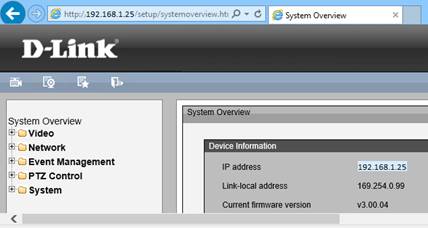
Grazie al servizio cloud di CameraFTP, la maggior parte dei passaggi di configurazione standard non sono necessari. (Puoi comunque consultare questi passaggi, ad esempio cliccando su "Sistema" per impostare l'ora della telecamera.)
Fai clic su Video -> Impostazioni video come mostrato di seguito. Puoi configurare la risoluzione video e dell'immagine; nel caso del video, puoi anche configurare la frequenza dei fotogrammi e il bitrate. Devi configurare le impostazioni di qualità video solo per il flusso 1.
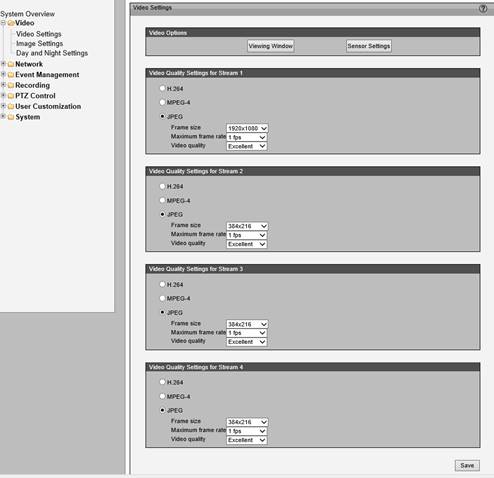
Se hai ordinato un piano di registrazione immagini, In tal caso, l'unico parametro da modificare è la dimensione del fotogramma. Questo modello di fotocamera non consente di specificare la frequenza di caricamento per la registrazione basata su immagini. Utilizzerà sempre 1 immagine/s.
Se hai ordinato un piano di registrazione video, si prega di configurarlo come segue:
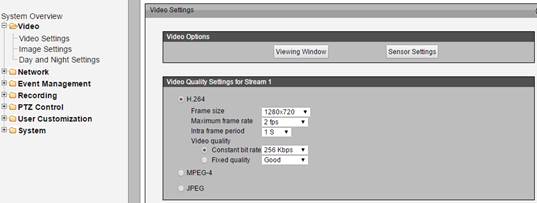
Seleziona H.264;
Il bitrate è un parametro un po' insidioso. Impostandolo su un valore troppo elevato, si consumerà troppa larghezza di banda, rallentando drasticamente la rete e causando errori di caricamento; impostandolo su un valore troppo basso, la qualità del video ne risentirà. Puoi utilizzare il nostro calcolatore di larghezza di banda per stimare il tuo fabbisogno. Visita www.cameraftp.com, fai clic su Prezzi e poi personalizza un piano di servizio. Vedi lo screenshot qui sotto. (Nota: per stimare la larghezza di banda, il numero di telecamere deve essere impostato su 1.)
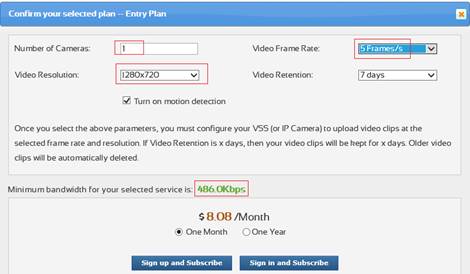
Per il piano video di 1280x720, 5 fotogrammi/s, la larghezza di banda stimata è di 486 Kbps. Quindi puoi impostarla a 512 Kbps.
Fai clic su Salva per salvare le impostazioni dello streaming video.
Se hai sottoscritto un piano con rilevamento del movimento abilitato, devi configurarlo.
Fai clic su Gestione eventi -> Rilevamento movimento, visualizzerai la schermata seguente:
Fai clic su Rilevamento movimento come mostrato di seguito. Seleziona la casella di controllo "Abilita rilevamento movimento video". Puoi quindi disegnare un'area di rilevamento del movimento e fare clic su Salva.
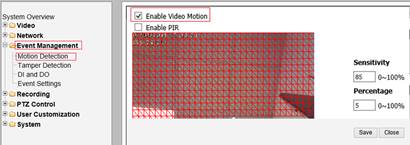
Il rilevamento del movimento è fortemente consigliato in quanto può ridurre i costi e diminuire drasticamente il consumo di banda/spazio di archiviazione. Inoltre, il rilevamento del movimento semplifica la riproduzione dei filmati registrati. Quando il rilevamento del movimento è disabilitato, la telecamera caricherà continuamente i filmati su CameraFTP
Nota bene: se utilizzi la telecamera per monitorare una scena affollata, tale da richiedere il caricamento continuo delle registrazioni per più di 10 ore al giorno, ti consigliamo di sottoscrivere il piano di registrazione continua anche se attivi il rilevamento del movimento. Puoi programmare il caricamento delle registrazioni.
Se non hai un account su CameraFTP, visita www.cameraftp.com e registrati per un account di prova gratuito. CameraFTP offre una prova gratuita di 3 giorni, dopodiché dovrai sottoscrivere un abbonamento.
Supponendo che tu abbia un account su CameraFTP, ora fai clic su Gestione eventi -> Impostazioni eventi, quindi fai clic sul pulsante Aggiungi nella sezione Impostazioni server come mostrato di seguito.
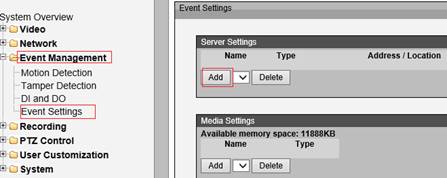
È quindi possibile aggiungere le informazioni del server FTP come segue:
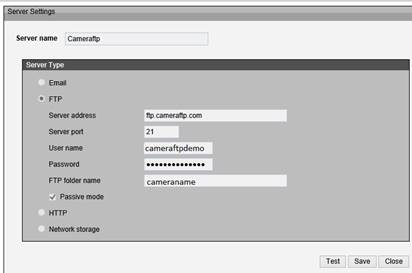
Seleziona la casella di controllo "FTP" e inserisci le informazioni FTP come segue:
Fai clic su Test per verificare le impostazioni FTP. Se l'operazione ha esito positivo, fai clic su Salva.
In questa fase, configureremo il tipo di contenuto multimediale da registrare quando viene attivato un evento.
Nella schermata Gestione eventi, fai clic sul pulsante Aggiungi nella sezione Media. Visualizzerai la schermata seguente:
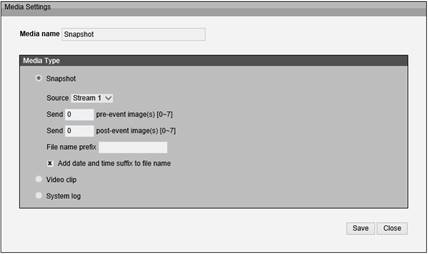
Se hai ordinato un piano di registrazione immagini, quindi non configurare la sezione dei videoclip.
La risoluzione delle istantanee delle immagini è definita nel flusso video 1. Con questo modello di telecamera non è possibile impostare la frequenza di caricamento delle immagini.
Seleziona il pulsante di opzione "Istantanea";
- Nome del media: Inserisci "Snapshot" o qualsiasi altro nome.
- Fonte: Seleziona Stream1. La risoluzione dell'immagine verrà impostata sulla dimensione del fotogramma dello Stream video 1; gli altri parametri video non verranno utilizzati.
- Prefisso del nome del file: Inserisci "A" o qualsiasi altro prefisso. Seleziona anche la casella di controllo "Aggiungi suffisso di data e ora al nome del file".
Fai clic su Salva per salvare il tipo di file multimediale.
Se hai ordinato un piano di registrazione video, È possibile selezionare il pulsante di opzione "Video Clip", vedere lo screenshot qui sotto:
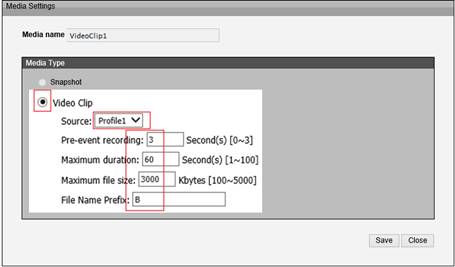
- Nome del media: Inserisci "VideoClip1" (o un nome qualsiasi)
- Fonte: selezionare Profilo1;
- prefisso del nome del file: "B" o qualsiasi altro prefisso.
- Dimensione massima del file: 5000 kilobyte
Fai clic su Salva per salvare il tipo di file multimediale.
Nella schermata Gestione eventi, fai clic sul pulsante Aggiungi nella sezione Impostazioni evento, sotto la sezione Media. Visualizzerai la pagina Aggiungi evento, come mostrato di seguito:
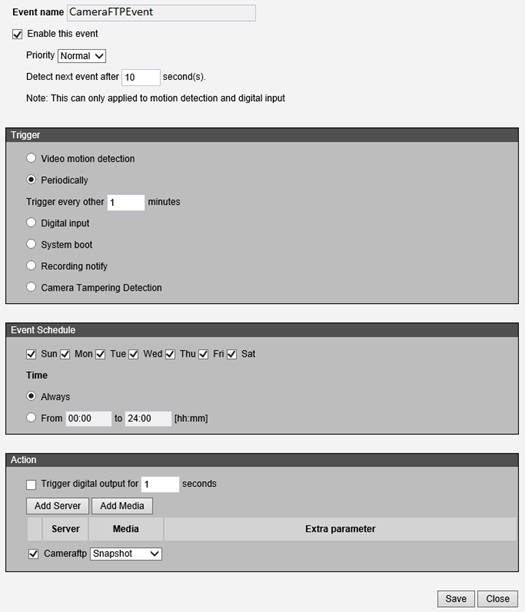
- Nome dell'evento: Inserisci un nome di evento qualsiasi, ad esempio CameraFTPEvent.
- Abilita questo evento: Controllalo
Attendi 2 secondi prima di rilevare l'evento successivo.
Se hai ordinato un piano di registrazione attivato dal movimento,
quindi devi selezionare la casella di controllo "Rilevamento del movimento video".
Se hai ordinato un piano di registrazione continua, È possibile selezionare la casella di controllo "Periodico". Nota: questa telecamera può attivare eventi periodici solo ogni minuto, quindi non si tratta di una registrazione veramente continua.
Nel programma dell'evento sezione:
Seleziona "Sempre" a meno che tu non voglia escludere determinati giorni o periodi di tempo.
Nella sezione Azioni:
Seleziona la casella di controllo "CameraFTP" (configurata al momento dell'aggiunta del server FTP);
Se hai ordinato un piano di registrazione immagini, Seleziona quindi il supporto "Snapshot" nel menu a tendina. La fotocamera caricherà le istantanee delle immagini su ftp.cameraftp.com.
Si prega di notare che questa telecamera non supporta la "frequenza di caricamento". Il caricamento avverrà sempre a 1 immagine/s. La risoluzione dell'immagine è definita nel flusso video 1.
Se hai ordinato un piano di registrazione video, È sufficiente selezionare "VideoClip1" come file multimediale.
Fai clic su Salva per salvare l'impostazione dell'evento.
Questo è tutto. Non è necessario configurare la sezione Registrazione (che serve solo per la registrazione locale).
Puoi visitare www.cameraftp.com per monitorare o riprodurre i tuoi filmati registrati da qualsiasi luogo. È inoltre possibile scaricare l'app CameraFTP Viewer per iOS e Android.