Contenuto
1. Introduzione
1.2 Vantaggi e svantaggi delle mini telecamere IP Wi-Fi
1.3 Vantaggi e svantaggi di Nest Cam (Drop Cam)
2. Configura le mini telecamere IP Wi-Fi per caricare le immagini sul cloud
Passaggio 1: Segui le istruzioni del produttore e collega la telecamera alla tua rete Wi-Fi
Passaggio 2: Configurare le impostazioni di allarme della telecamera
Limitazioni note e piani di servizio CameraFTP supportati
3. Configura le mini telecamere IP Wi-Fi per registrare clip audio/video
Passaggio 1: Scarica e installa il software CameraFTP VSS sul tuo PC.
Passaggio 2: Cerca la telecamera nella rete locale
Passaggio 3: Accedi alla telecamera e trova l'URL corretto del flusso video
Passaggio 4: Configura le impostazioni della fotocamera in base al tuo piano di abbonamento
Quali piani di abbonamento sono compatibili con questa soluzione?
4. Visualizza o scarica il filmato registrato
Introduzione
Molte telecamere IP Wi-Fi o alimentate a batteria offrono caratteristiche e design simili a Nest Cam. Sono generalmente compatte e possono essere facilmente posizionate su uno scaffale o montate a parete. Alcune sono dotate di base magnetica. Solitamente supportano l'audio bidirezionale, il video HD, un ampio angolo di visione e richiedono uno smartphone per la configurazione e la visualizzazione. Se non sono vincolate al servizio cloud del produttore, sono generalmente compatibili con il servizio cloud di CameraFTP. Se supportano FTP/SMTP, possono caricare direttamente immagini/video sul cloud di CameraFTP; se supportano RTSP/ONVIF, è possibile utilizzare il software CameraFTP VSS.
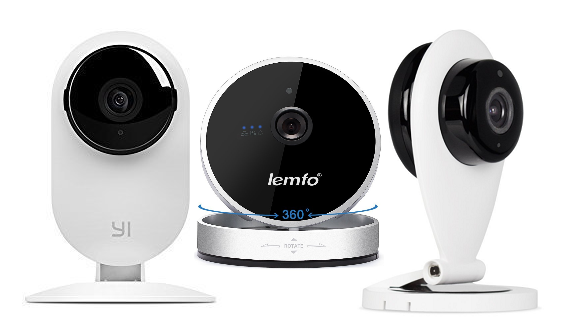
Cercando su Amazon o eBay, possiamo trovare almeno i seguenti modelli:
- Telecamera domestica YI
- Sricam HD 720P SP009
- LEMFO
- Funlux Mini WiFi Megapixel 720P HD
- iZtouch IZSP-009A
- MiSafes wifi 720p HD
- Telecamera IP wireless DBPOWER H.264 1280x720p per videosorveglianza domestica
- COOLEAD 1280x720P HD
- FalconWatch HD
- Telecamera IP wireless HD MVPower
- Ciao 720P
- Kasonic HD
- PowerLead Pcam
- Mini telecamera IP Wi-Fi wireless Zmodo
- ESPLOSIONE S-Pomeranian
- Raynic Raycam
- Telecamera PowerLead Pcam WIFI 720P
- Telecamera di sorveglianza domestica UOKOO 1280x720p
- Telecamera di sicurezza domestica WiFi EZVIZ Mini HD 720p
- Telecamera IP di rete Wi-Fi mini Zmodo ZM-SH721 HD 720p
- Telecamera IP di sicurezza domestica wireless Wi-Fi Sokos 720P P2P
- Telecamera di sorveglianza wireless Pyle PIPCAMHD22WT HD 720p con telecomando
Queste telecamere sembrano ispirarsi alla Nest Cam (Drop Cam) e vengono spesso definite "mini telecamere IP Wi-Fi P2P HD 720P (1280x720) giorno/notte". In questo documento, useremo l'espressione "Mini telecamere IP Wi-Fi" per indicare questo gruppo di telecamere IP.
Le mini telecamere IP Wi-Fi sono semplici e pratiche. Come Nest Cam, però, mancano di funzionalità avanzate. In qualità di fornitore leader di servizi di videosorveglianza e registrazione in cloud, uno dei principali vantaggi del nostro servizio è la compatibilità con quasi tutte le telecamere IP, a meno che il produttore non le abbia vincolate a uno specifico servizio cloud (ad esempio, il proprio). CameraFTP è probabilmente l'unico fornitore di servizi di videosorveglianza e registrazione in cloud in grado di supportare queste telecamere. Nest Cam, d'altro canto, è completamente proprietaria; non supporta alcuno standard aperto per telecamere IP e funziona solo con il servizio di Nest.
1.2 Vantaggi e svantaggi delle mini telecamere Wi-Fi
I vantaggi:
In generale, le mini telecamere IP Wi-Fi sono competitive grazie al loro design elegante, alla discreta qualità video e al prezzo contenuto. Tuttavia, come Nest Cam, presentano anche alcuni problemi importanti. Se non avete ancora acquistato una telecamera, potreste voler valutare i vantaggi e gli svantaggi di questi dispositivi prima di procedere all'acquisto. Se invece ne avete già acquistata una, fortunatamente CameraFTP offre un servizio di registrazione su cloud (probabilmente siamo gli unici, dato che la telecamera non supporta altri metodi convenzionali di caricamento sul cloud).
Gli svantaggi:
- Sono privi di interfaccia basata su browser e possono essere visualizzati solo da smartphone;
- Hanno un'interfaccia di gestione molto debole. Non supportano l'FTP, il che rende molto difficile la registrazione su cloud. Inoltre, non consentono di creare diversi profili di flusso video per bilanciare la qualità video e l'utilizzo della larghezza di banda;
- Supportano solo il Wi-Fi. In alcuni casi, il Wi-Fi potrebbe non essere affidabile quanto una connessione cablata.
- Per configurare la telecamera, è necessario installare un'app sul proprio smartphone. L'app è di un produttore cinese poco conosciuto e occorre registrarsi per creare un account.
1.3 Vantaggi e svantaggi di Nest Cam (Drop Cam)
2. Configura le mini telecamere Wi-Fi per caricare le immagini sul cloud
A causa del firmware e dell'interfaccia di gestione estremamente limitati, queste telecamere non possono caricare direttamente i video sul cloud. Non supportano nemmeno l'FTP. Tuttavia, possono inviare un'immagine via e-mail quando rilevano un movimento. Inoltre, la schermata delle impostazioni non consente di specificare la risoluzione dell'immagine, la frequenza di caricamento e il numero di immagini da caricare quando viene rilevato un movimento. Pertanto, se si desidera caricare le immagini direttamente sul cloud, è possibile caricare solo 1 immagine al minuto, a 640x360 con il rilevamento del movimento abilitato. Su CameraFTP, un piano di questo tipo costa 1,50 dollari al mese. Con l'abbonamento annuale, è possibile risparmiare 2 mesi pagando solo 15 dollari all'anno.
Passaggio 1: Segui le istruzioni del produttore e collega la telecamera alla tua rete Wi-Fi.
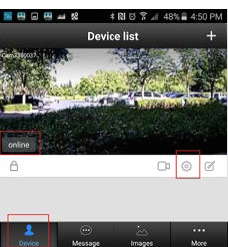
Molti produttori di mini telecamere IP Wi-Fi hanno fatto un pessimo lavoro nel documentare i loro prodotti. Ci auguriamo che la documentazione qui sotto possa offrire alcune informazioni generali su come configurare queste telecamere. Innanzitutto, è necessario scaricare l'app mobile del produttore. È preferibile scaricare la versione iOS anziché quella Android (scaricare un'app da un'azienda meno conosciuta è un po' rischioso. Fortunatamente, iOS è più efficace nel limitare le azioni di un'app dannosa). È interessante notare che le app sembrano essere sviluppate dallo stesso fornitore di tecnologia. Esistono diverse app come YooSee, FunLux, MeShare e Cot Pro. Sono tutte molto simili per quanto riguarda le funzionalità. Dopo aver installato l'app, avviatela e seguite le istruzioni per connettere la telecamera al punto di accesso Wi-Fi. Alcune telecamere potrebbero supportare la modalità "AP", che significa che la telecamera fungerà da punto di accesso Wi-Fi. Non selezionate questa modalità, poiché la telecamera deve connettersi a Internet. Se la telecamera è connessa al punto di accesso Wi-Fi, potete quindi aggiungerla a questa app. È possibile aggiungere la telecamera tramite l'ID (o nome) oppure, in genere, l'app può cercarla nella rete. Per aggiungere correttamente la telecamera, sono necessari il nome utente e la password predefiniti. Dopo aver aggiunto la telecamera, la si potrà visualizzare nell'elenco dei dispositivi, come mostrato nello screenshot a destra:
Passaggio 2: Configurare le impostazioni di allarme della telecamera
Fai clic sulla scheda Dispositivo e assicurati che la fotocamera sia online. Affinché la fotocamera possa caricare direttamente le immagini sul cloud, assicurati che l'icona del lucchetto sia visualizzata come "bloccato". Quindi tocca l'icona Impostazioni. Vedrai la schermata seguente:
Seleziona "Impostazioni allarme" e verrai indirizzato alla schermata successiva. In questa schermata, devi attivare il rilevamento del movimento.
Consigliamo di disattivare le opzioni "Ricevi messaggi di allarme" e "Buzzer", altrimenti il telefono potrebbe ricevere troppi allarmi, il che risulterebbe piuttosto fastidioso. Il vantaggio del servizio di CameraFTP è che registriamo la scena dell'allarme nel cloud, proteggendo così le prove.
Tocca "Email di notifica allarme", visualizzerai la schermata Modifica email. Tocca "Impostazioni manuali", quindi potrai inserire le informazioni CameraFTP come segue:
Qui il destinatario dell'email verrà ignorato; le immagini allegate verranno salvate automaticamente nel tuo account CameraFTP. Puoi inserire qualsiasi indirizzo email come destinatario. L'indirizzo email non deve essere reale, ma deve essere in un formato di indirizzo email valido, ad esempio:
abc@abc.com.
L'indirizzo email del mittente deve essere nel formato di:
cftp_USERNAME_CameraFolderID@ANY_DOMAIN.com
- NOME UTENTE: il nome utente del tuo account CameraFTP. Queste telecamere limitano la lunghezza dell'indirizzo email a soli 32 caratteri. Devi utilizzare solo le prime 3 lettere del tuo nome utente. ID Cartella Telecamera: puoi trovarlo nella pagina Modifica telecamera su www.CameraFTP.com.
- ANY_DOMAIN: qualsiasi nome di dominio. Non deve essere necessariamente reale. Puoi usare semplicemente a.com o ab.com.
- Indirizzo SMTP: c.drivehq.com
- Porta: 465 (in alcuni casi, puoi provare anche la porta 25 o la 587)
- Password: la tua password CameraFTP.
- Alcune fotocamere consentono di inserire un nome utente. In tal caso, inserisci cftp_NOMEUTENTE_IDCartellaFotocamera.
- Dopo aver inserito le informazioni corrette, tocca Salva per salvarle.
Nota: se si utilizza il proprio server SMTP, l'indirizzo e-mail del destinatario deve essere: cftp_USERNAME_CameraFolderID@c.drivehq.com.
Questo è tutto. Se desideri impedire temporaneamente alla telecamera di caricare i dati sul cloud, puoi toccare l'icona del lucchetto nella schermata dell'elenco dei dispositivi per "sbloccarla". Se lo stato dell'icona è "sbloccato", i dati non verranno caricati sul cloud. Altrimenti, verrà caricata un'immagine sul cloud non appena verrà rilevato un movimento.
Limitazioni note e piani di servizio CameraFTP supportati
Purtroppo il firmware di queste telecamere è molto limitato. Non è in grado di caricare più immagini per un singolo allarme, né di specificare la risoluzione o la frequenza di caricamento. In caso di movimento continuo, può caricare un'immagine al minuto con una risoluzione di 640x360 pixel. Se questo non è sufficiente, è possibile valutare la soluzione Virtual Security System (VSS) di CameraFTP. VSS si connette al flusso video della telecamera, codifica il video/audio in clip video .mp4 e carica i dati sul cloud storage di CameraFTP.
Con il metodo di registrazione delle immagini sopra descritto, è possibile configurare la telecamera solo per i seguenti piani di servizio:
- Servizio di registrazione immagini;
- Rilevamento del movimento abilitato;
- 640Risoluzione dell'immagine x480;
- 1 immagine/minuto.
- Puoi scegliere qualsiasi periodo di conservazione. Se scegli un periodo di conservazione di 7 o 30 giorni, il prezzo del servizio mensile è di soli $1,50!
Configura le mini telecamere IP Wi-Fi per registrare clip audio/video
Come già accennato, il firmware di queste telecamere è molto limitato. Non è possibile caricare video/audio sul cloud. Fortunatamente, la telecamera è compatibile con il software Virtual Security System (VSS) di CameraFTP. Utilizzando VSS, è possibile registrare clip video/audio e caricarle sul cloud.
Passaggio 1: Scarica e installa il software CameraFTP VSS sul tuo PC
Puoi visitare CameraFTP e cliccare sulla scheda Software per scaricare CameraFTP VSS. Dopo aver installato il software, avvialo ed effettua l'accesso utilizzando il tuo nome utente e la password di CameraFTP.
Passaggio 2: Cerca la telecamera nella rete locale
Fai clic sul pulsante Aggiungi per aggiungere una telecamera. Visualizzerai la seguente schermata
Fai clic su "Telecamera IP" e assicurati che la telecamera e il PC siano connessi allo stesso punto di accesso Wi-Fi. Quindi fai clic su OK per confermare. VSS avvierà la scansione della rete alla ricerca di telecamere IP. Al termine della scansione, verrà visualizzato un elenco delle telecamere IP presenti nella rete.
Nella schermata qui sopra, VSS ha rilevato 2 telecamere di questo tipo.
Passaggio 3: Accedi alla telecamera e trova l'URL corretto del flusso video
Seleziona la telecamera che desideri aggiungere e fai clic su Avanti.
Ti verrà chiesto di fornire nome utente e password per accedere alla telecamera. Tieni presente che il nome utente e la password della tua telecamera sono diversi dal nome utente e dalla password di CameraFTP. Per una maggiore sicurezza, ti consigliamo vivamente di modificare la password predefinita della tua telecamera.
Se inserisci nome utente e password corretti, fai clic su Avanti. VSS utilizzerà il protocollo ONVIF per trovare gli URL dei flussi video della telecamera. In pochi secondi, visualizzerà un elenco di URL dei flussi video (vedi screenshot).
Queste telecamere solitamente supportano 3 diverse risoluzioni video: 320x180, 640x360 e 1280x720. Nell'elenco sopra riportato, sono presenti solo 2 risoluzioni. È possibile utilizzare l'app mobile del produttore per modificare le dimensioni del video in SD (640x360), HD (1280x720) o LD (320x180).
Seleziona l'URL del flusso video in base al tuo abbonamento CameraFTP, quindi fai clic su Avanti. VSS visualizzerà una finestra di messaggio con la scritta "Connessione alla telecamera IP avvenuta con successo".
Passaggio 4: Configura le impostazioni della fotocamera in base al tuo piano di abbonamento
Fai clic su OK per continuare e vedrai la pagina a destra
È possibile modificare il nome della telecamera con un nome più intuitivo, ad esempio Soggiorno. Per impostazione predefinita, VSS includerà l'audio nei file video registrati. Se non si desidera registrare l'audio, è sufficiente deselezionare la casella di controllo. È possibile selezionare facoltativamente la casella di controllo Aggiungi un timestamp al video registrato
Seleziona la risoluzione video e la frequenza dei fotogrammi corrette in base al tuo piano di abbonamento. Fai clic su Avanti.
È possibile scegliere se VSS deve registrare il video in modo continuo o in base al rilevamento del movimento. L'impostazione deve corrispondere al piano di abbonamento. Generalmente consigliamo il rilevamento del movimento, in quanto può ridurre i costi del servizio e il consumo di banda. Se si sceglie il rilevamento del movimento, è possibile specificare l'area di rilevamento disegnando un rettangolo sull'immagine di anteprima. Fare clic su Avanti per tornare alla schermata di pianificazione:
Se non desideri che la videocamera registri continuamente, puoi specificare quando deve iniziare la registrazione. Altrimenti, puoi semplicemente fare clic su Fine.
VSS aggiungerà la telecamera e visualizzerà la finestra di visualizzazione in diretta come mostrato sopra.
Quali piani di abbonamento sono compatibili con questa soluzione?
Il firmware della telecamera consente di selezionare solo 3 diverse risoluzioni video (320x180, 640x360 e 1280x720); la frequenza dei fotogrammi video non è modificabile ed è fissa tra 10 e 20 fps. Con CameraFTP VSS, il tuo piano di servizio può essere molto più flessibile. Oltre alle 3 risoluzioni video, puoi anche selezionare qualsiasi risoluzione inferiore a 1280x720 e qualsiasi frequenza dei fotogrammi video da 1 a 20 fps. Se selezioni video HD 720P ad alta frequenza di fotogrammi, assicurati che il segnale Wi-Fi sia forte e disponga di una connessione Internet molto veloce. Per ridurre la congestione della rete Wi-Fi, se il tuo PC dispone di una porta Ethernet, utilizza una connessione cablata anziché Wi-Fi.
VSS supporta sia la registrazione continua che la registrazione attivata dal movimento. Il rilevamento del movimento gestito da VSS è indipendente dal rilevamento del movimento della telecamera.
4. Visualizza o scarica il filmato registrato
Per visualizzare i filmati registrati online, è possibile installare l'app CameraFTP Viewer per iOS, Android, Windows 8 e Windows 10, oppure utilizzare il nostro visualizzatore basato su browser accedendo al sito web www.CameraFTP.com.
Per scaricare i filmati registrati, è possibile installare un qualsiasi software client FTP come FileZilla. È possibile scaricare un numero illimitato di file/cartelle contemporaneamente.
Esplora risorse di Microsoft (non un browser web) può essere utilizzato anche come semplice client FTP. Basta inserire il seguente indirizzo FTP:
ftp://USERNAME@ftp.cameraftp.com/
Premi INVIO, si aprirà una finestra di dialogo di accesso. Inserisci la password di CameraFTP, seleziona facoltativamente "Salva password" e poi fai clic su "Accedi".
Di seguito è mostrata la cartella della fotocamera appena creata. Facendo doppio clic sul nome della cartella, verrà visualizzato un elenco dei video caricati da VSS. È possibile scaricare file o cartelle trascinandoli.