Configura la telecamera di rete wireless giorno/notte TRENDnet TV-IP762IC per la registrazione su cloud, il monitoraggio remoto e la riproduzione
Contenuto
Introduzione
Passaggio 1: collega la telecamera alla rete e trova il suo indirizzo IP
1.1 Collega la telecamera alla rete
1.2 Trova l'indirizzo IP della telecamera
Passaggio 2: Accedere allo strumento di configurazione basato sul Web della telecamera
2.1 Passaggi di configurazione di base
2.2 Configura o riconfigura il Wi-Fi
Passaggio 3: Configurare il profilo video/audio.
Passaggio 4: Configurare il rilevamento del movimento
Passaggio 5. Configura l'azione (ad esempio, le impostazioni FTP e di registrazione video/immagini)
5.1 Configura la registrazione video/audio
5.2 Configura la registrazione di istantanee di immagini
6. Visualizzatore CameraFTP
TREENDnet TV-IP762IC è una telecamera di rete wireless giorno/notte a basso costo che supporta sia l'acquisizione di immagini che la registrazione video/audio. È progettata per uso interno e supporta risoluzioni di immagine e video di 1280x720. È inoltre supportata la rilevazione del movimento (e dell'audio).
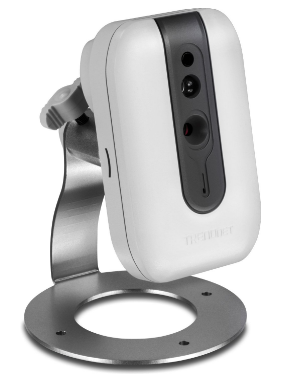
Informazioni di base sulla fotocamera
| Risoluzione video/immagine |
1280x720, 640x352, 320x176 |
| Registrazione audio |
Supportato |
| Frequenza di caricamento delle immagini |
1 da 1 immagine/s a 1 immagine/giorno se la registrazione è continua. Con il rilevamento del movimento, supporta 1 immagine/s e 1 immagine/2s |
| Frequenza dei fotogrammi video |
1, 2, 3, 5, 6, 10, 15, 30 |
| Visione notturna |
Fino a 16 piedi |
| registrazione istantanea dell'immagine |
Supportato |
| Registrazione di clip video |
Supportato. (La durata massima delle clip è di 10 secondi ciascuna.) |
| Rilevamento del movimento |
Supporta la registrazione sia di immagini che di videoclip |
| Registrazione continua |
La registrazione continua di clip video non è completamente supportata; la registrazione continua di immagini è completamente supportata. |
| Formato video supportato |
.MP4 e .AVI (CameraFTP consiglia .MP4) |
| Tipo di connessione |
Cavo Wi-Fi ed Ethernet; supporta WPS |
| PoE (Power on Ethernet) |
NO |
| Interno/esterno |
Interno |
| Prezzi più bassi (al 31/07/2015) |
$59.99 |
Nota: Questo documento non intende sostituire il manuale del prodotto fornito dal produttore. Le informazioni fornite si basano sulla nostra conoscenza del modello TRENDnet TV-IP762IC. Le informazioni potrebbero non essere accurate o aggiornate. Gli utenti sono pregati di contattare il produttore per qualsiasi problema relativo alla fotocamera e di contattarci esclusivamente per problemi relativi a CameraFTP (ovvero al servizio cloud/FTP).
I primi due passaggi riguardano la fotocamera e sono molto semplici. Se hai già completato questi passaggi di base, puoi saltare i passaggi 1 e 2 descritti di seguito. Il servizio CameraFTP può essere configurato in soli tre passaggi (ovvero i passaggi 3, 4 e 5).
Esistono due modi per collegare la telecamera IP alla rete Wi-Fi.
(1) Se il router Wi-Fi non supporta WPS, è necessario prima collegare la telecamera al router tramite un cavo Ethernet. Successivamente, è possibile configurare le impostazioni Wi-Fi nelle pagine di configurazione della telecamera.
(2) Se il tuo punto di accesso/router Wi-Fi supporta WPS (o QSS), allora è molto facile connettere il tuo dispositivo alla rete.
Accendi la telecamera: la spia di alimentazione sarà blu fissa. Premi il pulsante WPS sul tuo punto di accesso Wi-Fi per tre secondi (il pulsante WPS di solito inizia a lampeggiare), quindi premi rapidamente il pulsante WPS sulla telecamera e tienilo premuto per alcuni secondi finché la spia WPS non si accende. Dopo circa un minuto, vedrai la spia di alimentazione della telecamera diventare verde fissa (la spia WPS è spenta), a indicare la connessione al router wireless.
Se la telecamera è connessa al router Wi-Fi o se è stata collegata al router tramite un cavo Ethernet, è possibile eseguire il programma di configurazione del produttore per trovare l'indirizzo IP della telecamera. Da un PC nella stessa rete, inserire il CD del software della telecamera ed eseguire la procedura guidata di configurazione. Verrà visualizzata la schermata mostrata di seguito:
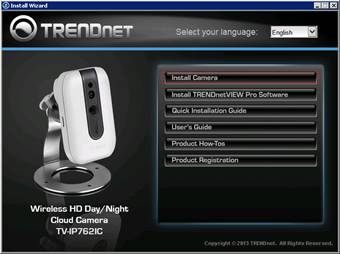
Fai clic su "Installa fotocamera" e segui le istruzioni visualizzate sullo schermo. Dopo alcune pagine, inizierà la ricerca della fotocamera: attendi il completamento della ricerca. Se la fotocamera viene trovata, verrà visualizzata la schermata seguente:
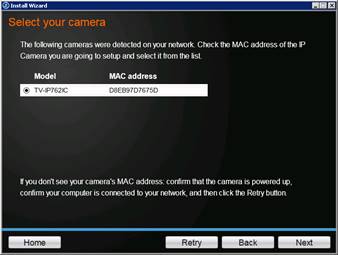
Fai clic su Avanti. Ti verrà chiesto di cambiare la password predefinita (che è admin).:
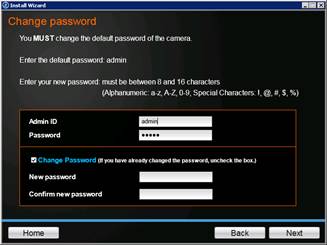
Per motivi di sicurezza, è consigliabile modificare la password predefinita. Fare clic su Successivo Per proseguire con la procedura guidata di configurazione, sarà possibile completare la configurazione iniziale.
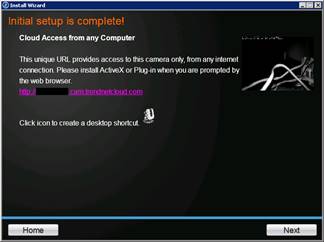
Fai clic sull'URL nella schermata qui sopra; si aprirà una finestra del browser web, come mostrato di seguito.
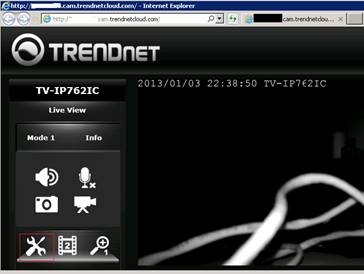
Fai clic sull'icona Impostazioni come mostrato sopra, verrai reindirizzato alla pagina di configurazione di base mostrata di seguito:
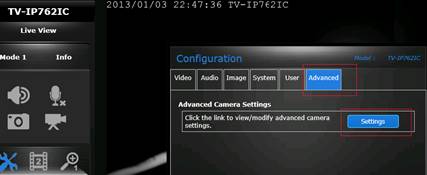
Fai clic su Avanzate -> Impostazioni e si aprirà una nuova finestra del browser (scheda) come mostrato di seguito. Questa volta, il nome host nella sezione URL è l'indirizzo IP della telecamera.
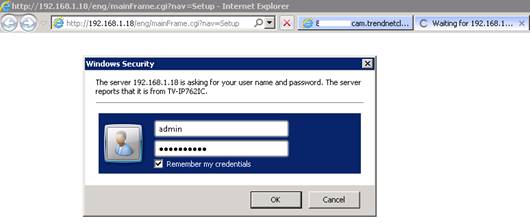
Se conosci l'indirizzo IP della telecamera, puoi accedere direttamente alla pagina di configurazione visitando:
http INDIRIZZO_IP/
Nella schermata sopra, accedi con il nome utente "admin" e la password aggiornata. (Il nome utente predefinito è admin e anche la password è admin.) Se hai seguito i passaggi sopra descritti, verrai reindirizzato direttamente alla pagina di visualizzazione in tempo reale.
Nota: Se hai utilizzato un altro strumento per trovare l'indirizzo IP della telecamera senza modificare la password predefinita, ti verrà chiesto di accettare il contratto dopo l'accesso, quindi dovrai cambiare la password. Dopodiché, la telecamera si riavvierà e potrai accedere con la tua nuova password.
Dopo l'accesso, la telecamera si avvia automaticamente in modalità live view. Potrebbe essere richiesto di installare un componente ActiveX, un plug-in o Java, operazione necessaria. Se il problema persiste, è possibile provare con un browser diverso (ad esempio Internet Explorer o Firefox. Nei nostri test, il plug-in non ha funzionato con Chrome).
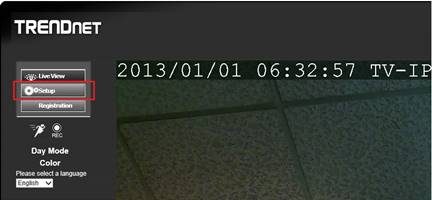
Nella finestra di visualizzazione in tempo reale, fai clic sul pulsante Configurazione per accedere alla pagina di configurazione principale:
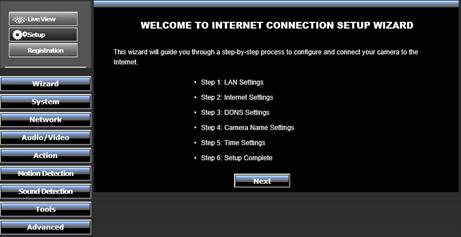
Se non hai mai configurato questa telecamera prima, puoi seguire rapidamente la procedura guidata per completare la configurazione di base. Di solito basta fare clic Successivo per ogni passaggio. Vedi gli screenshot qui sotto:
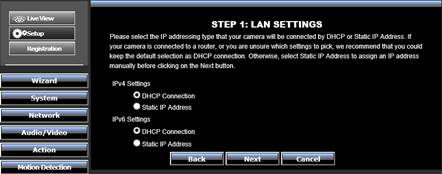
Passaggio 1 della configurazione di base: IMPOSTAZIONI LAN. Di solito si utilizza l'opzione DHCP predefinita. Quindi fare clic su Avanti.
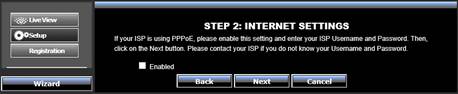
Passaggio 2 della configurazione di base: IMPOSTAZIONI INTERNET. La telecamera IP è connessa a un router wireless, quindi questo passaggio non è necessario. Basta cliccare su Avanti.
Passaggio 3 della configurazione di base: Impostazioni DDNS. Basta cliccare su Avanti.
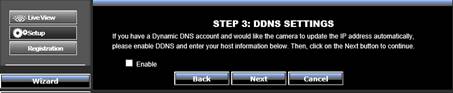
Nota: se utilizzi il servizio CameraFTP, il servizio DDNS non è necessario. Puoi accedere al tuo account CameraFTP e visualizzare o riprodurre le registrazioni delle tue telecamere online. Puoi anche scaricare le nostre app di visualizzazione per dispositivi mobili iOS, Android e Windows.
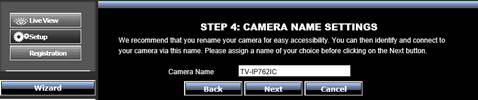
Passaggio 4 della configurazione di base: puoi semplicemente fare clic su Avanti. Il servizio CameraFTP non utilizza questo nome della telecamera. Il nome della telecamera su CameraFTP deve essere lo stesso del nome della cartella cloud in cui vengono archiviate le registrazioni.
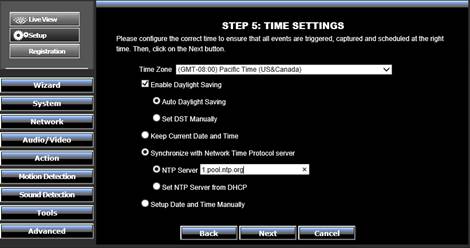
Passaggio 5 della configurazione di base: questo passaggio non influisce direttamente sul servizio CameraFTP. Tuttavia, influisce sull'ora visualizzata nelle immagini/video registrati. È possibile aggiornare manualmente l'ora o sincronizzarla con un server orario pubblico. È possibile inserire il nome del server NTP come:
0.pool.ntp.org, 1.pool.ntp.org o 2.pool.ntp.org. Al termine, fare clic su Avanti.
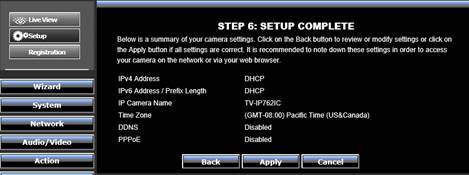
Passaggio 6 della configurazione di base: fare clic su Applica per salvare le modifiche. La telecamera si riavvierà. Il riavvio richiederà circa un minuto. Dopo aver ricollegato la telecamera, verrà visualizzata la stessa pagina principale di configurazione predefinita. Non eseguire nuovamente la procedura guidata.
Se hai già collegato la telecamera al tuo router wireless, puoi saltare questo passaggio.
In alternativa, fai clic sulla scheda Rete, quindi su Configurazione wireless; visualizzerai la schermata seguente.
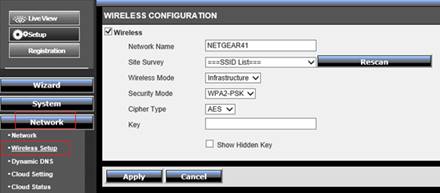
Clic Riscansione Per visualizzare tutte le connessioni Wi-Fi disponibili, seleziona la tua. Inserisci la password della rete wireless e, al termine, fai clic su Applica.
Se la configurazione Wi-Fi è andata a buon fine, puoi scollegare il cavo di rete in un secondo momento. Poiché ciò potrebbe comportare una modifica dell'indirizzo IP, attendi il completamento di tutte le fasi di configurazione.
Questa fotocamera è in grado di registrare immagini/video di diverse dimensioni, formati e frame rate. È necessario creare un profilo compatibile con il piano di abbonamento sottoscritto.
Per configurare il tuo profilo video/audio/immagine, fai clic sulla scheda "Audio/Video", quindi fai clic su "Audio e Video".
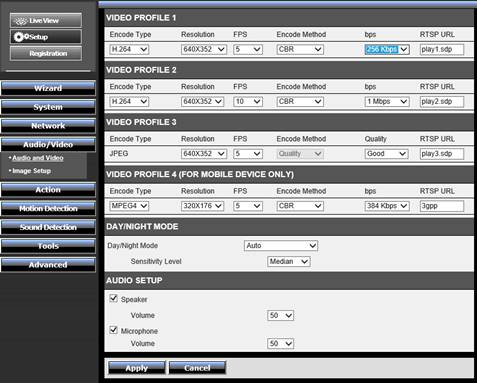
Se hai ordinato il nostro servizio di immagini:
È sufficiente configurare il profilo video 3 (JPEG) e selezionare la risoluzione dell'immagine corretta in base all'abbonamento a CameraFTP. La frequenza di caricamento (o fotogrammi al secondo, FPS) si configura nella scheda Azioni.
Se hai ordinato il servizio Video/Audio:
È sufficiente configurare il profilo di flusso video 1 come segue:
- Tipo di codifica: H.264
- Risoluzione e FPS: Configuralo in base al tuo livello di abbonamento CameraFTP.
- Metodo di codifica: CBR (che sta per Constant Bit Rate, velocità di trasmissione costante).
Il valore bps è un po' insidioso. Impostarlo troppo basso può influire sulla qualità video, mentre impostarlo troppo alto può causare congestione della rete. Utilizza il nostro calcolatore di larghezza di banda per stimare la tua larghezza di banda:
Apri una nuova finestra del browser e visita www.cameraftp.com, fai clic su Prezzi e poi personalizza un piano di servizio. Di seguito è possibile visualizzare lo screenshot. È possibile regolare i parametri e visualizzare la larghezza di banda stimata. Nota: il numero di telecamere deve essere 1 per la stima della larghezza di banda.
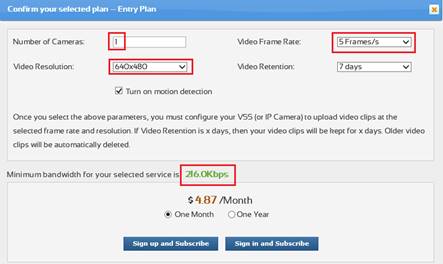
Nell'esempio precedente, è possibile impostare la velocità di trasmissione (bps) a 256 Kbps.
Questa telecamera supporta sia l'attivazione tramite movimento che l'attivazione programmata. Se si seleziona l'attivazione tramite movimento, le immagini/i video verranno caricati solo quando viene rilevato un movimento. Ciò riduce il consumo di banda, evitando che la telecamera rallenti la rete. Questa opzione è consigliata.
Se hai ordinato un piano con rilevamento del movimento abilitato, DEVI configurarlo. Per questo modello di telecamera, il rilevamento del movimento è fortemente consigliato per i piani di videosorveglianza, poiché la registrazione video continua presenta dei bug (può registrare solo 10 secondi al minuto). Per la registrazione continua, si consiglia di ordinare il nostro piano di servizio immagini.
Fai clic sulla scheda Rilevamento movimento, seleziona la casella di controllo "Abilita movimento video"; quindi devi definire l'area di attivazione del movimento. Disegna un'area di movimento e fai clic su Applica.
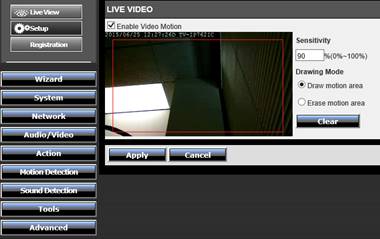
Questo passaggio definisce solo la modalità di rilevamento del movimento da parte della telecamera. La configurazione relativa al caricamento automatico delle immagini in base al rilevamento del movimento viene effettuata nel passaggio 5.
Se non possiedi un account su CameraFTP.com, visita il sito www.cameraftp.com e registrati per un account gratuito. CameraFTP.com offre un servizio base gratuito e una prova gratuita di 3 giorni del servizio di registrazione su cloud. Dopo 3 giorni, è possibile sottoscrivere un abbonamento a pagamento per continuare a utilizzare il servizio di registrazione su cloud.
Dopo esserti registrato, accedi ad www.cameraftp.com, vai alla pagina "Le mie telecamere", clicca su "Aggiungi" per aggiungere una telecamera al tuo account (vedi lo screenshot qui sotto).
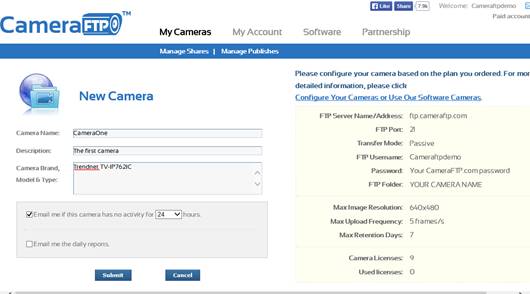
Il nome della telecamera verrà utilizzato come nome della cartella nell'account FTP.
Se hai ordinato il servizio Video/Audio, fai clic su Azione -> Clip video come mostrato nello screenshot qui sotto. Altrimenti, salta questo passaggio.
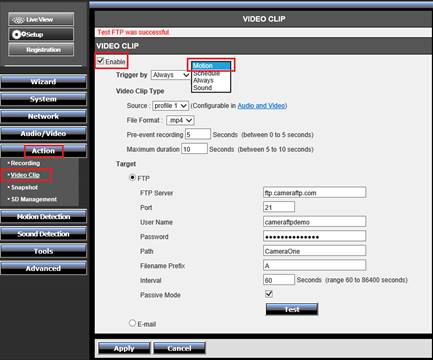
Seleziona la casella di controllo “Abilita”.
Se hai ordinato un piano con rilevamento del movimento abilitato,
In tal caso, è necessario selezionare "Attivazione tramite movimento". In alternativa, è possibile selezionare "Attivazione sempre attiva". Questa telecamera può registrare solo clip video di 10 secondi e l'intervallo minimo di registrazione video è di 60 secondi. Pertanto, la registrazione video continua non è consigliata.
Nella sezione Server FTP, si prega di inserire le seguenti informazioni:
Fai clic su Applica e poi su Verifica per controllare se funziona correttamente. Questa telecamera dovrebbe caricare i videoclip in base al profilo di streaming video 1.
Se hai ordinato il servizio di immagini, la configurazione è molto simile a quella del servizio video. Vedi lo screenshot qui sotto. Altrimenti, puoi saltare questo passaggio.
Fai clic su Azione -> Istantanea:
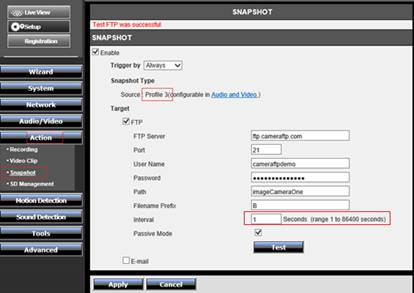
Seleziona la casella di controllo "Abilita" e scegli "Attivato da" in base al tuo abbonamento CameraFTP (vedi la sezione relativa al servizio video). Le informazioni sul server FTP sono le stesse di cui sopra. Puoi leggere la sezione precedente o guardare lo screenshot qui sopra.
La differenza principale sta nell'intervallo; con il servizio di acquisizione istantanea delle immagini, l'intervallo minimo è di 1 secondo, che corrisponde a 1 immagine al secondo. Se hai sottoscritto un piano con 1 immagine ogni 2 secondi, l'intervallo deve essere impostato a 2 secondi.
Se si seleziona "Attiva tramite movimento", è possibile scegliere solo 1 secondo o 2 secondi come intervallo.
Se selezioni "Attiva sempre", puoi impostare l'intervallo da 1 secondo a 86400 secondi (ovvero un giorno).
Fai clic su Applica e poi su Verifica per controllare che funzioni correttamente. Se funziona correttamente, hai finito!
NOTA: Si prega di non abilitare contemporaneamente la funzione "Istantanea immagine" e "Clip video". In caso contrario, verrà superato il limite di utilizzo.
Se si desidera utilizzare il Wi-Fi, è possibile scollegare il cavo Ethernet. Per apportare modifiche, è possibile eseguire nuovamente il programma di configurazione per trovare l'indirizzo IP della telecamera (poiché potrebbe cambiare con il DHCP) e quindi accedere alle pagine di configurazione avanzata della telecamera.
Una volta configurata la telecamera, puoi visitare www.cameraftp.com per monitorare in diretta o riprodurre le registrazioni da qualsiasi luogo. Puoi anche Scarica l'app CameraFTP Viewer per iOS, Android e Windows.
Non riesci a farlo funzionare? Leggi il nostro
Guida alla risoluzione dei problemi.