Configura la telecamera fisheye Geovision GV-FE3403/3402 per la registrazione su cloud, il monitoraggio remoto e la riproduzione
Contenuto
Introduzione
Passaggio 1: collega la telecamera alla rete e trova l'indirizzo IP
1.1 Collegare la telecamera alla rete
1.2 Trova l'indirizzo IP della telecamera
Passaggio 2: Configurare la telecamera utilizzando lo strumento di configurazione basato sul Web
2.1 Configura o riconfigura il Wi-Fi
Passaggio 3. Configurare le impostazioni FTP
Passaggio 4. Configurare il profilo di streaming video e le opzioni di registrazione di immagini/video
4.1 Configura le impostazioni video/immagine (risoluzione, frequenza dei fotogrammi, bitrate)
4.2 Configurare la registrazione di video o immagini
4.3 Configura il rilevamento del movimento
5. Visualizzatore CameraFTP
Secondo il produttore, la Geovision GV-FE3403 (3402) è una telecamera fisheye per esterni con risoluzione 2048x1536, in grado di monitorare un'area da ogni angolazione. Può essere installata a soffitto e a parete. La telecamera è dotata di un anello LED IR che fornisce illuminazione a infrarossi in condizioni di scarsa illuminazione. L'immagine emisferica distorta della telecamera può essere convertita in una proiezione rettilinea convenzionale. Senza bisogno di installare alcun software, è possibile visualizzare le immagini in diretta e utilizzare funzioni come il rilevamento del movimento, la maschera della privacy e le notifiche di allarme tramite l'interfaccia web.
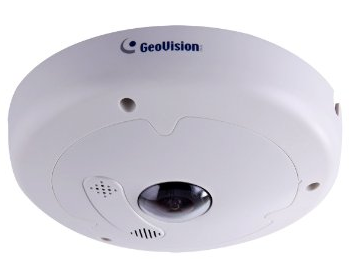
Le sue caratteristiche principali includono:
- Fino a 15 fps a 2048 x 1536
- Visione notturna con distanza effettiva fino a 10 m (32,81 piedi)
- Ampia gamma dinamica (WDR Pro)
- POE+ (IEEE 802.3at)
- Porta mini USB per adattatore WiFi o disco rigido USB
- Microfono e altoparlante integrati con supporto audio bidirezionale
- Offre una vista panoramica a 360° e 180°
- Maschera per la privacy, automazione visiva, sovrapposizione di testo, 31 lingue nell'interfaccia web
- Conforme allo standard ONVIF (Profilo S)
- Supporta CameraFTP VSS per la registrazione su cloud
Informazioni di base sulla fotocamera
| Risoluzione video/immagine |
2048x1536 (1920x1080?, 1280x720?) |
| Registrazione audio |
NO |
| Frequenza di caricamento delle immagini |
1 immagine/i o frequenze inferiori |
| Frequenza dei fotogrammi video |
1,2,3,...,15 fps |
| Visione notturna |
Fino a 32 piedi |
| registrazione istantanea dell'immagine |
Supportato |
| Registrazione di clip video |
NO. |
| Rilevamento del movimento |
Supportato per la registrazione basata su immagini |
| Registrazione continua |
Supportato per la registrazione di immagini |
| Formato video supportato |
N / A |
| Tipo di connessione |
Connessione cablata, supporta l'adattatore Wi-Fi USB |
| PoE (Power on Ethernet) |
SÌ |
| Interno/esterno |
Interno ed esterno |
| Prezzi più bassi (al 15/06/2016) |
N / A |
Nota: Questo documento non intende sostituire il manuale del prodotto fornito dal produttore. Le informazioni fornite si basano sulla nostra conoscenza del modello di telecamera fisheye Geovision GV-FE3403 (3402). Potrebbero non essere accurate o completamente aggiornate. Gli utenti sono pregati di contattare il produttore per qualsiasi problema relativo alla telecamera e di contattarci esclusivamente per problemi relativi a CameraFTP (servizio cloud/FTP).
La maggior parte dei passaggi di configurazione descritti di seguito riguarda la fotocamera ed è molto semplice. Se hai già completato questi passaggi di base, puoi saltare i passaggi 1 e 2.
Di default, questa telecamera supporta solo la connessione cablata, quindi è sufficiente collegare il cavo Ethernet. In alternativa, è possibile collegare un adattatore Wi-Fi USB per la connessione wireless.
Per informazioni più dettagliate, consultare il manuale del produttore. In genere, per trovare la telecamera, è necessario utilizzare lo strumento di ricerca per telecamere IP incluso.
Se il tuo computer non dispone di un'unità DVD/CD, puoi scaricare Software CameraFTP VSS per trovare l'indirizzo IP della telecamera.
(Dopo aver trovato l'indirizzo IP della telecamera, è possibile interrompere VSS. Nota: questa telecamera è compatibile con la registrazione cloud basata su VSS. È possibile utilizzare VSS come NVR abilitato al cloud, che richiede un PC.)
La maggior parte delle telecamere IP non supporta Chrome, inclusa questa telecamera. Pertanto, è necessario utilizzare Internet Explorer di Microsoft (non Microsoft Edge). Avviare IE e visitare:
http INDIRIZZO_IP/(ad esempio http://192.168.1.15)
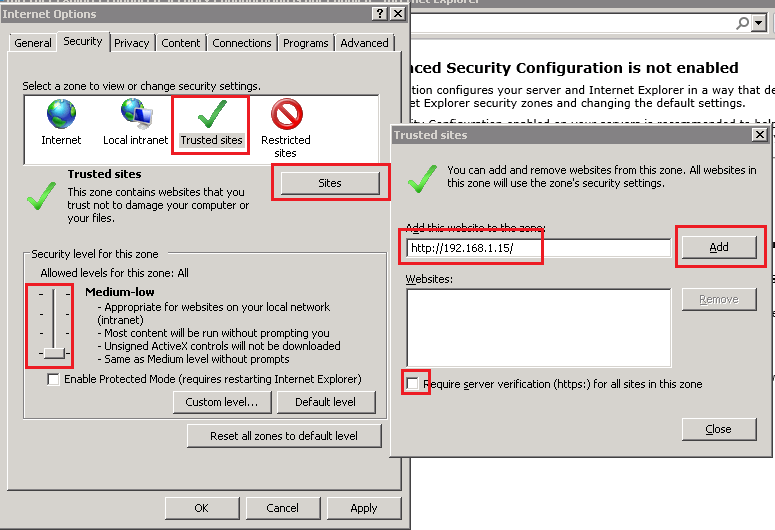
È necessario installare l'OCX (ActiveX/Plugin) prima di poter configurare questa telecamera. Se il browser non consente l'installazione del controllo OCX, è possibile aggiungere l'indirizzo del sito web all'elenco dei siti attendibili del browser e impostare il livello di sicurezza al minimo.
Accedi con il nome utente predefinito
admin e la password predefinita admin. (Si consiglia di cambiare la password.)
Dopo aver effettuato l'accesso, visualizzerai la schermata principale di configurazione. Fai clic su Eventi e avvisi, quindi sulla scheda FTP e potrai inserire le informazioni FTP come mostrato nello screenshot qui sotto.
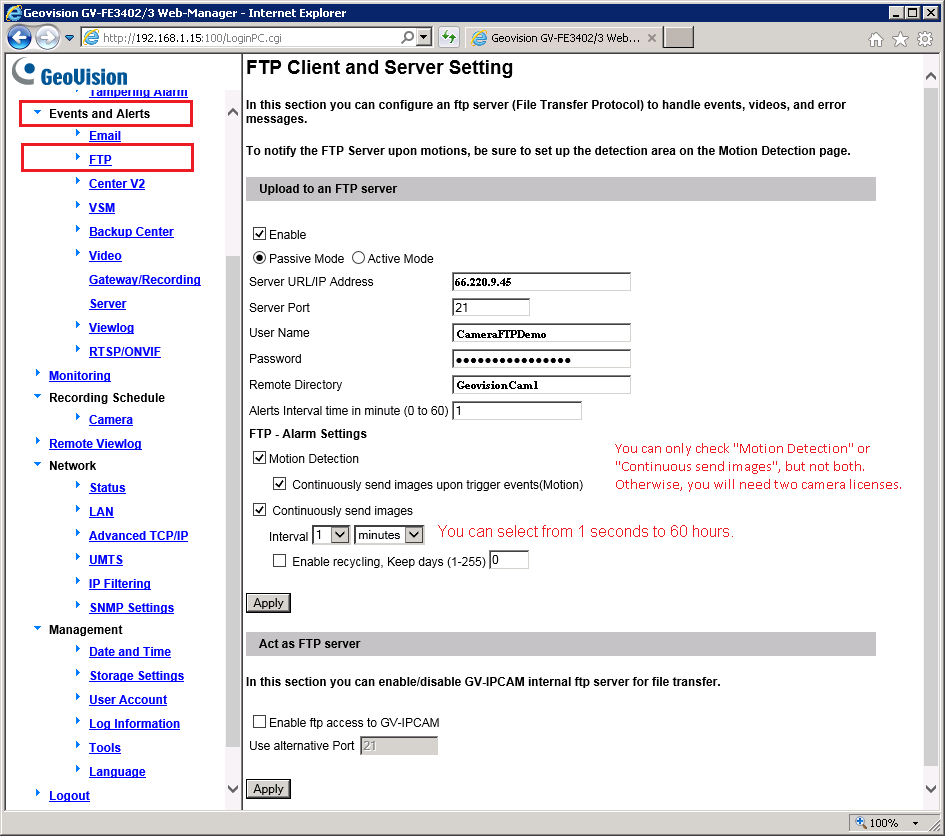
Con il servizio di CameraFTP, la maggior parte dei passaggi di configurazione standard non sono necessari. (È possibile verificare questi passaggi nella schermata di configurazione della telecamera per assicurarsi che tutto sia configurato correttamente).
Fai clic su Eventi e avvisi -> FTP, e visualizzerai la schermata seguente. Se non possiedi un account su CameraFTP, visita www.cameraftp.com e registrati per un account gratuito. CameraFTP offre un servizio base gratuito e una prova gratuita di 3 giorni per il servizio di registrazione su cloud. Successivamente, è possibile sottoscrivere un abbonamento per continuare a utilizzare il servizio di registrazione su cloud.
Supponendo che tu abbia già un account CameraFTP, devi inserire le seguenti informazioni:
- Server FTP: ftp.cameraftp.com (o IP: 66.220.9.45)
- Porta: 21
- Modalità FTP: Modalità passiva (Questa telecamera utilizza la modalità PASV per impostazione predefinita. Non è necessaria alcuna configurazione)
- Percorso FTP: Percorso della cartella della fotocamera.
- Nome utente / Password:
Il nome utente FTP è il nome utente CameraFTP, la password FTP è disponibile nella pagina
Configurare le telecamere IP. (Potrebbe funzionare anche la password della tua CameraFTP).
Nota:
Nella schermata qui sopra, GeoVisionCam1 è il nome della cartella, che corrisponde al nome della telecamera che hai creato sul sito web di www.CameraFTP.com quando hai aggiunto una nuova telecamera.
Fai clic su Salva per salvare le impostazioni. Dopodiché, dovrai configurare la risoluzione video/immagine.
Questa fotocamera supporta solo il caricamento di immagini istantanee. Assicurati di aver sottoscritto un piano di registrazione video.
Nella scheda Video e movimento, fai clic su "Impostazioni video", quindi su Stream1. Tieni presente che le dimensioni dell'immagine registrata saranno le stesse della risoluzione video.
La risoluzione e la frequenza dei fotogrammi dovrebbero essere basate sul piano di abbonamento sottoscritto;
Il bitrate è un parametro un po' insidioso. Impostandolo su un valore troppo elevato, si consumerà troppa larghezza di banda, rallentando drasticamente la rete e causando errori di caricamento; impostandolo su un valore troppo basso, la qualità del video ne risentirà. Puoi utilizzare il nostro calcolatore di larghezza di banda per stimare il tuo fabbisogno. Visita www.cameraftp.com, fai clic su Prezzi e poi personalizza un piano di servizio. Vedi lo screenshot qui sotto.
Nota: per la stima della larghezza di banda, il numero di telecamere deve essere impostato su 1.
Fai clic su Salva per salvare le impostazioni video.
Se hai sottoscritto un piano di registrazione immagini, devi configurare le impostazioni di allarme FTP per caricare le istantanee delle immagini sul server FTP.
- Se hai ordinato un piano con registrazione del movimento, seleziona le caselle "Rilevamento movimento" e "Invia continuamente immagini in caso di eventi di attivazione".
-
Se hai sottoscritto un piano di registrazione continua, seleziona la casella "Invia immagini in modo continuo" e scegli un intervallo di caricamento in base al piano che hai acquistato.
Per la pianificazione della registrazione delle immagini, è possibile impostarla da 1 immagine/secondo a 1 immagine/60 ore.
Fai clic sulla scheda Video e movimento -> Rilevamento movimento, come mostrato di seguito.
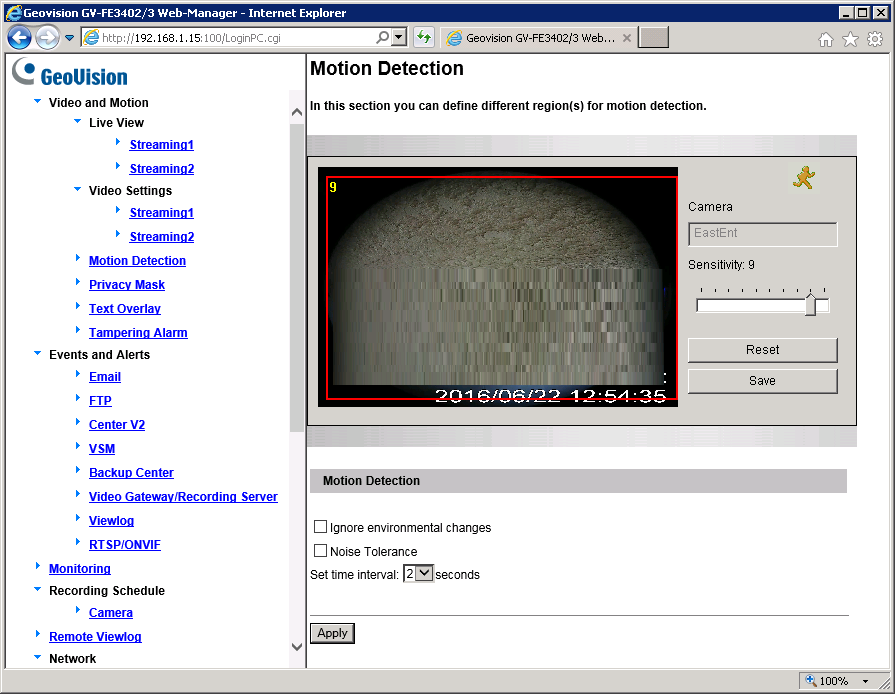
Basta disegnare un rettangolo e impostare la sensibilità al movimento. Per i piani di registrazione attivati dal movimento.
Fai clic su Salva e poi su Applica per salvare la modifica.
Fai clic su Programmazione registrazione e poi su Fotocamera; visualizzerai la schermata seguente:
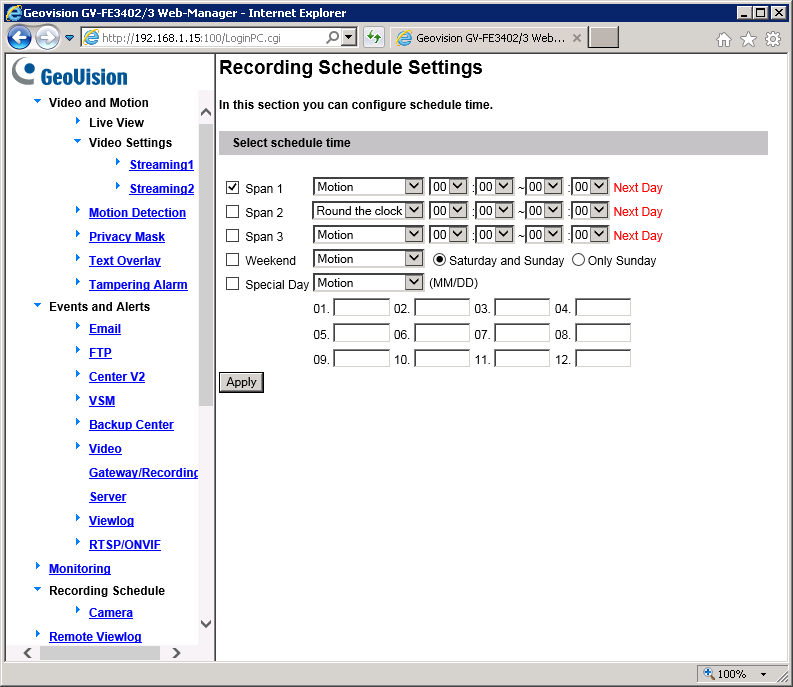
Nella maggior parte dei casi, dovrai selezionare tutti gli orari come mostrato nello screenshot. Infine, è necessario avviare il monitoraggio prima che la telecamera possa iniziare a caricare le immagini.
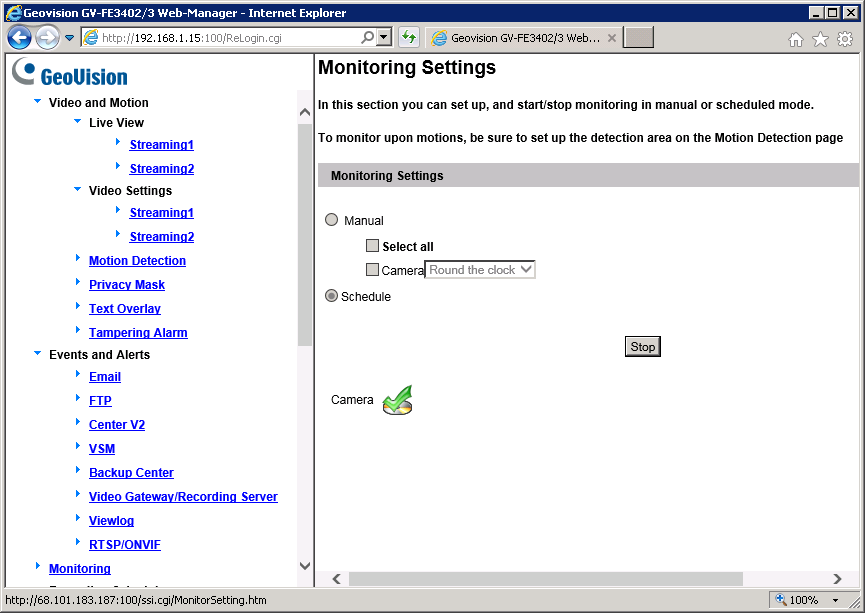
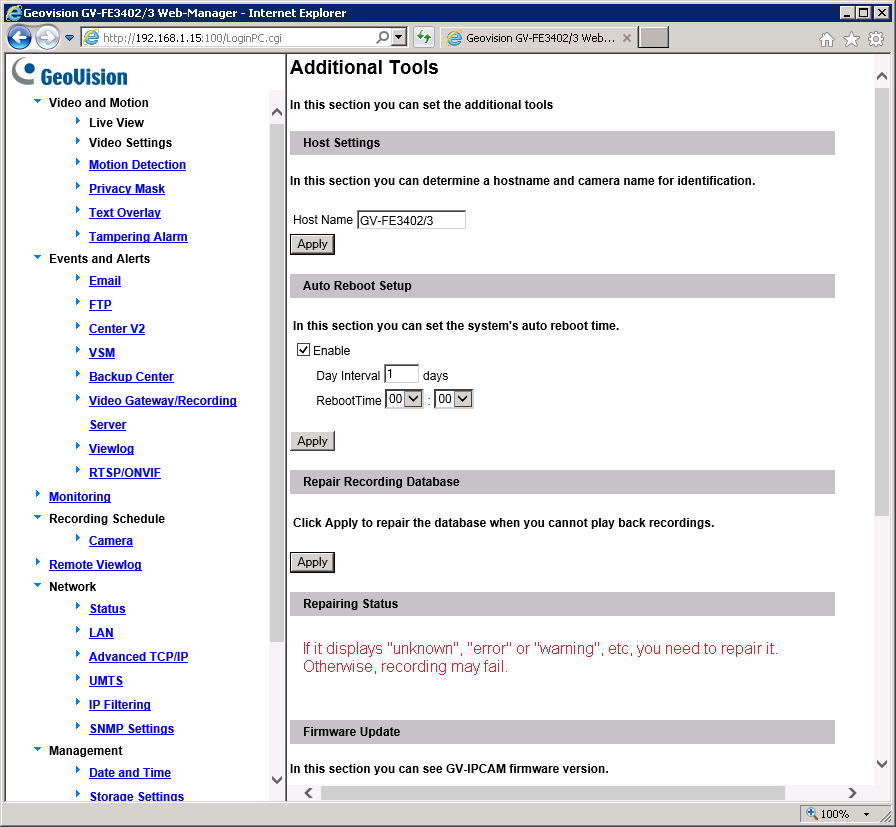
Hai appena terminato la configurazione della tua telecamera IP o NVR! Nota: se tutto è configurato correttamente e la telecamera non carica ancora le registrazioni, potresti provare a "Riparare il database delle registrazioni" e riavviare la telecamera.
Una volta configurata la telecamera, puoi visitare www.cameraftp.com per visualizzare o riprodurre le registrazioni effettuate da qualsiasi luogo.
È inoltre possibile scaricare l'app CameraFTP Viewer per iOS, Android e Windows.
Nota: Questa telecamera è compatibile con la visualizzazione in diretta basata su VSS, la registrazione su cloud e la registrazione locale. È possibile utilizzare VSS come NVR abilitato al cloud, che richiede un PC.
Non riesci a farlo funzionare? Leggi il nostro
Guida alla risoluzione dei problemi.