Configura le telecamere di rete Vstarcam per la registrazione su cloud, il monitoraggio remoto e la riproduzione
Contenuto
Passaggio 1: collega la telecamera alla rete e trova il suo indirizzo IP
Passaggio 2. Accedere allo strumento di configurazione basato sul Web della telecamera
Passaggio 3. Configurare il profilo di streaming video
Passaggio 4. Configurare l'archiviazione FTP
Passaggio 5. Configurare gli eventi (rilevamento del movimento e istantanee)
5.1 Configura il rilevamento del movimento
5.2 Configura le impostazioni di acquisizione immagine
6. Visualizzatore CameraFTP
Non abbiamo testato a fondo le telecamere Vstarcam. In base al feedback degli utenti, le telecamere Vstarcam sono più o meno compatibili con il servizio di registrazione cloud CameraFTP. Le telecamere possono caricare istantanee delle immagini sul nostro server FTP per la registrazione cloud sia attivata dal movimento che continua. Vstarcam offre telecamere per interni ed esterni. È supportata anche la rilevazione del movimento.
Queste telecamere supportano il formato CameraFTP VSS. Grazie al software Software CameraFTP VSS installato su un PC, è possibile caricare i video sul cloud.
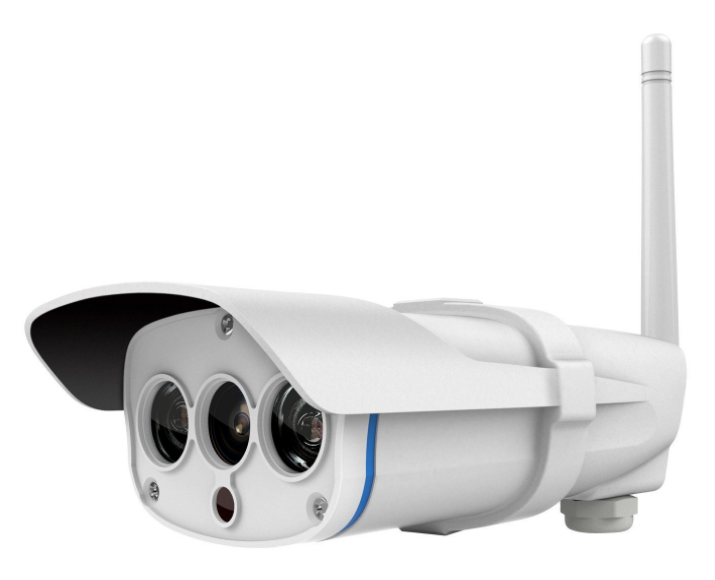
Telecamera WiFi VSTARCAM C7816WIP HD720 |
|
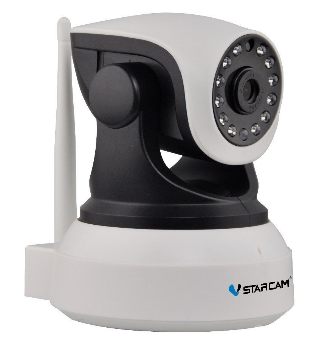
Telecamera PTZ VSTARCAM C7824WIP HD720P |
Informazioni di base sulla fotocamera
| Risoluzione video/immagine |
1280x720 e 1920x1080(?) |
| Registrazione audio |
All'aperto: no; al chiuso: sì(?) |
| Frequenza di caricamento delle immagini |
Dipende dalla fotocamera: 1 immagine/1s o 1 immagine/10s(?) |
| Frequenza dei fotogrammi video |
1-30 |
| Visione notturna |
Modelli per esterni fino a 100 piedi (?) |
| registrazione istantanea dell'immagine |
Supportato |
| Registrazione di clip video |
Non supportato (Compatibile con CameraFTP VSS) |
| Rilevamento del movimento |
Supportato |
| Registrazione continua |
SÌ |
| Formato video supportato |
N/D (.mp4 con CameraFTP VSS) |
| Tipo di connessione |
Cavo Ethernet e Wi-Fi |
| PoE (Power on Ethernet) |
Alcuni modelli |
| Interno/esterno |
alcuni modelli |
| Prezzi più bassi (al 1/7/2016) |
N / A |
Nota: Questo documento non intende sostituire il manuale del prodotto fornito dal produttore. Le informazioni fornite si basano sul feedback dei nostri clienti relativo ad alcuni modelli di telecamere Vstarcam. Potrebbero non essere accurate o aggiornate. Gli utenti sono pregati di contattare il produttore per qualsiasi problema relativo alla telecamera e di contattarci esclusivamente per problemi relativi a CameraFTP (servizio cloud/FTP).
I primi due passaggi riguardano la fotocamera e sono molto semplici. Se hai già completato questi passaggi di base, puoi saltare i passaggi 1 e 2.
Segui le istruzioni per collegare la telecamera. Quindi esegui il programma di configurazione/ricerca IP fornito dal produttore per trovare l'indirizzo IP della telecamera.
Se non riesci a trovare il programma di configurazione/ricerca IP, puoi anche installare CameraFTP VSS per trovare la telecamera.

Dopo aver trovato l'indirizzo IP della telecamera, è possibile avviare Microsoft Internet Explorer (non funziona con altri browser web) per accedere al sito di configurazione della telecamera
http://INDIRIZZO_IP:PORTA/ (Ad esempio: http://192.168.1.101:81/ )
Accedi alla telecamera con il nome utente predefinito: admin, e la password è vuota (nessuna). Si consiglia di cambiare la password. Se viene richiesto di installare ActiveX/plugin, installalo. Dopo aver effettuato l'accesso, verrai reindirizzato alla schermata di visualizzazione in diretta o alla schermata principale di configurazione
A questo punto, puoi fare clic su Impostazioni di sistema per accedere alle pagine di configurazione della telecamera. La configurazione del servizio CameraFTP dipende solo da pochi parametri. Puoi controllare rapidamente le opzioni di configurazione per verificare se è necessario configurare qualcosa.
A seconda del modello di videocamera, potrebbe essere disponibile un'opzione per impostare il profilo video/immagine. Imposta le dimensioni del video e la frequenza dei fotogrammi seguendo la guida generica per la configurazione delle videocamere. Puoi ignorare questa sezione se non sono presenti tali opzioni.
Se si desidera utilizzare VSS per la registrazione video, i parametri dipendono dal livello di abbonamento. Nota: è necessario modificare il CBR (bit rate costante). Il bit rate predefinito è progettato solo per le reti locali. Impostarlo su un valore troppo elevato rallenterà la connessione di rete e causerà errori durante il caricamento. Assicurarsi inoltre che la connessione Internet disponga di una larghezza di banda di upload sufficiente. (Le connessioni di tipo ADSL sono solitamente troppo lente, potrebbe essere necessario impostare un bit rate ancora inferiore.) Supponendo di disporre di una larghezza di banda di upload sufficiente, è possibile impostare il bit rate massimo utilizzando il calcolatore di larghezza di banda. (Visita www.cameraftp.com, fai clic su Prezzi e poi personalizza un piano)
Fai clic su Impostazioni allarme --> Impostazioni servizio FTP, vedrai la schermata:
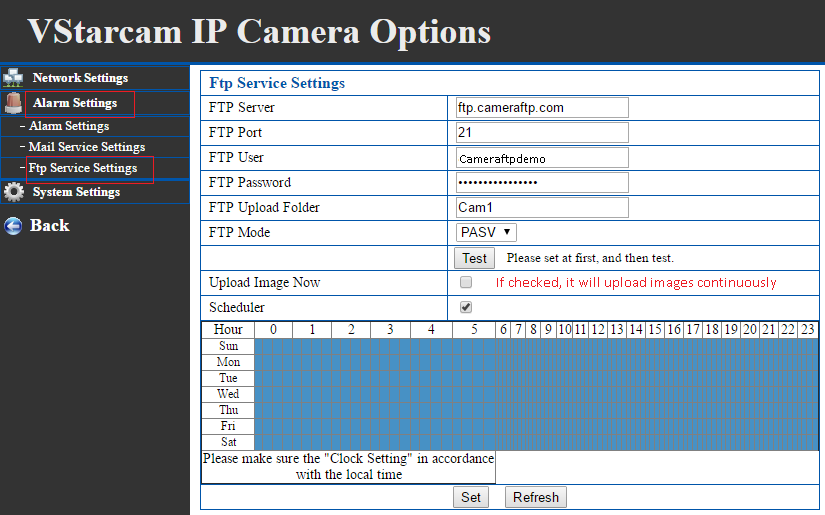
È necessario impostare i seguenti parametri:
Fai clic su Imposta per salvare le impostazioni e su Prova per verificare che la connessione FTP funzioni correttamente.
Se hai ordinato un piano con rilevamento del movimento abilitato, devi configurare il rilevamento del movimento con la tua telecamera. Fai clic su Impostazioni allarme --> Impostazioni allarme, vedrai:
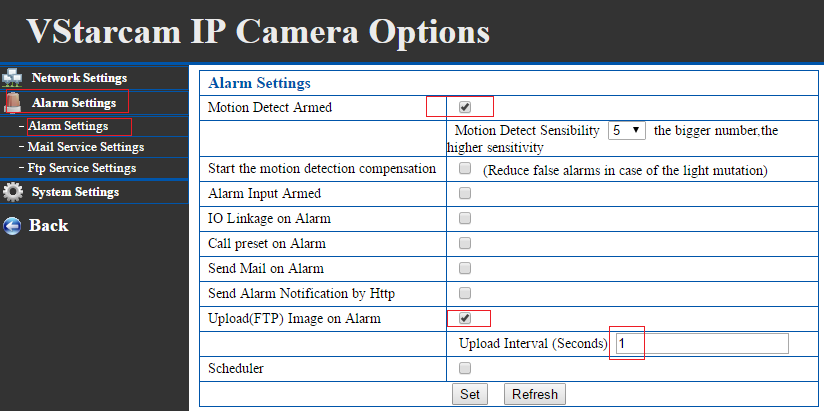
Seleziona "Allarme rilevamento movimento" e "Carica immagine (FTP) all'allarme", imposta un livello di sensibilità per il rilevamento del movimento; l'"Intervallo di caricamento" deve essere impostato in base al tuo piano tariffario. Se hai sottoscritto un piano con 1 immagine ogni 3 secondi, la durata deve essere impostata su 3.
Se supporta l'area di rilevamento del movimento, imposta un'area di rilevamento del movimento.
Fai clic su Imposta per salvare le impostazioni.
Questa fotocamera può caricare solo istantanee di immagini e non video. Non è un problema, perché CameraFTP offre app di visualizzazione che permettono di riprodurre le immagini registrate proprio come i video. Se hai ordinato un piano di registrazione video, devi: (1) ordinare un nuovo piano immagini e annullare il vecchio piano video; oppure (2) eseguire CameraFTP VSS su un PC.
Non configurare FTP nella telecamera. VSS può caricare i videoclip su CameraFTP.
Non è chiaro se questa telecamera supporti la registrazione continua delle immagini. In caso affermativo, non siamo certi che sia possibile configurarne la frequenza di caricamento. Sembra che sia possibile abilitare la registrazione continua nella schermata delle impostazioni FTP selezionando la casella "Carica immagine ora". Sarà necessario verificare la frequenza di caricamento e quindi sottoscrivere un piano di abbonamento corrispondente. La registrazione tramite rilevamento di movimento sarebbe un'opzione migliore per questo modello di telecamera.
Hai appena terminato la configurazione della tua telecamera IP o NVR. Per sicurezza, puoi riavviare la telecamera per assicurarti che funzioni correttamente. Se devi apportare modifiche, puoi eseguire nuovamente il programma di configurazione per trovare l'indirizzo IP della telecamera (poiché potrebbe cambiare tramite DHCP) e quindi accedere alle pagine di configurazione della telecamera.
Una volta configurata la telecamera, puoi visitare www.cameraftp.com per monitorare o riprodurre le registrazioni da qualsiasi luogo. È inoltre possibile scaricare l'app CameraFTP Viewer per iOS e Android.
Nota: Attualmente le telecamere Vstarcam non possono caricare direttamente i video su un server FTP. Per caricare i video, è possibile utilizzare CameraFTP VSS su un PC. Queste telecamere sono probabilmente compatibili con la visualizzazione in diretta tramite VSS, la registrazione su cloud e la registrazione locale. Se si utilizza VSS per la registrazione video, è importante impostare correttamente le dimensioni del video, la frequenza dei fotogrammi e il bitrate nelle impostazioni del profilo di streaming video.
Non riesci a farlo funzionare? Leggi il nostro
Guida alla risoluzione dei problemi.