Configura la telecamera IP TP-Link TL-SC3230 per la registrazione su cloud, il monitoraggio remoto e la riproduzione
Contenuto
Introduzione
Passaggio 1: collega la telecamera alla rete e trova l'indirizzo IP
Passaggio 2: Accedere allo strumento di configurazione basato sul Web della telecamera
Passaggio 3. Configurare le impostazioni FTP
Passaggio 4. Configurare le impostazioni del profilo di streaming video
Passaggio 5. Configura le impostazioni degli eventi (rilevamento eventi, pianificazione)
5.1 Configura le impostazioni di rilevamento degli eventi
5.2 Configura la pianificazione degli eventi
6. Visualizzatore CameraFTP
La TP-Link TL_SC3230 è una telecamera IP cablata economica da 1,3 Megapixel (1280x1024p) con registrazione video e audio. Offre un'eccellente qualità video. Tuttavia, non supporta il Wi-Fi, la visione notturna e non consente il caricamento di istantanee. Se avete bisogno solo di videosorveglianza diurna o se la scena è sempre illuminata, allora questo dispositivo è perfetto.
Rispetto ad altre telecamere IP, questo modello TP-Link è in grado di registrare videoclip in formato .AVI in modo continuo o in base al rilevamento del movimento. Molte altre telecamere IP, invece, consentono solo il caricamento di videoclip in seguito al rilevamento del movimento.
Informazioni di base sulla fotocamera
| Risoluzione video/immagine |
1280x1024, 640x480, 320x240 |
| Registrazione audio |
Supportato |
| Frequenza di caricamento delle immagini |
Non applicabile. (Non supportato) |
| Frequenza dei fotogrammi video |
? |
| Visione notturna |
Non supportato |
| registrazione istantanea dell'immagine |
Non supportato |
| Registrazione di clip video |
Supportato |
| Rilevamento del movimento |
Supportato |
| Registrazione continua |
Supportato |
| Formato video supportato |
.avi |
| Tipo di connessione |
cavi Ethernet |
| PoE (Power on Ethernet) |
NO |
| Interno/esterno |
Interno |
| Prezzi più bassi (al 1° agosto 2015) |
$42 |
Nota: Questo documento non intende sostituire il manuale del prodotto fornito dal produttore. Le informazioni fornite si basano sulla nostra conoscenza del modello TP-Link TL-SC3230. Le informazioni potrebbero non essere accurate o aggiornate. Gli utenti sono pregati di contattare il produttore per qualsiasi problema relativo alla fotocamera e di contattarci esclusivamente per problemi relativi a CameraFTP (servizio cloud/FTP).
I primi due passaggi seguenti riguardano la fotocamera e sono molto semplici. Se hai già completato questi passaggi di base, puoi saltare i passaggi 1 e 2. Il servizio CameraFTP può essere configurato in soli 3 passaggi (ovvero i passaggi 3, 4 e 5).
Accendi la telecamera e collegala al router tramite un cavo Ethernet. In circa un minuto, la telecamera otterrà un indirizzo IP tramite DHCP.
Per trovare l'indirizzo IP della telecamera, è necessario il programma di installazione del produttore. Da un PC nella stessa rete, inserire il CD del software della telecamera ed eseguire il programma di installazione. Al termine dell'installazione, avviare il programma TP-Link IP Search installato; questo avvierà uno strumento per la ricerca delle telecamere TP-Link:
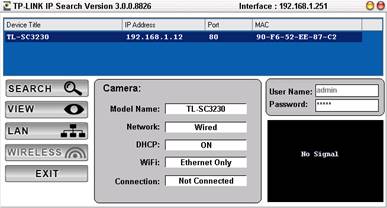
Lo strumento cerca automaticamente le telecamere TP-Link presenti nella stessa rete. Se ne trova una, visualizzerà l'indirizzo IP e il numero di porta nella schermata sopra riportata.
Facendo doppio clic sul titolo del dispositivo della telecamera nello strumento di ricerca IP si avvierà un browser web (per questa telecamera si consiglia Firefox/Chrome) e si accederà alla pagina di configurazione della telecamera all'indirizzo:
http INDIRIZZO_IP/ (ad esempio http://192.168.1.12)
È anche possibile inserire manualmente l'URL con l'indirizzo IP corretto. Verrà visualizzata la schermata di visualizzazione in tempo reale come mostrato di seguito:
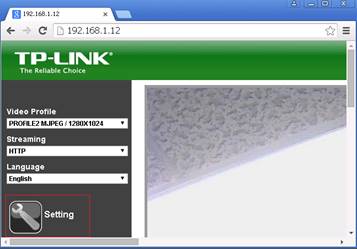
Fai clic sul pulsante Impostazioni, ti verrà chiesto di accedere:
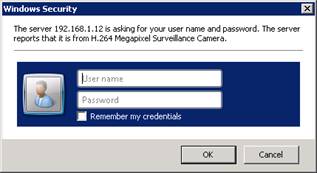
Il nome utente predefinito è: admin, la password è anch'essa admin. Si consiglia di cambiare la password.
Dopo aver effettuato l'accesso, visualizzerai la schermata principale di configurazione:
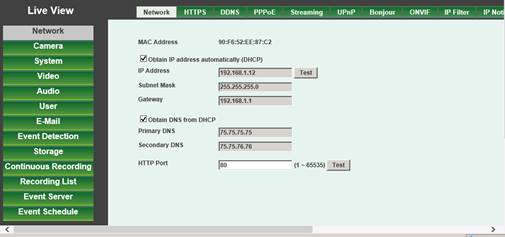
Con il servizio di CameraFTP, la maggior parte dei passaggi di configurazione standard non sono necessari. Puoi tranquillamente consultare questi passaggi, ad esempio fai clic su Sistema -> Data e ora per impostare l'ora della fotocamera.
Accedi allo strumento di configurazione basato sul web, fai clic su Server eventi -> Server FTP; visualizzerai la schermata mostrata di seguito. Se non disponi di un account su CameraFTP, visita www.cameraftp.com e registrati per un account gratuito. CameraFTP offre una prova gratuita di tre giorni per la registrazione su cloud. Dopo tre giorni, è necessario sottoscrivere un abbonamento a pagamento per continuare a utilizzare il servizio di registrazione su cloud.
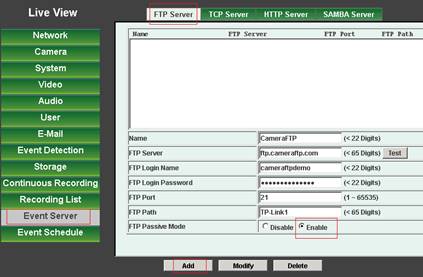
Supponendo che tu abbia già un account CameraFTP, devi inserire le seguenti informazioni:
- Nome: Un nome qualsiasi, ad esempio cameraftp
- server FTP: ftp.cameraftp.com (o IP: 66.220.9.45)
- Porta FTP: 21
- Modalità passiva FTP: Abilita (Questo è molto importante!)
- Nome utente / Password: Il nome utente FTP è il nome utente CameraFTP, la password FTP è disponibile nella pagina Configurare le telecamere IP. (Potrebbe funzionare anche la password della tua CameraFTP).
- Percorso FTP:
Il nome della telecamera che hai creato sul sito web di
www.CameraFTP.com quando hai aggiunto una nuova telecamera.
Fai clic su Test per verificare le impostazioni. Se l'operazione ha esito positivo, fai clic su Aggiungi per salvare le impostazioni.
Questa telecamera supporta solo il caricamento di video. Pertanto, se hai sottoscritto un piano di registrazione immagini, devi accedere ad www.cameraftp.com, sottoscrivere un nuovo piano di registrazione video e annullare quello per le immagini.
Se hai sottoscritto un piano di registrazione video, puoi fare clic sulla scheda Video -> Profilo di streaming video come mostrato di seguito. Devi solo configurare la risoluzione del profilo di streaming video che corrisponde al tuo piano di abbonamento. Il controllo della velocità è EVBR. Ad esempio, se hai sottoscritto un servizio video 640x480, 5fps, seleziona il profilo video 3 come mostrato nello screenshot. Modifica la qualità a 80.
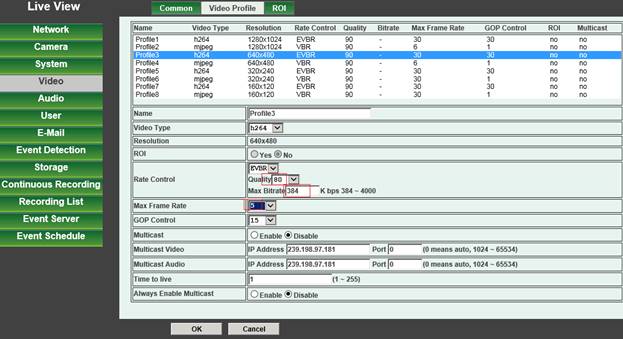
Il bitrate massimo è un parametro un po' insidioso. Impostarlo su un valore troppo elevato consumerà troppa larghezza di banda, rallentando drasticamente la rete e causando errori di caricamento; impostarlo su un valore troppo basso, invece, influirà sulla qualità video. Puoi utilizzare il nostro calcolatore di larghezza di banda per stimare il consumo di banda. Visita il sito di www.cameraftp.com, fai clic su "Prezzi" e poi personalizza un piano di servizio. Vedi la schermata qui sotto.
Nota: per la stima della larghezza di banda, il numero di telecamere deve essere impostato su 1.
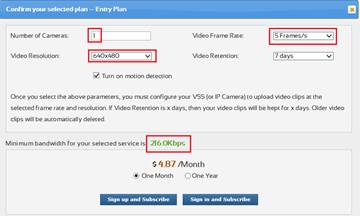
Per un piano video di 640x480, 5 fotogrammi/s, la larghezza di banda stimata è di 216 Kbps. Poiché questa telecamera non supporta larghezze di banda inferiori a 384 Kbps, è possibile impostarla al valore minimo.
Fai clic su OK per salvare le impostazioni del profilo di streaming video.
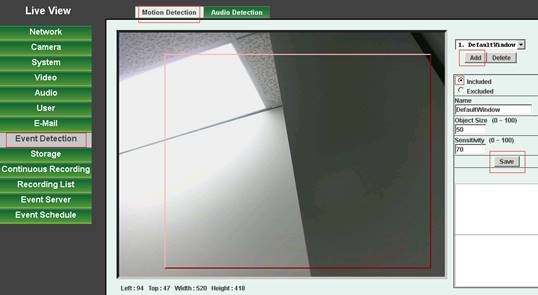
Fai clic su Rilevamento eventi -> Rilevamento movimento; visualizzerai la schermata come mostrato di seguito. Seleziona la casella di controllo "Incluso", inserisci un nome, imposta Dimensione oggetto su 5 e Sensibilità su 90, quindi fai clic su Aggiungi. Puoi quindi disegnare un rettangolo nella scena per l'area di rilevamento del movimento. (Durante i nostri test, questa pagina web presenta dei bug in Internet Explorer. Si consiglia di utilizzare Firefox). Al termine, fai clic su Salva.
Fai clic su Pianificazione eventi -> Impostazioni, visualizzerai la schermata seguente.
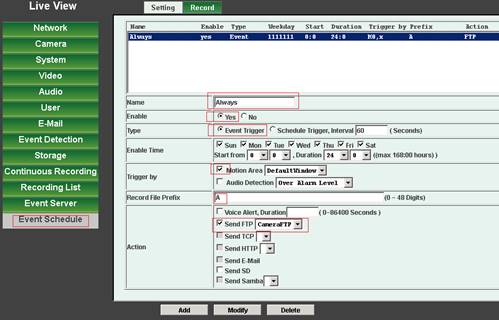
Inserire i seguenti valori:
- Nome: “Sempre” o qualsiasi altro nome.
- Abilita: SÌ.
- Prefisso del file record: “A” o qualsiasi altro valore.
- Azione: Invia FTP [CameraFTP]
Se hai ordinato un piano di registrazione attivato dal movimento, quindi devi selezionare il pulsante di opzione "Attivazione evento" e la casella di controllo "Area di movimento".
È inoltre necessario specificare quale profilo di flusso video registrare. Fare clic sulla scheda Registra come mostrato di seguito:
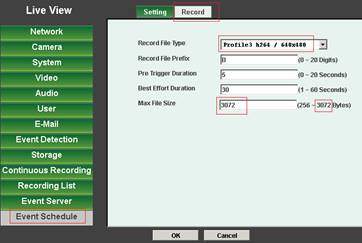
Nel menu a tendina "Tipo di file di registrazione", selezionare il profilo di flusso video configurato in precedenza. (In questo esempio, Profilo 3, ovvero 640x480 e 5 fps).
Nota: La dimensione massima del file deve essere modificata a 3072, altrimenti il video potrebbe risultare troppo corto. C'è un errore di battitura in questa pagina web. 3072 significa 3072 KB, non 3072 byte.
Inoltre, se la telecamera viene utilizzata per monitorare una scena affollata, con una frequenza di registrazione superiore a 10 ore al giorno, è consigliabile attivare un piano di registrazione continua anche se si abilita il rilevamento del movimento. In caso contrario, la telecamera potrebbe superare il limite di utilizzo e venire bloccata
Se hai ordinato un piano di servizio video continuo, È possibile configurarlo nella schermata Pianificazione eventi -> Impostazioni, come mostrato di seguito.
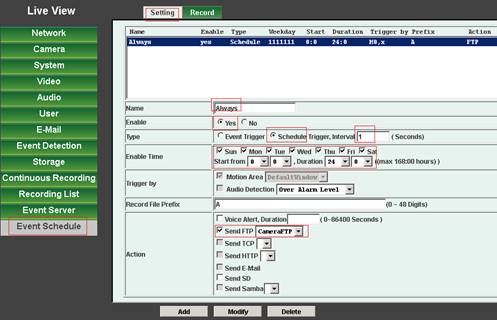
- Nome: Inserisci “Sempre” o qualsiasi altro nome.
- Abilita: SÌ.
- Tipo: Seleziona "Attivazione programmata, intervallo 1 secondo".
- Tempo di attesa: Seleziona tutti i giorni e le ore come mostrato nella schermata precedente.
- Prefisso del file record: Inserisci “A” o un qualsiasi prefisso.
- Azione: Seleziona "Invia FTP" e scegli CameraFTP.
Fai clic su Aggiungi (o Modifica) per salvare. La tua fotocamera caricherà i videoclip su CameraFTP con un intervallo di solo 1 secondo.
La durata di ogni clip video è definita nella schermata seguente: (fare clic su Pianificazione eventi -> Registra)
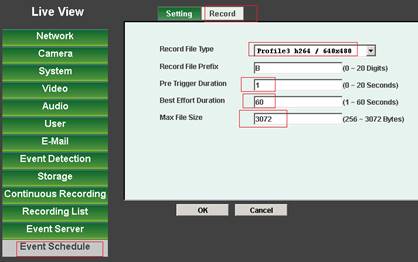
Innanzitutto, è necessario selezionare il profilo di streaming video corrispondente al proprio piano di abbonamento CameraFTP. In questo esempio, si tratta del Profilo 3 (640x480, 5 fps).
Nel campo Prefisso file record, è possibile inserire "B" o qualsiasi altro prefisso.
In teoria, la durata del pre-trigger dovrebbe essere impostata su 1 poiché l'intervallo video è di solo 1 secondo. La telecamera a volte presenta dei ritardi e potrebbe perdere alcuni secondi. Pertanto, è possibile impostare la durata del pre-trigger su 5 secondi.
La durata massima consentita è di 60 secondi.
La dimensione massima del file deve essere impostata su 3072 (ovvero 3072 KB. L'interfaccia web presenta un errore di battitura, indicando 3072 byte).
Fai clic su OK per salvare le impostazioni. La fotocamera caricherà continuamente clip video di 60 secondi.
Nota: Una volta completata la configurazione, se si apportano modifiche, è necessario riavviare la telecamera.
Hai appena terminato la configurazione della tua telecamera IP o del tuo NVR!
Una volta configurata la telecamera, puoi visitare www.cameraftp.com per monitorare in diretta o riprodurre le registrazioni da qualsiasi luogo. È inoltre possibile scaricare l'app CameraFTP Viewer per iOS, Android e Windows.
Se funziona, puoi riavviare la telecamera per assicurarti che continui a funzionare anche dopo il riavvio. Se devi apportare modifiche, puoi eseguire nuovamente lo "Strumento di ricerca IP" per trovare l'indirizzo IP della telecamera (poiché potrebbe cambiare) e quindi accedere alla pagina di configurazione della telecamera.
Non riesci a farlo funzionare? Leggi il nostro
Guida alla risoluzione dei problemi.