Configura una telecamera IP generica con registrazione immagini per la registrazione, il monitoraggio e la riproduzione su cloud tramite FTP/SMTP
Nota: Questo documento non intende sostituire il manuale del prodotto fornito dal produttore. Ogni telecamera di sicurezza di rete ha una propria interfaccia utente e procedure di configurazione. Tuttavia, la maggior parte di esse presenta procedure simili. Questo documento fornisce alcune informazioni generiche su come configurare una telecamera IP con il servizio CameraFTP. In generale, si consiglia agli utenti di contattare il produttore per assistenza tecnica.
Molte telecamere IP di fascia bassa non sono in grado di caricare clip video. Per caricare clip video, una telecamera in genere deve supportare H.264 (o anche H.265) per la compressione video. Le telecamere IP di fascia bassa non sono abbastanza potenti per gestire tale compressione. Con il servizio di CameraFTP, non è necessario caricare veri e propri clip video. Se la tua telecamera è in grado di caricare istantanee di immagini in modo continuo, CameraFTP Viewer può riprodurre le immagini registrate come video (senza audio).
Se hai bisogno di una vera registrazione video/audio, puoi utilizzare Software CameraFTP VSS su un PC.
VSS è in grado di connettersi al flusso video della telecamera, codificarlo in clip video .MP4 basate su H.264 e caricarle su CameraFTP.
Accendi la telecamera; collega la telecamera al router di rete tramite un cavo Ethernet.
Da un PC nella stessa rete, inserisci il CD del software della telecamera e installa il programma di installazione. Dopo l'installazione, avvia la procedura guidata di installazione. Visualizzerai una schermata simile a quella mostrata di seguito:
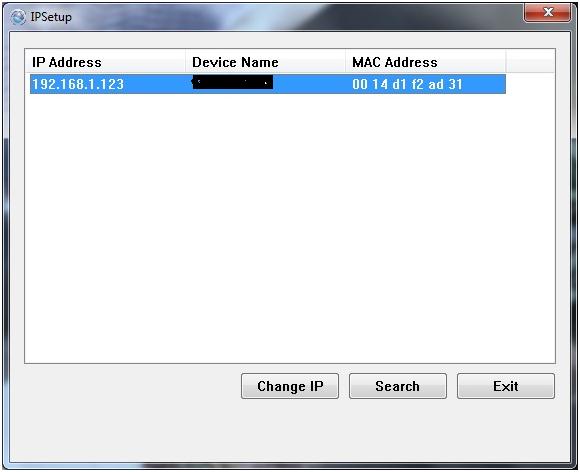
Fai clic su "Cerca" per trovare la telecamera di rete nella stessa rete.
Se non riesci a trovare il CD del produttore, di solito puoi scaricarlo dal suo sito web. Puoi anche installare il software CameraFTP VSS per trovare l'indirizzo IP della telecamera.
Apri un browser web e accedi alla pagina di configurazione della fotocamera all'indirizzo:
http://192.168.1.123/.
(Sostituire l'indirizzo IP con l'indirizzo IP reale trovato utilizzando lo strumento di ricerca SwannEye). Per accedere, è necessario trovare il nome utente e la password predefiniti nel manuale utente della telecamera.
Utilizzando lo strumento di configurazione online della telecamera, fare clic su "Video" per selezionare una risoluzione dell'immagine. (Vedere la schermata qui sopra). Assicurati che corrisponda al tuo abbonamento CameraFTP.
Per monitorare un'area molto piccola, 320x240 probabilmente va bene.
La maggior parte degli utenti domestici sceglie una risoluzione di 640x480 o superiore, ad esempio 1280x720 e 1920x1080. Per monitorare grandi cantieri edili all'aperto, molte aziende utilizzano telecamere Full HD 1080P o da 3 a 4 MP. Si noti che ciò aumenterà notevolmente il consumo di banda e di spazio di archiviazione; di conseguenza, anche il costo dell'abbonamento a CameraFTP sarà più elevato.
Dallo strumento di configurazione web della telecamera, individua "Configurazione wireless", quindi fai clic su "Rilevamento sito" o "Scansione". Seleziona l'SSID del tuo router wireless dall'elenco e inserisci le credenziali di autenticazione corrette. La telecamera verrà connessa alla tua rete wireless.
Se non possiedi un account su CameraFTP, visita www.cameraftp.com e registrati per un account gratuito. CameraFTP offre un servizio base gratuito e una prova gratuita di 3 giorni del servizio di registrazione cloud. Successivamente, è possibile sottoscrivere un abbonamento per continuare a utilizzare il servizio di registrazione cloud. Supponendo che tu abbia già un account su CameraFTP, il primo passo è creare (aggiungere) una telecamera sul sito web CameraFTP.com.
La maggior parte della configurazione della telecamera deve essere effettuata dalla telecamera/DVR stessa, anziché da CameraFTP.com. Dallo strumento di configurazione basato su browser della telecamera (Nota: non su CameraFTP.com!), fai clic sulla scheda "FTP" (o sulla scheda Server eventi/Configurazione eventi, a seconda dell'interfaccia di configurazione della telecamera) per individuare la sezione in cui inserire le informazioni FTP. Lo screenshot qui sotto è solo un esempio (relativo a una D-Link 932L). Le interfacce utente possono variare notevolmente a seconda della telecamera.
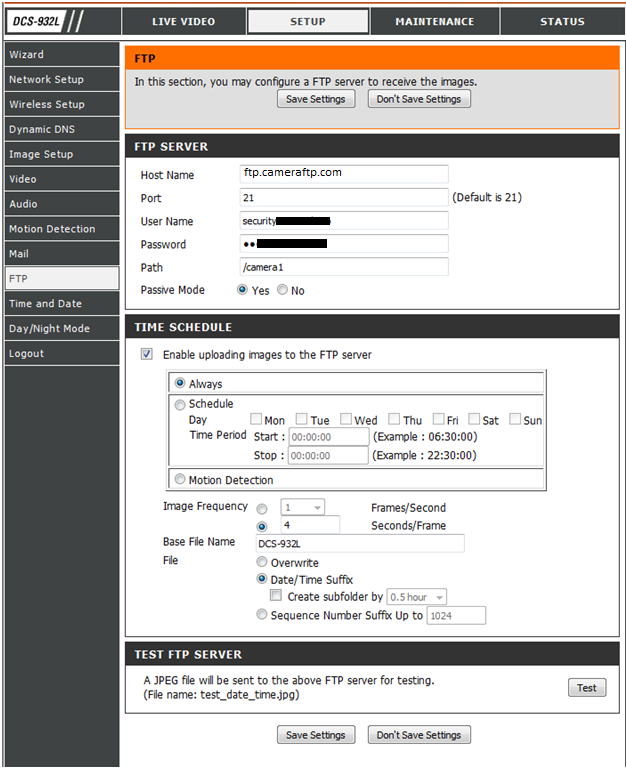
È necessario abilitare il caricamento delle immagini sul server FTP.
Inserisci le seguenti informazioni FTP:
Il nome della tua telecamera viene creato sul sito web di www.CameraFTP.com quando aggiungi una nuova telecamera. (Vedi la schermata qui sotto). Se la fotocamera non supporta il percorso della cartella FTP, è necessario utilizzare la password FTP associata alla chiave di licenza della fotocamera come password FTP oppure utilizzare "NOMEUTENTE:NomeCartella" come nome utente.

Molte fotocamere hanno un pulsante "Test". Cliccando su "Test", si connetterà al server FTP e creerà un file di prova nella directory FTP selezionata.
Se l'operazione ha esito positivo, complimenti; in caso contrario, potresti visualizzare un messaggio di errore. Alcune telecamere non mostrano un messaggio di errore; in questi casi, il messaggio viene riportato nella pagina di stato del dispositivo o nel registro degli errori.
Se la tua telecamera/DVR non supporta il caricamento FTP, puoi provare il caricamento SMTP/email. La maggior parte delle telecamere IP/DVR può inviare istantanee di immagini/clip video via email (SMTP). I normali server di posta elettronica spesso non sono in grado di gestire il carico di una telecamera di sicurezza, per non parlare del fatto che non supportano la visualizzazione in diretta, la riproduzione, la notifica degli eventi, la cancellazione automatica (dopo x giorni) e altre funzionalità avanzate di sicurezza per la casa/azienda. Il caricamento via email di CameraFTP è completamente ottimizzato per la videosorveglianza cloud. Può salvare automaticamente immagini/video nello stesso spazio di archiviazione cloud FTP.
Per utilizzare la funzione di caricamento via email, è necessario prima accedere a www.cameraftp.com e creare una nuova fotocamera; quindi fare clic sull'icona a forma di ingranaggio sotto l'anteprima della fotocamera per visualizzare le informazioni dettagliate sulla configurazione.
L'opzione per il server SMTP (e-mail) si trova solitamente nella scheda Rete, nella scheda Server e-mail/SMTP o nella scheda Eventi/Allarmi. Potrebbe essere necessario cliccare su diverse schede per trovare l'opzione. Talvolta, è necessario cliccare sul pulsante Aggiungi/Aggiungi server per aggiungere il server SMTP (e-mail):

È quindi possibile aggiungere le informazioni del server SMTP (e-mail) come segue:
- Nome del server SMTP/e-mail: c.drivehq.com
- Indirizzo email del mittente:
cftp_USERNAME_CAMERAID@Z.com
I campi USERNAME e CAMERAID devono essere sostituiti con il nome utente e l'ID della fotocamera reali. Puoi trovare l'indirizzo email esatto accedendo al sito web CameraFTP.com, andando alla pagina "Le mie fotocamere" e cliccando sull'icona a forma di ingranaggio sotto la fotocamera desiderata.
- Indirizzo email del destinatario:
cftp_USERNAME_CAMERAID@Z.com / cftp_USERNAME_CAMERAID@c.drivehq.com
- nome utente SMTP:
Lo stesso nome utente del tuo account cameraftp.com;
- password SMTP:
È la stessa password che usi per cameraftp.com;
- porta del server SMTP: 465 (con SSL, consigliato), oppure 25
- SSL:
Selezionare SSL per la porta 465; nessun SSL per la porta 25.
Nota: se la telecamera/DVR non consente di immettere un nome server di posta elettronica (SMTP), è possibile selezionare un server di posta elettronica supportato dalla telecamera. È necessario utilizzare il nome utente, la password, l'indirizzo e-mail del mittente, la porta SMTP e l'opzione SSL per tale server di posta elettronica. L'indirizzo e-mail del destinatario deve essere: cftp_USERNAME_CAMERAID@c.drivehq.com.
I campi USERNAME e CAMERAID devono essere sostituiti con il nome utente e l'ID della fotocamera reali. Puoi trovare l'indirizzo email esatto accedendo al sito web CameraFTP.com, andando alla pagina "Le mie fotocamere" e cliccando sull'icona a forma di ingranaggio sotto la fotocamera desiderata.

Esempio di pagina di configurazione SMTP di una telecamera di sicurezza (D-link 933L)
Molte telecamere dispongono di un pulsante "Test". Cliccando su "Test", la telecamera si connetterà al server SMTP e creerà un file di prova nella cartella della telecamera.
Se l'operazione ha esito positivo, complimenti; in caso contrario, potresti visualizzare un messaggio di errore. Alcune telecamere non mostrano una finestra di dialogo di errore; in questi casi, il messaggio di errore viene riportato nella pagina di stato del dispositivo o nella pagina del registro degli errori.
Un abbonamento CameraFTP è associato ai seguenti parametri: (1) Registrazione di immagini o video; (2) Risoluzione delle immagini (video); (3) Frequenza di caricamento (per la registrazione di immagini) o Frequenza dei fotogrammi (per la registrazione video); (4) Registrazione continua o registrazione attivata dal movimento; (5) Giorni di conservazione.
Se utilizzi il software CameraFTP VSS o l'app Mobile Security Camera, non devi preoccuparti dei parametri di registrazione.
Quando si utilizza una normale telecamera IP/DVR, è necessario configurare correttamente questi parametri, ad eccezione dei giorni di conservazione, che vengono gestiti dal server CameraFTP.
Informazioni sul rilevamento del movimento:
La maggior parte delle telecamere di rete supporta il rilevamento del movimento. Ciò riduce l'utilizzo della larghezza di banda, diminuendo la probabilità che la telecamera rallenti la rete. Si consiglia di attivarlo.
- Nell'esempio precedente, se si seleziona l'opzione "Sempre", la telecamera continuerà a caricare immagini sul sito CameraFTP. Ciò comporterà un maggiore utilizzo di spazio di archiviazione e larghezza di banda. Potrebbe inoltre rallentare la connessione Internet, poiché la telecamera continuerà a caricare immagini anche in assenza di attività rilevate.
- Se si seleziona il pulsante di opzione "Rilevamento del movimento" (si consiglia), Le immagini verranno caricate solo se la telecamera rileva attività di movimento (eventi).
- Molte telecamere consentono anche di configurare la soglia per il rilevamento del movimento.
A questo punto è possibile scollegare il cavo Ethernet. Se è necessario apportare modifiche, è possibile eseguire nuovamente "IP Camera Tool" per trovare l'indirizzo IP della telecamera (poiché potrebbe cambiare) e quindi accedere alla pagina di configurazione della telecamera.
Puoi visitare www.cameraftp.com per monitorare o riprodurre le immagini registrate da qualsiasi luogo.
È inoltre possibile scaricare App CameraFTP Viewer per iOS, Android e Windows.
Non riesci a farlo funzionare? Leggi il nostro
Guida alla risoluzione dei problemi.