Grave a tela do computador, o microfone e o alto-falante
O Software CameraFTP VSS oferece um recurso de gravação de tela muito poderoso. Ele pode gravar a tela do PC com áudio dos alto-falantes e microfones. Pode ser usado para:
A captura de tela abaixo mostra o software CameraFTP Virtual Security System (VSS) gravando a tela e o áudio. Você pode ocultar a interface gráfica do VSS para que ela não grave a própria janela do aplicativo. Para mais informações sobre o VSS, visite o site da Página de download do software VSS.
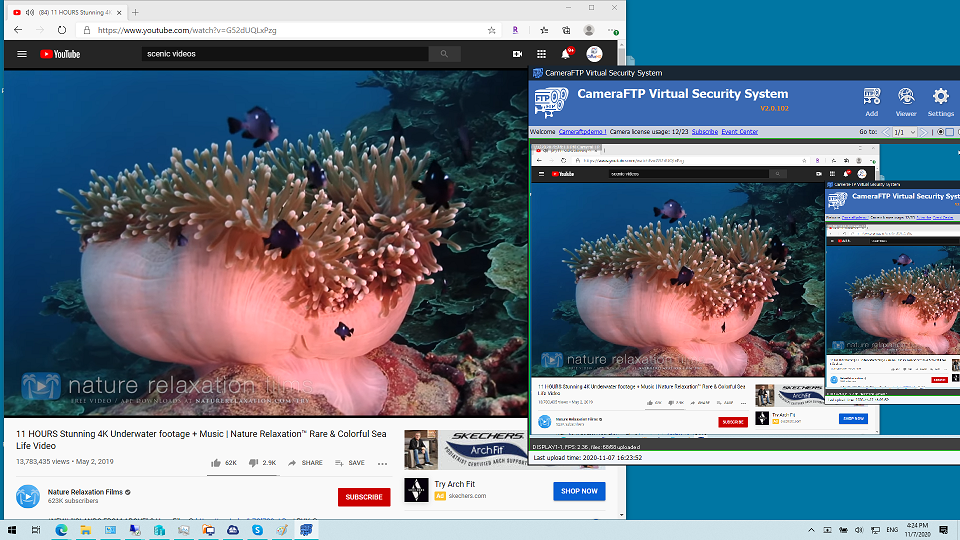
Gravação de tela, gravação de TV/jogos, monitoramento remoto do uso do computador
A gravação de tela do VSS apresenta as seguintes vantagens em relação a outras soluções de gravação de tela:
- Utiliza pouco espaço de armazenamento e largura de banda.
- Grave na nuvem e visualize remotamente em tempo quase real.
- Monitorar um computador continuamente durante meses.
- Grave áudio de alto-falantes e microfones.
- Bloqueie o aplicativo para que ele não possa ser interrompido pelo usuário atual do computador.
- Grave várias telas.
Monitorar o uso do computador (ex.: monitorar o uso do PC por crianças/funcionários; melhor que um keylogger)
O VSS pode ser usado para monitorar o uso do computador por funcionários ou crianças (certifique-se de que seja feito de forma legal e apropriada). É melhor do que um software Keylogger. Keyloggers registram apenas as teclas pressionadas e capturas de tela, não gravando a tela, o áudio e os movimentos do mouse. Além disso, é muito difícil revisar as informações gravadas. O VSS grava vídeo, áudio e movimentos do mouse e, com o CameraFTP Viewer, você pode revisar facilmente as gravações. Primeiro, instale o VSS no computador e adicione uma câmera para gravação de tela. Se o objetivo for monitoramento, recomendamos definir a taxa de quadros do vídeo para 1 fps para minimizar a carga da CPU e o uso de banda. Para impedir que a câmera seja bloqueada pelo usuário, clique no botão "Bloquear" no VSS, depois em "Bloquear somente o VSS" e minimize o VSS. O VSS ocultará a interface gráfica. O usuário poderá usar outros programas no computador normalmente, mas não poderá acessar o VSS, pois ele precisa ser desbloqueado com a senha do CameraFTP.
Em comparação com outros programas de gravação de tela, o VSS possui algumas vantagens principais:
- Possui uso muito baixo de CPU e largura de banda. Portanto, não afeta chamadas/reuniões de vídeo online.
- As gravações são armazenadas na nuvem, não no disco local. O usuário não pode excluir as gravações.
- Você pode monitorar o uso do computador em tempo real ou reproduzir as gravações remotamente. O CameraFTP Viewer está disponível para iOS, Android, Windows e qualquer navegador web. Com outros programas de gravação de tela, você só pode reproduzir as gravações no mesmo computador (quando o usuário não estiver mais usando o computador).
Grave reuniões/aulas em vídeo online
Você pode gravar reuniões online e compartilhar as gravações com outras pessoas que não puderam participar da reunião. Se seu filho estiver estudando à distância, você pode gravar as aulas online. Você poderá assistir às gravações em outro computador ou smartphone. Isso pode ajudá-lo a entender como seu filho está se saindo nas aulas online e se o professor está sendo eficaz. O monitoramento ao vivo é possível para que você possa intervir caso seu filho não esteja se comportando adequadamente. Seu filho também poderá assistir às gravações caso não tenha entendido tudo o que foi ensinado na aula. (Lembre-se de que você não deve compartilhar o vídeo com outras pessoas por questões de privacidade.)
Crie tutoriais em vídeo para softwares e sites
Com o recurso de gravação de tela do VSS, você pode facilmente criar um videoclipe mostrando como usar um aplicativo ou um site. Depois de gravar a instrução em vídeo, você pode copiar o arquivo do seu disco rígido ou do site CameraFTP. Você também pode usá-lo para gravar um videoclipe mostrando um problema com um software ou site e, em seguida, compartilhar o vídeo com a equipe de suporte do software ou site.
Grave/transmita jogos de computador ou programas de TV
Uma câmera de gravação de tela pode ser usada para gravar programas de TV reproduzidos no seu PC. Para obter a melhor qualidade de gravação, defina os parâmetros de gravação (resolução de vídeo e taxa de quadros) o mais alto possível e reproduza o programa de TV em tela cheia. Você também pode gravar jogos de computador ou até mesmo transmiti-los ao vivo com o recurso de publicação da câmera IP.
Histórico de carga e utilização do servidor de registros
Se você possui um servidor web ou servidor de aplicativos e precisa monitorar o histórico de carga ou desempenho, ou ainda solucionar problemas específicos (como vazamentos de memória ou travamentos aleatórios), a câmera de gravação de tela do VSS pode ser extremamente útil. Você não precisa ficar observando o Gerenciador de Tarefas ou o Monitor de Desempenho do seu servidor. O VSS pode gravar a tela para você 24 horas por dia, 7 dias por semana. Em seguida, você pode usar o CameraFTP Viewer para visualizar as gravações de forma eficiente e identificar o momento exato em que o servidor apresentou alto uso de CPU, RAM, disco ou rede.
Faça backup de câmeras IP proprietárias, como a Nest Cam
Se uma câmera IP proprietária não for compatível com protocolos padrão como HTTP, ONVIF e RTSP, o VSS não poderá se conectar a ela. No entanto, se a câmera tiver um aplicativo visualizador ou se puder ser visualizada por meio de um navegador da web, você poderá usar o recurso de gravação de tela do VSS para fazer backup na nuvem. Em seguida, você poderá usar o CameraFTP Viewer para visualizar ao vivo ou reproduzir as gravações de qualquer lugar.
Qual plano de serviço escolher?
O recurso de gravação de tela é implementado como uma "câmera de gravação de tela". Portanto, utiliza o mesmo modelo de preços flexível e personalizável. Você pode visitar www.cameraftp.com e clicar em "Preços" para encontrar informações detalhadas sobre os preços. Você pode escolher entre gravação de imagem ou gravação de vídeo e, em seguida, clicar em "Personalizar" para criar um plano de acordo com suas necessidades e orçamento.
Para gravar reuniões/aulas online, recomendamos um plano de gravação de vídeo.
A resolução do vídeo deve ser a mesma da sua tela se for inferior a 1920x1080. Caso contrário, defina-a para 1920x1080. Para minimizar o uso de CPU, armazenamento e largura de banda, a taxa de quadros deve ser definida para 1 fps (a mais baixa). Se não pretende gravar a tela por mais de 8 horas por dia, pode optar por um plano de gravação acionada por movimento (embora ainda seja possível configurar o VSS para gravação contínua). Caso contrário, será necessário optar por um plano de gravação contínua.
Para gravar programas de TV/jogos, você precisa contratar um plano de gravação de vídeo e configurar os parâmetros de gravação com a qualidade mais alta possível. A CameraFTP oferece os planos "Gravação de Vídeo Local VSS". O preço é muito baixo e não depende dos parâmetros de gravação.
Para monitorar um computador, recomendamos um plano de gravação de vídeo com as seguintes configurações: 1280x800 ou 1920x1080, 1 fps, com gravação acionada por movimento.
Você também pode usar um plano de gravação de imagens se não precisar gravar áudio. Com a gravação de imagens, você pode reduzir a frequência de upload para 1 imagem a cada 15 minutos.
Visualização ao vivo ou reprodução com o CameraFTP Viewer
Você pode usar o aplicativo CameraFTP Viewer para visualizar ou reproduzir as gravações ao vivo de qualquer lugar online. O CameraFTP oferece um visualizador baseado em navegador web e um aplicativo para dispositivos móveis com iOS, Android e Windows. Acesse a App Store ou a Google Play Store para baixar o aplicativo CameraFTP Viewer ou visite www.cameraftp.com e clique em Software para fazer o download.
Manual de Gravação de Tela e Monitoramento de Computador