Assistência remota - Podemos ajudar a configurar seu dispositivo remotamente
O serviço de gravação em nuvem CameraFTP é compatível com a maioria das câmeras IP e NVRs não proprietárias. Criamos guias de configuração para diversas marcas e modelos de câmeras. Se o seu modelo não estiver listado, ainda assim poderá funcionar com o nosso serviço. Leia alguns guias de configuração. Os passos costumam ser semelhantes.
Configurar uma câmera IP ou um NVR para gravação na nuvem pode ser um desafio se você não tiver conhecimentos técnicos. Infelizmente, não podemos pré-configurar esses dispositivos, pois não os fabricamos. Os usuários precisam configurá-los por conta própria. Para membros pagantes ou usuários interessados em assinar um plano, podemos ajudar na configuração remota, caso o dispositivo seja compatível com o nosso serviço. Não há risco algum, já que você não precisa assinar um plano.
Observe: As câmeras IP proprietárias são vinculadas aos seus fabricantes. Elas não podem ser configuradas para funcionar com nenhum serviço ou software de terceiros. Os engenheiros de suporte da CameraFTP respeitam sua privacidade. Eles farão o possível para ajudar na configuração do seu dispositivo. O serviço de suporte é gratuito. Ao aceitá-lo, você concorda que ele é fornecido "como está", sem quaisquer garantias, e renuncia a qualquer direito de responsabilizar a DriveHQ por quaisquer danos diretos, indiretos, incidentais ou consequenciais que possam resultar dele.
Método de suporte remoto 1: Utilizar Área de Trabalho Remota do DriveHQ
A maioria das câmeras IP e NVRs pode ser configurada usando um navegador da web ou um aplicativo para computador. Nesse caso, podemos usar o Área de Trabalho Remota do DriveHQ para conectar remotamente ao seu PC ou Mac. Em seguida, podemos usar um navegador da web ou um aplicativo para computador para configurar seu dispositivo.
Para que isso funcione, primeiro você precisa conectar seu dispositivo à rede. O ideal é encontrar o endereço IP local do dispositivo e, em seguida, usar um navegador da web para se conectar à câmera. Se o dispositivo vier com um aplicativo para computador, instale-o e use-o para se conectar ao dispositivo.
Em seguida, você precisa instalar DriveHQ Team Anywhere, que é um aplicativo poderoso para acesso remoto à área de trabalho, compartilhamento de tela e assistência remota.
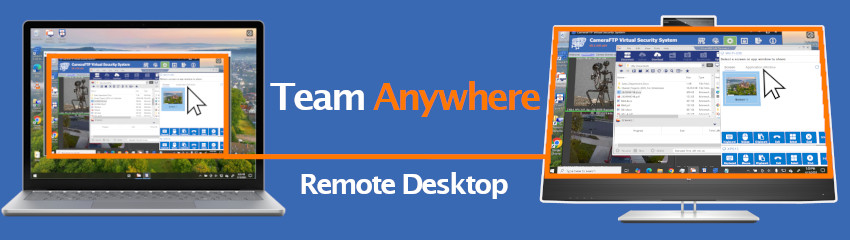
Após instalar o Área de Trabalho Remota do DriveHQ no seu PC ou MAC, execute-o e envie-nos o ID do seu dispositivo por e-mail.
Um técnico de suporte poderá se conectar ao seu computador em algumas horas. Você precisará aceitar a solicitação de conexão manualmente. Se você nos enviar o ID e a senha do seu dispositivo por e-mail, poderemos nos conectar diretamente a ele. Durante a sessão remota, você poderá interagir com o técnico de suporte.
Método de suporte remoto 2: Torne seu dispositivo acessível remotamente
Você pode tornar sua câmera IP ou NVR acessível pela internet. Isso aumentará significativamente o risco de seu dispositivo ser invadido. Recomenda-se instalar o firmware mais recente do fabricante e alterar a senha padrão do dispositivo. Após concluir a configuração do dispositivo, recomenda-se torná-lo inacessível pela internet novamente.
Primeiro, você precisa encontrar o endereço IP local do dispositivo e o URL para acessar a interface de configuração do dispositivo. Por exemplo, se o endereço IP do dispositivo for 192.168.1.200 e o URL for:
http://192.168.1.200:8080/
Você pode usar o recurso de encaminhamento de portas do seu roteador para direcionar o tráfego de entrada da internet com destino à porta 8080 para o endereço IP local 192.168.1.200 e a porta 8080. Em seguida, você também precisa encontrar o seu endereço IP. Basta abrir o Google ou o Bing e digitar: "qual é o meu IP". Envie-nos por e-mail o seu endereço IP e a URL para acessar a sua câmera. Assim, poderemos usar um navegador da web para acessar a interface de configuração da sua câmera remotamente. Nesse caso, não compartilharemos a tela com você e precisaremos do nome de usuário e da senha do seu dispositivo para acessar a interface de configuração.