Configure as câmeras de rede Reolink RLC-410, 411, 420 e 422 de 4MP para gravação, backup, monitoramento e reprodução na nuvem
Conteúdo
Introdução
Passo 1: Conecte a câmera à rede e encontre o endereço IP
1.1 Conecte a câmera à rede
1.2 Descubra o endereço IP da câmera
Etapa 2: Configure a câmera usando a ferramenta de configuração baseada na Web
2.1 Configurar ou reconfigurar o Wi-Fi
Passo 3. Configure as definições de FTP
Etapa 4. Configure o perfil de fluxo de vídeo e as opções de gravação de imagem/vídeo
4.1 Configure a codificação/perfil de vídeo (ex.: resolução, taxa de quadros, taxa de bits)
4.2 Configurar gravação contínua de imagem/vídeo
4.3 Configurar detecção de movimento (obrigatório)
5. Visualizador CameraFTP
A Reolink parece fabricar apenas câmeras externas ou dome com resolução de 4 MP ou superior. Todas essas câmeras possuem especificações de alta qualidade, mas são vendidas a um preço bastante acessível. A Reolink está entre os poucos fabricantes que oferecem suporte a redes Wi-Fi de banda dupla (2,4 GHz e 5 GHz) e conta com duas antenas para garantir excelente intensidade de sinal.
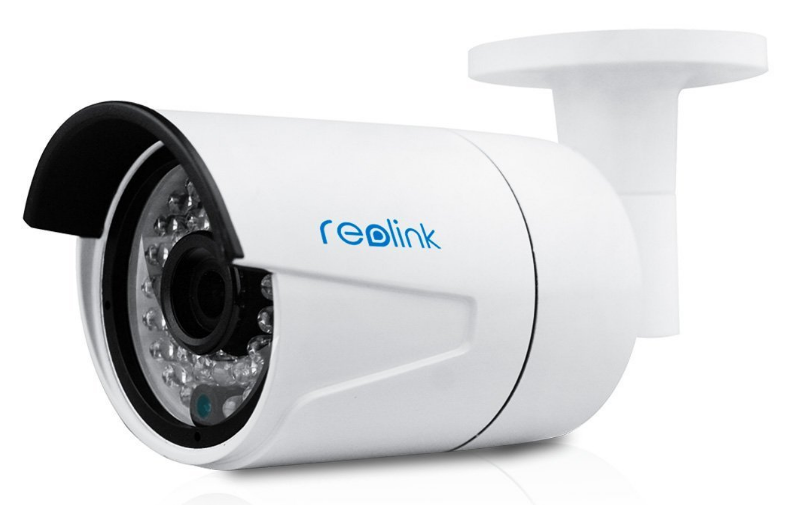
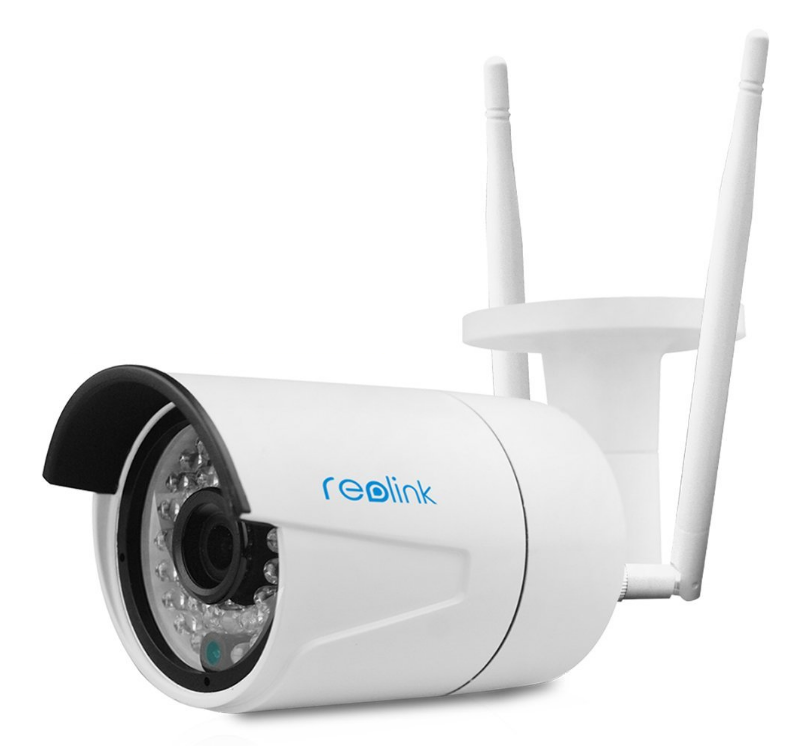
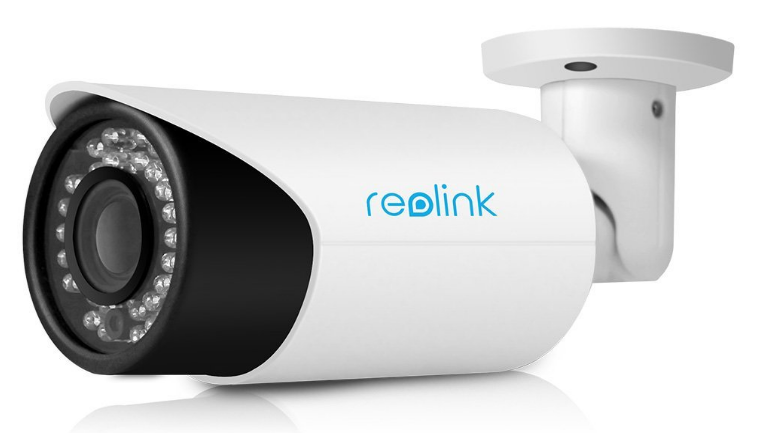
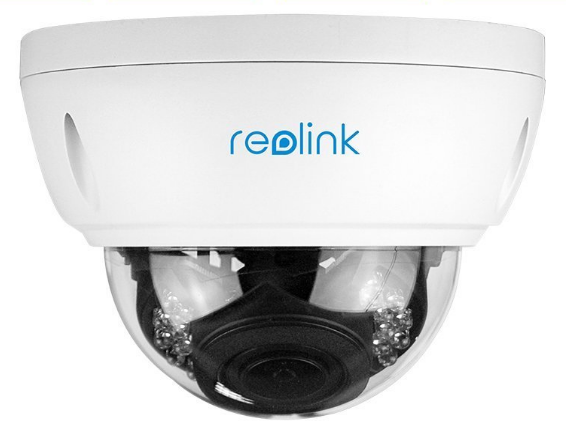
As principais características incluem:
- Resolução de vídeo Super HD de 4MP a 25 fps.
- Compressão de vídeo H.264, permite o upload de vídeos em formato .MP4
- Os modelos RLC-410WS e RLC-411WS suportam Wi-Fi de modo duplo (2,4 GHz/5,8 GHz) com duas antenas, e alcance de sinal de 90 metros em espaço aberto
- Os modelos sem Wi-Fi suportam conexão PoE com fio; os modelos com Wi-Fi suportam conexão com fio convencional
- 80 ângulo de visão de graus e visão noturna de até 30 metros
- Microfone: Sim (Áudio em um raio de 4,5 metros)
Informações básicas sobre a câmera
| Resolução de vídeo/imagem |
2560x1440 (4MP), 2304x1296 (3MP), 1920x1080, 1280x720, (640x360 apenas vídeo) |
| Gravação de áudio |
Suportado (alcance: 15 pés) |
| Frequência de upload de imagens |
Até 1 imagem/s. |
| taxa de quadros do vídeo |
1,2,3,...,30 fps |
| Visão noturna |
66 até 100 pés |
| Registro de instantâneo de imagem |
Apoiado |
| Gravação de videoclipe |
Apoiado |
| Detecção de movimento |
Sim |
| Gravação contínua |
Sim. |
| Formato de vídeo suportado |
.MP4 |
| Tipo de conexão |
Wi-Fi + com fio; ou PoE |
| PoE (Power on Ethernet) |
Sim |
| Interior/exterior |
Ao ar livre ou em forma de cúpula |
| Preço mais baixo (em 15/08/2016) |
$74.99 |
| Avaliação do editor da CameraFTP |
8/10 (Recomendado para monitoramento de imagem, vídeo e áudio. O principal problema para gravação de vídeo é: o tamanho do arquivo de vídeo deve ser de pelo menos 10 MB, o que limita a reprodução em tempo real; para gravação de imagem, a resolução deve ser de pelo menos 1280x720).
|
Atenção: Este documento não substitui o manual do produto fornecido pelo fabricante. As informações aqui contidas baseiam-se no nosso conhecimento do modelo Reolink RLC-410 PoE Outdoor 4MP Network Camera. Podem não ser precisas ou completamente atualizadas. Os usuários devem contatar o fabricante para todas as questões relacionadas à câmera e entrar em contato conosco apenas para questões relacionadas ao CameraFTP (serviço em nuvem/FTP).
A maioria das etapas de configuração abaixo está relacionada à câmera e é bastante simples. Se você já concluiu essas etapas básicas, pode pular as etapas 1 e 2.
Para conexão com fio/PoE, basta conectar o cabo Ethernet. Para conexão Wi-Fi, você pode conectar o cabo de rede primeiro e configurar o Wi-Fi posteriormente.
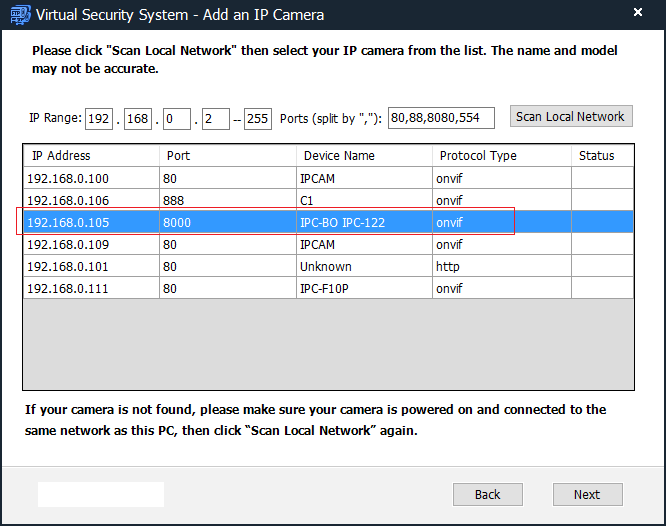
Consulte o manual do fabricante para obter informações mais detalhadas. Normalmente, você usará a ferramenta de busca de câmeras IP incluída para encontrar a câmera.
Se o seu computador não tiver uma unidade de DVD/CD, você pode baixar o Software CameraFTP VSS para encontrar o endereço IP da câmera.
Conforme mostrado na captura de tela, o nome do dispositivo geralmente é exibido como IPC-BO, IPC-122 ou outros nomes semelhantes. (Após encontrar o endereço IP da câmera, você pode interromper o VSS. Observação: esta câmera é compatível com a gravação em nuvem baseada em VSS. Você pode usar o VSS como um NVR habilitado para nuvem, o que requer um PC.)
A Reolink está entre as poucas câmeras IP que podem ser configuradas no Chrome. Você pode usar o Chrome, Firefox ou Internet Explorer para configurá-la; basta inserir o seguinte URL:
http://ENDEREÇO_IP/ (ex: http://192.168.0.105)
O nome de usuário padrão é admin e a senha está em branco (sem senha). (Recomenda-se que você altere a senha.)
Após fazer login na câmera, você poderá precisar instalar um plug-in. Nesse caso, instale-o. Caso contrário, você verá a tela de visualização ao vivo do vídeo da seguinte forma
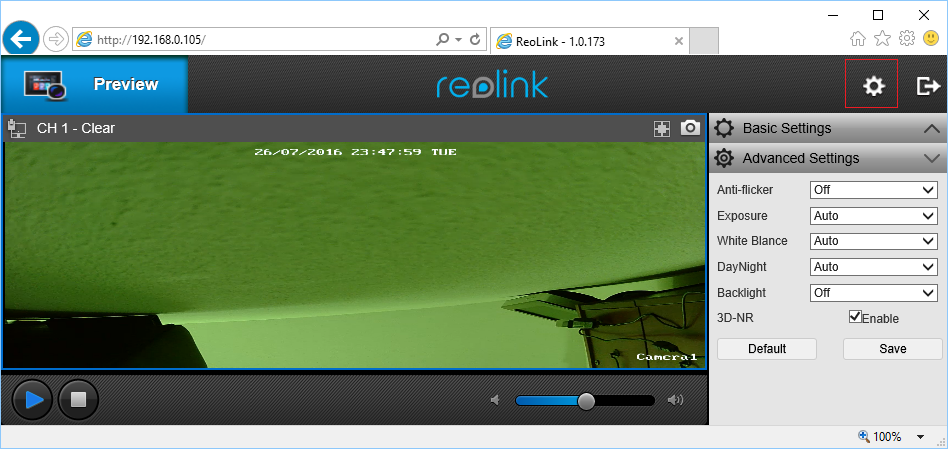
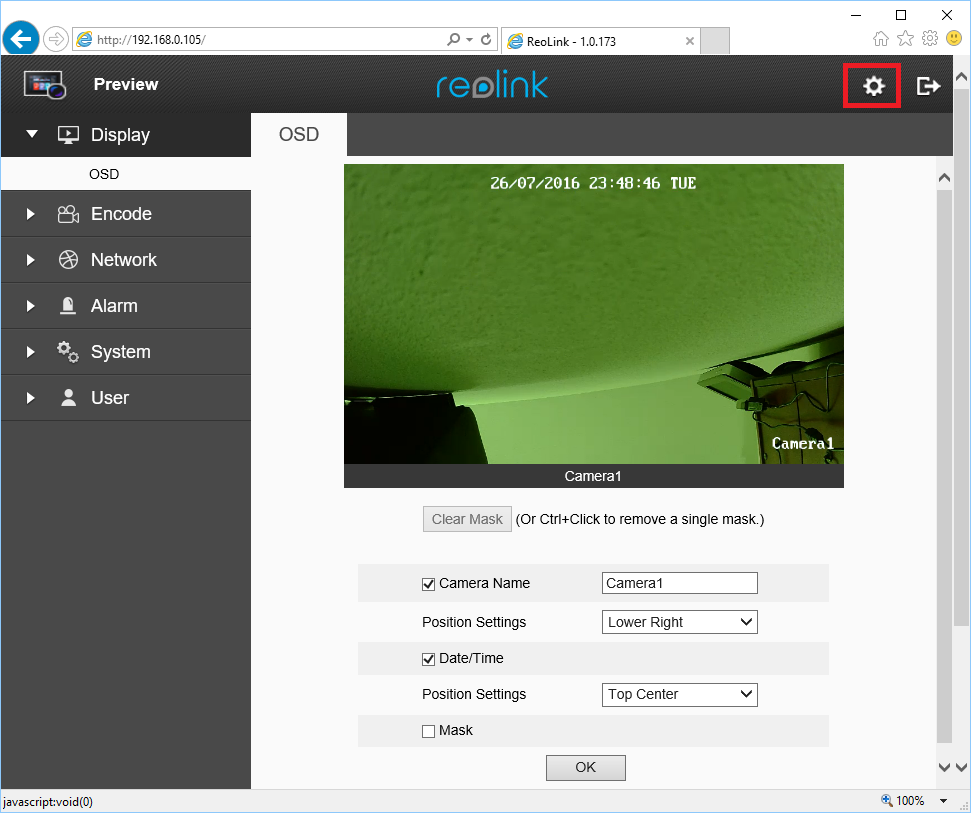
Clique no ícone de engrenagem (ou Configurações) no canto superior direito; isso exibirá a tela de Configurações:
Nota: Em julho de 2016, a Reolink lançou uma nova versão atualizada do firmware. O novo firmware é significativamente melhor, pois é compatível com todos os principais navegadores e o formato de vídeo foi alterado de um formato proprietário para o formato .MP4. Se a sua câmera não possui esta versão do firmware, certifique-se de atualizá-la.
Com o serviço CameraFTP, a maioria das etapas de configuração padrão não são necessárias. (Você pode verificar essas etapas nas telas de Configuração da Câmera para garantir que tudo esteja configurado corretamente).
Se você já conectou a câmera ao seu roteador sem fio, pule esta etapa.
Caso contrário, clique na guia Rede e, em seguida, em Configuração sem fio para configurar suas definições de Wi-Fi.
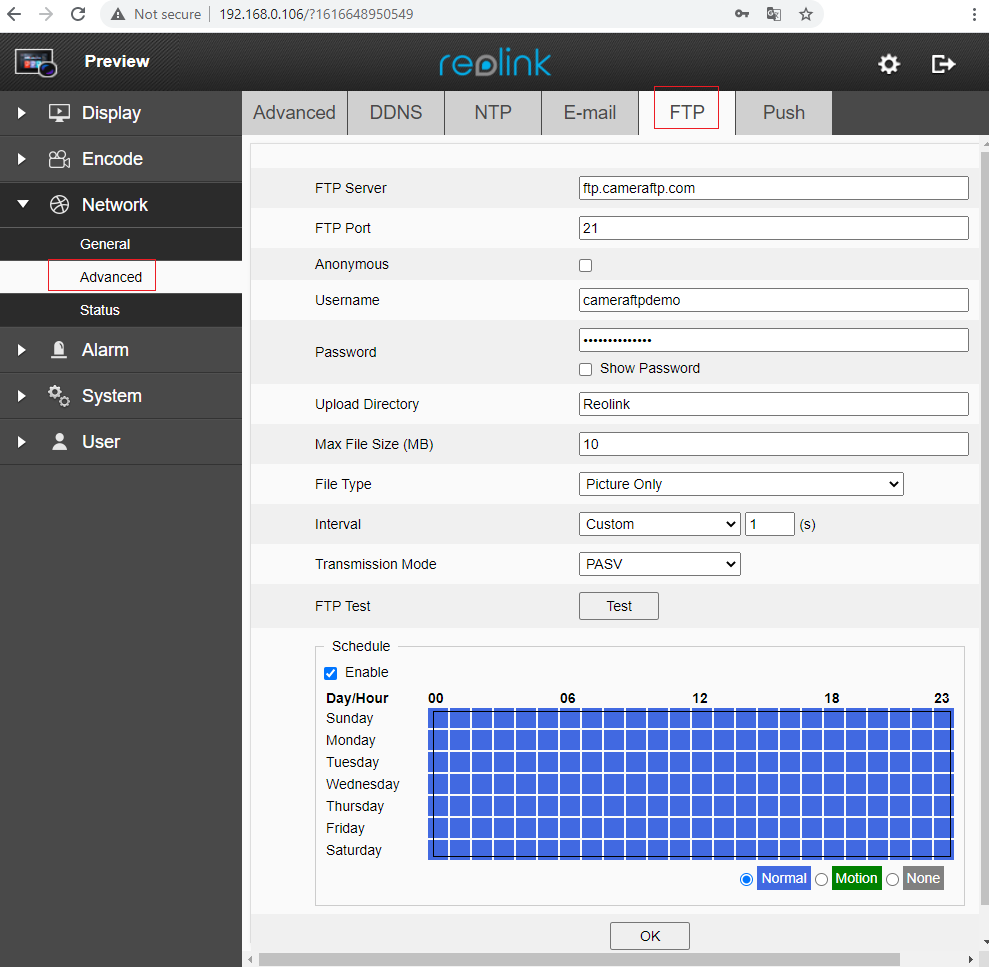
Clique em Rede --> Avançado e, em seguida, clique na guia FTP. Você verá a tela como a seguir.
Se você não possui uma conta no CameraFTP, visite o www.cameraftp.com e cadastre-se para obter uma conta gratuita. O CameraFTP oferece um serviço básico gratuito e um período de teste gratuito de 3 dias para o serviço de gravação em nuvem. Após esse período, você pode optar por assinar um plano para continuar usando o serviço de gravação em nuvem.
Supondo que você já tenha uma conta CameraFTP, você precisa inserir as seguintes informações:
- Servidor FTP: ftp.cameraftp.com (ou IP: 66.220.9.45)
- Porta FTP: 21
- Diretório de upload: O caminho da pasta da sua câmera geralmente é o nome da sua câmera.
- Tamanho máximo do arquivo (MB): 10 (Digite um número pequeno, se possível; o mínimo é 10)
- Tipo de arquivo: Selecione "Somente imagem" para gravar imagens; ou selecione um fluxo de vídeo para gravar
- Intervalo:
Serve apenas para gravação de imagens. Insira um intervalo personalizado com base na frequência de uploads.
- Tamanho máximo do arquivo (MB): 10 (Digite um número pequeno, se possível; o mínimo é 10)
- Nome de usuário e senha:
O nome de usuário é o seu nome de usuário do CameraFTP.com; a senha é a chave de licença da sua câmera. Você precisa adicionar uma câmera pelo site www.CameraFTP.com primeiro. Para fins de teste, você também pode usar a sua senha do CameraFTP.
Atenção:
Na captura de tela acima, "Reolink" é o nome da pasta, que é o mesmo nome da câmera que você criou em www.CameraFTP.com site quando você adicionou uma nova câmera.
Como mostrado na captura de tela acima, o agendamento deve estar ativado e você precisa selecionar todos os horários. Se você contratou um plano de gravação contínua, marque a opção "Normal", selecione todos os horários e clique em OK. Falaremos sobre a seção de agendamento mais adiante. Por enquanto, clique em OK para salvar as configurações. Depois disso, você precisa configurar a resolução de vídeo/imagem.
As câmeras Reolink suportam gravação de imagem e vídeo. Se você contratou um plano de gravação de imagem, consulte a página de configuração FTP para selecionar o tipo de arquivo como "Somente imagem". Se você contratou um plano de gravação de vídeo, selecione o tipo de arquivo: "Vídeo e imagem nítidos" ou "Vídeo e imagem fluidos". Você também precisa configurar os parâmetros de gravação de vídeo/imagem de acordo com o seu plano de assinatura.
Clique em Codificar --> Codificar, você verá a tela abaixo.
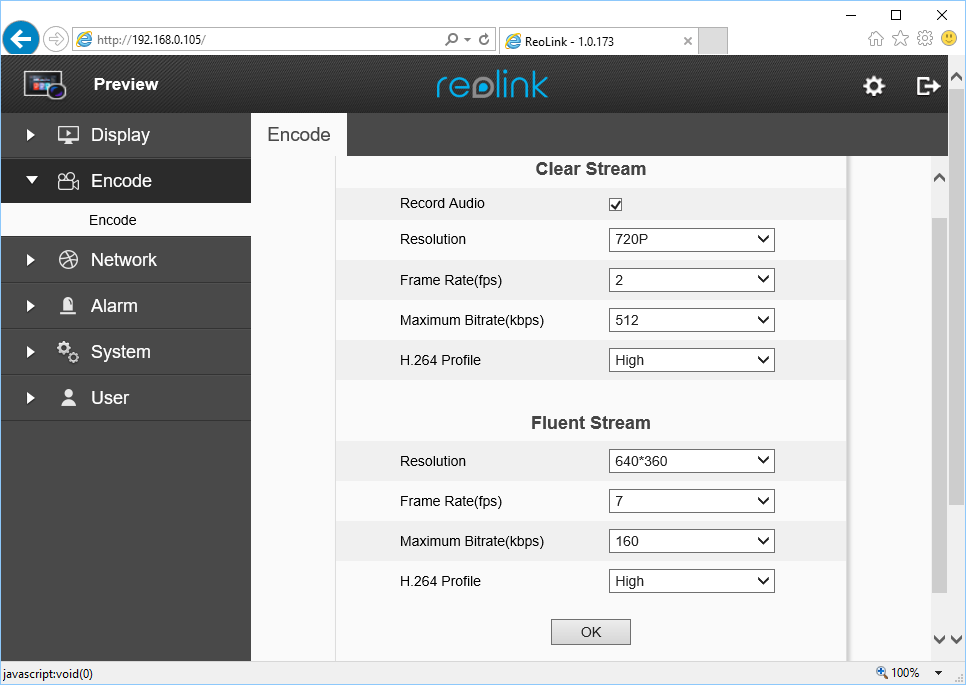
Você precisa configurar o Clear Stream, que suporta 5 tamanhos de vídeo: 2560x1440 (4MP), 2304x1296 (3MP), 1920x1080 e 1280x720.
Vídeos em alta resolução consomem muita largura de banda da rede. Recomendamos apenas as resoluções 1920p e 720p. Você pode configurar para 4MP se precisar de altíssima qualidade e tiver largura de banda de upload suficiente. Para reproduzir vídeos em 4MP com a melhor qualidade, você precisará de uma TV ou monitor 4K. Se estiver usando Wi-Fi, não recomendamos configurar os parâmetros de vídeo com valores muito altos, pois as conexões Wi-Fi podem não ser rápidas ou confiáveis o suficiente para lidar com o tráfego.
O fluxo de vídeo Fluent é utilizado se você selecionou "Vídeo e imagem Fluent" como tipo de arquivo na página de Configuração FTP. Caso contrário, será utilizado o "fluxo de vídeo limpo".
Para gravação de vídeo, a resolução e a taxa de quadros do fluxo de vídeo selecionadas devem ser baseadas no plano contratado. Para gravação de imagem, a resolução da imagem é a mesma da resolução do fluxo de vídeo. A taxa de quadros e a taxa de bits do vídeo não são utilizadas para gravação de imagem. A frequência de envio de imagens é configurada na página de FTP.
Usuários com um DVR ou PC podem gravar vídeos em alta resolução em um DVR local (ou no software CameraFTP VSS) e enviar vídeos em baixa resolução para a nuvem do CameraFTP.
A taxa de bits é apenas para gravação de vídeo. É um pouco complicado. Configurar um valor muito alto consumirá muita largura de banda, o que deixará sua rede muito lenta e causará falhas nos uploads; configurar um valor muito baixo afetará a qualidade do vídeo. Você pode usar nossa calculadora de largura de banda para estimar a largura de banda necessária. Acesse o site da www.cameraftp.com, clique em Preços e, em seguida, personalize um plano de serviço. Veja a captura de tela abaixo.
Observação: para estimar a largura de banda, o número de câmeras deve ser definido como 1.

Para um plano de vídeo de 1920x1080, 3 quadros/s, a largura de banda estimada é de 770 Kbps. Você pode configurá-la para um valor menor que 1024 Kbps. Se não for possível definir uma resolução de vídeo baixa, tente definir uma taxa de bits baixa, se possível.
Clique em OK para salvar as configurações de vídeo.
Se você contratou um plano de gravação contínua de vídeo, basta configurá-lo na página de configurações de FTP. Um código captura de tela é fornecido na seção FTP.
Na seção Agendamento, marque primeiro "Ativar", depois "Normal" e, em seguida, selecione o agendamento para gravação contínua. Se você continuar clicando em uma célula, a cor alternará entre azul, verde e cinza. Certifique-se de que a cor esteja azul para gravação contínua (normal). As câmeras Reolink farão o upload de videoclipes ou imagens com base no "Tipo de Arquivo" selecionado.
O tamanho do arquivo de vídeo não pode ser definido para menos de 10 MB. Dependendo dos parâmetros do seu vídeo, cada arquivo de clipe pode conter de 1 a 10 minutos de vídeo. Isso pode causar um atraso considerável no aplicativo de visualização. Uma solução alternativa é usar a gravação por movimento e definir a sensibilidade de movimento para o nível mais alto (leia mais abaixo). Com a gravação por movimento, cada arquivo de clipe pode ser muito menor (e mais em tempo real).
Para ativar a gravação por movimento, você também precisa configurá-la primeiro na página de configurações de FTP. Na seção "Agendamento", marque "Ativar" e depois "Movimento". Novamente, você precisa selecionar o agendamento para a gravação por movimento. Certifique-se de que todas as células estejam verdes para a gravação por movimento. Após configurar o agendamento da gravação por movimento, você também deve configurar as definições de detecção de movimento.
Aqui você precisa configurar a programação, a sensibilidade e a área de detecção de movimento.
Clique em Alarme --> Movimento, como mostrado abaixo. (Se você não vir a guia Geral, não se preocupe. Basta passar para a próxima guia.)
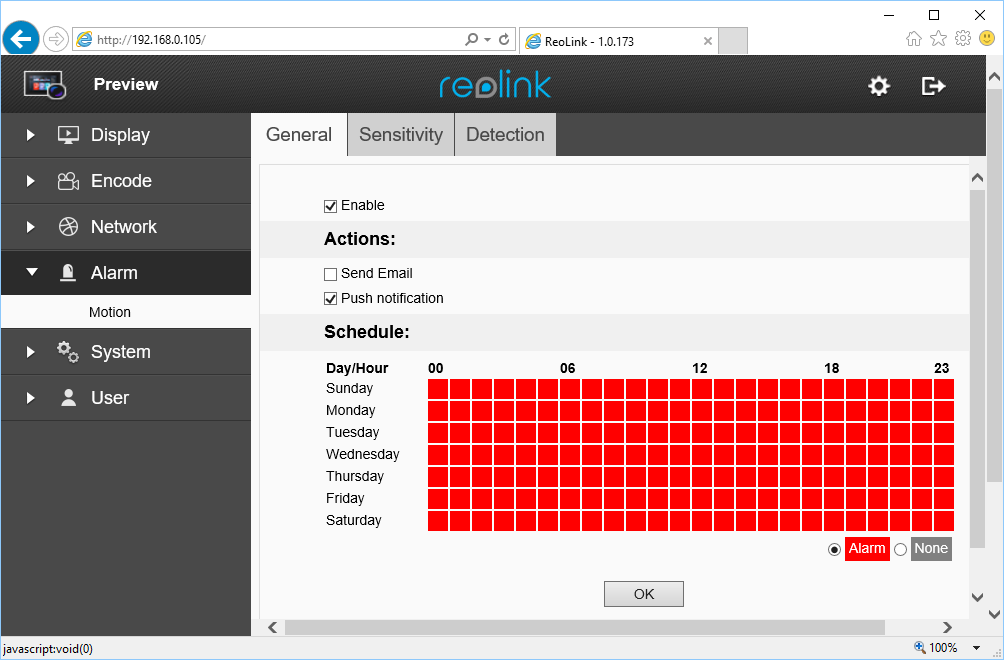
Primeiro, marque "Ativar", depois marque "Alarme" e selecione a programação de detecção de movimento. Certifique-se de que todas as células estejam vermelhas para a programação de detecção de movimento.
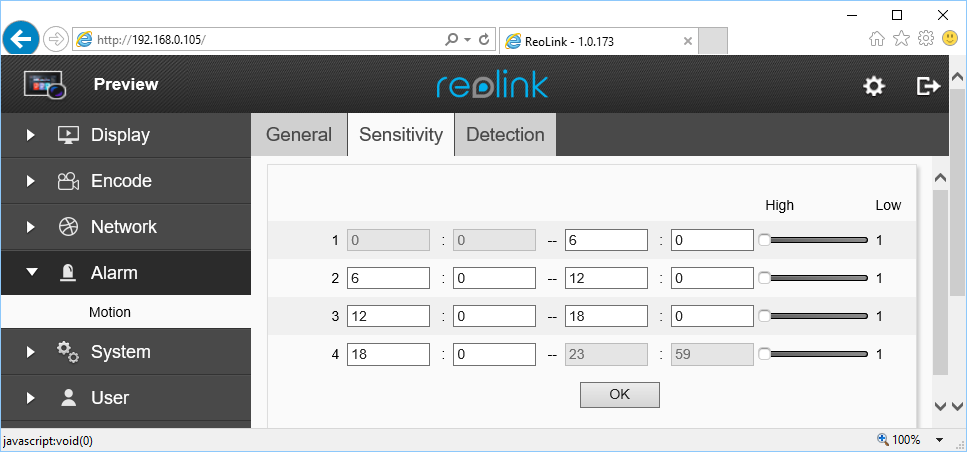
Clique na aba Sensibilidade e selecione um nível de sensibilidade. Normalmente, você o definirá no nível médio durante todo o tempo; mas, se você contratou um plano de gravação contínua, pode definir a sensibilidade para o nível mais alto. Dessa forma, cada arquivo de vídeo será muito menor e você poderá visualizar as gravações praticamente em tempo real. Clique em OK para salvar as alterações.
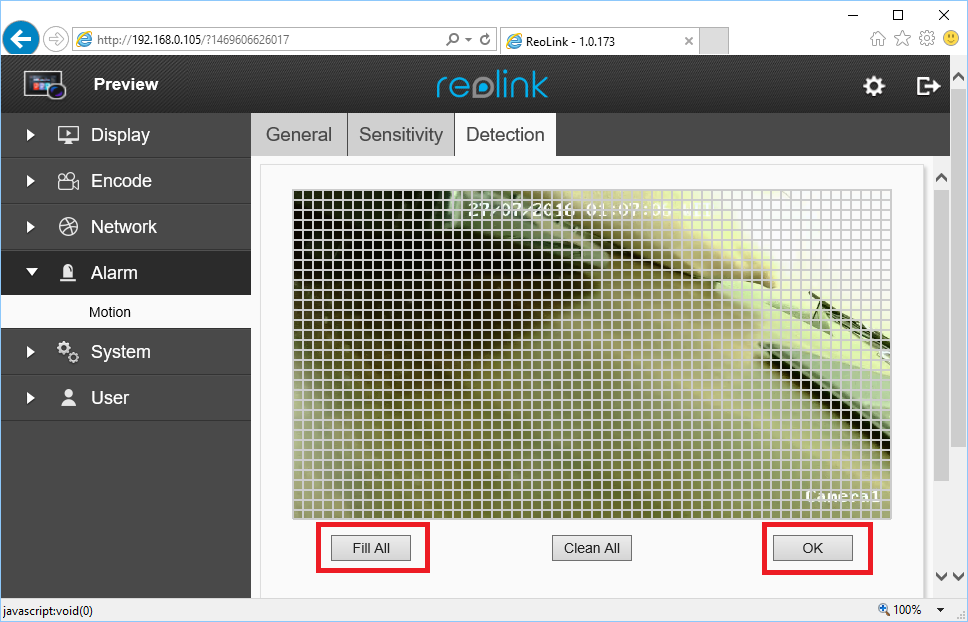
Clique na aba Detecção, desenhe uma área de detecção de movimento no vídeo de pré-visualização e clique em OK para salvar. Veja a captura de tela abaixo:
Você acabou de configurar sua câmera IP ou NVR!
Caso precise fazer alterações, você pode executar novamente o programa CameraFTP Virtual Security System para encontrar o endereço IP da câmera e, em seguida, acessar as páginas de configuração da câmera.
Após configurar sua câmera, você pode acessar o www.cameraftp.com para visualizar ou reproduzir suas gravações de qualquer lugar. Você também pode baixar o aplicativo CameraFTP Viewer para iOS, Android e Windows.
Atenção: A câmera IP Reolink é compatível com visualização ao vivo baseada em VSS, gravação na nuvem e gravação local. Você pode usar o VSS como um NVR habilitado para nuvem, o que requer um PC. Se você quiser usar o VSS com esta câmera,
Não consegue fazer funcionar? Por favor, leia nosso
Guia de Solução de Problemas.