Configure a câmera IP sem fio DLink DCS-2132L para gravação na nuvem, monitoramento remoto e reprodução
Conteúdo
Introdução
Passo 1: Conecte a câmera à rede e encontre o endereço IP
1.1 Conecte a câmera à rede
1.2 Encontre o endereço IP da câmera
Etapa 2: Configure a câmera usando a ferramenta de configuração baseada na Web
Etapa 3. Configure as definições do perfil de vídeo/áudio ou imagem
Passo 4. Configurar as definições de deteção de movimento
Etapa 5. Configure os eventos (ou seja, servidor FTP, tipo de mídia e evento)
5.1 Configurar informações do servidor FTP
5.2 Configure o tipo de mídia (instantâneos de imagens ou videoclipes)
5.3 Configurar um evento
6. Visualizador CameraFTP
A D-Link DCS 2132L é uma câmera IP sem fio H.264 de 1 MP (1280x800 pixels) muito popular, com visão noturna de até 4,5 metros e excelente qualidade de vídeo/imagem. Ela suporta tanto a captura de fotos quanto a gravação de vídeo/áudio. Você pode usar o formato de vídeo MP4 codificado em H.264 para melhor compatibilidade com visualizadores de vídeo. O WPS está disponível para facilitar a conexão Wi-Fi.
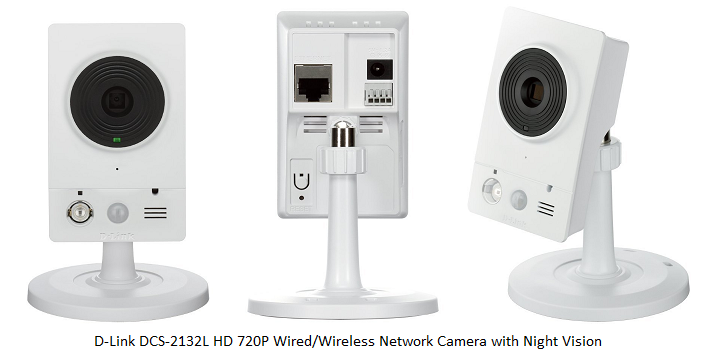 Informações básicas sobre a câmera
| Resolução de vídeo/imagem |
1280x800, 1280x720, 800x600, 800x450, 640x480, 640x360, 320x240, 320x180 |
| Gravação de áudio |
Suportado (bidirecional) |
| Frequência de upload de imagens |
1 imagem/s |
| taxa de quadros do vídeo |
1, 4, 7, 15, 30 fps |
| Visão noturna |
Até 15 pés |
| Registro de instantâneo de imagem |
Compatível, mas suporta apenas 1 imagem por segundo. (A gravação contínua não é totalmente compatível.) |
| Gravação de videoclipe |
Compatível. (A gravação contínua não é totalmente compatível) |
| Detecção de movimento |
Compatível com gravação de imagens e vídeos |
| Gravação contínua |
A gravação contínua não é totalmente suportada. É possível gravar 1 minuto de vídeo/2 minutos ou 10 imagens por minuto. |
| Formato de vídeo suportado |
.MP4 |
| Tipo de conexão |
Wi-Fi e cabo Ethernet; compatível com WPS |
| PoE (Power on Ethernet) |
Não |
| Interior/exterior |
Interior |
| Preço mais baixo (em 24/06/2016) |
$89.99 |
Atenção: Este documento não substitui o manual do produto do fabricante. As informações aqui fornecidas baseiam-se no nosso conhecimento do modelo D-Link DCS 2132L. Podem não ser precisas ou completamente atualizadas. Os usuários devem contatar o fabricante para todas as questões relacionadas à câmera e entrar em contato conosco apenas para questões relacionadas ao CameraFTP (ou seja, Serviço em Nuvem/FTP). A maioria das etapas de configuração abaixo está relacionada à câmera e é bastante simples. Se você já concluiu essas etapas básicas, pode pular as etapas seguintes 1 e 2. O serviço CameraFTP pode ser configurado em apenas 3 etapas (ou seja, etapas 3, 4 e 5).
Existem duas maneiras de conectar a câmera IP à rede Wi-Fi.
(1) Se o seu roteador Wi-Fi não for compatível com WPS, você precisará conectar a câmera usando um cabo Ethernet primeiro. Você poderá configurar as definições de Wi-Fi nas páginas de configuração da câmera posteriormente.
(2) Se o seu ponto de acesso/roteador Wi-Fi for compatível com WPS, conectar seu dispositivo à rede será muito fácil:
Ligue a câmera e pressione o botão WPS no seu ponto de acesso Wi-Fi por 3 segundos; o botão WPS geralmente começará a piscar. Rapidamente, pressione o botão WPS na parte traseira da câmera e mantenha-o pressionado por alguns segundos até que a luz mude de cor. Em cerca de 1 minuto, você verá a luz indicadora (abaixo da lente da câmera) ficar verde fixa, indicando que a câmera está conectada ao roteador sem fio.
Consulte o manual do fabricante para obter informações mais detalhadas.
Se a sua câmera estiver conectada ao roteador Wi-Fi ou se você a tiver conectado com um cabo Ethernet, poderá executar o programa de configuração do fabricante para encontrar o endereço IP da câmera. Em um computador na mesma rede, insira o CD do software da câmera e execute o programa de inicialização automática — ele abrirá a seguinte janela:
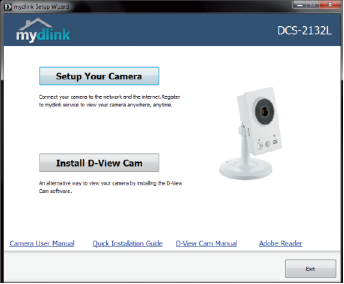
Clique em "Configurar sua câmera" e siga as instruções. Selecione Próximo até que comece a procurar a câmera na rede. Depois de concluir, você verá esta tela:
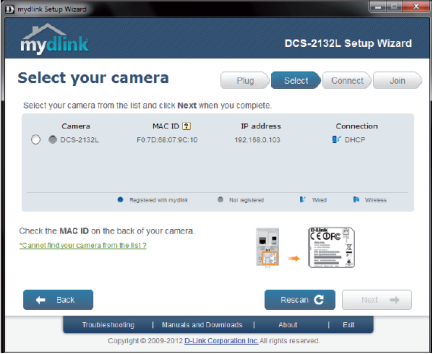
Observe que a senha padrão está em branco. Depois de selecionar a câmera, será solicitado que você crie e confirme uma senha. Após inserir a senha, clique em Próximo
irá levá-lo a configurar sua conexão de rede:
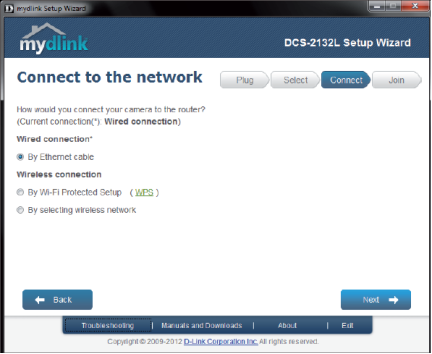
Siga as instruções do assistente para conectar a câmera à sua rede e clique em Próximo. Você terá a opção de se cadastrar no serviço mydlink. O serviço mydlink é útil para visualização ao vivo e acesso remoto às suas câmeras. Você pode criar uma conta ou selecionar "Não quero me cadastrar agora".
O serviço da CameraFTP é diferente do serviço mydlink. Oferecemos armazenamento em nuvem para sua câmera, que é muito mais seguro do que o armazenamento local ou a ausência de armazenamento. Além disso, oferecemos visualização e reprodução ao vivo em nuvem, tornando o serviço mylink desnecessário.
Clique em Avançar.

Por fim, você encontrará uma página que exibe o endereço IP da câmera:
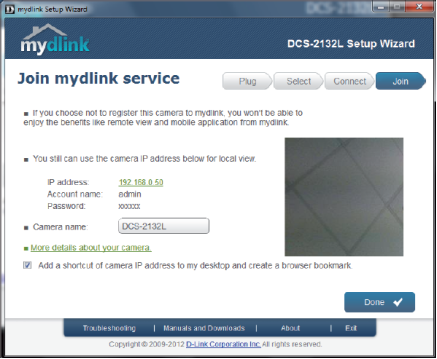
Depois de encontrar o endereço IP da câmera, abra um navegador da web e digite o endereço da sua câmera.
http://ENDEREÇO_IP/
Será exibida uma caixa de diálogo de login da seguinte forma:
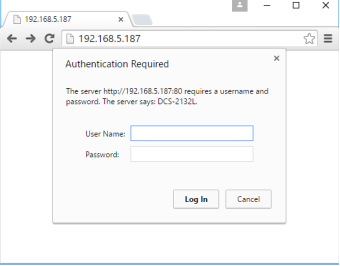
Use o nome de usuário: admin e a senha que você criou no Assistente de Instalação. Se você não criou uma senha, a senha padrão é em branco (recomenda-se que você a altere). Após fazer login, você verá a tela de vídeo ao vivo.
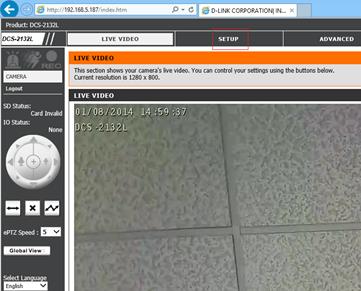
Após acessar a página de configuração, clique em Configurar e você verá a tela principal de configuração:
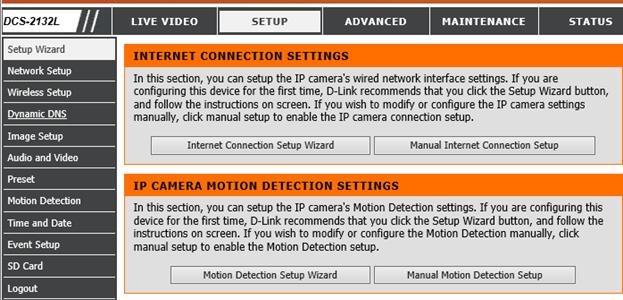
Com o serviço da CameraFTP, a maioria das etapas de configuração padrão não são necessárias. (Você pode verificar essas etapas, por exemplo, clicando em "Hora e Data" para definir a hora da câmera.)
Clique em Configuração -> Áudio e Vídeo, como mostrado abaixo. Você pode configurar a resolução de vídeo e imagem; no caso de vídeo, também é possível configurar a taxa de quadros e a taxa de bits. Você só precisa configurar o Perfil de Fluxo de Vídeo 1.
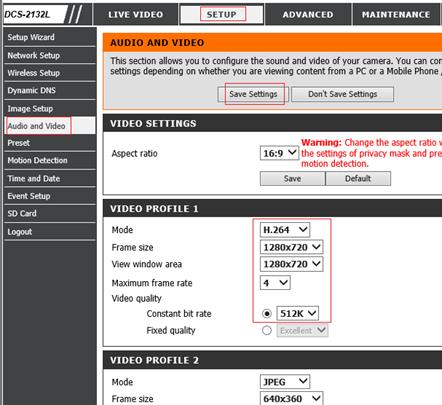
Se você encomendou um um plano de registro de imagens, então o que importa é o tamanho do quadro.
Este modelo de câmera não permite especificar a frequência de upload para gravação de imagens. Ela sempre usará 1 imagem por segundo, portanto, certifique-se de que este é o modelo que você encomendou na CameraFTP.
Se você encomendou o um plano de gravação de vídeo, configure-o da seguinte forma:
- Modo: H.264;
- Tamanho da moldura: Com base no seu nível de assinatura do CameraFTP;
- Área da janela de visualização: Igual ao tamanho da moldura;
- Taxa de quadros máxima: Com base no seu nível de assinatura. Defina como 4 se o FPS da assinatura for 5.
- Qualidade do vídeo: Defina para taxa de bits constante. O número deve ser calculado da seguinte forma:
A taxa de bits é um pouco complicada. Configurar um valor muito alto consumirá muita largura de banda de upload, causando falhas no envio; configurar um valor muito baixo afetará a qualidade do vídeo. Você pode usar nossa calculadora de largura de banda para estimar a largura de banda necessária. Acesse o site da www.cameraftp.com, clique em Preços e personalize um plano de serviço. Veja a captura de tela abaixo. (Observação: para estimar a largura de banda, o Número de Câmeras deve ser definido como 1.)
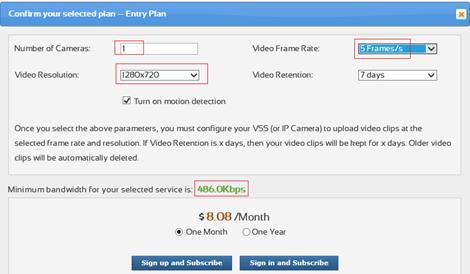
Para um plano de vídeo de 1280x720, 5 quadros/s, a largura de banda estimada é de 486 Kbps. Portanto, você pode configurá-la para 512 Kbps.
Clique em Salvar configurações (não confundir com outro botão Salvar) para salvar o perfil do fluxo de vídeo.
Se você contratou um plano com Detecção de Movimento ativada, é necessário configurá-la. Clique em Detecção de Movimento, conforme mostrado abaixo. Marque a caixa de seleção "Ativar Detecção de Movimento por Vídeo". Você pode desenhar uma área de detecção de movimento e clicar em Salvar Configurações.
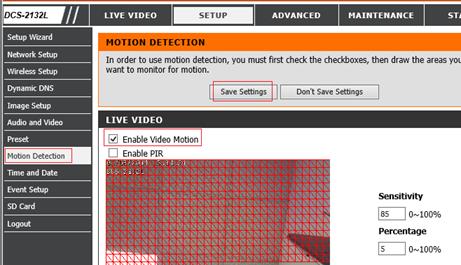
A detecção de movimento é altamente recomendada, pois pode reduzir seus custos e diminuir drasticamente o uso de largura de banda/armazenamento. Além disso, a detecção de movimento facilita a reprodução de gravações armazenadas.
NOTA:
- Esta câmera não suporta totalmente a gravação contínua. Ela só pode gravar um videoclipe de 1 minuto a cada 2 minutos, ou 10 imagens por minuto.
- Se você usa sua câmera para monitorar uma cena movimentada, de forma que ela fique gravando por mais de 10 horas por dia, recomendamos contratar o plano de gravação contínua, mesmo que a detecção de movimento esteja ativada. Caso contrário, sua câmera poderá exceder o limite de uso e ser bloqueada.
Se você não possui uma conta no CameraFTP, visite o www.cameraftp.com e inscreva-se para obter uma conta de teste gratuita. O CameraFTP oferece um período de teste gratuito de 3 dias, após o qual será necessário adquirir uma assinatura.
Supondo que você tenha uma conta no CameraFTP, clique em Configuração de Eventos e, em seguida, clique no botão Adicionar na seção Servidor, conforme mostrado abaixo.
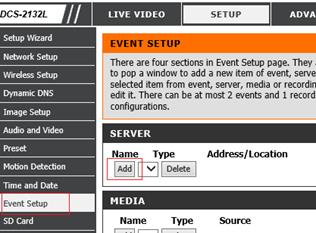
Em seguida, você pode adicionar as informações do servidor FTP da seguinte forma:
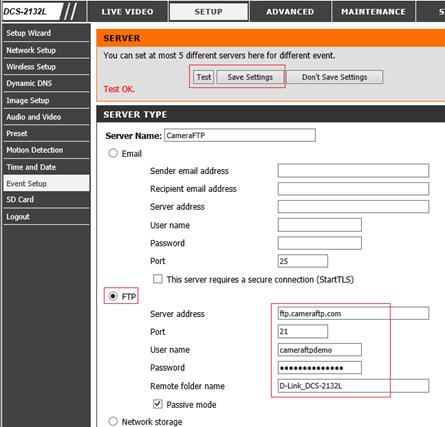
Marque a caixa de seleção "FTP" e insira as informações de FTP da seguinte forma:
- Servidor FTP: ftp.cameraftp.com (ou IP: 66.220.9.45)
- Porta: 21
- Nome de usuário / Senha: O nome de usuário FTP é o mesmo que o seu nome de usuário CameraFTP. A senha FTP está disponível na página Configurar câmeras IP. (Sua senha do CameraFTP também pode funcionar).
- Nome da pasta remota:
O nome da câmera é o mesmo que você adicionou no
www.cameraftp.com. Se você ainda não criou o nome da câmera, faça login no
www.cameraftp.com e clique em Adicionar na página Minhas Câmeras.
- Modo Passivo: Ativado (Isso é muito importante!)
Clique em Testar para testar as configurações de FTP. Se a operação for bem-sucedida, clique em Salvar configurações.
Nesta etapa, configuraremos o tipo de mídia a ser gravada quando um evento for acionado.
Clique em Configuração do evento e, em seguida, clique no botão Adicionar na seção Mídia, conforme mostrado abaixo:
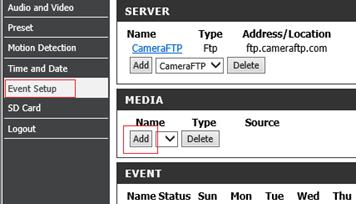
Em seguida, você poderá configurar um tipo de mídia na tela seguinte.
Se você contratou um plano de gravação de imagens, Não configure a seção de videoclipes. Marque a opção "Instantâneo".
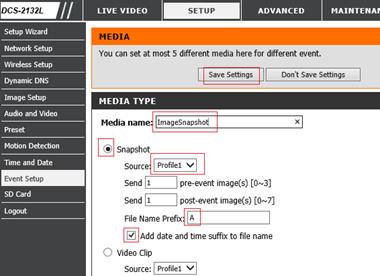
- Nome da mídia: Digite "imageSnapshot" ou qualquer outro nome.
- Fonte:
Selecione o Perfil 1. A resolução da imagem será definida para o tamanho do quadro do perfil de fluxo de vídeo 1; outros parâmetros de vídeo não serão usados.
- Prefixo do nome do arquivo:
Digite "A" ou qualquer outro prefixo.
Marque também a caixa de seleção "Adicionar sufixo de data e hora ao nome do arquivo" e configure para enviar 3 imagens pré-evento e 7 imagens pós-evento.
Clique em Salvar configurações.
Se você contratou um plano de gravação de vídeo, Você pode selecionar a opção "Videoclipe", veja a captura de tela abaixo:
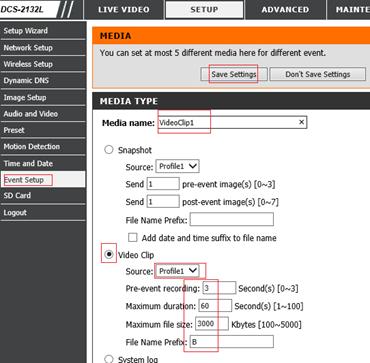
- Nome da mídia: Digite "VideoClip1" (ou qualquer outro nome)
- Fonte: Selecione o Perfil 1;
- prefixo do nome do arquivo: "B" ou qualquer outro prefixo.
- Tamanho máximo do arquivo: 3000 kilobytes
Clique em Salvar configurações.
Na tela de Configuração do Evento, clique no botão Adicionar na seção Evento, abaixo da seção Mídia. Você verá a página Adicionar Evento, conforme mostrado abaixo:
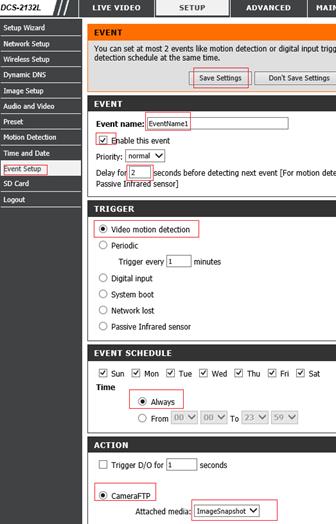
- Nome do evento: Insira qualquer nome de evento, como EventName1.
- Ativar este evento: Marque a caixa de seleção
Aguarde 1 ou 2 segundos antes de detectar o próximo evento.
Se você solicitou um plano de gravação ativado por movimento, Então você deve marcar a caixa de seleção "Detecção de movimento por vídeo".
Se você encomendou um plano de gravação contínua, Você pode marcar a caixa de seleção "Periódico".
Atenção: Esta câmera só consegue disparar eventos periódicos a cada 1 minuto, portanto não se trata de uma gravação verdadeiramente contínua. Ela pode gravar um videoclipe de 1 minuto a cada 2 minutos, ou 10 imagens por minuto.
Na programação do evento Na seção, selecione "Sempre", a menos que deseje excluir determinados dias ou períodos de tempo.
Se você contratou um plano de gravação de imagens, Em seguida, marque a opção "CameraFTP" (que foi configurada quando você adicionou o servidor FTP) e selecione a mídia anexada "ImageSnapshot". A câmera enviará instantâneos de imagem para o cameraftp.
Observe que esta câmera não suporta "frequência de upload". Ela sempre fará upload de 1 imagem por segundo. A resolução da imagem é definida no perfil de fluxo de vídeo 1.
Se você contratou um plano de gravação de vídeo, Basta selecionar o VideoClip1 como a mídia anexada.
Clique em Salvar configurações.
É só isso. Você não precisa configurar a seção de Gravação (que serve apenas para gravação local).
Você pode desconectar o cabo Ethernet se quiser usar o Wi-Fi. Caso precise fazer alterações, execute o programa de configuração novamente para encontrar o endereço IP da câmera (pois ele pode mudar com o DHCP) e, em seguida, acesse as páginas de configuração da câmera.
Após a configuração da sua câmera, Você pode acessar o www.cameraftp.com para monitorar ao vivo ou reproduzir suas gravações de qualquer lugar. Você também pode baixar o aplicativo CameraFTP Viewer para iOS, Android e Windows.