Configure câmeras de rede HikVision (DS-2CD1383G2-LIUF) de 8MP para gravação, backup, monitoramento e reprodução na nuvem
Conteúdo
Passo 1: Conecte a câmera à rede e encontre o endereço IP dela
Passo 2. Acesse a ferramenta de configuração da câmera baseada na Web
Etapa 3. Configure o perfil de fluxo de vídeo
Passo 4. Configurar as definições de FTP
Etapa 5. Configurar a detecção de movimento e as capturas de imagens
5.1 Configurar detecção de movimento
5.2 Configurar as definições de captura de imagem
Etapa 6. Configuração do NVR e Visualizador CameraFTP
A Hikvision é uma das maiores fabricantes de câmeras de segurança. Ela possui diversos modelos de câmeras e DVRs. Muitas de suas câmeras são projetadas para uso externo. Elas suportam resoluções de imagem/vídeo de 2048x1536, 1920x1080, 1280x720 e até 8MP (4K). A maioria de suas câmeras e NVRs permite o upload ou backup de imagens para um servidor FTP na nuvem. Isso é perfeito para gravação de imagens ou timelapse. A maioria das câmeras e NVRs da Hikvision são compatíveis com CameraFTP VSS.
CameraFTP VSS O software permite usar um PC como um poderoso sistema NVR de CFTV. Ele se conecta aos fluxos de vídeo de câmeras IP/NVR da Hikvision, exibe vídeos ao vivo na tela do seu PC e armazena as gravações na nuvem ou em um disco rígido local.
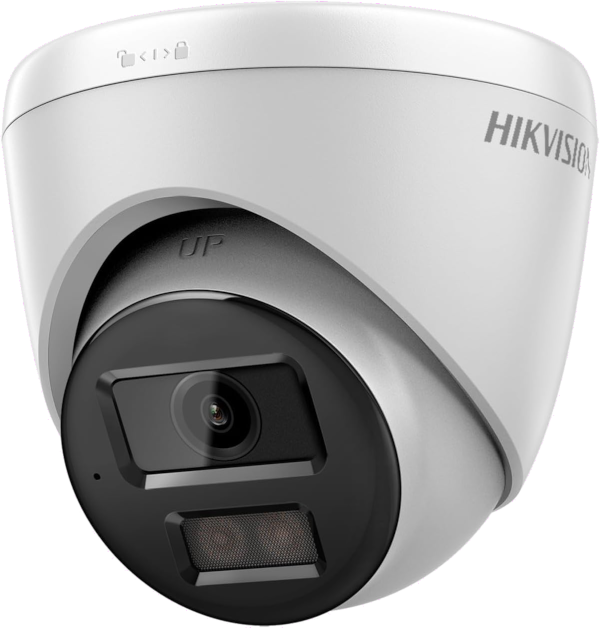 |
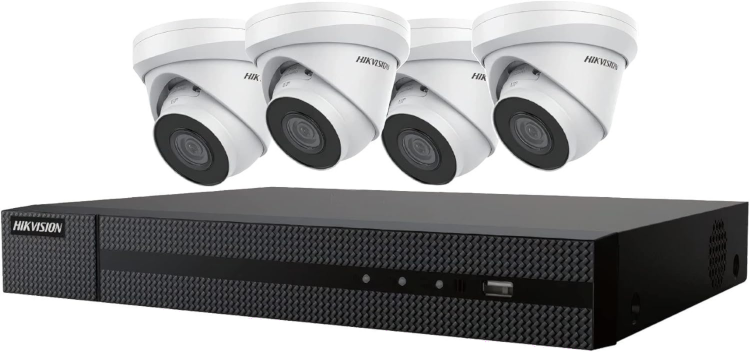 |
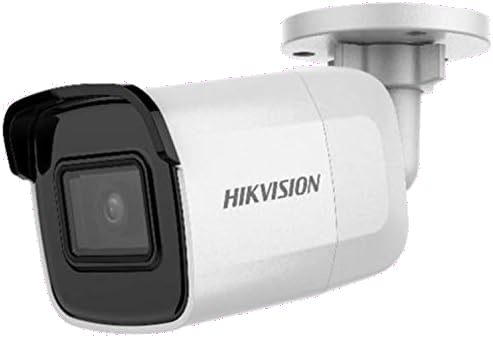 |
| Câmera de rede PoE Hikvision DS-2CD1383G2-LIUF de 8MP |
NVR Hikvision com câmeras de rede |
Câmera de rede Hikvision DS-2CD2085G1-I, 8MP |
Informações básicas sobre a câmera
| Resolução de vídeo/imagem |
3MP, 4MP, 6MP, 8MP (4K), 1920x1080 e 1280x720, dependendo do modelo da câmera |
| Gravação de áudio |
Sim |
| Frequência de upload de imagens |
1 imagem/s - 1 imagem/7 dias |
| taxa de quadros do vídeo |
12.5fps |
| Visão noturna |
Até 30 metros para modelos externos |
| Gravação de imagem/timelapse |
Sim. 1 imagem/s - 1 imagem/7 dias |
| Gravação de videoclipe |
Não suportado (Suporta CameraFTP VSS) |
| Detecção de movimento |
Apoiado |
| Gravação contínua |
Apoiado |
| Formato de vídeo suportado |
N / D (.mp4 com CameraFTP VSS) |
| Tipo de conexão |
Cabo Ethernet |
| PoE (Power on Ethernet) |
Sim |
| Interior/exterior |
Ar livre |
| Preço mais baixo (a partir de 01/06/2024) |
$110 (Câmera externa Hikvision DS-2CD1383G2-LIUF PoE) |
Isenção de responsabilidade:
Este documento não se destina a substituir o manual do produto fornecido pelo fabricante. As informações aqui apresentadas baseiam-se no nosso conhecimento do modelo Hikvision DS-2CD1383G2-LIUF Câmera de rede externa PoE com firmware original (anterior a junho de 2024).
Se o seu firmware for posterior a junho de 2024, consulte o outro documento do Guia de Configuração da Hikvision.
A Hikvision possui uma grande variedade de câmeras e NVRs, incluindo: Séries AcuSense, ColorVu, DeepinView, Panoramic, Performance, Wireless, Solar-Powered, Value Express, câmeras IP PTZ, TandemVu Pro, Ultra, Pro, Value, Special, à prova de explosão e anticorrosão, além de gravadores de vídeo em rede (NVRs). Acreditamos que a interface e os passos de configuração sejam semelhantes para todas as câmeras de rede e NVRs da Hikvision.
De qualquer forma, as informações neste documento podem não ser precisas ou atualizadas. Não testamos as câmeras completamente. Os usuários devem entrar em contato com o fabricante para todas as questões relacionadas à câmera e conosco apenas para questões relacionadas ao CameraFTP (serviço em nuvem/FTP).
Siga as instruções do fabricante para conectar a câmera à rede. Muitos modelos externos da Hikvision são compatíveis com PoE. Portanto, você precisará de um switch PoE ou um adaptador de energia compatível.
Você precisará usar o software do fabricante para encontrar o endereço IP da câmera. Depois disso, abra um navegador para acessar o site de configuração da câmera.
Para a configuração inicial, talvez seja necessário baixar o aplicativo móvel da Hikvision. A câmera exige que você defina uma senha para o usuário padrão (nome de usuário: admin). Após acessar a câmera pelo navegador, você será solicitado a instalar o plugin para visualização ao vivo.
Se você conectou a câmera à rede, mas não consegue encontrar o endereço IP dela, pode usar um computador para localizá-lo. O computador deve estar conectado à mesma rede (LAN).
Você pode instalar o Software CameraFTP VSS no PC e usá-lo para encontrar o endereço IP da câmera.
Você clicará em Adicionar para adicionar uma câmera no VSS e, em seguida, fará uma varredura na rede local para encontrar câmeras IP na rede local. Veja as capturas de tela abaixo:
O VSS consegue encontrar o endereço IP da câmera; no entanto, pode não conseguir identificar a marca/modelo. Você precisa verificar cada endereço IP manualmente. Na captura de tela acima, o endereço IP da câmera Hikvision é 192.168.1.64, que é o endereço IP padrão se a sua máscara de sub-rede local for 192.168.1.*.
Atenção: se você não deseja usar o PC como um NVR virtual, não clique em "Avançar" no software VSS.
Agora você tem o endereço IP da câmera. O primeiro passo é abrir um navegador da web para acessar a interface web da câmera. Na barra de endereços do navegador, digite http://Endereço-IP-da-Câmera/. Você verá a seguinte tela de login: (Se você não tiver certeza de qual é o endereço IP da câmera Hikvision, será necessário tentar um por um).
Faça login com o nome de usuário e a senha do dispositivo da câmera; eles serão exibidos:
Clique em "Baixar plug-in" e conclua o download e a instalação do plug-in. Depois disso, a visualização ao vivo da câmera será exibida da seguinte forma:
Em seguida, clique em Configuração para configurar a câmera.
Clique em Configuração e, em seguida, em Vídeo/Áudio. Você poderá acessar a tela de configurações do perfil de transmissão de vídeo, conforme mostrado abaixo:
Os parâmetros a serem inseridos dependem do seu plano de assinatura (licença da câmera). Se a câmera envia as gravações diretamente, sem usar um computador, seu plano de assinatura não deve ser inferior a 1280x720. Observe que a resolução da imagem é a mesma da resolução do vídeo do fluxo principal. Se você atualizar para a versão mais recente do firmware (junho de 2024), ela suportará imagens de 640x480 (com base na sua resolução de vídeo do fluxo secundário).
Esta câmera não pode enviar vídeos diretamente, portanto, a taxa de quadros do vídeo não é relevante para a gravação de imagens na nuvem. (Se você pretende usar o CameraFTP VSS para gravação de vídeo, os parâmetros de vídeo não podem ser inferiores aos parâmetros do seu plano de assinatura de vídeo. O CameraFTP VSS transcodificará o fluxo de vídeo e enviará o vídeo ou a imagem de acordo com o seu plano de assinatura.)
Da mesma forma, a taxa de bits máxima não é relevante para o envio de imagens. (Se você usa o CameraFTP VSS para gravação de vídeo, a taxa de bits padrão é apenas para a rede local; a taxa de bits de upload depende do seu plano de serviço.) Para gravação de imagens/timelapse, a taxa de bits é determinada principalmente pela frequência de envio e resolução das imagens. Em alta resolução e frequência de envio, a gravação de imagens pode exigir uma largura de banda de upload muito maior do que a gravação de vídeo. Certifique-se de que sua conexão com a internet tenha largura de banda de upload suficiente.
Antes de configurar as definições de FTP da câmara, precisamos primeiro de encontrar as informações de FTP. Por favor, inicie sessão em www.cameraftp.com, vá à página "As minhas câmaras" e clique em "Adicionar" para adicionar uma nova câmara (pasta). Será apresentada a seguinte página:
Insira o nome da câmera (pasta), a descrição e a marca/modelo com uma assinatura específica ou um plano gratuito e clique em Salvar câmeras. A nova câmera será criada:
Clique no ícone Configurações, como mostrado na captura de tela; isso exibirá a página Propriedades da Câmera.
Você pode encontrar as informações de FTP que precisam ser configuradas em sua câmera (ou NVR). Para o nome do servidor FTP, recomenda-se inserir "ftp.cameraftp.com". Se não funcionar, você pode usar o endereço IP 66.220.9.45 (ou pode verificar suas configurações de DNS ou configurar a câmera para usar DHCP e reiniciá-la, encontrando o novo endereço IP em seguida). Para o modo de transferência FTP, selecione Passivo (se essa opção estiver disponível). Para a senha de FTP, recomendamos usar a senha associada à licença da câmera (ou licença gratuita). Dessa forma, cada câmera usará uma senha de FTP diferente.
Você também pode usar a senha da sua conta CameraFTP. Nesse caso, você precisa configurar o nome da pasta/diretório FTP.
Agora, vamos configurar as informações de FTP no seu dispositivo de câmera. Observe que o CameraFTP.com não pode configurar seu dispositivo automaticamente. Não podemos nos conectar ou controlar seu dispositivo remotamente. Portanto, retorne à interface de configuração do dispositivo de câmera.
Clique em Configuração -> Configurações avançadas -> FTP. Você verá a seguinte tela:
Você precisa definir os seguintes parâmetros:
- Endereço do servidor: ftp.cameraftp.com ou 66.220.9.45
- Porta: 21
- Nome de usuário, senha e confirmação de senha:
O nome de usuário no CameraFTP.com; você pode usar a senha da sua conta CameraFTP, mas é recomendável usar a senha FTP associada à sua licença da câmera (ou licença gratuita). Primeiro, você precisará acessar www.cameraftp.com e adicionar uma câmera (pasta).
- Estrutura de diretórios: Salvar no diretório pai
- Diretório principal:
Selecione "Personalizado" e, em seguida, insira o nome da câmera (pasta).
- Intervalo de arquivamento de imagens:
Selecione 1. Isso significa que a câmera criará uma nova subpasta e salvará as imagens nela todos os dias.
- Carregar imagem:
Por favor, marque a caixa de seleção para enviar imagens para o servidor FTP. (Observação: você deve concluir todas as etapas)
Clique em Salvar para salvar as alterações. Em seguida, clique em Testar para verificar se funciona. Caso não funcione, verifique as informações e se a câmera consegue se conectar à internet. Verifique também se o seu roteador e provedor de internet não estão bloqueando o FTP. Você pode testar com qualquer programa cliente FTP popular, como o FileZilla. Se funcionar corretamente, significa que a câmera consegue enviar as gravações para a nuvem do CameraFTP. No entanto, você ainda precisa configurar outras etapas para que a câmera realmente envie as gravações para o CameraFTP.
Se você contratou um plano de gravação acionada por movimento, é necessário configurar a detecção de movimento na sua câmera. Clique em Configuração -> Evento -> Evento Básico -> Detecção de Movimento. A tela será exibida conforme mostrado abaixo:
- Ativar detecção de movimento: Marque a caixa de seleção
Você pode configurar as definições de detecção de movimento de acordo com as suas necessidades, por exemplo, desenhando uma área de detecção de movimento nas Definições de Área; definindo o nível de sensibilidade, etc. Esta é uma funcionalidade específica da câmara.
Você precisa configurar o agendamento de ativação da detecção de movimento. Clique em "Agendamento de ativação" e você verá a tela conforme mostrado abaixo:
Normalmente, você selecionará todo o período, como mostrado na captura de tela acima. Para isso, selecione todo o período de segunda-feira, mova o cursor até o final da barra azul e copie as informações para os outros dias da semana. Clique em Salvar para salvar as informações.
Por fim, você precisa configurar o Método de Vinculação, que define quais ações serão tomadas caso um evento de movimento seja detectado. Clique em "Método de Vinculação" e você verá a tela conforme mostrado abaixo:
Marque a caixa de seleção "Enviar para FTP...". (Caso, por algum motivo raro, o FTP não funcione, você pode marcar "Enviar e-mail" para enviar imagens usando SMTP).
Esta câmera só pode enviar fotos, não vídeos. O CameraFTP possui aplicativos de visualização que reproduzem as fotos gravadas como se fossem vídeos. Se você contratou um plano de gravação de vídeo, precisa..:
(1) Encomende um novo plano de gravação de imagem/timelapse e cancele o plano de vídeo antigo;
ou
(2) Use CameraFTP VSS em um PC.
Se você usa VSS, não configure o FTP na câmera. O VSS pode enviar videoclipes para o CameraFTP.
A resolução da imagem é definida nas Configurações do Perfil de Fluxo de Vídeo (a resolução do vídeo do fluxo principal).
Se você encomendou um plano de gravação contínua de imagens ou um plano de gravação em timelapse, Você precisa definir a programação de captura. Clique em Configuração -> Armazenamento -> Configurações de Agendamento -> Captura -> Programação de Captura. A tela será exibida conforme mostrado abaixo:
Normalmente, você deseja selecionar todo o período. Você pode selecionar todo o período de segunda-feira, mover o cursor até o final da barra azul e copiar as informações para os outros dias da semana. Clique em Salvar.
Parâmetros de captura para gravação de imagens contínua ou acionada por movimento:
Clique em Configuração -> Armazenamento -> Configurações de Agendamento -> Captura -> Parâmetros de Captura. Você verá a seguinte tela:
Se você encomendou um plano de Gravação Contínua de Imagens / Gravação em Timelapse, configure apenas a seção de Temporização.
- Ativar captura instantânea de tempo: Confira
- Formatar: JPEG
- Resolução: 1280x720 (com base no seu plano de serviço CameraFTP)
- Qualidade: Médio
- Intervalo: x segundos (com base no seu plano de assinatura)
Se você contratou um plano de gravação acionada por movimento, configure apenas a seção "Acionada por evento".
Clique em Salvar para salvar as configurações.
Você acabou de configurar sua câmera IP ou NVR. Para garantir que tudo funcione corretamente, reinicie a câmera e verifique se ela continua funcionando. Caso precise fazer alterações, repita os passos acima e faça as modificações necessárias. É muito importante lembrar a senha da câmera.
Se você precisar configurar um NVR/DVR Hikvision, os passos são semelhantes. Inicialmente, você pode tratar o NVR/DVR como uma única câmera IP. Basta garantir que os parâmetros de gravação das câmeras estejam de acordo com o seu plano de serviço e adquirir licenças de câmera suficientes. O NVR enviará todas as imagens para uma única pasta de câmeras. Entre em contato com o suporte da CameraFTP por e-mail. Configuraremos o servidor para criar automaticamente várias pastas de câmeras para o NVR.
Após configurar sua câmera, você pode acessar o www.cameraftp.com para monitorar ou reproduzir as gravações de qualquer lugar. Você também pode baixar o aplicativo CameraFTP Viewer para iOS, Android e Windows (e Mac).
Atenção: As câmeras Hikvision não podem enviar vídeos diretamente para um servidor FTP. Para enviar vídeos, você pode usar o CameraFTP VSS em um computador. Essas câmeras são compatíveis com os recursos de Visualização ao Vivo, Gravação na Nuvem e Gravação Local baseados em VSS. Se você usar o VSS para gravar vídeos, é importante definir a taxa de quadros e a taxa de bits corretas nas Configurações do Perfil de Fluxo de Vídeo.
Não consegue fazer funcionar? Por favor, leia nosso
Guia de Solução de Problemas.