Configure a câmera olho de peixe Geovision GV-FE3403/3402 para gravação na nuvem, monitoramento remoto e reprodução
Conteúdo
Introdução
Passo 1: Conecte a câmera à rede e encontre o endereço IP
1.1 Conecte a câmera à rede
1.2 Descubra o endereço IP da câmera
Etapa 2: Configure a câmera usando a ferramenta de configuração baseada na Web
2.1 Configurar ou reconfigurar o Wi-Fi
Passo 3. Configure as definições de FTP
Etapa 4. Configure o perfil de fluxo de vídeo e as opções de gravação de imagem/vídeo
4.1 Configurar as definições de vídeo/imagem (resolução, taxa de fotogramas, taxa de bits)
4.2 Configurar gravação de vídeo ou imagem
4.3 Configurar detecção de movimento
5. Visualizador CameraFTP
Segundo o fabricante, a Geovision GV-FE3403 (3402) é uma câmera olho de peixe externa de 2048x1536 que monitora todos os ângulos de um local. Pode ser instalada no teto ou na parede. A câmera é equipada com um anel de LED infravermelho que fornece iluminação infravermelha em situações de baixa luminosidade. Sua imagem hemisférica distorcida pode ser convertida em uma projeção retilínea convencional. Sem a necessidade de instalar qualquer software, é possível visualizar imagens ao vivo e utilizar funções como detecção de movimento, máscara de privacidade e notificações de alerta através da interface web.
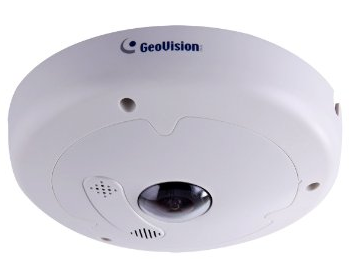
Suas principais características incluem:
- Até 15 fps em 2048 x 1536
- Visão noturna com alcance efetivo de até 10 m (32,81 pés)
- Ampla faixa dinâmica Pro (WDR Pro)
- POE+ (IEEE 802.3at)
- Entrada mini USB para adaptador Wi-Fi ou disco rígido USB
- Microfone e alto-falante integrados com suporte para áudio bidirecional
- Oferece vistas panorâmicas de 360° e 180°
- Máscara de privacidade, Automação visual, Sobreposição de texto, 31 idiomas na interface web
- Compatível com ONVIF (Perfil S)
- Compatível com CameraFTP VSS para gravação na nuvem
Informações básicas sobre a câmera
| Resolução de vídeo/imagem |
2048x1536 (1920x1080?, 1280x720?) |
| Gravação de áudio |
Não |
| Frequência de upload de imagens |
1 imagem/s ou frequências mais baixas |
| taxa de quadros do vídeo |
1,2,3,...,15 fps |
| Visão noturna |
Até 32 pés |
| Registro de instantâneo de imagem |
Apoiado |
| Gravação de videoclipe |
Não. |
| Detecção de movimento |
Compatível com gravação baseada em imagens |
| Gravação contínua |
Compatível com gravação de imagens |
| Formato de vídeo suportado |
N / D |
| Tipo de conexão |
Com fio, compatível com adaptador Wi-Fi USB |
| PoE (Power on Ethernet) |
Sim |
| Interior/exterior |
Ambientes internos e externos |
| Preço mais baixo (em 15/06/2016) |
N / D |
Atenção: Este documento não substitui o manual do produto fornecido pelo fabricante. As informações aqui contidas baseiam-se no nosso conhecimento do modelo de câmera olho de peixe Geovision GV-FE3403 (3402). Podem não ser precisas ou completamente atualizadas. Os usuários devem contatar o fabricante para todas as questões relacionadas à câmera e entrar em contato conosco apenas para questões relacionadas ao CameraFTP (serviço em nuvem/FTP).
A maioria das etapas de configuração abaixo está relacionada à câmera e é bastante simples. Se você já concluiu essas etapas básicas, pode pular as etapas 1 e 2.
Por padrão, esta câmera suporta apenas conexão com fio, então basta conectar o cabo Ethernet. Opcionalmente, você pode conectar um adaptador Wi-Fi USB para conexão sem fio.
Consulte o manual do fabricante para obter informações mais detalhadas. Normalmente, você usará a ferramenta de busca de câmeras IP incluída para encontrar a câmera.
Se o seu computador não tiver uma unidade de DVD/CD, você pode baixar o Software CameraFTP VSS para encontrar o endereço IP da câmera.
(Após encontrar o endereço IP da câmera, você pode interromper o VSS. Observação: esta câmera é compatível com a gravação em nuvem baseada em VSS. Você pode usar o VSS como um NVR habilitado para nuvem, o que requer um PC.)
A maioria das câmeras IP não é compatível com o Chrome, incluindo esta câmera. Portanto, você precisa usar o Internet Explorer da Microsoft (e não o Microsoft Edge). Inicie o IE e acesse:
http://ENDEREÇO_IP/(ex.: http://192.168.1.15)
Você precisa instalar o OCX (ActiveX/Plugin) antes de configurar esta câmera. Se o seu navegador não permitir a instalação do controle OCX, você pode adicionar o endereço do site à lista de sites confiáveis do seu navegador e definir o nível de segurança para o mais baixo.
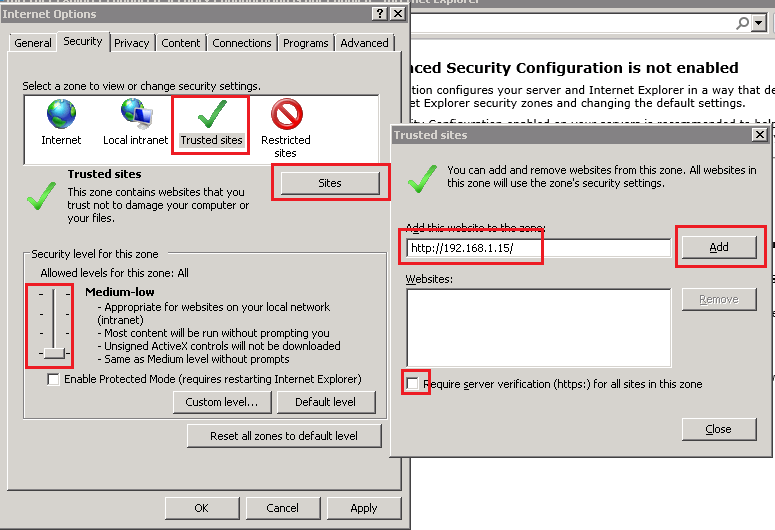
Faça login com o nome de usuário padrão
admin e a senha padrão admin. (Recomenda-se que você altere a senha.)
Após o login, você verá a tela principal de Configuração. Clique em Eventos e Alertas e, em seguida, na guia FTP. Você poderá inserir as informações de FTP conforme mostrado na captura de tela abaixo.
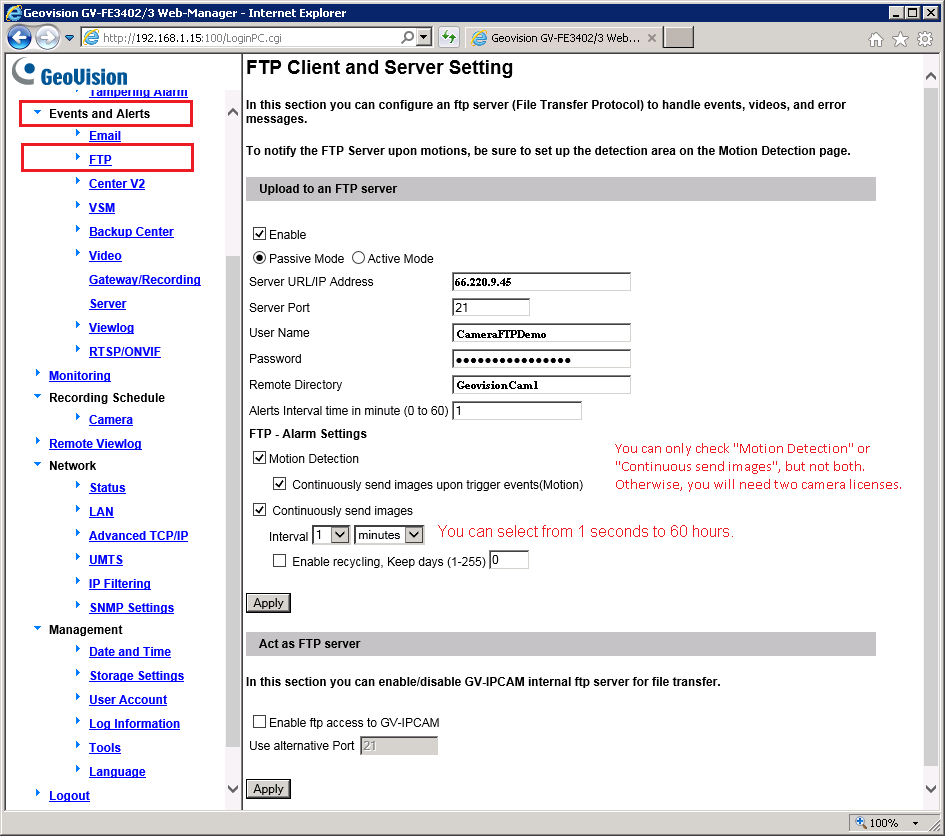
Com o serviço CameraFTP, a maioria das etapas de configuração padrão não são necessárias. (Você pode verificar essas etapas na tela de Configuração da Câmera para garantir que tudo esteja configurado corretamente).
Clique em Eventos e Alertas -> FTP e você verá a tela como a seguir. Se você não possui uma conta no CameraFTP, visite o www.cameraftp.com e cadastre-se para obter uma conta gratuita. O CameraFTP oferece um serviço básico gratuito e um período de teste gratuito de 3 dias para o serviço de gravação em nuvem. Após esse período, você pode optar por assinar um plano para continuar usando o serviço de gravação em nuvem.
Supondo que você já tenha uma conta CameraFTP, você precisa inserir as seguintes informações:
- Servidor FTP: ftp.cameraftp.com (ou IP: 66.220.9.45)
- Porta: 21
- Modo FTP: Modo passivo (Esta câmera usa PASV por padrão. Nenhuma configuração é necessária)
- Caminho FTP: O caminho da pasta da sua câmera.
- Nome de usuário / Senha:
O nome de usuário FTP é o mesmo que o seu nome de usuário CameraFTP. A senha FTP está disponível na página
Configurar câmeras IP. (Sua senha do CameraFTP também pode funcionar).
Atenção:
Na captura de tela acima, GeoVisionCam1 é o nome da pasta, que é o mesmo nome da câmera que você criou no site da www.CameraFTP.com ao adicionar uma nova câmera.
Clique em Salvar para salvar as configurações. Depois disso, você precisa configurar a resolução de vídeo/imagem.
Esta câmera suporta apenas o envio de imagens instantâneas. Certifique-se de ter contratado um plano de gravação de imagens.
Na guia Vídeo e Movimento, clique em “Configurações de Vídeo” e, em seguida, em Transmissão 1. Observe que o tamanho da imagem gravada será o mesmo que a resolução do vídeo.
A resolução e a taxa de quadros devem ser baseadas no plano que você assinou;
A taxa de bits é um pouco complicada. Configurar um valor muito alto consumirá muita largura de banda, o que diminuirá drasticamente a velocidade da sua rede e causará falhas nos uploads; configurar um valor muito baixo afetará a qualidade do vídeo. Você pode usar nossa calculadora de largura de banda para estimar a largura de banda necessária. Acesse o site da www.cameraftp.com, clique em Preços e, em seguida, personalize um plano de serviço. Veja a captura de tela abaixo.
Observação: para estimar a largura de banda, o número de câmeras deve ser definido como 1.
Clique em Salvar para salvar as configurações do vídeo.
Se você contratou um plano de gravação de imagens, configure as Definições de Alarme FTP para enviar "instantâneos" das imagens para o servidor FTP.
- Se você contratou um plano de gravação por movimento, marque a caixa de seleção "Detecção de movimento" e "Enviar imagens continuamente ao detectar eventos".
-
Se você contratou um plano de gravação contínua, marque a caixa de seleção "Enviar imagens continuamente" e selecione um intervalo de upload com base no plano contratado.
Para o plano de gravação de imagens, você pode configurá-lo de 1 imagem/segundo a 1 imagem/60 horas.
Clique na aba Vídeo e Movimento -> Detecção de Movimento, como mostrado abaixo.
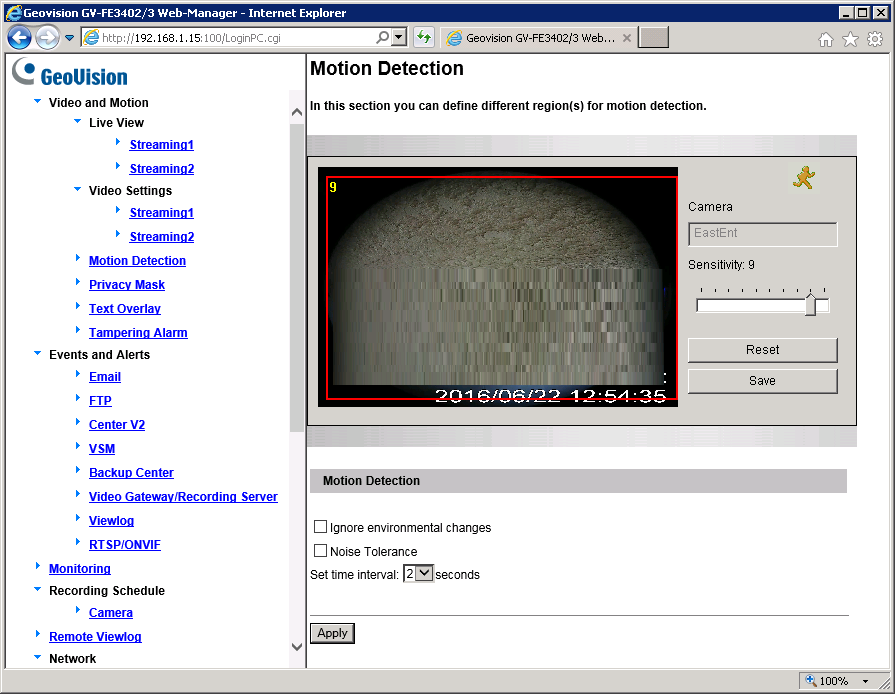
Basta desenhar um retângulo e definir a sensibilidade ao movimento. Para gravações acionadas por movimento.
Clique em Salvar e depois em Aplicar para salvar as alterações.
Clique em "Agendamento de gravação" e depois em "Câmera". Você verá a seguinte tela:
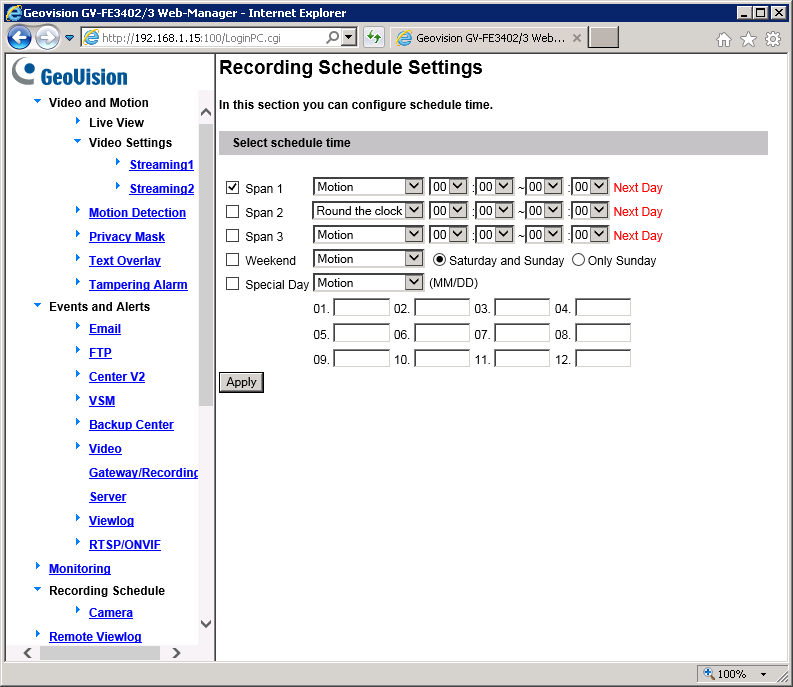
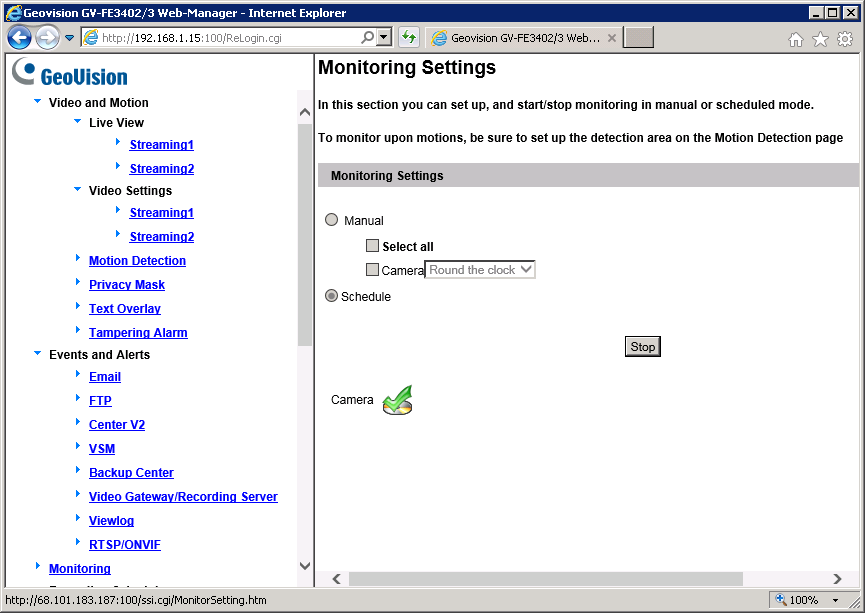
Na maioria dos casos, você selecionará todos os horários conforme mostrado na captura de tela. Por fim, você precisa iniciar o monitoramento antes que a câmera possa começar a enviar imagens.
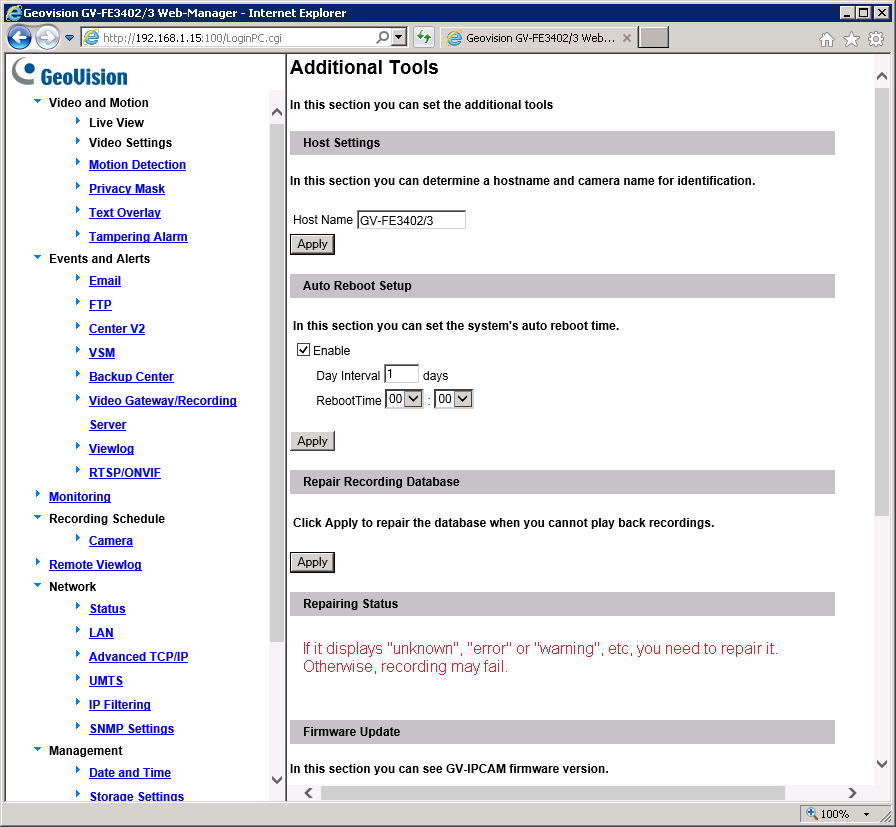
Você acabou de configurar sua câmera IP ou NVR! Observe que, se tudo estiver configurado corretamente e a câmera ainda não estiver enviando os dados, você pode tentar "Reparar Banco de Dados de Gravação" e reiniciar a câmera.
Após configurar sua câmera, você pode acessar o www.cameraftp.com para visualizar ou reproduzir suas gravações de qualquer lugar.
Você também pode baixar o aplicativo CameraFTP Viewer para iOS, Android e Windows.
Atenção: Esta câmera é compatível com visualização ao vivo baseada em VSS, gravação na nuvem e gravação local. Você pode usar o VSS como um NVR habilitado para nuvem, o que requer um PC.
Não consegue fazer funcionar? Por favor, leia nosso
Guia de Solução de Problemas.