Configure a câmera de rede sem fio TRENDnet TV-IP762IC para gravação na nuvem, monitoramento remoto e reprodução
Conteúdo
Introdução
Passo 1: Conecte a câmera à rede e encontre o endereço IP dela
1.1 Conecte a câmera à rede
1.2 Encontre o endereço IP da câmera
Passo 2: Acesse a ferramenta de configuração da câmera baseada na Web
2.1 Etapas básicas de configuração
2.2 Configurar ou reconfigurar o Wi-Fi
Passo 3: Configure o perfil de vídeo/áudio.
Passo 4: Configurar a Detecção de Movimento
Etapa 5. Configure a ação (ou seja, FTP e configurações de gravação de vídeo/imagem)
5.1 Configurar gravação de vídeo/áudio
5.2 Configurar gravação de instantâneos de imagem
6. Visualizador CameraFTP
A TREENDnet TV-IP762IC é uma câmera de rede sem fio de baixo custo para uso diurno e noturno, que suporta tanto a captura de imagens quanto a gravação de vídeo e áudio. Ela foi projetada para uso interno e suporta resoluções de imagem e vídeo de 1280x720. A detecção de movimento (e áudio) também é suportada.
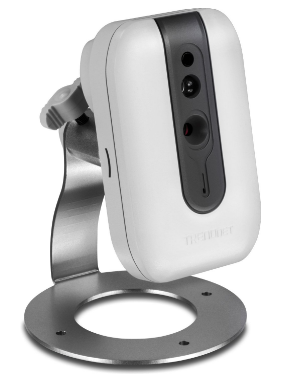
Informações básicas sobre a câmera
| Resolução de vídeo/imagem |
1280x720, 640x352, 320x176 |
| Gravação de áudio |
Apoiado |
| Frequência de upload de imagens |
1 A gravação contínua permite capturar até 1 imagem por segundo ou 1 imagem por dia. Com detecção de movimento, o limite é de 1 imagem por segundo ou 1 imagem a cada 2 segundos |
| taxa de quadros do vídeo |
1, 2, 3, 5, 6, 10, 15, 30 |
| Visão noturna |
Até 16 pés |
| Registro de instantâneo de imagem |
Apoiado |
| Gravação de videoclipe |
Compatível. (A duração máxima do clipe é de 10 segundos.) |
| Detecção de movimento |
Compatível com gravação de imagens e vídeos |
| Gravação contínua |
A gravação contínua de videoclipes não é totalmente compatível; a gravação contínua de imagens é totalmente compatível. |
| Formato de vídeo suportado |
.MP4 e .AVI (o CameraFTP recomenda .MP4) |
| Tipo de conexão |
Wi-Fi e cabo Ethernet; compatível com WPS |
| PoE (Power on Ethernet) |
Não |
| Interior/exterior |
Interior |
| Preços mais baixos (em 31/07/2015) |
$59.99 |
Atenção: Este documento não se destina a substituir o manual do produto fornecido pelo fabricante. As informações aqui apresentadas baseiam-se no nosso conhecimento do modelo TRENDnet TV-IP762IC. Pode não estar correto ou atualizado. Os usuários devem entrar em contato com o fabricante para todas as questões relacionadas à câmera e conosco apenas para questões relacionadas ao CameraFTP (ou seja, serviço em nuvem/FTP).
Os dois primeiros passos estão relacionados à câmera e são muito simples. Se você já concluiu esses passos básicos, pode pular os passos 1 e 2 abaixo. O serviço CameraFTP pode ser configurado em apenas 3 passos (ou seja, passos 3, 4 e 5).
Existem duas maneiras de conectar a câmera IP à rede Wi-Fi.
(1) Se o seu roteador Wi-Fi não for compatível com WPS, você precisará conectar a câmera ao roteador usando um cabo Ethernet primeiro. Você poderá configurar as definições de Wi-Fi nas páginas de configuração da câmera posteriormente.
(2) Se o seu ponto de acesso/roteador Wi-Fi suportar WPS (ou QSS), então é muito fácil conectar o seu dispositivo à rede.
Ligue a câmera; a luz indicadora de energia ficará azul fixa. Pressione o botão WPS no seu ponto de acesso Wi-Fi por três segundos (o botão WPS geralmente começa a piscar) e, em seguida, pressione rapidamente o botão WPS na câmera e mantenha-o pressionado por alguns segundos até que a luz indicadora de WPS acenda. Em cerca de um minuto, você verá a luz indicadora de energia da câmera ficar verde fixa (a luz indicadora de WPS se apagará), indicando uma conexão com o roteador sem fio.
Se a sua câmera estiver conectada ao roteador Wi-Fi ou se você a tiver conectado ao roteador usando um cabo Ethernet, poderá executar o programa de configuração do fabricante para encontrar o endereço IP da câmera. Em um computador na mesma rede, insira o CD do software da câmera e execute o Assistente de Configuração. Você verá a tela conforme mostrado abaixo:
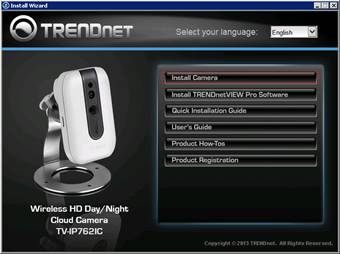
Clique em “Instalar câmera” e siga as instruções na tela. Após algumas páginas, o programa começará a procurar a câmera — aguarde a conclusão da busca. Se a sua câmera for encontrada, a tela abaixo será exibida:
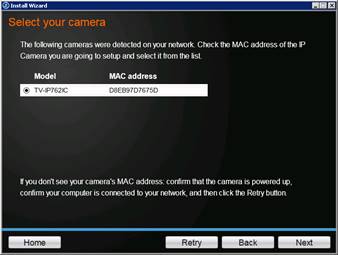
Clique em Avançar. Será solicitado que você altere a senha padrão (que é "admin").:
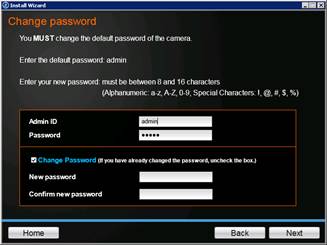
Por motivos de segurança, você deve alterar a senha padrão. Clique aqui Próximo Para continuar com o assistente de configuração, você poderá concluir a configuração inicial.
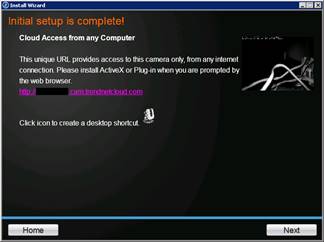
Clique no link na tela acima; uma janela do navegador da web será aberta, conforme mostrado abaixo.
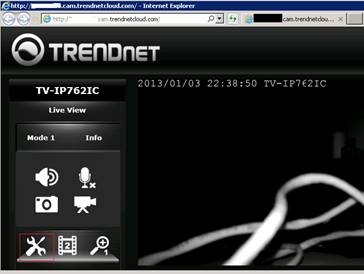
Clique no ícone Configurar, como mostrado acima; você será direcionado para a página de configuração básica mostrada abaixo:
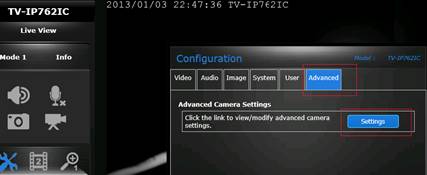
Clique em Avançado -> Configurações e uma nova janela (aba) do navegador será aberta, como mostrado abaixo. Desta vez, o nome do host na seção URL é o endereço IP da câmera.
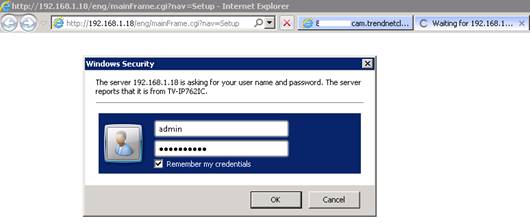
Se você souber o endereço IP da câmera, poderá acessar diretamente a página de configuração visitando [inserir URL aqui]:
http://ENDEREÇO_IP/
Na tela acima, faça login com o nome de usuário “admin” e a senha atualizada. (O nome de usuário padrão é admin e a senha também é admin.) Se você seguiu os passos acima, será direcionado diretamente para a página de visualização ao vivo.
Atenção: Se você utilizou outra ferramenta para encontrar o endereço IP da câmera sem alterar a senha padrão, será solicitado que aceite o contrato após o login e, em seguida, altere sua senha. Depois disso, a câmera será reiniciada e você poderá fazer login com sua nova senha.
Após o login, a câmera inicia automaticamente na tela de visualização ao vivo. Você poderá ser solicitado a instalar um ActiveX, um plug-in ou o Java, o que será necessário. Se não funcionar, tente usar um navegador diferente (por exemplo, IE ou Firefox. Em nossos testes, o plug-in não funcionou com o Chrome).
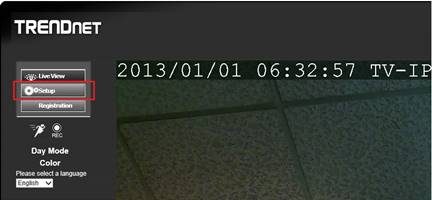
Na janela de visualização ao vivo, clique no botão Configurar para acessar a página principal de configuração:
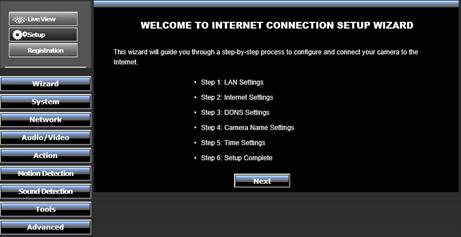
Se você nunca configurou esta câmera antes, pode seguir rapidamente o assistente para concluir a configuração básica. Normalmente, basta clicar Próximo para cada etapa. Veja as capturas de tela abaixo:
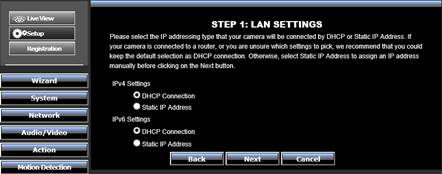
Configuração básica - Passo 1: CONFIGURAÇÕES DE LAN. Normalmente, você usará a opção DHCP padrão. Portanto, clique em Avançar.
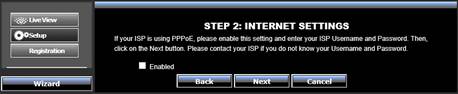
Configuração básica - Etapa 2: CONFIGURAÇÕES DE INTERNET. Sua câmera IP está conectada a um roteador sem fio. Portanto, esta etapa não é necessária. Basta clicar em Avançar.
Configuração básica - Etapa 3: Configurações de DDNS. Basta clicar em Avançar.
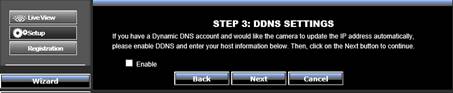
Observação: Se você utiliza o serviço CameraFTP, o serviço DDNS não é necessário. Você pode acessar sua conta CameraFTP e visualizar ou reproduzir as gravações das suas câmeras online. Você também pode baixar nossos aplicativos para dispositivos móveis com iOS, Android e Windows.
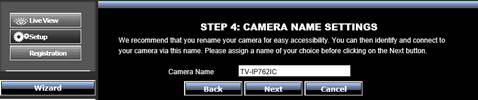
Configuração básica - Etapa 4: Basta clicar em Avançar. O serviço CameraFTP não utiliza este nome de câmera. O nome da câmera no CameraFTP deve ser o mesmo que o nome da pasta na nuvem onde as gravações serão armazenadas.
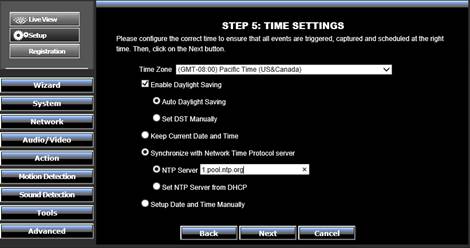
Configuração Básica - Etapa 5: Esta etapa não afeta diretamente o seu serviço com o CameraFTP. No entanto, ela afeta a hora exibida em suas imagens/vídeos gravados. Você pode atualizar a hora manualmente ou sincronizar com um servidor de horário público. Você pode inserir o nome do servidor NTP como:
0.pool.ntp.org, 1.pool.ntp.org ou 2.pool.ntp.org. Depois de concluir, clique em Avançar.
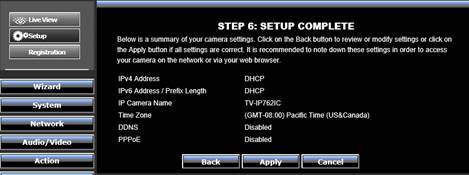
Configuração Básica - Etapa 6: Clique em Aplicar para salvar as alterações. A câmera será reiniciada. A reinicialização levará cerca de um minuto. Após reconectar à câmera, ela retornará à página principal de configuração padrão. Não execute o assistente novamente.
Se você já conectou a câmera ao seu roteador sem fio, pule esta etapa.
Caso contrário, clique na guia Rede e, em seguida, em Configuração sem fio. Você verá a tela abaixo.
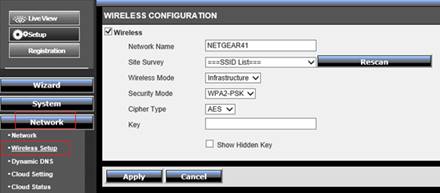
Clique Nova verificação Para encontrar todas as conexões Wi-Fi disponíveis, selecione a sua conexão. Digite a chave da rede sem fio e, em seguida, clique em Aplicar.
Se a configuração do Wi-Fi for bem-sucedida, você poderá desconectar o cabo de rede posteriormente. Como isso pode causar uma alteração no endereço IP, aguarde até que todas as etapas de configuração sejam concluídas.
Esta câmera é capaz de gravar imagens/vídeos em diferentes tamanhos, formatos e taxas de quadros. Você precisa criar um perfil que corresponda ao plano de assinatura que você contratou.
Para configurar seu perfil de vídeo/áudio/imagem, clique na guia “Áudio/Vídeo” e, em seguida, clique em “Áudio e Vídeo”.
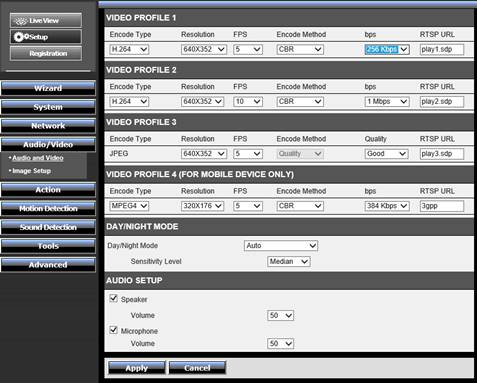
Se você encomendou nosso Serviço de Imagem:
Basta configurar o Perfil de Vídeo 3 (JPEG) e selecionar a resolução de imagem correta de acordo com sua assinatura do CameraFTP. A frequência de upload (ou quadros por segundo, FPS) é configurada na aba Ação.
Se você contratou o serviço de vídeo/áudio:
Você só precisa configurar o Perfil de Fluxo de Vídeo 1 da seguinte forma:
- Tipo de codificação: H.264
- Resolução e FPS: Configure-o de acordo com o seu nível de assinatura do CameraFTP.
- Método de codificação: CBR (significando Taxa de Bits Constante).
O valor de bps é um pouco complicado. Configurar um valor muito baixo pode afetar a qualidade do vídeo, enquanto configurar um valor muito alto pode causar congestionamento na rede. Utilize nossa calculadora de largura de banda para estimar sua largura de banda:
Abra uma nova janela do navegador e acesse o site da www.cameraftp.com, clique em "Preços" e, em seguida, personalize um plano de serviço. Você pode ver a captura de tela abaixo. Você pode ajustar os parâmetros e ver a largura de banda estimada. Nota: O número de câmeras deve ser 1 ao estimar a largura de banda.
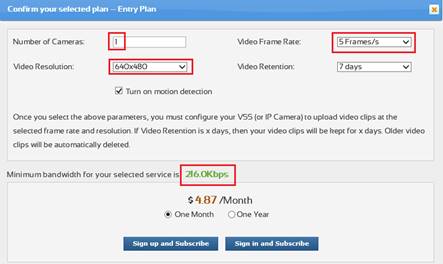
No exemplo acima, você pode definir a taxa de bits (bps) para 256 Kbps.
Esta câmera suporta tanto o acionamento por movimento quanto o acionamento programado. Se você selecionar o acionamento por movimento, ela só enviará imagens/vídeos quando detectar movimento. Isso reduz o uso de banda larga, evitando que a câmera sobrecarregue sua rede. Essa opção é recomendada.
Se você contratou um plano com Detecção de Movimento ativada, é OBRIGATÓRIO configurar a Detecção de Movimento. Para este modelo de câmera, a Detecção de Movimento é altamente recomendada para planos de videovigilância, pois a gravação contínua de vídeo apresenta problemas (grava apenas 10 segundos por minuto). Para gravação contínua, recomendamos a contratação do nosso plano de serviço de imagem.
Clique na aba Detecção de Movimento, marque a caixa de seleção "Ativar movimento de vídeo"; em seguida, você precisa definir a área de detecção de movimento. Basta desenhar uma área de movimento e clicar em Aplicar.
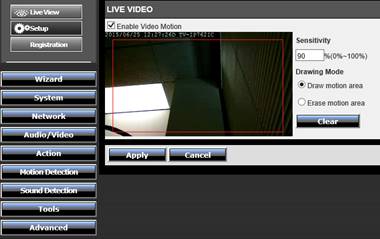
Esta etapa define apenas como a câmera detecta movimentos. Se a câmera fará o upload com base na detecção de movimento, isso é configurado na Etapa 5.
Se você não possui uma conta no CameraFTP.com, visite www.cameraftp.com e cadastre-se para obter uma conta gratuita. O CameraFTP.com oferece um serviço básico gratuito e um período de teste gratuito de 3 dias para o serviço de gravação em nuvem. Após 3 dias, você pode solicitar uma assinatura paga para continuar usando o serviço de gravação em nuvem.
Após se cadastrar, faça login no www.cameraftp.com, acesse a página "Minhas Câmeras", clique em "Adicionar" para adicionar uma câmera à sua conta, conforme mostrado na captura de tela abaixo.
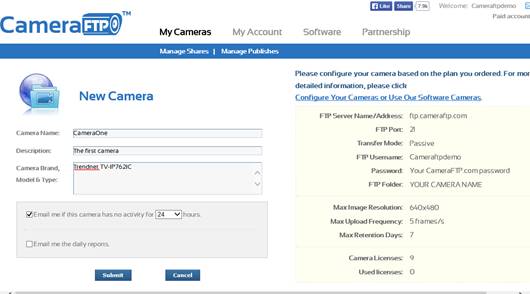
O nome da câmera será usado como nome da pasta na conta FTP.
Se você contratou o serviço de Vídeo/Áudio, clique em Ação -> Videoclipe, como mostrado na captura de tela abaixo. Caso contrário, ignore esta etapa.
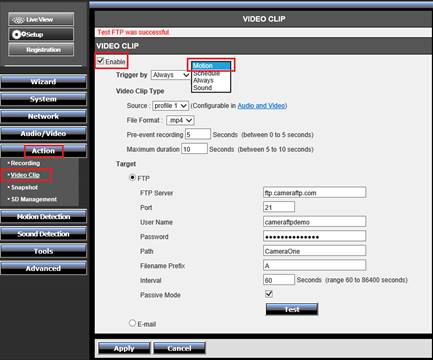
Marque a caixa de seleção “Ativar”.
Se você contratou um plano com detecção de movimento ativada,
Então você deve selecionar "Acionar por movimento". Caso contrário, você pode selecionar "Acionar sempre". Esta câmera só grava vídeos de 10 segundos e o intervalo mínimo de gravação é de 60 segundos. Portanto, a gravação contínua não é recomendada.
Na seção Servidor FTP, insira as seguintes informações:
Clique em Aplicar e, em seguida, em Testar para verificar se funciona corretamente. Esta câmera deverá enviar videoclipes com base no perfil de fluxo de vídeo 1.
Se você contratou o serviço de imagem, a configuração é muito semelhante à do serviço de vídeo. Veja a captura de tela abaixo. Caso contrário, ignore esta etapa.
Clique em Ação -> Instantâneo:
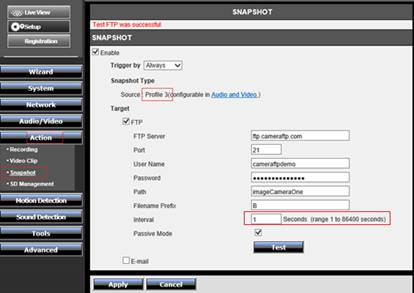
Marque a caixa de seleção “Ativar” e selecione “Acionado por” com base na sua assinatura do CameraFTP (consulte a seção de serviço de vídeo). As informações do servidor FTP são as mesmas mencionadas anteriormente. Você pode ler a seção anterior ou consultar a captura de tela acima.
A principal diferença está no intervalo; com o serviço de captura instantânea de imagens, o intervalo mínimo é de 1 segundo, o que corresponde a 1 imagem por segundo. Se você contratou um plano com 1 imagem a cada 2 segundos, o intervalo deve ser configurado para 2 segundos.
Se você selecionar "Acionar por movimento", poderá escolher apenas 1 segundo ou 2 segundos como intervalo.
Se você selecionar "Acionar por Sempre", poderá definir o intervalo de 1 segundo a 86400 segundos (ou seja, um dia).
Clique em Aplicar e depois em Testar para verificar se está funcionando corretamente. Se funcionar corretamente, você terminou!
NOTA: Por favor, não habilite simultaneamente a Captura de Imagem e o Clipe de Vídeo. Caso contrário, você excederá o limite de uso.
Você pode desconectar o cabo Ethernet se quiser usar o Wi-Fi. Caso precise fazer alterações, execute o programa de configuração novamente para encontrar o endereço IP da câmera (pois ele pode mudar com o DHCP) e, em seguida, acesse as páginas de Configuração Avançada da câmera.
Após configurar sua câmera, você pode acessar o www.cameraftp.com para monitorar ao vivo ou reproduzir suas gravações de qualquer lugar. Você também pode Baixe o aplicativo CameraFTP Viewer Para iOS, Android e Windows.
Não consegue fazer funcionar? Por favor, leia nosso
Guia de Solução de Problemas.