Configure a câmera IP Foscam C1, C1 Lite ou C2W para gravação, backup, monitoramento e reprodução na nuvem
Conteúdo
Introdução
Passo 1: Conecte a câmera à rede e encontre o endereço IP
1.1 Conecte a câmera à rede
1.2 Descubra o endereço IP da câmera
Etapa 2: Configure a câmera usando a ferramenta de configuração baseada na Web
2.1 Configurar ou reconfigurar o Wi-Fi
Passo 3. Configure as definições de FTP
Passo 4. Configure as definições de captura de vídeo ou imagem
4.1 Configurar as definições de vídeo/imagem (resolução, taxa de fotogramas, taxa de bits)
4.2 Configurar as definições de captura de imagem
4.3 Configure a gravação de alarmes para gravação de imagens e vídeos
4.4 Configure a gravação de vídeo contínua (ou agendada)
5. Configurar as definições de alarme/detecção de movimento
6. Utilize o CameraFTP VSS com câmeras IP/DVRs da Foscam
7. Visualizador CameraFTP
A Foscam C1 é uma câmera IP com fio e sem fio H.264 de 720p (1280x720p) com visão noturna de até 7,3 metros. A Foscam C1 Lite é muito semelhante à C1, exceto por ser somente Wi-Fi e não possuir visão noturna. A Foscam C2W é uma versão atualizada do modelo C1 com resolução de vídeo de 1080p (1920x1080). Ela também suporta conexão com fio e sem fio e visão noturna. Essas câmeras possuem ótimos recursos e excelente qualidade de vídeo/imagem, além de um amplo ângulo de visão de 100 a 120 graus.
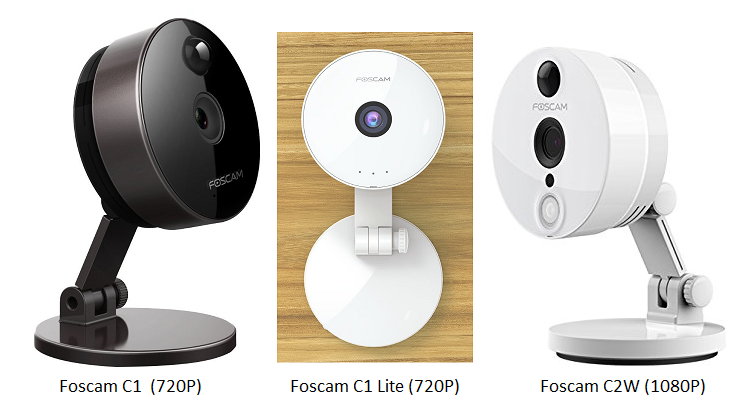
As câmeras Foscam usam um formato de vídeo menos popular, o .mkv, que não pode ser reproduzido em alguns navegadores da web. Atualmente, o CameraFTP.com suporta a reprodução de vídeos .MKV da Foscam apenas no Internet Explorer. Além disso, os aplicativos CameraFTP Viewer para Android e iOS também são compatíveis com o formato .MKV. Você pode instalar o aplicativo ou baixar os vídeos para o seu computador e reproduzi-los localmente usando o VLC Player ou o Windows Media Player.
Informações básicas sobre a câmera
| Resolução de vídeo/imagem |
1280x720, 640x360, 320x180. (1920x1080P para C2W) |
| Gravação de áudio |
Apoiado |
| Frequência de upload de imagens |
1 imagem/s para 1 imagem/5s |
| taxa de quadros do vídeo |
1,2,3,...,30 fps |
| Visão noturna |
Até 24 pés (exceto C1 Lite). |
| Registro de instantâneo de imagem |
Apoiado |
| Gravação de videoclipe |
Apoiado. |
| Detecção de movimento |
Compatível com gravação de imagens e vídeos |
| Gravação contínua |
A gravação contínua é suportada, mas cada videoclipe tem 2 horas de duração, o que a torna inadequada para monitoramento em tempo real. |
| Formato de vídeo suportado |
.MKV (Requer o Internet Explorer, ou você pode baixar os arquivos de vídeo e reproduzi-los localmente usando o VLC Player, o Windows Media Player ou o aplicativo CameraFTP Viewer para Android/iOS) |
| Tipo de conexão |
Wi-Fi e cabo Ethernet; compatível com WPS |
| PoE (Power on Ethernet) |
Não |
| Interior/exterior |
Interior |
| Preço mais baixo (em 15/06/2016) |
$59.99 (US$ 99,99 para C2W) |
Atenção: Este documento não substitui o manual do produto fornecido pelo fabricante. As informações aqui contidas baseiam-se no nosso conhecimento dos modelos Foscam C1, C1 Lite e C2W. Podem não ser precisas ou completamente atualizadas. Os usuários devem entrar em contato com o fabricante para todas as questões relacionadas à câmera e conosco apenas para questões relacionadas ao CameraFTP (serviço em nuvem/FTP).
A maioria das etapas de configuração abaixo está relacionada à câmera e é bastante simples. Se você já concluiu essas etapas básicas, pode pular as etapas 1 e 2.
Existem 2 ou 3 maneiras de conectar a câmera IP à rede Wi-Fi. Consulte o manual do produto para obter instruções detalhadas.
(1) Se o seu roteador Wi-Fi não for compatível com WPS, você pode conectar a câmera ao roteador usando um cabo Ethernet. Posteriormente, você poderá configurar as definições de Wi-Fi nas páginas de configuração da câmera. Este método funciona para os modelos Foscam C1 e C2W. O modelo C1 Lite não é compatível com conexão com fio. Nesse caso, você pode usar o aplicativo do fabricante para conectá-lo à rede.
(2) Se o seu ponto de acesso/roteador Wi-Fi suportar WPS, então é muito fácil conectar o seu dispositivo à rede.
Ligue a câmera e pressione o botão WPS no seu ponto de acesso Wi-Fi (roteador) por 3 segundos; o botão WPS geralmente começará a piscar. Em seguida, pressione rapidamente o botão WPS na sua câmera. Em cerca de 1 minuto, você verá a luz de rede (acima da luz vermelha de energia) mudar para verde piscando lentamente, indicando que ela está conectada ao roteador sem fio.
As câmeras Foscam C1 e C2W podem desconectar automaticamente o Wi-Fi quando você conecta um cabo de rede, mantendo o mesmo endereço IP; e se você desconectar o cabo Ethernet, o Wi-Fi será reativado e manterá o mesmo endereço IP.
Consulte o manual do fabricante para obter informações mais detalhadas. Normalmente, você executará a Ferramenta de Busca de Câmeras IP incluída para encontrar a câmera. Se o seu computador não tiver uma unidade de DVD/CD, você poderá usar o software CameraFTP VSS ou a Ferramenta de Configuração de Câmeras CameraFTP para encontrar o endereço IP da câmera (sem usar outros recursos de gravação em nuvem).
Se a sua câmera estiver conectada ao roteador Wi-Fi ou se você a conectou ao roteador usando um cabo Ethernet, você pode executar o programa de configuração do fabricante para encontrar o endereço IP da câmera. Em um computador na mesma rede, insira o CD de software da câmera. Navegue pelo conteúdo do CD e execute o arquivo IPCamSetup.exe. Ele instalará o software necessário para a câmera. Após a conclusão, execute a ferramenta IP Camera Tool instalada, que iniciará um recurso para detectar câmeras Foscam:
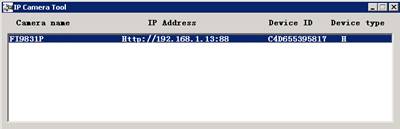
Clicar duas vezes no nome da câmera na Ferramenta de Câmera IP abrirá um navegador da web (recomenda-se o IE ou o Firefox para esta câmera. O plug-in ActiveX não funciona no Chrome) e dará acesso à página de configuração da câmera em:
http://ENDEREÇO_IP:NÚMERO_DA_PORTA/(ex.: http://192.168.1.13:88)
(Você também pode inserir manualmente a URL com o endereço IP e o número da porta corretos):
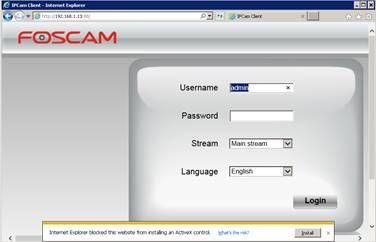
O nome de usuário padrão é: admin, e a senha está em branco. (Recomenda-se que você altere a senha.)
Tente instalar o ActiveX/Plug-in. A versão antiga do ActiveX/Plug-in da Foscam não funciona. Você pode corrigir o problema com uma atualização de firmware. Portanto, se não conseguir instalar o ActiveX/Plug-in, ignore isso por enquanto e atualize o firmware mais tarde. Depois de fazer login com uma senha em branco, será solicitado que você altere seu nome de usuário e senha:
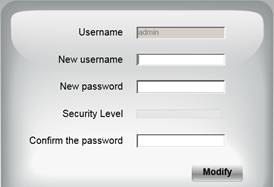
Insira um novo nome de usuário (por exemplo, novoadmin), uma nova senha e confirme a senha. Em seguida, clique em Modificar. Você precisará fazer login novamente com o novo nome de usuário e senha. Após o login, você verá a tela principal de Configuração:
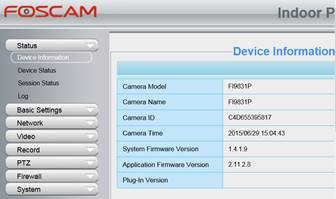
Com o serviço CameraFTP, a maioria das etapas de configuração padrão não são necessárias. (Você pode verificar essas etapas, por exemplo, clicando em Configurações Básicas -> Hora da Câmera para definir a hora da câmera.)
Se você já conectou a câmera ao seu roteador sem fio, pule esta etapa.
Caso contrário, clique na guia Rede e, em seguida, em Configuração sem fio. Você verá a tela abaixo.
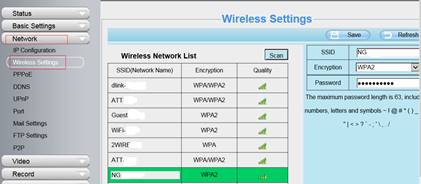
Clique em "Escanear" para encontrar todos os roteadores Wi-Fi disponíveis e selecione a sua conexão. Digite a senha da rede sem fio e, em seguida, clique em "Salvar".
Se a configuração do Wi-Fi for bem-sucedida, você poderá desconectar o cabo de rede posteriormente.
Clique em Rede -> Configurações de FTP; você verá a tela como a seguir. Se você não possui uma conta no CameraFTP, visite o www.cameraftp.com e cadastre-se para obter uma conta gratuita. O CameraFTP oferece um serviço básico gratuito e um período de teste gratuito de 3 dias para o serviço de gravação em nuvem. Após esse período, você pode optar por assinar um plano para continuar usando o serviço de gravação em nuvem.
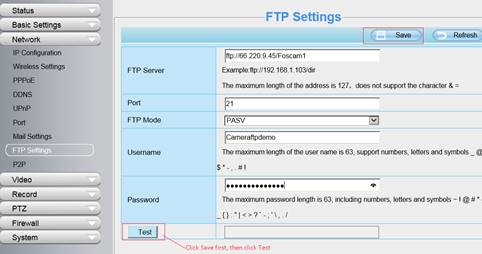
Supondo que você já tenha uma conta CameraFTP, você precisa inserir as seguintes informações:
- Servidor FTP: ftp://66.220.9.45/Foscam1
- Porta: 21
- Modo FTP: PASV (Isto é muito importante!)
- Nome de usuário / Senha:
O nome de usuário FTP é o mesmo que o seu nome de usuário CameraFTP. A senha FTP está disponível na página
Configurar câmeras IP. (Sua senha do CameraFTP também pode funcionar).
Atenção:
Diferentemente da maioria das outras câmeras IP, este modelo da Foscam não suporta parâmetros de pasta, diretório ou caminho. O nome da pasta é incluído no parâmetro do servidor FTP. Na captura de tela acima, “Foscam1” é o nome da pasta, que é o mesmo nome da câmera que você criou no site da www.CameraFTP.com ao adicionar uma nova câmera.
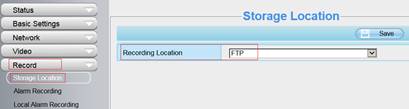
Clique em Salvar para salvar as configurações. Em seguida, você precisa configurar o local de armazenamento para FTP. Na guia Registro, clique em “Local de armazenamento” e defina o local como FTP. Veja a captura de tela abaixo.
De acordo com sua assinatura, você só precisa configurar as definições de vídeo ou as definições de captura de imagem. Não é necessário configurar ambas as opções, caso contrário, você precisará adquirir duas licenças de câmera separadas.
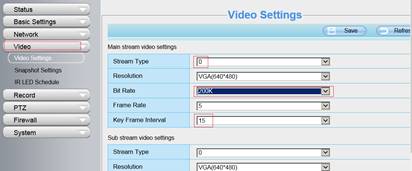
Se você contratou um plano de gravação de vídeo, Em seguida, clique na guia Vídeo -> Configurações de vídeo, conforme mostrado abaixo. (Caso contrário, ignore esta etapa). Você só precisa configurar as Configurações de vídeo da transmissão principal.
Com a versão mais recente da BIOS, 1.4.1.10 (ou superior), a tela apresenta algumas diferenças:
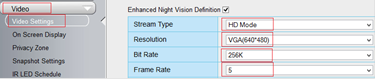
Defina o tipo de fluxo para 0 ou modo HD;
A resolução e a taxa de quadros devem ser baseadas no plano que você assinou;
O intervalo entre quadros-chave geralmente é definido como 2 ou 3 vezes a taxa de quadros, mas não inferior a 5;
A taxa de bits é um pouco complicada. Configurar um valor muito alto consumirá muita largura de banda, o que diminuirá drasticamente a velocidade da sua rede e causará falhas nos uploads; configurar um valor muito baixo afetará a qualidade do vídeo. Você pode usar nossa calculadora de largura de banda para estimar a largura de banda necessária. Acesse o site da www.cameraftp.com, clique em Preços e, em seguida, personalize um plano de serviço. Veja a captura de tela abaixo.
Observação: para estimar a largura de banda, o número de câmeras deve ser definido como 1.
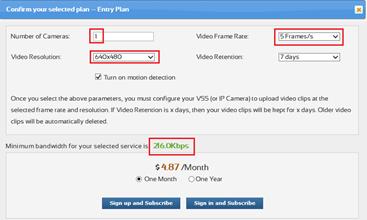
Para um plano de vídeo de 640x480, 5 quadros/s, a largura de banda estimada é de 216 Kbps. Normalmente, você pode configurá-la para 200 Kbps ou 256 Kbps. No entanto, a taxa de compressão do MKV parece não ser tão alta quanto a do MP4. Se você encontrar arquivos .MKV com 0 bytes, será necessário aumentar a taxa de bits (por exemplo, para 512 Kbps).
Se você contratou um plano de gravação de imagens, Em seguida, basta selecionar a resolução de vídeo correta. A resolução das imagens capturadas será a mesma do vídeo principal.
Clique em Salvar para salvar as configurações do vídeo.
Se você contratou um plano de gravação de imagens, configure as opções de captura de imagem. (Caso contrário, ignore esta etapa). Clique na guia Vídeo -> “Configurações de captura” e você verá a tela como a seguir.
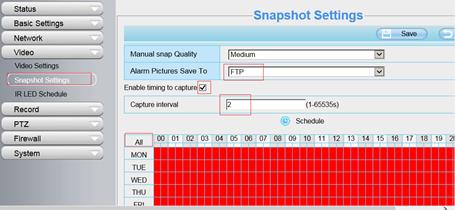
Se sua assinatura for de 1 imagem a cada 2 segundos, insira 2 no campo “Intervalo de Captura”.
Se você contratou um plano com detecção de movimento ativada, leia as informações abaixo.
Clique na aba Gravar -> Gravação de Alarme, conforme mostrado abaixo.
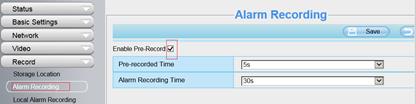
Os parâmetros padrão geralmente são suficientes. Então, basta clicar em Salvar.
Se você contratou um plano de gravação de imagens ou um plano de vídeo com gravação de alarme, pode pular esta etapa.
Caso contrário, clique na guia Gravar -> Gravação Agendada e você verá a tela como a seguir.
Supondo que você tenha contratado um plano de serviço de vídeo contínuo, você pode ativar a caixa de seleção "Ativar gravação agendada" e, em seguida, clicar em "Todos" para selecionar todos os horários disponíveis.
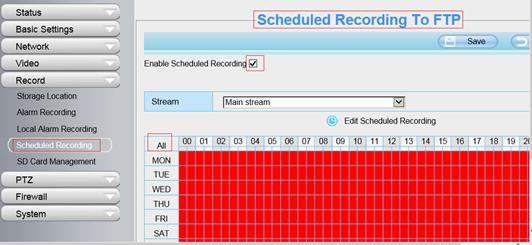
Clique em Salvar para salvar as alterações. Sua câmera enviará videoclipes para o CameraFTP continuamente. Esta câmera gravará 2 horas de vídeo em cada arquivo de clipe, o que a torna inadequada para monitoramento em tempo real. Se você precisar de monitoramento em tempo real, use nosso serviço de imagem ou serviço de vídeo baseado em detecção de movimento.
NOTA: Por favor, não configure simultaneamente o serviço de vídeo e o serviço de imagem. Isso será considerado como duas licenças de câmera!
Com a atualização de firmware mais recente, a Foscam finalmente trouxe o tão aguardado recurso de detecção de movimento. Você pode verificar a versão do seu firmware. A versão que testamos foi a 1.4.1.10, conforme mostrado abaixo:
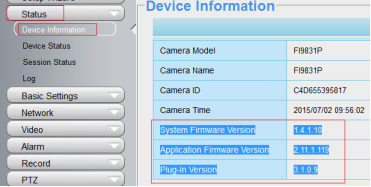
Se você possui uma versão de firmware antiga, siga as instruções do manual do dispositivo, acesse o site da Foscam para baixar a versão mais recente e atualize o firmware da câmera. Certifique-se de conectar a câmera ao roteador usando um cabo Ethernet para realizar a atualização. Para mais informações ou suporte, entre em contato diretamente com a Foscam.
Clique em Alarme -> Detecção de Movimento e você verá a seguinte tela.
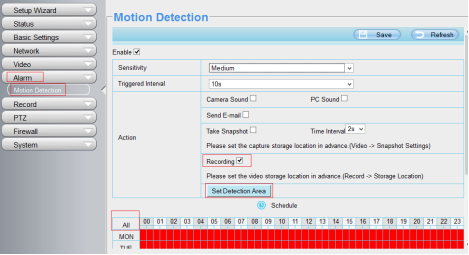
Se você contratou um plano de gravação de vídeo Com a detecção de movimento ativada, você precisa de:
- Marque as caixas de seleção "Ativar" e "Gravação".
- Clique em "Definir área de detecção" para desenhar uma área de detecção de movimento. Observação: esta etapa é obrigatória para a detecção de movimento. Após concluir, clique em OK.
- Clique em "Todos" para ativar a detecção de movimento o tempo todo. Caso contrário, selecione os períodos em que a detecção de movimento deve ser ativada.
Clique em Salvar para salvar as configurações. A câmera gravará videoclipes com base na detecção de movimento.
Se você contratou um plano de gravação de imagens Com a detecção de movimento ativada, você precisa de:
- Marque as caixas de seleção "Ativar" e "Tirar instantâneo".
- Selecione um intervalo de tempo com base na sua assinatura. Por exemplo, se você contratou um plano com frequência de upload de 1 imagem a cada 2 segundos, selecione 2s.
- Clique em "Definir área de detecção" para desenhar uma área de detecção de movimento. Depois de concluir, clique em OK.
- Clique em "Todos" para ativar a detecção de movimento o tempo todo. Caso contrário, selecione os períodos em que a detecção de movimento deve ser ativada.
Observe que as configurações de captura de instantâneo devem ter sido configuradas da seguinte forma.
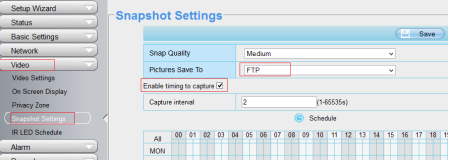
Atenção: É bastante estranho que seja necessário marcar a opção "Habilitar captura por tempo". Em nossos testes com esta câmera, essa opção é essencial para o serviço de imagens baseado em detecção de movimento. Para evitar que a câmera envie fotos continuamente, você não deve selecionar nenhum intervalo de tempo.
Clique em Salvar. Sua câmera enviará instantâneos de imagens para o CameraFTP. A resolução da imagem é definida nas configurações de vídeo.
Você acabou de configurar sua câmera IP ou NVR!
Atenção: Por favor, não selecione "Tirar fotos" e "Gravar" simultaneamente na tela de Detecção de Movimento. Isso será considerado como duas licenças de câmera separadas.
Software CameraFTP VSS
É possível usar um PC como um sistema DVR de CFTV. Ele exibe vídeos ao vivo das câmeras na tela do computador e grava as imagens na nuvem (e no disco rígido local). As câmeras IP/DVR da Foscam são compatíveis com o software CameraFTP VSS. Usar o CameraFTP VSS com câmeras IP da Foscam é mais fácil de configurar do que fazer o upload diretamente da câmera; além disso, o CameraFTP VSS suporta gravação de imagem e vídeo. A desvantagem é que requer um PC e o software CameraFTP VSS precisa estar sempre em execução. (O custo do PC é baixo. Você pode usar um PC antigo que tenha sobrando ou comprar um novo por menos de US$ 200, e ele suporta várias câmeras).
As câmeras IP da Foscam são compatíveis com o protocolo ONVIF padrão. Dependendo da versão do firmware da sua câmera, pode ser necessário ativá-lo manualmente.
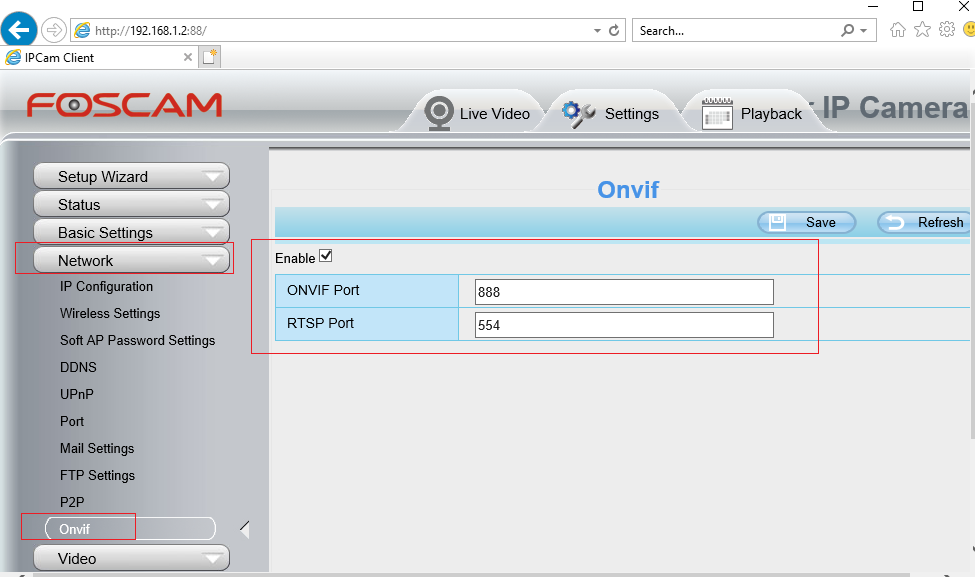
Em seguida, você pode usar o software CameraFTP VSS para escanear a rede e encontrar o endereço IP da câmera. O CameraFTP VSS pode escanear o IP da câmera em busca dos URLs do fluxo de vídeo.
Para obter informações mais detalhadas sobre como usar o CameraFTP VSS, visite o Manual do CameraFTP VSS.
Você pode desconectar o cabo Ethernet se quiser usar o Wi-Fi. Caso precise fazer alterações, execute o programa de configuração novamente para encontrar o endereço IP da câmera (pois ele pode mudar com o DHCP) e, em seguida, acesse as páginas de configuração da câmera.
Após configurar sua câmera, você pode acessar o www.cameraftp.com para monitorar ao vivo ou reproduzir suas gravações de qualquer lugar. Você também pode baixar o aplicativo CameraFTP Viewer para iOS, Android e Windows.
Não consegue fazer funcionar? Por favor, leia nosso
Guia de Solução de Problemas.