Configure a câmera de rede Axis P3354 (séries P e Q) para gravação, backup, monitoramento e reprodução na nuvem
Conteúdo
Introdução
Passo 1: Conecte a câmera à rede e encontre seu endereço IP
1.1 Conecte a câmera à rede
1.2 Descubra o endereço IP da câmera
Passo 2: Acesse a ferramenta de configuração da câmera baseada na Web
Etapa 3: Configurar o perfil de fluxo de vídeo
Passo 4: Configurar a Detecção de Movimento
Etapa 5. Configurar eventos (ou seja, configurações de gravação de vídeo/imagem)
5.1 Configurar destinatários (ou seja, servidor FTP, SFTP ou SMTP)
5.2 Configurar gravação de imagem/vídeo acionada por movimento
5.3 Configurar gravação contínua de vídeo/imagem
6. Visualizador CameraFTP
A câmera de rede P3354 (Série P) da Axis Communications é uma câmera IP de gama média. Ela oferece um bom equilíbrio entre desempenho e preço acessível. A Axis possui diversos modelos de câmeras para ambientes internos e externos que suportam resoluções de HD a 4K, WDR (Ampla Faixa Dinâmica), Wi-Fi e PoE.
As câmeras de rede Axis são muito confiáveis. Elas possuem o firmware e os recursos mais sofisticados. Todas as câmeras IP das séries M, P e Q da Axis suportam gravação de imagem e vídeo na nuvem, incluindo gravação contínua e acionada por movimento, via FTP, SFTP ou SMTP.
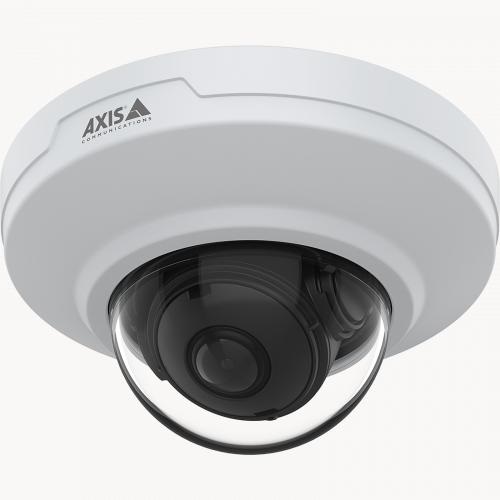
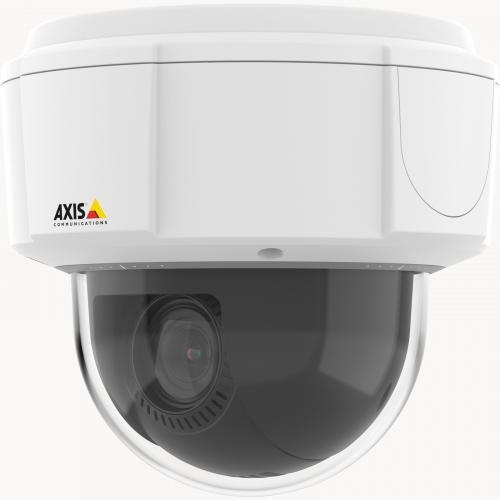
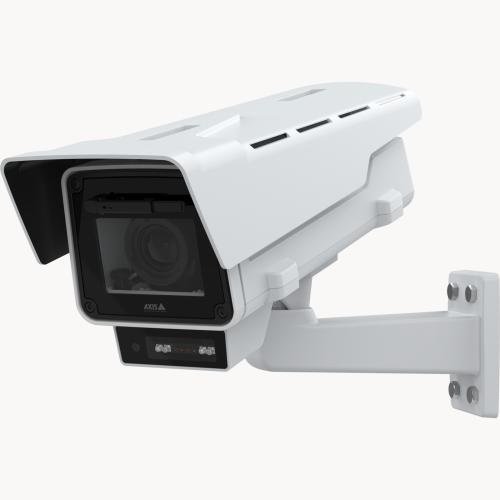
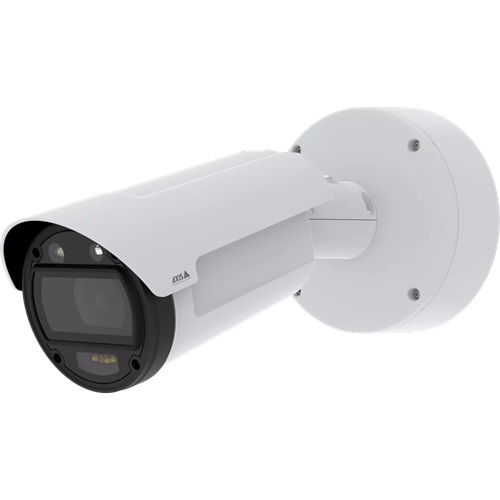
Informações básicas sobre a câmera de rede Axis P3354
| Resolução de vídeo/imagem |
1280x960, 1280x720, 800x600, 640x480, 640x400, 640x360, 480x360, 320x240 |
| Gravação de áudio |
Não |
| Frequência de upload de imagens |
1 imagem/hora até 10 imagens/segundo |
| taxa de quadros do vídeo |
1-30 quadros/segundo |
| Visão noturna |
Não, mas suporta WDR em ambientes com pouca luz |
| Registro de instantâneo de imagem |
Apoiado |
| Gravação de videoclipe |
Apoiado |
| Detecção de movimento |
Compatível com gravação de imagens e vídeos |
| Gravação contínua |
Sim |
| Formato de vídeo suportado |
.MKV |
| Tipo de conexão |
Cabo Ethernet |
| PoE (Power on Ethernet) |
Sim |
| Interior/exterior |
Interior |
| Preço mais baixo (em 18/06/2024) |
$100 |
Atenção: Este documento não substitui o manual do produto Axis. As informações aqui fornecidas baseiam-se no nosso conhecimento do modelo de câmera de rede Axis P3354 (séries P e Q). Podem não ser precisas ou atualizadas. Os usuários devem contatar o fabricante para todas as questões relacionadas à câmera e entrar em contato conosco apenas para questões relacionadas ao CameraFTP (serviço em nuvem/FTP). Acreditamos que os seguintes modelos de câmeras Axis sejam compatíveis com o nosso serviço: AXIS P32, P39, Q35, Q36 Dome Camera Series, P9117-PV Corner, Q9216-SLV Camera, Q9307-LV; P13, Q16 Box Camera Series; AXIS P14, Q17, Q18 Bullet Camera Series; AXIS Q87 Bispectral PTZ Camera Series, AXIS P56, Q60, Q61, Q62, Q63, Q86, V59 PTZ Camera Series.
Os dois primeiros passos estão relacionados à câmera e são muito fáceis. Se você já concluiu esses passos básicos, pode pular os passos 1 e 2 abaixo. O serviço CameraFTP pode ser configurado em apenas 3 passos (ou seja, passos 3, 4 e 5).
Esta câmera é PoE. Você precisa de um switch PoE. Não é necessário um adaptador de energia. Basta conectar a câmera ao switch PoE com um cabo Ethernet. A câmera será ligada, se conectará automaticamente à rede e obterá um endereço IP local usando DHCP.
Se a câmera estiver ligada e conectada à rede, você pode executar o programa de configuração da Axis para encontrar o endereço IP da câmera. Por exemplo, você pode baixar o Axis Companion ou o Axis Camera Station. Instale o software e execute-o, siga o assistente e você verá a tela conforme mostrado abaixo:
Você pode ver o modelo da câmera (Axis P3354) e seu endereço IP, conforme mostrado acima.
Alternativamente, você pode usar
Software CameraFTP VSS
Para encontrar o endereço IP da câmera, abra o CameraFTP VSS, clique em Adicionar -> Câmera IP -> Encontrar câmeras IP na rede local. O programa irá escanear automaticamente a rede local em busca de câmeras IP conectadas. Veja a captura de tela abaixo:
O nome do dispositivo é exibido como Axis P3354. Para alguns modelos de câmeras IP da Axis, as informações do dispositivo podem não ser muito claras. Nesse caso, você pode verificar cada endereço IP individualmente. (Ou você pode desconectar a câmera, pesquisar a rede e anotar a lista de endereços IP; em seguida, conectar a câmera e pesquisar a rede novamente. O novo endereço IP deverá ser o endereço IP da câmera.)
Agora que encontramos o endereço IP da câmera, abra um navegador da web e digite o URL:
https://ENDEREÇO-IP/
Será exibida a página de login ou a página de definição de senha, caso a senha do dispositivo não tenha sido definida:
Defina a senha para a conta root do dispositivo ou faça login no dispositivo. A página de visualização ao vivo será exibida da seguinte forma:
Clique em Configurar para começar a configurar a câmera. Se você nunca configurou esta câmera antes, pode seguir rapidamente os passos de Configuração Básica para concluir a configuração básica (por exemplo, definir a data e a hora da câmera). Esses passos não estão relacionados ao serviço da CameraFTP e não são obrigatórios.
Esta câmera é capaz de gravar imagens ou vídeos. Você precisa criar um perfil de vídeo/imagem que corresponda ao seu plano de assinatura CameraFTP adquirido para esta câmera.
Se você contratou um Plano de Gravação de Imagens:
Você precisa clicar na aba Vídeo, depois em Perfis de Transmissão e, em seguida, em Adicionar, conforme mostrado na captura de tela abaixo:
Na página Configurações do Perfil de Transmissão (Imagem) acima, você só precisa selecionar a Codificação de Vídeo como MJPEG e a resolução da imagem com base no seu plano de assinatura para esta câmera. A frequência de upload (ou Quadros por Segundo, FPS) é configurada na aba Eventos.
Se você encomendou um plano de vídeo:
Você precisa criar um novo perfil de transmissão de vídeo. Veja a captura de tela abaixo:
Insira VideoRecord como nome do perfil e selecione os seguintes valores de parâmetro com base no plano de assinatura desta câmera:
- Codificação de vídeo: H.264
- Resolução e FPS: Com base no plano de assinatura da sua câmera.
Em seguida, clique na guia H.264, conforme mostrado abaixo:
Selecione "Taxa de bits máxima" e insira uma taxa de bits calculada da seguinte forma:
O valor da taxa de bits é um pouco complicado. Definir um valor muito baixo pode afetar a qualidade do vídeo, enquanto defini-lo muito alto pode causar congestionamento na rede. Utilize nossa calculadora de largura de banda para estimar sua largura de banda:
Abra uma nova janela do navegador e acesse o site da www.cameraftp.com, clique em "Preços" e, em seguida, personalize um plano de serviço. Você pode ver a captura de tela abaixo. Você pode ajustar os parâmetros e visualizar a largura de banda estimada. Nota: O número de câmeras deve ser 1 ao estimar a largura de banda.
No exemplo acima, você pode definir a taxa de bits para 220 Kbps ou 256 Kbps.
Você pode pular esta etapa se tiver contratado um plano de gravação contínua.
As câmeras IP da Axis suportam gravação por detecção de movimento e gravação contínua. Com a gravação por detecção de movimento, as imagens/vídeos só são enviados quando um movimento é detectado. Isso reduz o uso de banda larga, evitando sobrecarregar sua rede. Além disso, a reprodução das gravações é mais fácil e rápida. A gravação por detecção de movimento pode gerar uma economia de até 50% nos custos. É recomendada.
Se você contratou um plano de serviço com gravação ativada por movimento, você DEVE configurar a câmera para fazer upload somente quando um movimento for detectado.
Clique em Aplicativos -> Configurações de Detecção de Movimento. Você verá a seguinte tela:
Clique em "Configurações de Detecção de Movimento do Axis Video". Isso abrirá a janela "Configurações de Detecção de Movimento V4", conforme mostrado abaixo:
Você pode criar um novo perfil de detecção de movimento ou usar o perfil padrão. Você pode desenhar uma área de detecção de movimento e excluir determinadas áreas.
Observe que esta etapa define apenas como a câmera detecta movimentos. Se a câmera fará o upload com base na detecção de movimento, isso deve ser configurado na Etapa 5.
Se você não possui uma conta no CameraFTP, visite o www.cameraftp.com (em uma nova janela do navegador) e cadastre-se para obter uma conta gratuita. A CameraFTP oferece um período de teste gratuito de três dias para o serviço de gravação na nuvem. Após esse período, o serviço passa a ser gratuito e limitado, otimizado para aplicativos de câmera virtual da CameraFTP. Se você utiliza uma câmera IP física, recomendamos a assinatura de um plano do serviço de gravação na nuvem.
Após o cadastro, faça login no www.cameraftp.com, acesse a página "Minhas Câmeras", clique em "Adicionar" para adicionar uma câmera à sua conta (veja as capturas de tela abaixo).
O nome da câmera será usado como nome da pasta no servidor FTP. É possível criar várias câmeras (ou pastas) simultaneamente. Cada câmera está vinculada a uma licença (ou a uma licença temporária gratuita). Você pode alterar a licença da câmera posteriormente, editando as propriedades da câmera.
As câmeras IP da Axis são compatíveis com destinatários FTP, SFTP e SMTP; isso significa que as câmeras podem enviar gravações para um servidor na nuvem por meio desses protocolos. Clique em Eventos -> Destinatários e, em seguida, clique no botão Adicionar, conforme mostrado abaixo:
Uma janela será exibida da seguinte forma:
Insira "Recipient_FTP" como nome do destinatário e insira os seguintes parâmetros FTP:
- Tipo: FTP
- Endereço de rede: ftp.cameraftp.com (ou 66.220.9.45)
- Caminho de upload:
NomeDaSuaCâmera (ex: AxisP3354)
O nome da sua câmera foi criado em
www.CameraFTP.com site quando você adiciona uma nova câmera.
- Porta: 21
- Nome de usuário / Senha:
O nome de usuário FTP é o mesmo que o seu nome de usuário do CameraFTP. A senha FTP está disponível em
Configurar câmeras IP página. (Sua senha do CameraFTP também pode funcionar, mas você deve inserir o Caminho de Upload).
- Usar o modo passivo: Marque a caixa de seleção.
Utilizar SFTP é mais seguro. Para usar SFTP, insira "Recipient_SFTP" como nome do destinatário e insira os seguintes parâmetros SFTP:
- Tipo: SFTP
- Endereço de rede: ftp.cameraftp.com (ou 66.220.9.45)
- Caminho de upload:
NomeDaSuaCâmera (ex: AxisP3354. É obrigatório.)
O nome da sua câmera é criado no site da
www.CameraFTP.com quando você adiciona uma nova câmera.
- Porta: 22
- Nome de usuário / Senha:
O nome de usuário é o seu nome de usuário do CameraFTP; a senha pode ser a senha da sua conta CameraFTP; porém, é melhor usar a senha FTP associada à licença específica da câmera. Você pode encontrar suas senhas FTP em www.cameraftp.com. Basta acessar a página "Minhas Câmeras" e clicar em "Configurar Câmera IP".
- Chave pública MD5: b9a42dcab4fb7aaa476e3667cfcbef10
Clique em Testar para verificar se funciona corretamente. Se funcionar, clique em OK para salvar.
Outra opção é usar SMTP (com SSL, que é muito seguro).
Para encontrar as configurações SMTP da câmera, acesse a página "Minhas Câmeras" em CameraFTP.com, clique no ícone de engrenagem (Configurações), role a página para baixo e você verá as configurações SMTP:
Para usar SMTP, insira "Recipient_SMTP" como nome do destinatário e insira os seguintes parâmetros SMTP:
- Tipo: E-mail / SMTP
- Fornecedor: Indefinido
- Porta: 465
- Nome de usuário / Senha:
O nome de usuário é o seu nome de usuário do CameraFTP; a senha pode ser a senha da sua conta CameraFTP, mas é melhor usar a senha FTP específica associada à licença da câmera. Você pode encontrar suas senhas FTP em www.cameraftp.com. Acesse a página "Minhas Câmeras" e clique em "Configurar Câmera IP".
- Criptografia: SSL
Clique em Testar para ver se funciona. Se funcionar, clique em OK para salvar.
Se você contratou um plano de serviço de gravação em nuvem com detecção de movimento para esta câmera, clique em Eventos -> Regras de ação. A seguinte janela será exibida.
Clique no botão "Adicionar" para adicionar uma regra. Marque a caixa de seleção "Ativar regra" e insira um nome para a regra. Veja a captura de tela abaixo:
Configure as informações de ativação conforme mostrado na captura de tela. (Para este modelo de câmera, você precisa selecionar Aplicativos e, em seguida, selecionar VMD 4 - Video Motion Detection 4.0. Pode ser necessário selecionar uma versão mais antiga ou mais recente do VMD para outros modelos de câmeras Axis).
Se você encomendou um Plano de Gravação de Imagens, Em seguida, na seção Ações, defina os parâmetros da seguinte forma:
- Tipo: "Enviar imagens";
- Perfil do fluxo: ImageRecord (o perfil que adicionamos para corresponder ao plano de serviço) (ou o perfil de imagem padrão "JPEG").
A frequência de exibição das imagens deve ser definida de acordo com o seu plano de assinatura. Se o seu plano prevê 1 imagem a cada 2 segundos, você pode selecionar "30 quadros por minuto".
- Tempo de pré-disparo: 5 segundos;
- Tempo pós-gatilho: 25 segundos;
- Destinatário:
Destinatário_FTP.
Observação: Recipient_FTP é o nome do destinatário que você adicionou anteriormente para o envio de vídeos para o servidor na nuvem usando FTP. Se você adicionou Recipient_SFTP ou Recipient_SMTP, poderá selecioná-lo. Se selecionar SMTP, a interface será ligeiramente diferente. Veja abaixo:
Clique em OK para salvar as configurações.
Se você contratou um Plano de Gravação de Vídeo, Em seguida, na seção Ações, defina os parâmetros da seguinte forma:
A captura de tela é mostrada abaixo:
Observação: Recipient_FTP é o nome do destinatário que você adicionou anteriormente para o envio de vídeos para o servidor na nuvem usando FTP. Se você adicionou Recipient_SFTP ou Recipient_SMTP, pode selecioná-lo. Se selecionar SMTP, a interface será ligeiramente diferente, pois exibirá dois novos campos: Assunto e Informações adicionais. Basta deixar ambos os campos em branco.
Clique em OK para salvar as configurações.
5.3.1 Adicionar recorrências
Você pode pular esta etapa se tiver contratado um plano de gravação ativado por movimento.
Para que a câmera Axis grave continuamente na nuvem, você precisa adicionar uma "Recorrência" primeiro. Clique em Eventos -> Recorrências e, em seguida, clique no botão "Adicionar". A seguinte janela será exibida:
Digite o nome "A cada 1 minuto" e selecione "Repetir a cada 1 minuto". Em seguida, clique em "OK" para salvar.
5.3.2 Adicionar regra de gravação contínua de imagem/vídeo
Clique em Eventos -> Regras de Ação e, em seguida, clique em "Adicionar". Uma janela de "Configuração de Regras de Ação" será exibida:
Ative a regra e insira um nome para ela. Na seção Condição, selecione os valores conforme mostrado na captura de tela (Tempo -> Recorrência -> A cada 1 min).
Se você encomendou um Plano de Gravação de Imagens, Em seguida, na seção Ações, defina os parâmetros da seguinte forma:
Observação: Recipient_SFTP é o nome do destinatário que você adicionou anteriormente para o envio de vídeos para o servidor na nuvem usando SFTP. Se você adicionou Recipient_FTP ou Recipient_SMTP, pode selecioná-lo. Se selecionar SMTP, a interface será ligeiramente diferente, pois exibirá dois novos campos: Assunto e Informações adicionais. Basta deixar ambos os campos em branco e definir "Imagens por e-mail" como 1. Veja a captura de tela abaixo:
Clique em OK para salvar as configurações.
Se você contratou um Plano de Gravação de Vídeo, Em seguida, na seção Ações, defina os parâmetros da seguinte forma:
Observação: Recipient_SFTP é o nome do destinatário que você adicionou anteriormente para o envio de vídeos para o servidor na nuvem usando SFTP. Se você adicionou Recipient_FTP ou Recipient_SMTP, pode selecioná-lo. Se selecionar SMTP, a interface será ligeiramente diferente, pois exibirá dois novos campos: Assunto e Informações adicionais. Basta deixar ambos os campos em branco. Veja a captura de tela abaixo:
A captura de tela é mostrada abaixo:
Clique em OK para salvar.
Você concluiu a configuração da câmera para fazer upload para a nuvem.
Após configurar sua câmera, você pode acessar o www.cameraftp.com para monitorar ao vivo ou reproduzir suas gravações de qualquer lugar. Você também pode baixar o aplicativo CameraFTP Viewer para iOS, Android e Windows.
Caso precise fazer alterações, você pode executar o programa de configuração novamente para encontrar o endereço IP da câmera (pois ele pode ter mudado com o DHCP) e, em seguida, acessar as páginas de configuração da câmera baseadas na web.
Não consegue fazer funcionar? Por favor, leia nosso
Guia de Solução de Problemas.