Modelo da câmera IP: DLink 942L
Versão do firmware: 1.23. O link para atualização do firmware no site oficial é http://support.dlink.com/.
Leia a documentação abaixo ou assista ao vídeo do guia de configuração para um modelo diferente da D-Link. Os passos de configuração são muito semelhantes.
Passo 1: Configurar a câmera – Encontre o endereço IP da câmera
Consulte o manual do fabricante para obter informações mais detalhadas.
Ligue a câmera; conecte a câmera a um roteador de rede usando um cabo Ethernet.
A partir de um computador na mesma rede, insira o CD do software da câmera e instale o assistente de configuração. Após a instalação, execute o assistente de configuração. Você verá uma tela semelhante à abaixo:
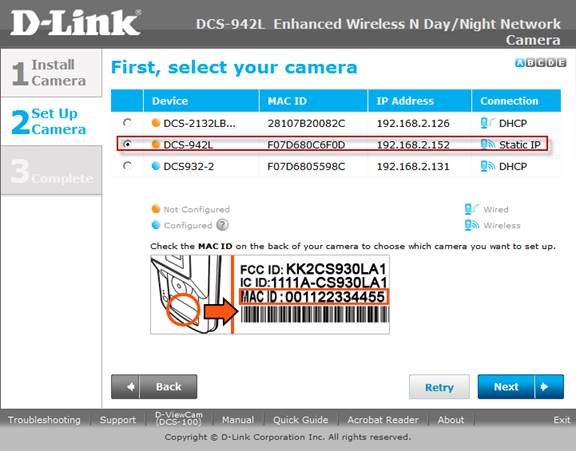
Etapa 2: Configure a câmera usando a ferramenta de configuração baseada na Web
Abra um navegador da web e acesse a página de configuração da câmera em: http://192.168.2.152/. (Substitua o endereço IP pelo endereço IP real encontrado usando a ferramenta de busca SwannEye) e faça login na ferramenta de configuração. De acordo com o manual, o nome de usuário padrão é admin e a senha está em branco (vazia).
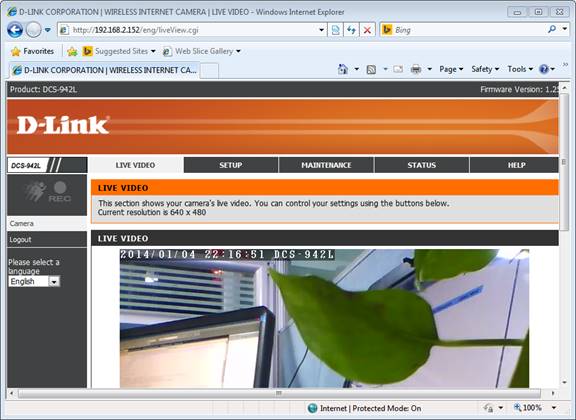
Etapa 3: Configuração sem fio
Na tela acima, clique em "CONFIGURAÇÃO" e, em seguida, em "Configuração sem fio".
Primeiro, você precisa selecionar a opção "Sem fio".
Você encontrará uma lista de redes sem fio. Selecione o SSID do seu roteador sem fio na lista e insira as credenciais de autenticação corretas. Sua câmera será conectada à sua rede sem fio.
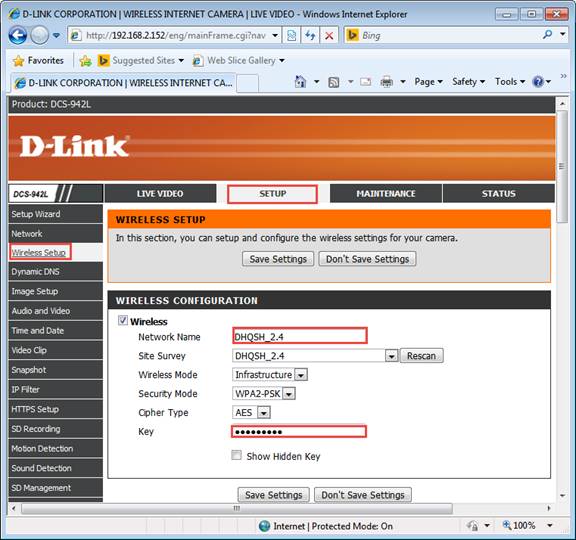
Etapa 4: Configurar o serviço CameraFTP
Se você não possui uma conta no CameraFTP.com, visite www.cameraftp.com e cadastre-se para obter uma conta gratuita. O CameraFTP.com oferece um serviço básico gratuito e um período de teste gratuito de 3 dias para o serviço de gravação em nuvem. Após 3 dias, você pode solicitar uma assinatura paga para continuar usando o serviço de gravação em nuvem.
Supondo que você tenha uma conta no CameraFTP.com e uma assinatura de um plano de gravação de imagens no www.cameraftp.com, usando a ferramenta de configuração online da câmera, clique em "Snapshot".
Primeiro, você precisa selecionar a opção "Instantâneo". Você verá a tela abaixo.
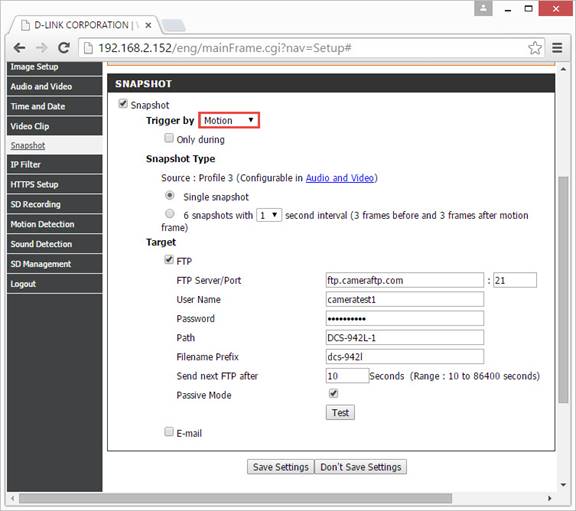
Recomenda-se o uso da função "Detecção de Movimento".
Se você deseja ativar a detecção de movimento, clique em "Detecção de Movimento" no lado esquerdo e, em seguida, veja a imagem abaixo.
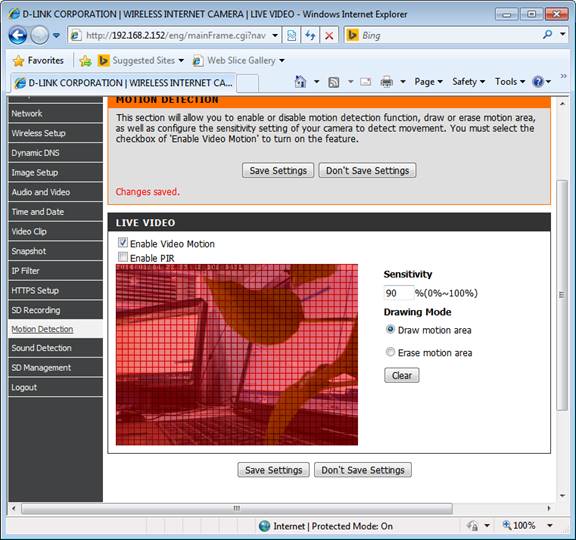
Primeiro, marque a opção "Ativar movimento de vídeo", depois desenhe a área de movimento e salve as configurações. Em seguida, volte para a guia "Instantâneo".
Tipo de instantâneo:
Clique no link "Áudio e Vídeo", selecione "PERFIL DE FLUXO DE VÍDEO 3", veja a imagem abaixo.
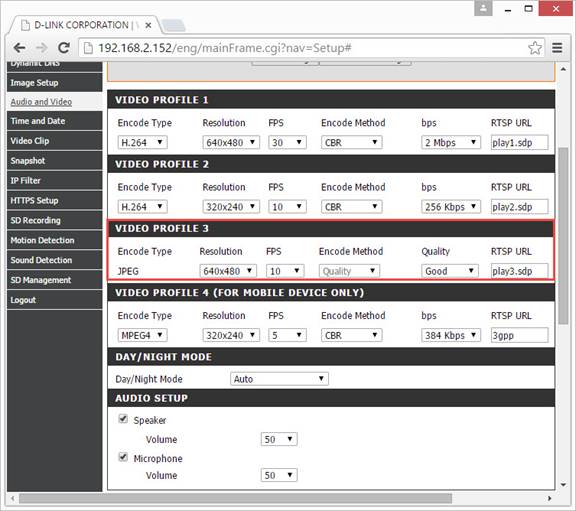
Permite selecionar a resolução da imagem e a taxa de quadros. Certifique-se de que corresponda à sua assinatura do CameraFTP. Por exemplo, se a sua assinatura permitir "resolução de imagem de 320x240, frequência máxima de upload de 2 imagens por segundo", selecione "Resolução" como "32x240" e "FPS" como 2. Inserir um número incorreto pode resultar no bloqueio da sua conta.
Para a maioria dos usuários domésticos ou ocasionais, 320x240 é suficiente.
Para obter melhor qualidade de imagem, você pode escolher 640x480. Observe que isso aumentará o uso de largura de banda e armazenamento em cerca de 4 vezes. O custo da assinatura do CameraFTP também será significativamente maior.
Em seguida, volte à aba "Instantâneo".
E insira as seguintes informações:
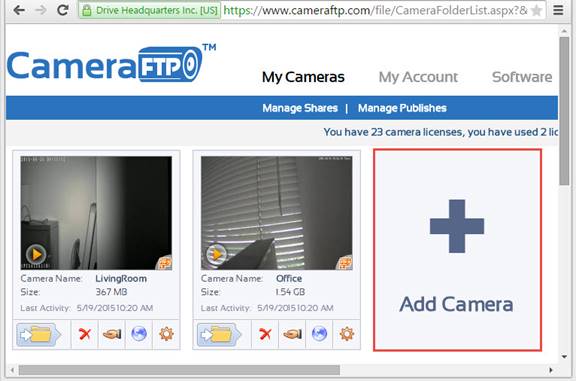
O nome da sua câmera é criado no site www.CameraFTP.com quando você adiciona uma nova câmera. (Veja a captura de tela abaixo)
Clique no botão "Testar" para testar sua configuração de FTP.
Se tudo correr bem, parabéns, você terminou! Caso contrário, você pode clicar na aba Status para encontrar informações mais detalhadas sobre o erro.
Aliás, às vezes é preciso ajustar a hora na aba "Data e Hora".
Se você assinou um plano de gravação de vídeo na www.cameraftp.com, clique na aba "Videoclipe", conforme mostrado na captura de tela abaixo.
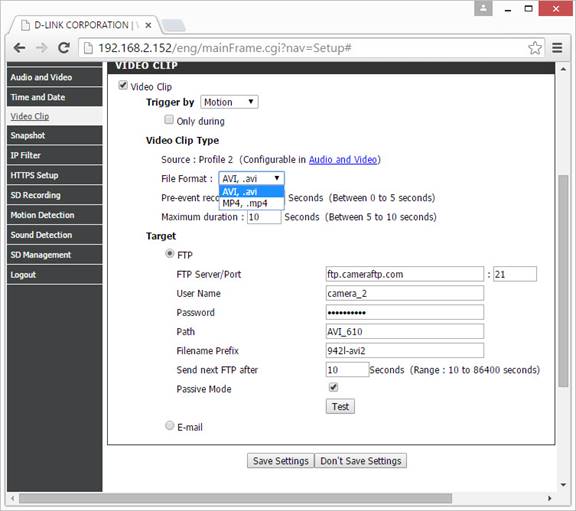
"Acionar por movimento" também é recomendado.
Tipo de videoclipe: Basta configurar o "Perfil 2" da mesma forma que configurou o "Perfil 3".
Em relação ao "Formato de Arquivo", "AVI" e "MP4" são ambos aceitáveis.
E configure os "parâmetros de upload FTP" da mesma forma que foi mencionado acima na configuração do "instantâneo".
Acesse CameraFTP.com e visualize sua câmera.