Configure a câmera de rede sem fio TRENDnet (modelo antigo para ambientes internos) para gravação, monitoramento e reprodução na nuvem
Atenção: Este documento não se destina a substituir o manual do produto fornecido pelo fabricante.
As informações são fornecidas tal como estão, com base no nosso conhecimento do modelo TRENDnet TV-IP312WN.
Pode não ser preciso ou atualizado. Em geral, os usuários devem entrar em contato com o fabricante para obter suporte técnico. Observe também: este modelo é bastante antigo e não é mais recomendado. Você pode comprar câmeras IP mais novas e melhores.
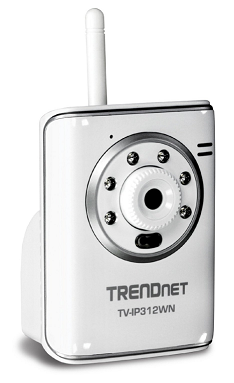
Ligue a câmera; conecte a câmera a um roteador de rede usando um cabo Ethernet.
A partir de um computador na mesma rede, insira o CD do software da câmera e instale o programa de configuração. Após a instalação, execute o Assistente de Configuração. Você verá uma tela semelhante à abaixo:
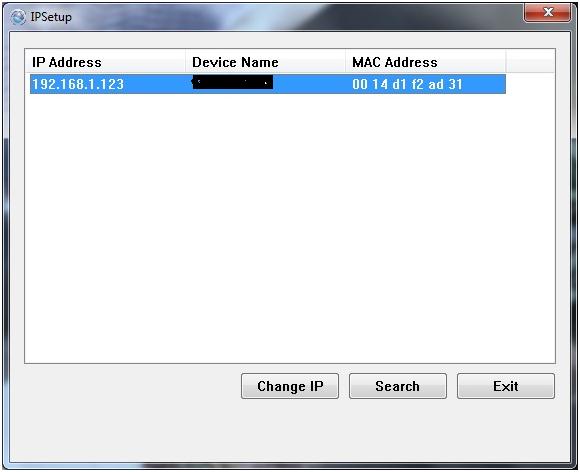
Clique em “Pesquisar” para encontrar a câmera de rede na mesma rede.
Abra um navegador da web e acesse a página de configuração da câmera em:
http://192.168.1.123.
(Substitua o endereço IP pelo endereço IP real encontrado usando o programa de configuração).
Para fazer login, você precisa encontrar o nome de usuário e a senha padrão no Manual do Usuário da câmera.
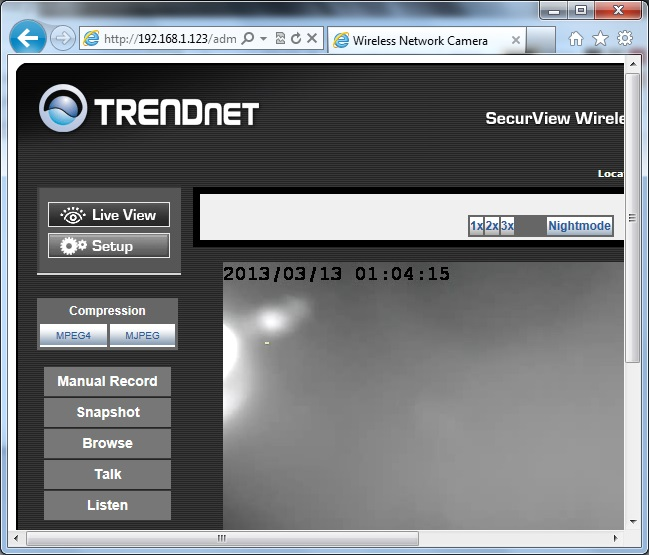
Após o login, você verá a seguinte tela: (você poderá ser solicitado a instalar um ActiveX ou Java; nesse caso, instale-o.)
Utilizando a ferramenta de configuração online, você pode definir a resolução da imagem. Veja a captura de tela abaixo. Você precisa clicar em Vídeo/Áudio, depois em Vídeo e selecionar a resolução de vídeo para MPEG4 e MJPEG.
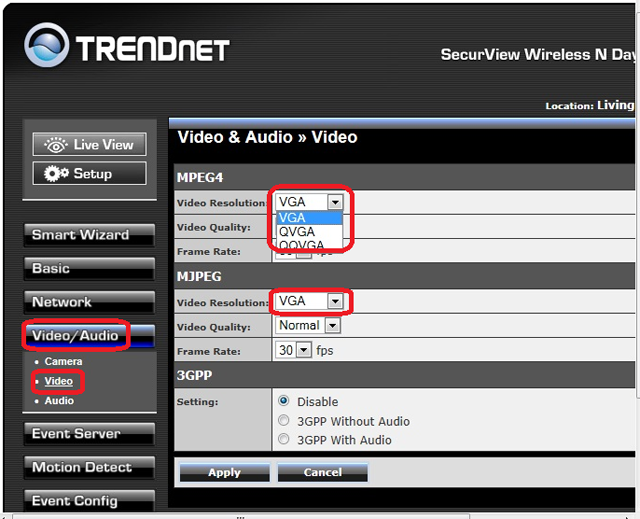
Certifique-se de que corresponde à sua assinatura do CameraFTP. Se você assinou o plano com resolução de 320x240, selecione QVGA. Se assinou com resolução de 640x480, selecione VGA.
Para a maioria dos usuários domésticos ou ocasionais, 320x240 é suficiente.
Para obter melhor qualidade de imagem, você pode escolher 640x480 ou uma resolução superior (se sua câmera for compatível). Observe que isso aumentará o uso de largura de banda e armazenamento em cerca de 4 vezes. O custo da assinatura do CameraFTP também será significativamente maior.
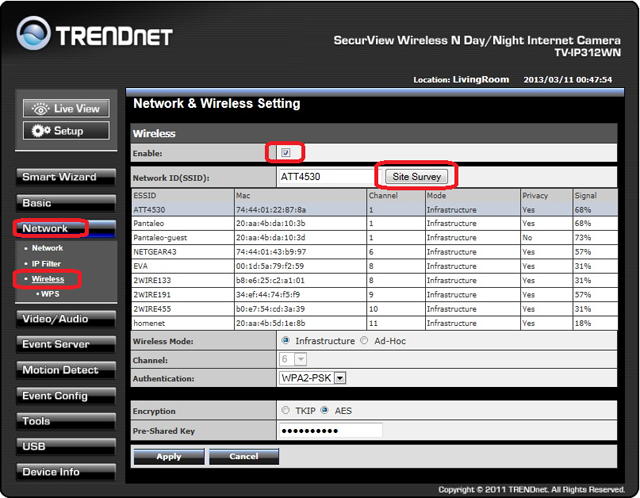
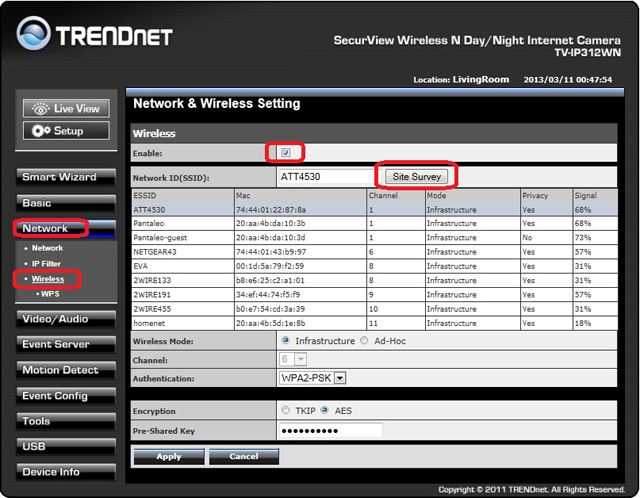
Na ferramenta de configuração baseada na web, clique em Rede -> Sem fio, marque a caixa de seleção "Ativar" e clique em "Pesquisa de Site" para encontrar uma lista de redes sem fio. Selecione o SSID do seu roteador sem fio na lista e insira as credenciais de autenticação corretas. Sua câmera será conectada à sua rede sem fio. Veja a captura de tela abaixo.
Se você não possui uma conta no CameraFTP.com, visite www.cameraftp.com e cadastre-se para obter uma conta gratuita. O CameraFTP.com oferece um serviço básico gratuito e um período de teste gratuito de 3 dias para o serviço de gravação em nuvem. Após 3 dias, você pode solicitar uma assinatura paga para continuar usando o serviço de gravação em nuvem.
Supondo que você tenha uma conta no CameraFTP.com, na ferramenta de configuração baseada na web da câmera, clique em Servidor de Eventos -> FTP e insira as informações de FTP. Veja a captura de tela abaixo:
Na seção Servidor FTP, insira as seguintes informações:
- serviço FTP: ftp.cameraftp.com (ou IP: 66.220.9.45)
- Porta FTP: 21
- Usuário/Senha do FTP:
O nome de usuário FTP é o mesmo que o seu nome de usuário CameraFTP. A senha FTP está disponível na página
Configurar câmeras IP. (Sua senha do CameraFTP também pode funcionar).
- Pasta de upload FTP: /SeuNomeDeCâmera
O nome da sua câmera é criado no site da www.CameraFTP.com quando você adiciona uma nova câmera. (Veja a captura de tela abaixo)

Clique em Aplicar e, em seguida, clique em Testar para verificar se funciona corretamente.
Se a operação for bem-sucedida, parabéns! Caso contrário, você verá uma mensagem de erro.
A câmera TRENDnet suporta os gatilhos por Detecção de Movimento e por Agendamento. Se você escolher o gatilho por Detecção de Movimento, ela só enviará imagens quando detectar movimento. Isso reduz o uso de banda, diminuindo a probabilidade de a câmera sobrecarregar sua rede. Essa opção é recomendada.
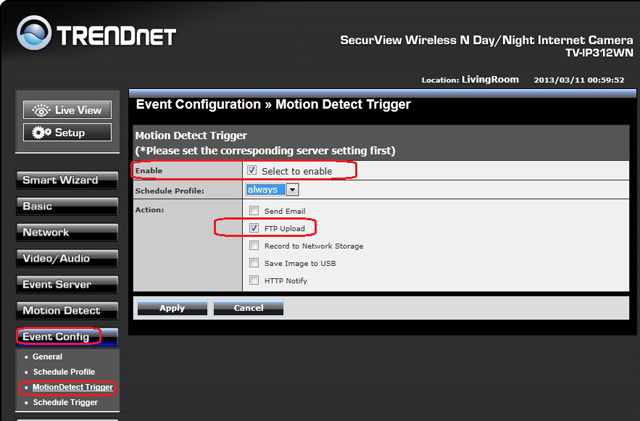
Para ativar o gatilho de detecção de movimento, consulte a captura de tela abaixo. Você precisa clicar em Configuração de Eventos -> Gatilho de Detecção de Movimento, marcar a caixa de seleção "Selecionar para ativar" e "Envio FTP".
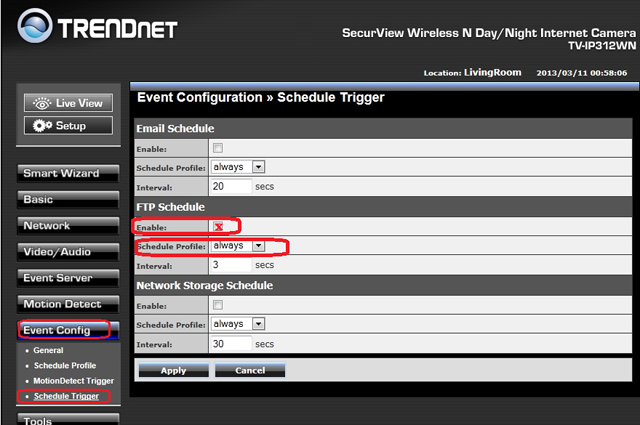
Você também pode selecionar “Agendar disparo”. A câmera continuará enviando imagens durante o intervalo de tempo agendado. Você pode escolher o perfil de agendamento padrão “Sempre”. Ele usa mais espaço de armazenamento e largura de banda. Também pode deixar sua conexão com a internet mais lenta, pois a câmera continuará enviando imagens mesmo que nenhuma atividade seja detectada. Para configurar o “Agendar disparo”, consulte a captura de tela abaixo:
Você pode configurar o limite para detecção de movimento clicando em “Detecção de Movimento”.
Em seguida, você pode remover o cabo Ethernet. Se precisar fazer alterações, execute o programa de configuração novamente para encontrar o endereço IP da câmera (pois ele pode mudar) e, então, acesse a página de configuração da câmera.
Você pode acessar o www.cameraftp.com para monitorar ou reproduzir suas imagens gravadas de qualquer lugar.
Você também pode baixar o aplicativo CameraFTP Viewer para iOS e Android.
Atenção: Esta câmera TRENDnet (e a maioria das outras câmeras externas TRENDnet) não consegue enviar vídeos diretamente para um servidor FTP. Para enviar vídeos, você pode usar o CameraFTP VSS em um computador. Essas câmeras são compatíveis com Visualização ao Vivo baseada em VSS, Gravação na Nuvem e Gravação Local. Se você usar o VSS para gravar vídeos, é importante definir a taxa de quadros e a taxa de bits corretas nas Configurações do Perfil de Fluxo de Vídeo.
Não consegue fazer funcionar? Por favor, leia nosso
Guia de Solução de Problemas.