Configure a câmera PTZ Tenvis TZ100 / IProbot3 HD 720P para gravação, monitoramento e reprodução na nuvem
Conteúdo
Introdução
Passo 1: Conecte a câmera à rede e encontre o endereço IP
1.1 Conecte a câmera à rede
1.2 Descubra o endereço IP da câmera
Etapa 2: Configure a câmera usando a ferramenta de configuração baseada na Web
2.1 Configurar ou reconfigurar o Wi-Fi
Passo 3. Configure as definições de FTP
Etapa 4. Configure o perfil de fluxo de vídeo e as opções de gravação de imagem/vídeo
4.1 Configurar as definições de vídeo/imagem (resolução, taxa de fotogramas, taxa de bits)
4.2 Configurar gravação de vídeo ou imagem
4.3 Configurar detecção de movimento
5. Visualizador CameraFTP
A câmera de rede Tenvis TZ100 / IProbot3 HD 720P Pan-Tilt é compatível com o serviço de gravação em nuvem CameraFTP. Esta câmera pode gravar instantâneos de imagem com uma frequência máxima de 1 imagem/s. Embora suporte H.264, esta câmera não pode enviar videoclipes diretamente para o CameraFTP.
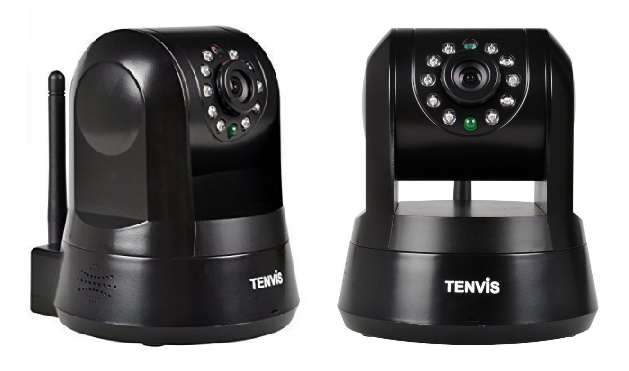
Suas principais características incluem:
- Excelente resolução de vídeo HD 720P com até 30 fps.
- Compressão de vídeo H.264
- Suporta PTZ e áudio bidirecional
- Suporta conexões com fio e sem fio, mas não PoE
- Configuração fácil de Wi-Fi
- Suporta gravação contínua e acionada por movimento na nuvem para servidor FTP
- LEDs infravermelhos para visão noturna com alcance de até 7,3 metros (24 pés) para vigilância 24 horas
Informações básicas sobre a câmera
| Resolução de vídeo/imagem |
1280x720, 640x360, 320x180 (Só é possível enviar imagens de 1280x720) |
| Gravação de áudio |
Não |
| Frequência de upload de imagens |
1 imagem por segundo ou frequência inferior |
| taxa de quadros do vídeo |
1,2,3,...,30 fps |
| Visão noturna |
Até 24 pés (?) |
| Registro de instantâneo de imagem |
Apoiado |
| Gravação de videoclipe |
Apoiado. |
| Detecção de movimento |
Gravação de instantâneos de imagem suportada |
| Gravação contínua |
Gravação de imagens suportada |
| Formato de vídeo suportado |
N / D |
| Tipo de conexão |
Cabo Wi-Fi e Ethernet |
| PoE (Power on Ethernet) |
Não |
| Interior/exterior |
Interior |
| Preço mais baixo (em 01/07/2016) |
$64 |
Atenção: Este documento não substitui o manual do produto fornecido pelo fabricante. As informações aqui contidas baseiam-se no nosso conhecimento dos modelos Tenvis TZ100 e IPRobot3. Podem não ser precisas ou completamente atualizadas. Os usuários devem contatar o fabricante para todas as questões relacionadas à câmera e entrar em contato conosco apenas para questões relacionadas ao CameraFTP (serviço em nuvem/FTP).
A maioria das etapas de configuração abaixo está relacionada à câmera e é bastante simples. Se você já concluiu essas etapas básicas, pode pular as etapas 1 e 2.
Se você deseja usar uma conexão com fio, basta conectar o cabo Ethernet. Caso contrário, existem várias maneiras de conectar a câmera IP à sua rede Wi-Fi. Consulte o manual do produto para obter instruções detalhadas.
(1) Se o seu roteador Wi-Fi não for compatível com WPS, você pode conectar a câmera ao roteador usando um cabo Ethernet primeiro. Você poderá configurar as definições de Wi-Fi nas páginas de configuração da câmera posteriormente. Para câmeras somente com Wi-Fi, você deve usar o aplicativo móvel do fabricante para conectá-la à rede.
(2) Se o seu ponto de acesso/roteador Wi-Fi suportar WPS, então é muito fácil conectar o seu dispositivo à rede.
Ligue a câmera e pressione o botão WPS no seu ponto de acesso Wi-Fi (roteador) por 3 segundos; o botão WPS geralmente começará a piscar. Em seguida, pressione rapidamente o botão WPS na sua câmera. Em cerca de 1 minuto, você verá a luz indicadora mudar, mostrando que ela está conectada ao roteador sem fio.
Consulte o manual do fabricante para obter informações mais detalhadas. Normalmente, você usará a ferramenta de busca de câmeras IP incluída para encontrar a câmera.
Se o seu computador não tiver uma unidade de DVD/CD, você pode baixar o Software CameraFTP VSS para encontrar o endereço IP da câmera.
(Após encontrar o endereço IP da câmera, você pode parar/desinstalar o VSS. Observação: esta câmera é compatível com a gravação em nuvem baseada em VSS. Você pode usar o VSS como um NVR habilitado para nuvem, o que requer um PC.)
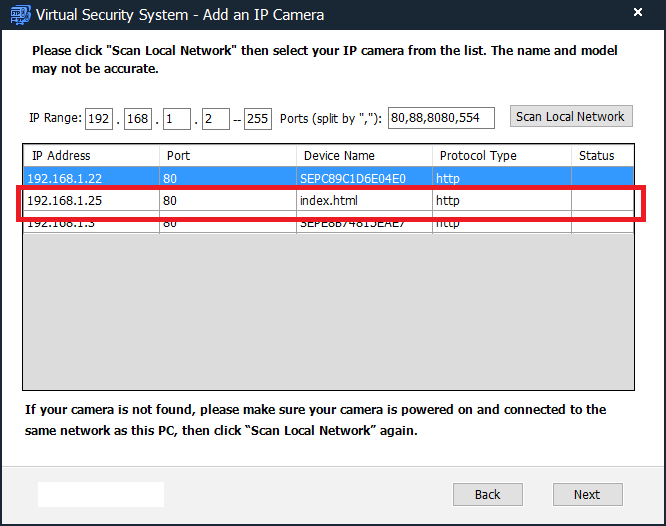
A maioria das câmeras IP não é compatível com o Chrome, incluindo esta câmera. Portanto, faça o download do navegador Firefox, caso ainda não o tenha. Inicie o Firefox e acesse:
http://ENDEREÇO_IP/(ex.: http://192.168.1.2)
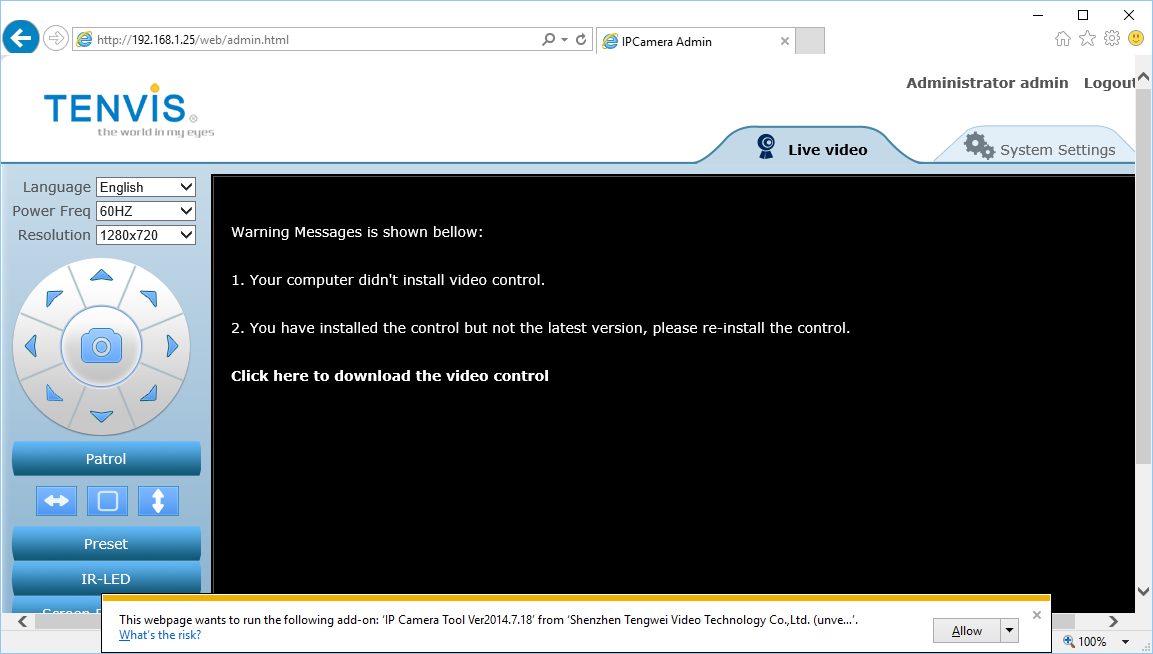
O nome de usuário padrão é admin e a senha é admin. (Recomenda-se que você altere a senha.)
Após fazer login na câmera, instale o plug-in. Em seguida, você poderá visualizar a tela ao vivo.
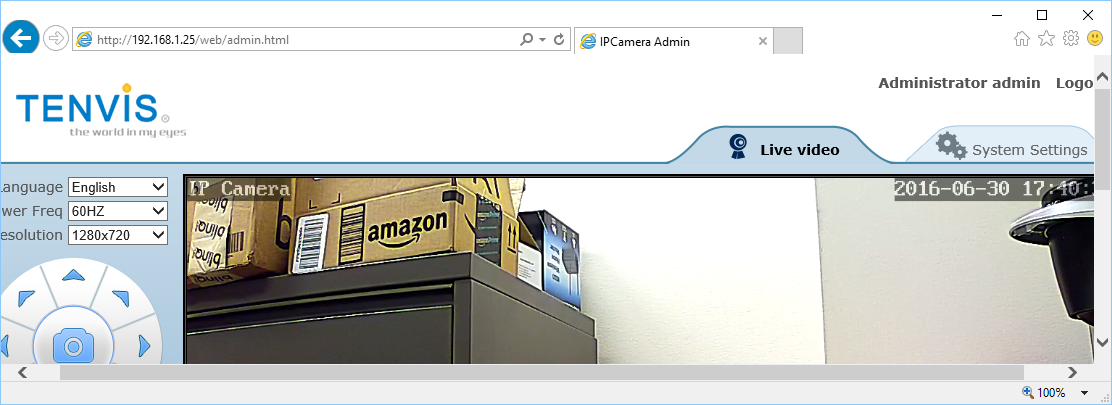
Clique em "Configurações do sistema"; isso exibirá a tela principal de configuração:
Se você já conectou a câmera ao seu roteador sem fio, pule esta etapa.
Caso contrário, clique na guia Rede e, em seguida, em Configuração sem fio para configurar o Wi-Fi.
Clique em Alarme --> Configurações de FTP. Você verá a tela de Configurações de FTP, conforme mostrado na captura de tela abaixo.
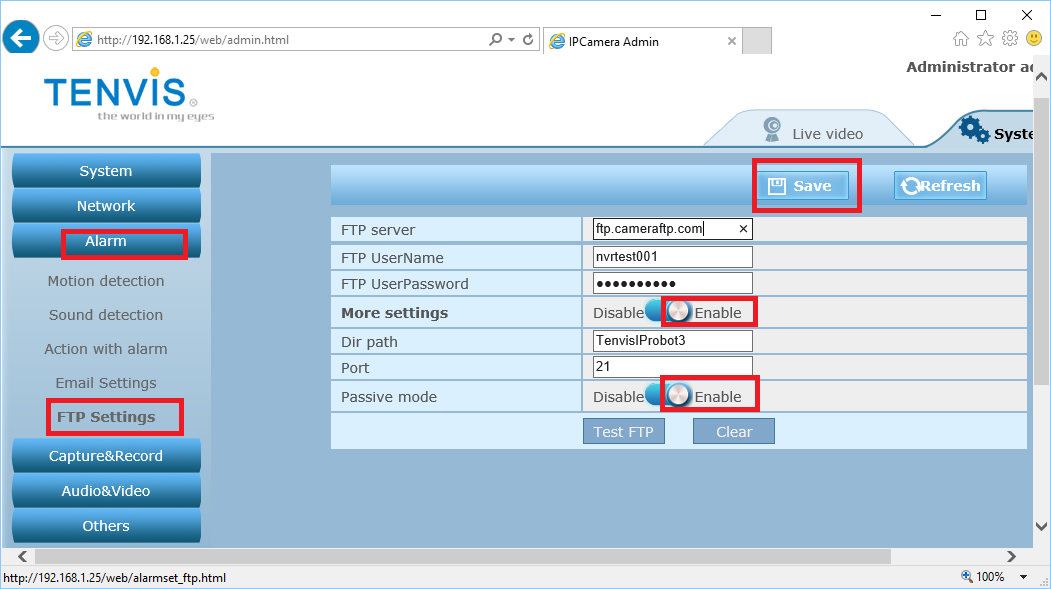
Se você não possui uma conta no CameraFTP, visite o www.cameraftp.com e cadastre-se para obter uma conta gratuita. O CameraFTP oferece um serviço básico gratuito e um período de teste gratuito de 3 dias para o serviço de gravação em nuvem. Após esse período, você pode optar por assinar um plano para continuar usando o serviço de gravação em nuvem.
Supondo que você já tenha uma conta CameraFTP, você precisa inserir as seguintes informações:
- Servidor FTP: ftp.cameraftp.com (ou IP: 66.220.9.45)
- Porta: 21
- Modo FTP: PASV (Esta câmera usa PASV por padrão. Nenhuma configuração é necessária)
- Caminho FTP: O caminho da pasta da sua câmera.
- Nome de usuário / Senha:
O nome de usuário FTP é o mesmo que o seu nome de usuário CameraFTP. A senha FTP está disponível na página
Configurar câmeras IP. (Sua senha do CameraFTP também pode funcionar). Você precisa adicionar uma câmera pelo site www.CameraFTP.com e associá-la a uma chave de licença primeiro.
Clique em Salvar para salvar as configurações. Depois disso, você precisa configurar a resolução de vídeo/imagem.
Dependendo da sua assinatura, você precisa configurar as definições de vídeo ou as definições de captura de imagem. Não configure ambas as definições simultaneamente; caso contrário, precisará de adquirir duas licenças de câmara separadas.
Clique em "Áudio e Vídeo" --> "Parâmetros de Vídeo" e você verá a tela abaixo.
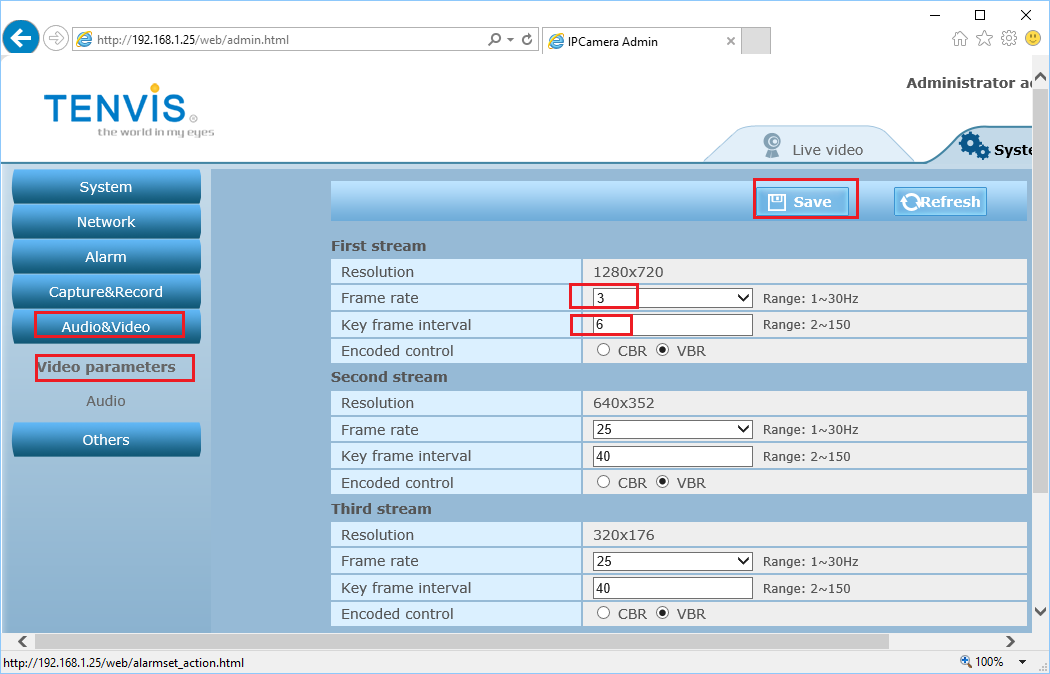
Você só precisa configurar o primeiro fluxo de 1280x720.
A resolução e a taxa de quadros devem ser baseadas no plano que você assinou. No entanto, esta câmera pode suportar apenas 1280x720.
A taxa de bits é um pouco complicada. Configurar um valor muito alto consumirá muita largura de banda, o que diminuirá drasticamente a velocidade da sua rede e causará falhas nos uploads; configurar um valor muito baixo afetará a qualidade do vídeo. Você pode usar nossa calculadora de largura de banda para estimar a largura de banda necessária. Acesse o site da www.cameraftp.com, clique em Preços e, em seguida, personalize um plano de serviço. Veja a captura de tela abaixo.
Observação: para estimar a largura de banda, o número de câmeras deve ser definido como 1.

Para um plano de vídeo de 1920x1080, 3 quadros/s, a largura de banda estimada é de 770 Kbps. Você pode configurá-la para um valor menor que 1024 Kbps.
Se você contratou um plano de gravação de imagens, Em seguida, basta selecionar a resolução de vídeo correta. A resolução das imagens capturadas será a mesma do vídeo First Stream.
Clique em Salvar para salvar as configurações do vídeo.
Se você contratou um plano de gravação de imagens, configure a Ação de Alarme para enviar instantâneos de imagem para um servidor FTP. Esta câmera não consegue enviar videoclipes para um servidor FTP na nuvem.
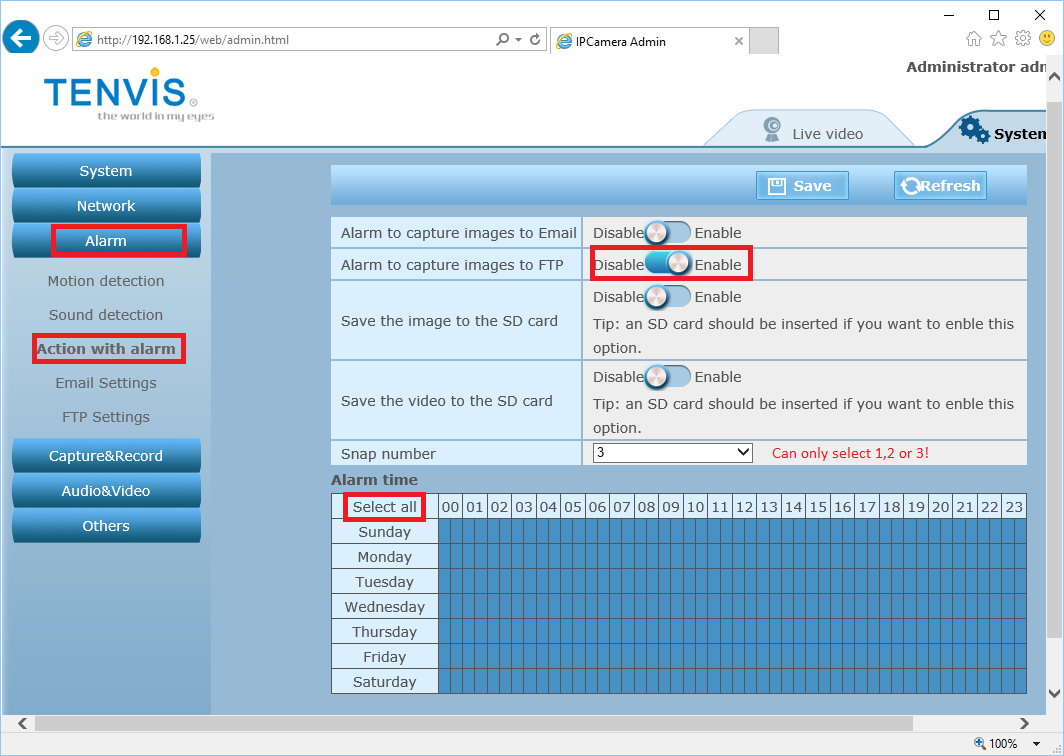
- A opção "Alarme para capturar imagens para FTP" deve estar ativada. Cada movimento acionará o upload de 1 a 3 imagens em 3 segundos. Eventos contínuos iniciarão a gravação contínua de 3 imagens a cada 30 segundos.
Para o plano de gravação de imagens, você só pode solicitar 1 imagem a cada 10 segundos em 1280x720 com gravação acionada por movimento.
Você pode configurar a gravação contínua de imagens na tela de Captura Temporizada. Clique em "Capturar e Gravar" --> "Captura Temporizada".:
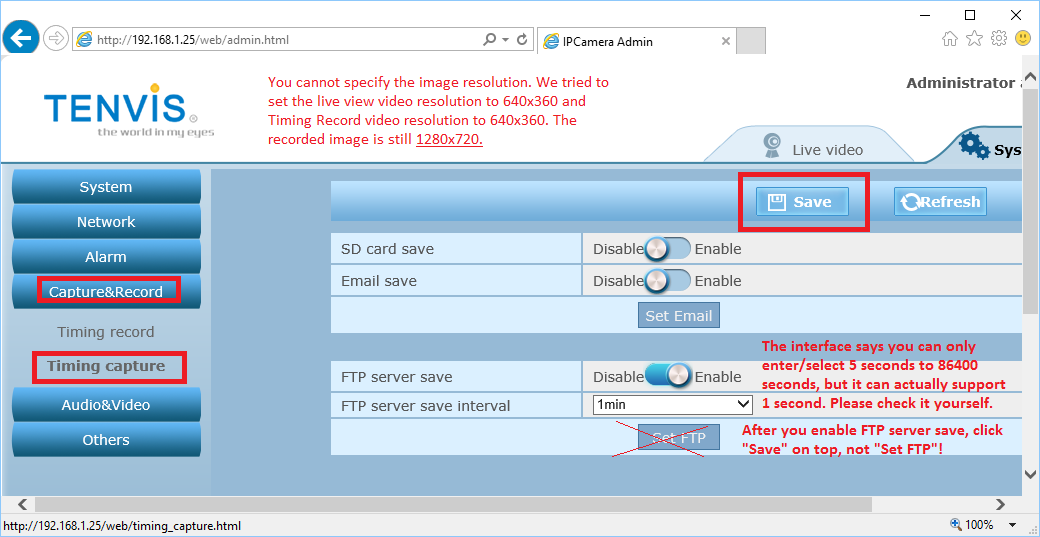
Observe que a interface informa que você não pode enviar mais de 1 imagem a cada 5 segundos; na realidade, você pode inserir 1 segundo no campo "Intervalo de salvamento do servidor FTP". Portanto, a frequência máxima de envio é, na verdade, de 1 imagem por segundo. O tamanho da imagem é sempre 1280x720.
Clique na aba Alarme -> Detecção de Movimento, como mostrado abaixo.
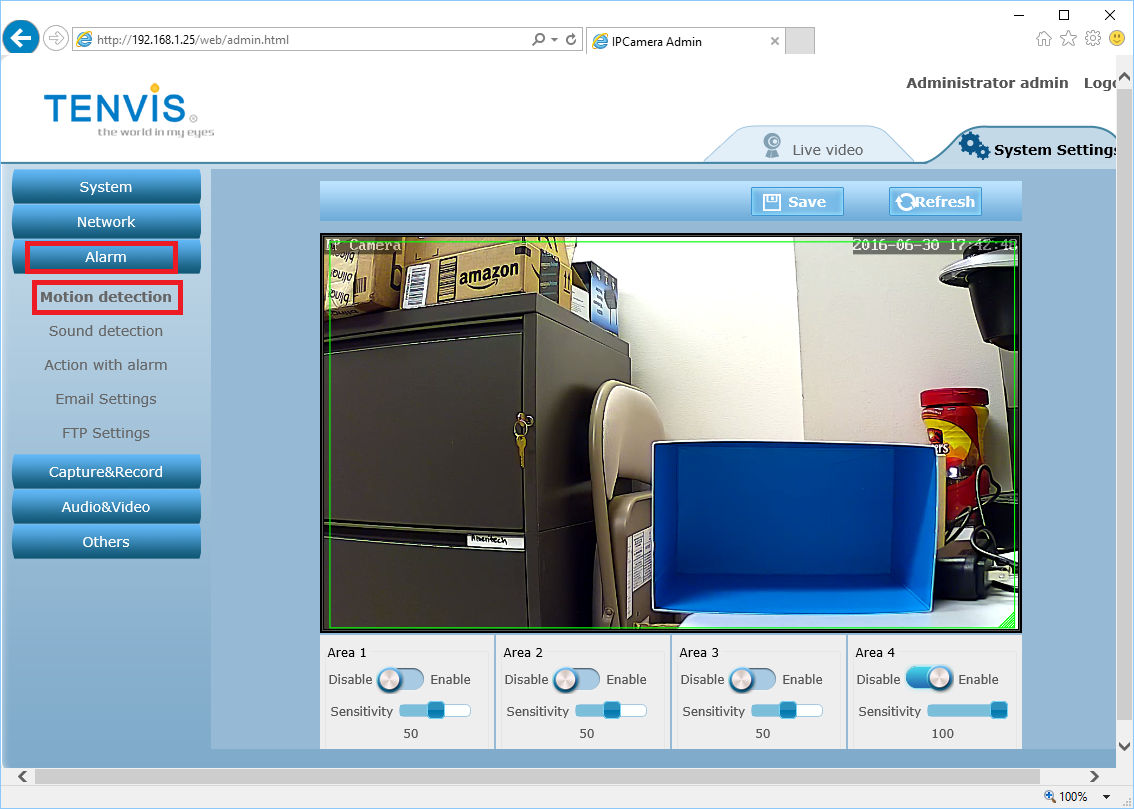
Basta selecionar uma área, desenhar um retângulo e definir a sensibilidade ao movimento.
Clique em Salvar para salvar as alterações.
NOTA: Por favor, não configure a gravação contínua e a gravação por detecção de movimento simultaneamente. Isso será considerado como duas licenças de câmera!
Você acabou de configurar sua câmera IP ou NVR!
Você pode desconectar o cabo Ethernet se quiser usar o Wi-Fi. Caso precise fazer alterações, execute novamente o programa CameraFTP Virtual Security System para encontrar o endereço IP da câmera (pois ele pode mudar com o DHCP) e, em seguida, acesse as páginas de configuração da câmera.
Após configurar sua câmera, você pode acessar o www.cameraftp.com para visualizar ou reproduzir suas gravações de qualquer lugar. Você também pode baixar o aplicativo CameraFTP Viewer para iOS, Android e Windows.
Não consegue fazer funcionar? Por favor, leia nosso
Guia de Solução de Problemas.