Configure a câmera de rede IP sem fio Swann com o serviço CameraFTP para gravação na nuvem, monitoramento remoto e reprodução
Atenção: Este documento não se destina a substituir o manual do produto fornecido pelo fabricante. As informações aqui apresentadas são baseadas em nosso conhecimento do modelo SWADS-440IPC.
Pode não ser preciso ou atualizado. Em geral, os usuários devem entrar em contato com o fabricante para obter suporte técnico.
Consulte o manual do fabricante para obter informações mais detalhadas.
Ligue a câmera; conecte a câmera a um roteador de rede usando um cabo Ethernet.
A partir de um computador na mesma rede, insira o CD do software da câmera. A seguinte janela deverá abrir automaticamente:
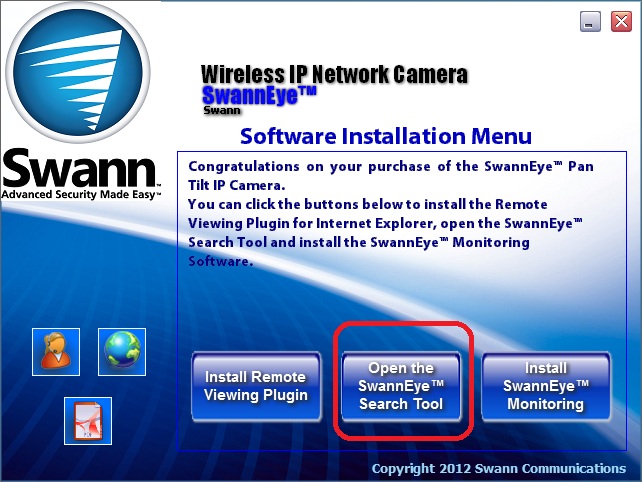
Clique em “Abrir a Ferramenta de Busca SwannEye”. A seguinte janela será aberta:
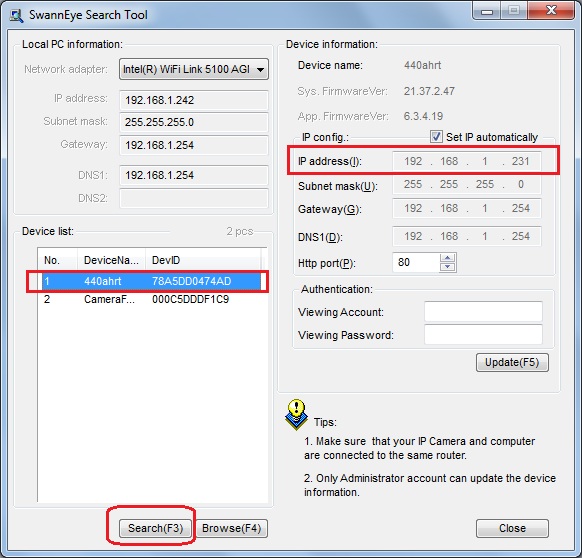
Clique em “Pesquisar (F3)” para procurar câmeras conectadas na mesma rede. Se alguma câmera for encontrada, ela será exibida na lista de dispositivos. Selecione uma câmera e o endereço IP dela será exibido à direita.
Abra um navegador da web e acesse a página de configuração da câmera em:(Substitua o endereço IP pelo endereço IP real encontrado usando a ferramenta de busca SwannEye).
De acordo com o manual, o nome de usuário e a senha padrão são: admin e 123456
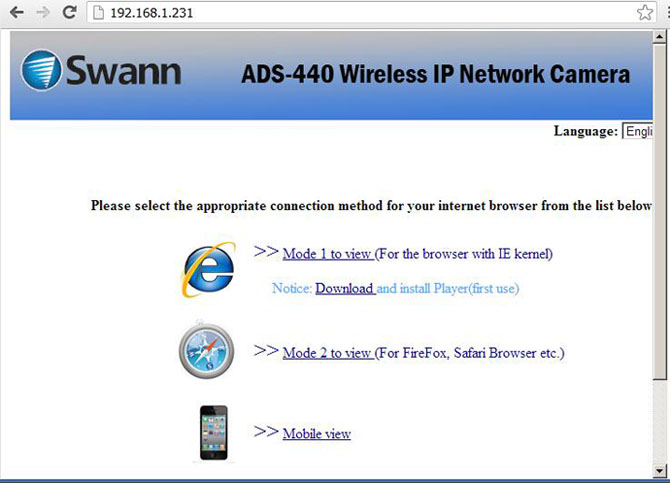
Para acessar recursos mais avançados, recomenda-se o Modo 1 (usando o navegador Internet Explorer). Você precisará instalar um reprodutor ActiveX. (Clique em “Download” primeiro).
O Modo 2 também funciona, mas não possui alguns recursos avançados.
Na tela acima, clique em “Modo 1 para visualizar”; isso abrirá a página seguinte:
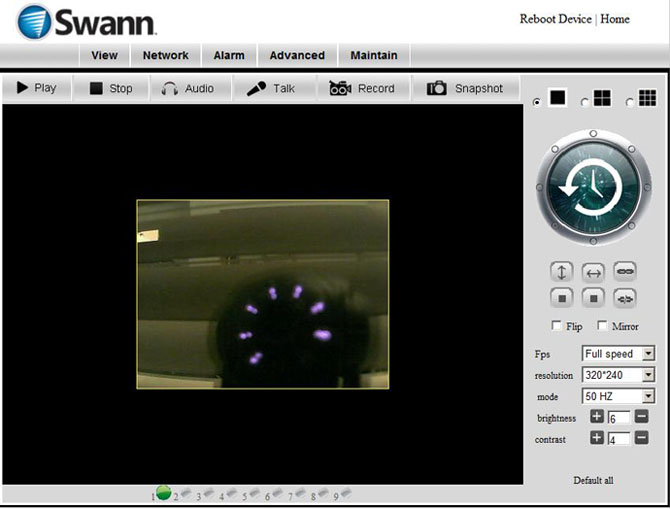
Você pode selecionar a resolução da imagem no lado direito. Certifique-se de que corresponde à sua assinatura do CameraFTP.
Para a maioria dos usuários domésticos ou ocasionais, 320x240 é suficiente.
Para obter melhor qualidade de imagem, você pode escolher 640x480. Observe que isso aumentará o uso de largura de banda e armazenamento em cerca de 4 vezes. O custo da assinatura do CameraFTP também será significativamente maior.
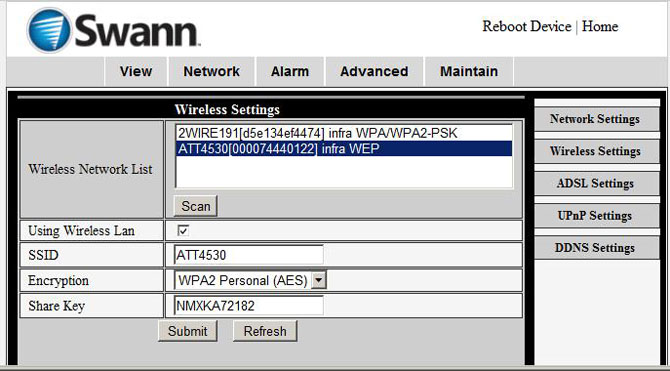
Clique na aba “Rede”, depois em “Configuração sem fio” e, em seguida, em “Escanear”. Você encontrará uma lista de redes sem fio. Selecione o SSID do seu roteador na lista e insira as credenciais de autenticação corretas. Sua câmera será conectada à sua rede sem fio.
Se você não possui uma conta no CameraFTP.com, visite www.cameraftp.com e cadastre-se para obter uma conta gratuita. O CameraFTP.com oferece um serviço básico gratuito e um período de teste gratuito de 3 dias para o serviço de gravação em nuvem. Após 3 dias, você pode solicitar uma assinatura paga para continuar usando o serviço de gravação em nuvem.
Supondo que você tenha uma conta no CameraFTP.com, clique na aba “Alarme” e, em seguida, em “Configurações de Alarme”.
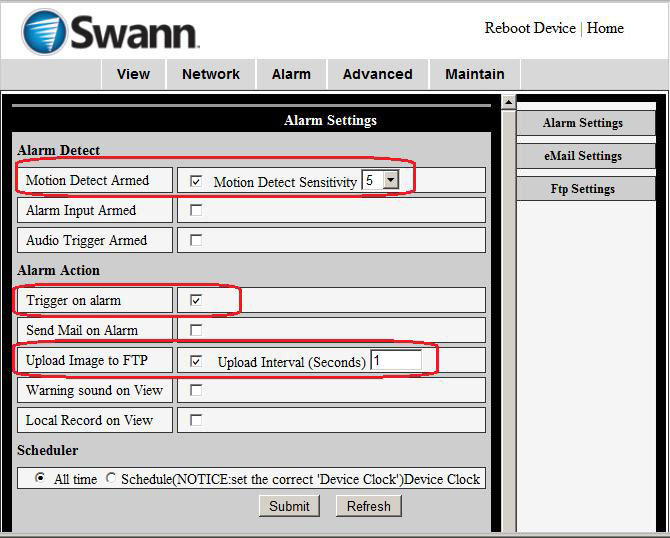
Marque a caixa de seleção “Detecção de movimento ativada”;
Marque a caixa de seleção “Acionar alarme” e “Carregar imagem para FTP”.
Selecione um intervalo de upload que corresponda à sua assinatura do CameraFTP (ou à assinatura planejada). Por exemplo, se sua assinatura permite uma frequência máxima de upload de 1 imagem a cada 2 segundos, selecione o “intervalo de upload” para 2 segundos. Inserir um número incorreto pode resultar no bloqueio da sua conta.
Clique em “Configurações de FTP” e você verá a captura de tela abaixo:
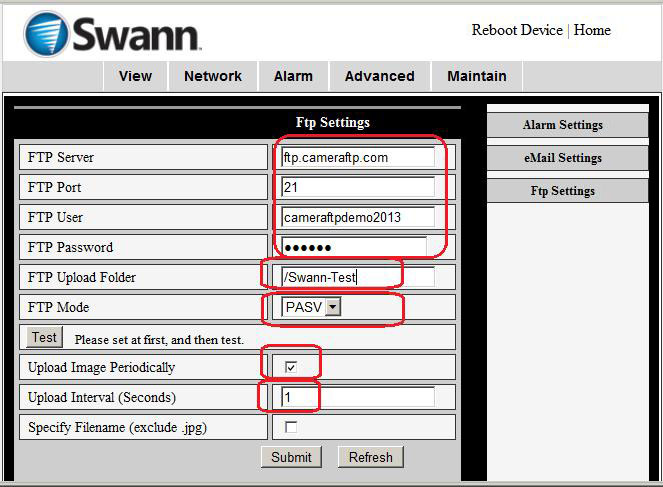
Por favor, insira as seguintes informações:
- serviço FTP: ftp.cameraftp.com (ou IP: 66.220.9.45)
- Porta FTP: 21
- Usuário/Senha do FTP:
O nome de usuário FTP é o mesmo que o seu nome de usuário CameraFTP. A senha FTP está disponível na página
Configurar câmeras IP. (Sua senha do CameraFTP também pode funcionar).
- Pasta de upload FTP: /SeuNomeDeCâmera
- Modo FTP: PASV (Isto é muito importante!)
O nome da sua câmera é criado no site da www.CameraFTP.com quando você adiciona uma nova câmera. (Veja a captura de tela abaixo)
 Faça o upload da imagem agora:
- Se você marcar a caixa de seleção, a câmera continuará enviando imagens para o servidor CameraFTP. Isso consumirá mais espaço de armazenamento e largura de banda, além de poder deixar sua conexão de internet mais lenta.
- Se você não marcar esta caixa de seleção (recomendado), Assim, as imagens serão carregadas somente se a câmera detectar alguma atividade de movimento (eventos). Isso reduz o uso de largura de banda, diminuindo a probabilidade de a câmera sobrecarregar sua rede. Essa é a configuração recomendada
Intervalo de upload: Insira um número válido que corresponda à sua assinatura CameraFTP (ou assinatura planejada).
Clique no botão "Testar" para testar sua configuração de FTP.
Se der certo, parabéns, você terminou!
Em seguida, você pode remover o cabo Ethernet. Se precisar fazer alterações, execute novamente a ferramenta "IP Camera Tool" para encontrar o endereço IP da câmera (pois ele pode mudar) e, então, acesse a página de configuração da câmera.
Você pode acessar o www.cameraftp.com para monitorar ou reproduzir suas imagens gravadas de qualquer lugar.
Você também pode baixar o aplicativo CameraFTP Viewer para iOS e Android.
Não consegue fazer funcionar? Por favor, leia nosso
Guia de Solução de Problemas.