Configurar Íris Azul Software de segurança de vídeo para gravação em nuvem, armazenamento/backup FTP, monitoramento remoto e reprodução
Conteúdo
Introdução ao software de segurança por vídeo Blue Iris
Passo 1: Adicione uma câmera ao seu software Blue Iris
1.1 Adicione uma câmera IP ou webcam ao seu software Blue Iris
1.2 Configuração da câmera IP / Insira o URL do fluxo de vídeo da câmera
Passo 2: Cadastre-se para obter uma conta no site CameraFTP.com
Etapa 3. Configurar as definições do servidor FTP Blue Iris
Passo 4. Configurar as opções de gravação de imagem/vídeo do Blue Iris Cloud
4.1 Configurar a opção "Clipes e Arquivamento" do Blue Iris
4.2 Configurar gravação contínua de vídeo na nuvem
4.3 Configure a gravação de vídeo na nuvem acionada por movimento
4.4 Configurar gravação contínua de imagens na nuvem
4.5 Configure a gravação de imagens na nuvem acionada por movimento
5. Visualizador CameraFTP
Íris Azul é um aplicativo popular de segurança de vídeo e gerenciamento de câmeras. Ele suporta muitos modelos de câmeras IP e webcams. Comparado ao CameraFTP VSS, o Blue Iris possui uma interface mais sofisticada e muitos recursos avançados para câmeras;
CameraFTP VSS É mais fácil de usar e otimizado para gravação na nuvem. O Blue Iris é otimizado para gravação local; no entanto, é totalmente compatível com o serviço de gravação na nuvem CameraFTP. O CameraFTP oferece muito mais do que apenas um serviço de backup na nuvem via FTP; ele também oferece um serviço de vigilância na nuvem com aplicativos de visualização para dispositivos móveis, notificações de eventos e recursos de compartilhamento/publicação.
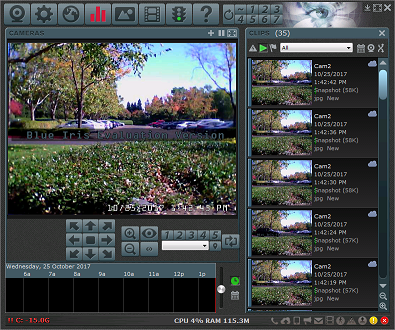
Atenção: Este documento não se destina a substituir o manual do produto fornecido pelo fornecedor do software. As informações fornecidas são baseadas em nosso conhecimento da Blue Iris software.
Pode não estar correto ou atualizado. Os usuários devem entrar em contato com o fornecedor do software para todas as questões relacionadas ao Blue Iris e nos contatar apenas para questões relacionadas ao CameraFTP (serviço de armazenamento em nuvem/FTP).
Este documento pressupõe que os usuários estejam familiarizados com o software Blue Iris. Caso contrário, certifique-se de visitar o site da Blue Iris e ler a documentação do produto primeiro. O CameraFTP oferece suporte apenas para problemas relacionados à gravação na nuvem. Antes de ler as instruções abaixo, faça o download e instale o Blue Iris em seu computador.
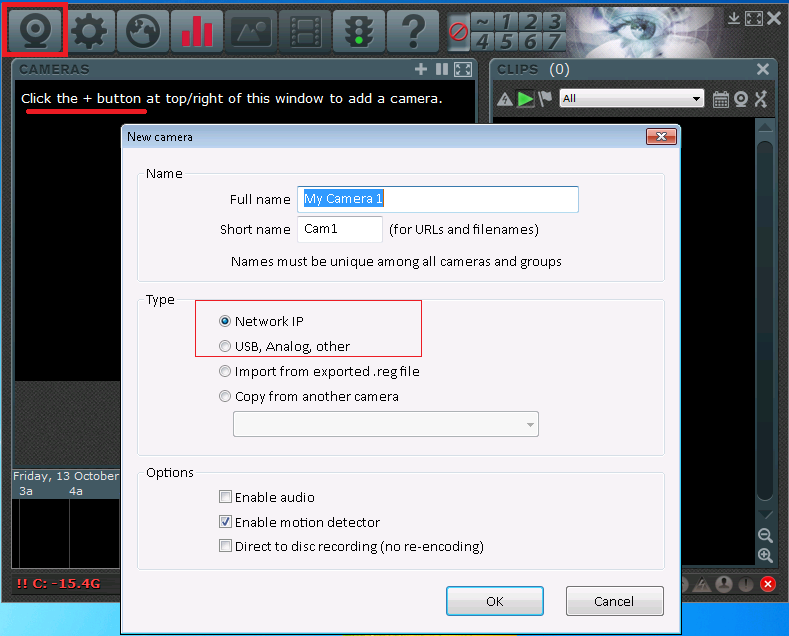
Clique no ícone da câmera ou no ícone "+" para abrir a caixa de diálogo "Adicionar câmera". Se você quiser adicionar uma webcam, é muito fácil. Você pode pular os próximos passos. Se quiser adicionar uma câmera IP, selecione "Câmera de rede" e clique em "OK".
Dependendo da marca e modelo da sua câmera, você pode usar a função "Localizar/Inspecionar" para encontrar o URL do fluxo de vídeo da câmera ou selecionar manualmente a marca e o modelo. Veja a captura de tela abaixo. (Observe que o usuário e a senha devem ser o nome de usuário e a senha da sua câmera, e não o nome de usuário e a senha do CameraFTP.)
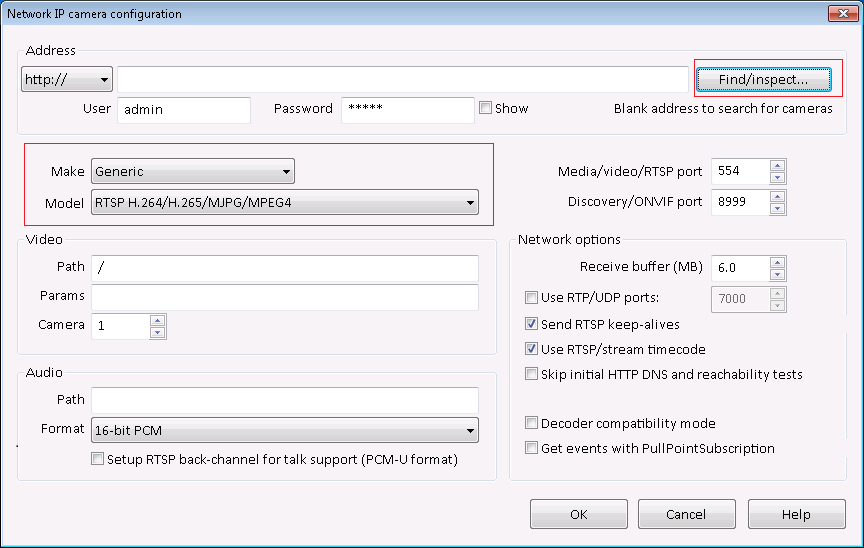
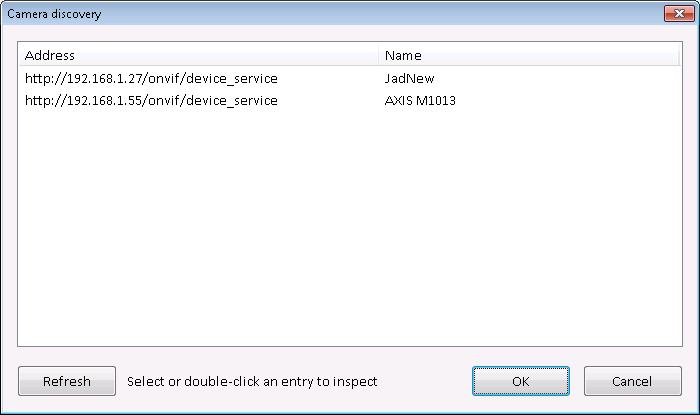
O Blue Iris é compatível com diversas marcas e modelos de câmeras; no entanto, são tantas marcas e modelos que, se você não encontrar o URL do fluxo de vídeo, entre em contato com o fabricante da câmera. Você também pode tentar.. Software CameraFTP VSS que pode pesquisar automaticamente URLs de fluxos de vídeo de várias câmeras.
Depois de adicionar uma câmera, o Blue Iris exibirá a visualização ao vivo da câmera. Agora você pode começar a configurar o serviço de gravação em nuvem CameraFTP.
Se você não possui uma conta no CameraFTP, visite o www.cameraftp.com e cadastre-se para obter uma conta gratuita. O CameraFTP oferece um serviço básico gratuito e um período de teste gratuito de 3 dias para o serviço de gravação em nuvem. Após esse período, você pode optar por assinar um plano para continuar usando o serviço de gravação em nuvem.
O software Blue Iris pode criar câmeras automaticamente no site CameraFTP.com, para que você não precise adicioná-las manualmente.
Na página de opções do Blue Iris, clique na aba "Servidores FTP" e depois em "Adicionar".
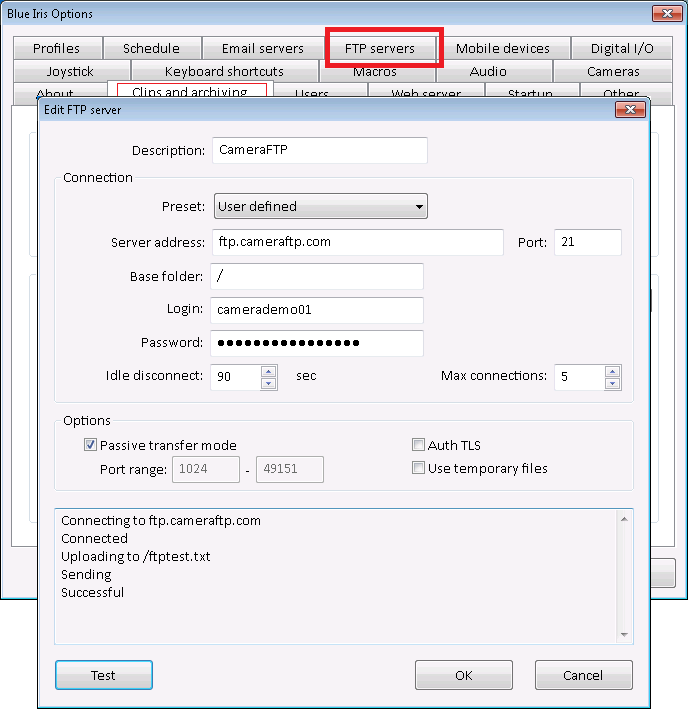
Supondo que você já tenha uma conta CameraFTP, você precisa inserir as seguintes informações:
- Servidor FTP: ftp.cameraftp.com ou 66.220.9.45
- Porta FTP: 21
- Diretório de upload:
Em branco ou com uma barra "/". O diretório de upload (ou seja, o nome da câmera) será criado automaticamente pelo software Blue Iris.
- Nome de usuário e senha:
O nome de usuário é o seu nome de usuário do cameraftp.com; a senha é a sua senha do CameraFTP.com. (Observação: o CameraFTP possui um recurso especial para o Blue Iris que permite o upload para pastas de câmeras diferentes. Você NÃO PODE usar senhas FTP associadas a licenças de câmeras, a menos que tenha apenas uma câmera. Se você tiver várias câmeras, o Blue Iris só poderá usar uma conta FTP. Você não pode usar senhas diferentes para câmeras diferentes.)
Para maior segurança, você também pode marcar a caixa de seleção "Autenticação TLS".
Na tela Opções do Blue Iris, clique em "Clipes e arquivamento". Você verá a tela abaixo:
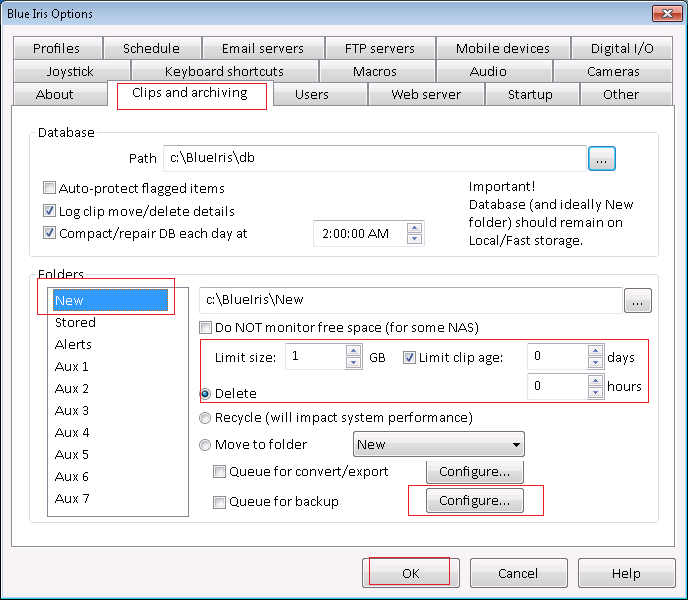
Clique no botão "Configurar". Uma nova caixa de diálogo "Backup de Clipes" será exibida, conforme mostrado abaixo:
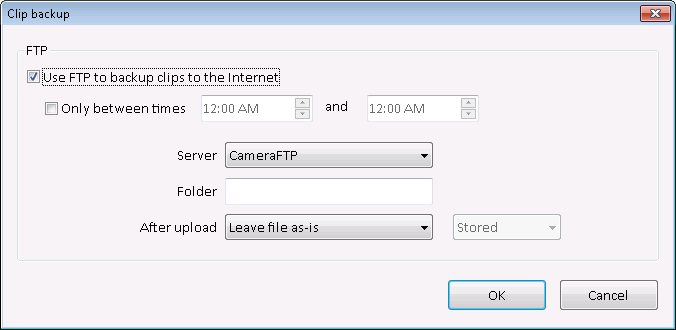
Marque a caixa de seleção "Usar FTP para fazer backup de clipes na Internet", selecione um servidor FTP na lista suspensa e clique em OK. Clique em OK novamente para fechar a caixa de diálogo "Opções do Blue Iris".
Selecione uma câmera no Blue Iris e clique no botão de opções da câmera. Em seguida, clique na guia Gravar. Veja a captura de tela abaixo:
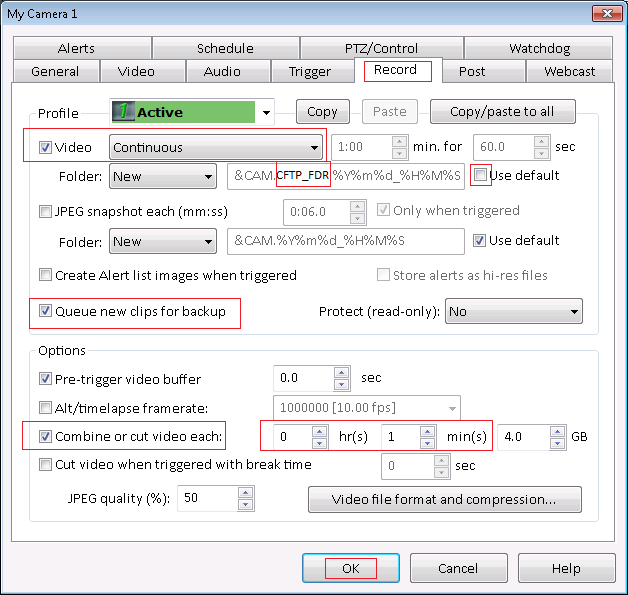
Se você contratou um plano de gravação contínua, selecione "Contínuo" na caixa suspensa "Vídeo" e desmarque a caixa de seleção "Usar padrão". O nome do arquivo precisa ser alterado conforme mostrado na captura de tela, ou seja, insira "CFTP_FDR" após "&CAM". (Isso permite que o Blue Iris faça o upload para pastas de câmeras diferentes.)
Marque a caixa de seleção "Adicionar novos clipes à fila para backup". Essa opção ativará o upload via FTP. As configurações de FTP já foram definidas na tela de Opções do Blue Iris.
Por favor, marque também a caixa de seleção "Combinar ou cortar vídeos" e defina o intervalo para 1 minuto. (Para gravação na nuvem, recomenda-se o envio de vídeos curtos. Caso contrário, a latência de upload será muito longa.)
Clique em "Formato e compressão de arquivo de vídeo"; a seguinte caixa de diálogo será exibida:
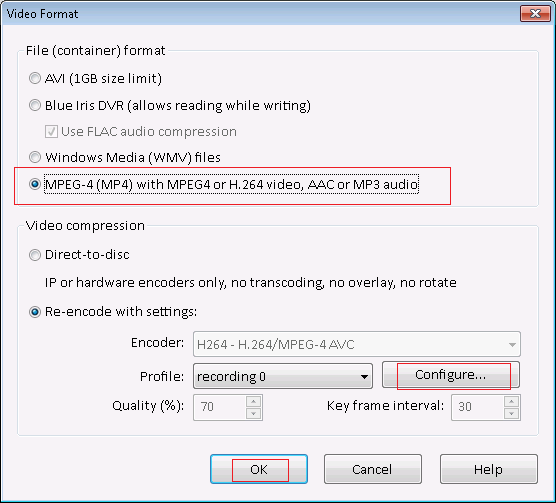
Selecione o "Formato do arquivo (contêiner)" como "MPEG-4 (MP4) com vídeo MPEG4 ou H.264, áudio AAC ou MP3". Na maioria dos casos, você também precisará selecionar "Recodificar com configurações" e configurar um perfil de gravação de vídeo. Para configurar um perfil de gravação de vídeo, clique no botão Configurar. A caixa de diálogo "Opções do codificador" será exibida, conforme mostrado abaixo:
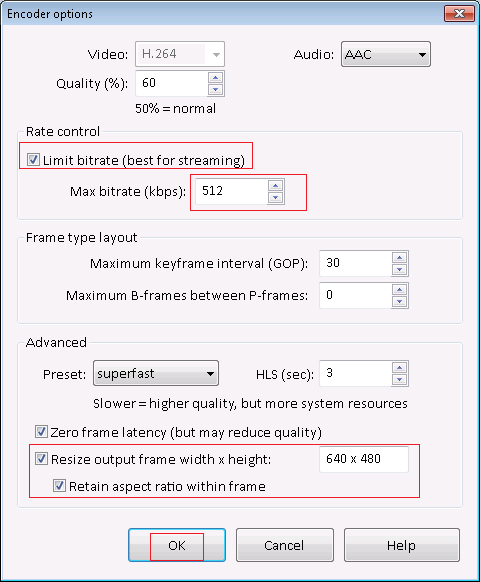
Nesta tela, você pode limitar a taxa de bits do vídeo. A taxa de bits máxima deve ser configurada com base na calculadora de largura de banda do site CameraFTP.com (acesse www.cameraftp.com, clique em "Preços", depois em "Plano de gravação de vídeo ou imagem" e, por fim, em "Personalizar"). Veja a captura de tela abaixo:

Você também pode alterar a resolução do vídeo aqui. A resolução do vídeo deve ser igual ou inferior à resolução da fonte de vídeo e à resolução do vídeo à qual você se inscreveu. Não é possível alterar a taxa de quadros do vídeo no software. A taxa de quadros do vídeo pode ser configurada usando a interface de configuração da sua câmera. Normalmente, você pode usar um navegador para acessar sua câmera e, em seguida, acessar a página de configurações da câmera para configurar a taxa de quadros do vídeo (ou o perfil do fluxo de vídeo). Para obter mais informações, consulte o manual do produto da sua câmera. (Você também pode consultar os Manuais de Configuração da Câmera para outras câmeras de vídeo. A interface de configuração da câmera geralmente é semelhante). Clique em OK para fechar as caixas de diálogo. O Blue Iris começará a enviar videoclipes para o armazenamento em nuvem CameraFTP a cada minuto.
As instruções para gravação por movimento são quase idênticas às da gravação contínua. Na tela Opções da Câmera, clique na guia "Gravar" e selecione "Quando acionado" na caixa suspensa "Vídeo". A configuração padrão de acionamento por movimento geralmente funciona bem. Se precisar ajustar as configurações de acionamento por movimento, clique na guia "Acionador" na tela de opções/propriedades da câmera.
Os passos para gravar imagens na nuvem são quase idênticos aos da gravação de vídeo na nuvem. Na tela Opções da Câmera, clique na aba "Gravar" e configure as opções conforme mostrado abaixo.
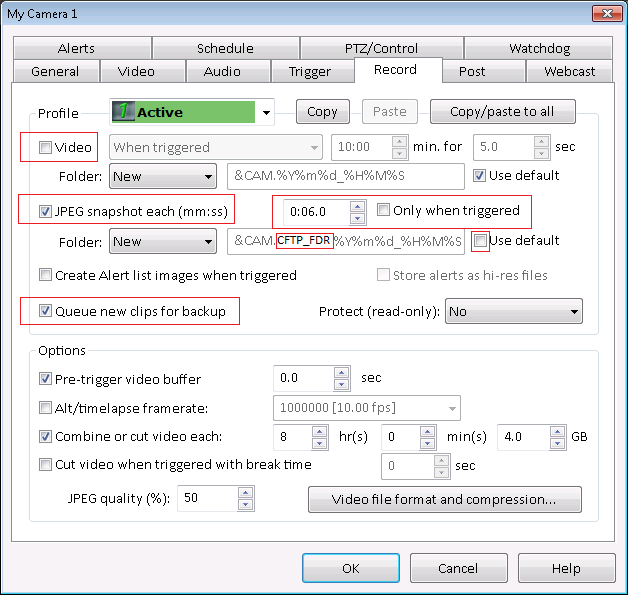
Na tela acima, você precisa marcar a caixa de seleção "Capturar imagem JPEG a cada (mm:ss)" e, em seguida, inserir um intervalo de tempo com base no seu plano de assinatura. Se a sua frequência de upload for de 1 imagem a cada 2 segundos, insira "0:02.0". Você também precisa marcar a caixa de seleção "Enfileirar novos clipes para backup". Isso ativará o upload para a nuvem via FTP. Para o nome do arquivo, desmarque a caixa de seleção "Usar padrão" e insira "CFTP_FDR" após "&CAM.". Isso é necessário para dar suporte a várias câmeras.
Para gravação de imagens, não é necessário configurar o "formato e compressão do arquivo de vídeo"; também não é necessário "combinar ou cortar vídeo". Observação: não é possível definir a resolução da imagem. O Blue Iris usará a resolução do vídeo original como resolução da imagem. Se a resolução da imagem não corresponder ao seu plano contratado, você precisará configurar sua câmera diretamente usando a interface de configuração da câmera.
Os passos para gravar imagens de nuvens acionadas por movimento são quase idênticos aos da gravação contínua. Na tela acima, basta marcar a caixa de seleção "Somente quando acionado".
NOTA: Por favor, não configure a gravação de imagem e vídeo simultaneamente. Isso será considerado como duas licenças de câmera!
Você acabou de configurar sua câmera IP ou NVR!
Após configurar o Blue Iris, você pode acessar o www.cameraftp.com para visualizar ou reproduzir suas gravações de qualquer lugar. Você também pode baixar o aplicativo CameraFTP Viewer para iOS, Android e Windows.
Não consegue fazer funcionar? Por favor, leia nosso
Guia de Solução de Problemas.