Configure uma câmera IP genérica de gravação de imagens para gravação, monitoramento e reprodução na nuvem via FTP/SMTP
Atenção: Este documento não substitui o manual do produto fornecido pelo fabricante. Cada câmera de segurança de rede possui sua própria interface de configuração e etapas de instalação. No entanto, a maioria delas possui etapas semelhantes. Este documento fornece algumas informações gerais sobre como configurar uma câmera IP com o serviço CameraFTP. Em geral, os usuários devem entrar em contato com o fabricante para obter suporte técnico.
Muitas câmeras IP de baixo custo não conseguem enviar videoclipes. Para isso, uma câmera geralmente precisa ser compatível com H.264 (ou até mesmo H.265) para compressão de vídeo. Câmeras IP de baixo custo não têm capacidade suficiente para lidar com essa compressão. Com o serviço da CameraFTP, elas não precisam enviar videoclipes propriamente ditos. Se sua câmera consegue enviar capturas de tela continuamente, o CameraFTP Viewer pode reproduzir as imagens gravadas como se fossem vídeos (sem áudio).
Se você precisa de gravação de vídeo/áudio de verdade, pode usar o Software CameraFTP VSS em um PC.
O VSS pode se conectar ao fluxo de vídeo da câmera, codificá-lo em videoclipes .MP4 baseados em H.264 e enviá-los para o CameraFTP.
Ligue a câmera; conecte a câmera a um roteador de rede usando um cabo Ethernet.
A partir de um computador na mesma rede, insira o CD do software da câmera e instale o programa de configuração. Após a instalação, execute o Assistente de Configuração. Você verá uma tela semelhante à abaixo:
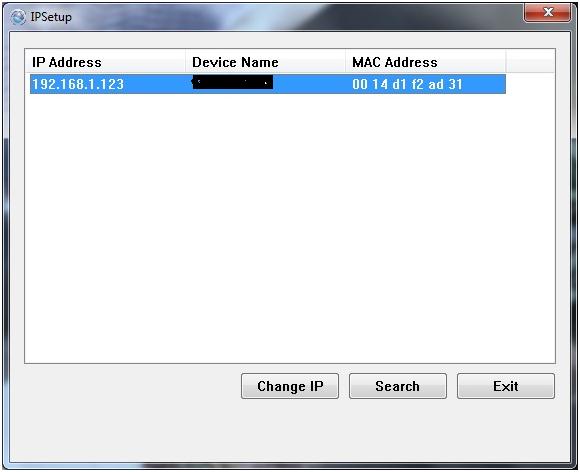
Clique em “Pesquisar” para encontrar a câmera de rede na mesma rede.
Caso não encontre o CD do fabricante, geralmente é possível baixá-lo do site da empresa. Você também pode instalar o software CameraFTP VSS para descobrir o endereço IP da câmera.
Abra um navegador da web e acesse a página de configuração da câmera em:
http://192.168.1.123/.
(Substitua o endereço IP pelo endereço IP real encontrado usando a ferramenta de busca SwannEye). Para fazer login, você precisa encontrar o nome de usuário e a senha padrão no manual do usuário da câmera.
Utilizando a ferramenta de configuração online da câmera, clique em “Vídeo” para selecionar uma resolução de imagem. (Veja a captura de tela acima). Certifique-se de que corresponde à sua assinatura do CameraFTP.
Para monitorar uma área muito pequena, 320x240 provavelmente é suficiente.
A maioria dos usuários domésticos opta por resoluções de 640x480 ou superiores, como 1280x720 e 1920x1080. Para monitorar grandes canteiros de obras ao ar livre, muitas empresas utilizam câmeras Full HD 1080p ou de 3MP a 4MP. Observe que isso aumentará consideravelmente o uso de largura de banda e armazenamento; consequentemente, o custo da assinatura do CameraFTP também será maior.
Na ferramenta de configuração online da câmera, encontre "Configuração sem fio" e clique em "Pesquisa de rede" ou "Escanear". Selecione o SSID do seu roteador sem fio na lista e insira as credenciais de autenticação corretas. Sua câmera será conectada à sua rede sem fio.
Se você não possui uma conta no CameraFTP, visite o www.cameraftp.com e cadastre-se para obter uma conta gratuita. O CameraFTP oferece um serviço básico gratuito e um período de teste gratuito de 3 dias para o serviço de gravação em nuvem. Após esse período, você pode optar por assinar o serviço para continuar usando-o. Supondo que você já tenha uma conta no CameraFTP, o primeiro passo é criar (adicionar) uma câmera no site CameraFTP.com.
A maior parte da configuração da câmera precisa ser feita diretamente na sua câmera/DVR, e não no CameraFTP.com. Na ferramenta de configuração da sua câmera, acessível pelo navegador (Atenção: não no CameraFTP.com!), clique na aba “FTP” (ou na aba Servidor de Eventos/Configuração de Eventos, dependendo da interface de configuração da sua câmera) para encontrar o local onde você pode inserir as informações de FTP. A captura de tela abaixo é apenas um exemplo (da D-Link 932L). Câmeras diferentes podem ter interfaces de usuário bem distintas.
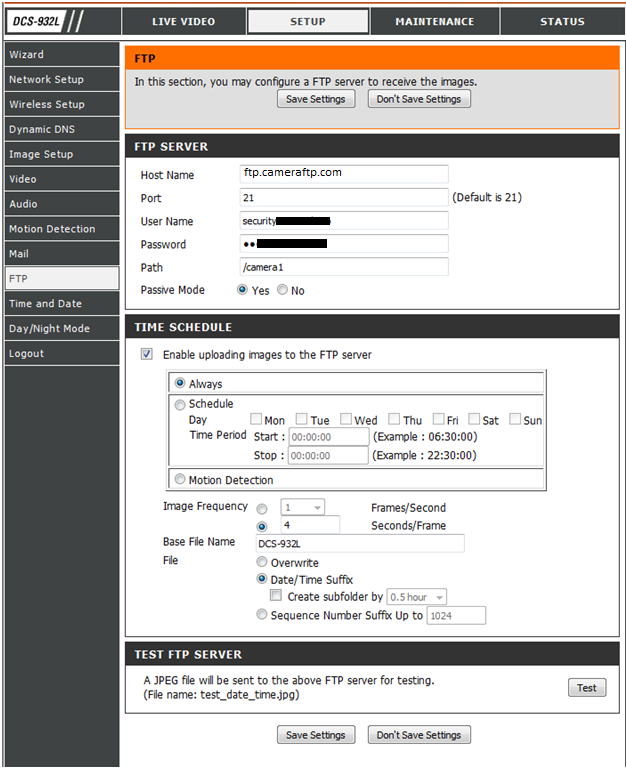
Você precisa habilitar o envio de imagens para o servidor FTP.
Por favor, insira as seguintes informações de FTP:
O nome da sua câmera é criado no site da www.CameraFTP.com quando você adiciona uma nova câmera. (Veja a captura de tela abaixo). Se sua câmera não suporta caminhos de pasta FTP, você deve usar a senha FTP associada à chave de licença da câmera como senha FTP ou usar "USERNAME:Dfoldername" como nome de usuário.

Muitas câmeras possuem um botão "Testar". Clique em "Testar" para se conectar ao servidor FTP e criar um arquivo de teste no diretório FTP selecionado.
Se tudo correr bem, parabéns; caso contrário, você poderá encontrar uma mensagem de erro. Algumas câmeras não exibem uma mensagem de erro; em vez disso, a mensagem de erro é relatada na página de status do dispositivo ou na página de registro de erros.
Se sua câmera/DVR não suporta upload via FTP, você pode tentar o upload via SMTP/e-mail. A maioria das câmeras IP/DVRs consegue enviar imagens e vídeos por e-mail (SMTP). Servidores de e-mail comuns geralmente não suportam a demanda de câmeras de segurança, além de não oferecerem recursos avançados como visualização ao vivo, reprodução, notificações de eventos, exclusão automática (após x dias) e outras funcionalidades de segurança residencial/comercial. O recurso de Upload por E-mail do CameraFTP é totalmente otimizado para vigilância em nuvem. Ele salva automaticamente imagens e vídeos no mesmo armazenamento FTP em nuvem.
Para usar o recurso de envio por e-mail, você precisa acessar www.cameraftp.com e criar uma nova câmera primeiro; em seguida, clique no ícone de engrenagem abaixo da miniatura da câmera para obter informações detalhadas de configuração.
A opção de servidor SMTP (e-mail) geralmente pode ser encontrada na guia Rede, guia Servidor de e-mail/SMTP ou guia Eventos/Alarmes. Pode ser necessário clicar em diferentes guias para encontrar essa opção. Às vezes, é preciso clicar no botão Adicionar/Adicionar Servidor para adicionar o servidor SMTP (e-mail):

Em seguida, você pode adicionar as informações do servidor SMTP (e-mail) da seguinte forma:
- Nome do servidor SMTP/e-mail: c.drivehq.com
- Endereço de e-mail do remetente:
cftp_USERNAME_CAMERAID@Z.com
O nome de usuário e o ID da câmera devem ser substituídos pelo nome de usuário e ID da câmera reais. Você pode encontrar o endereço de e-mail exato acessando o site CameraFTP.com, indo para a página "Minhas Câmeras" e clicando no ícone de engrenagem abaixo da câmera.
- Endereço de e-mail do destinatário:
cftp_USERNAME_CAMERAID@Z.com / cftp_USERNAME_CAMERAID@c.drivehq.com
- nome de usuário SMTP:
O mesmo que seu nome de usuário no cameraftp.com;
- Senha SMTP:
A mesma senha que você usa no cameraftp.com;
- porta do servidor SMTP: 465 (com SSL, recomendado), ou 25
- SSL:
Selecione SSL para a porta 465; não selecione SSL para a porta 25.
Observação: Se a câmera/DVR não permitir que você insira o nome de um servidor de e-mail (SMTP), você poderá selecionar um servidor de e-mail compatível com a câmera. Você deve usar o nome de usuário, a senha, o endereço de e-mail do remetente, a porta SMTP e a opção SSL para esse servidor de e-mail. O endereço de e-mail do destinatário deve ser: cftp_USERNAME_CAMERAID@c.drivehq.com.
O nome de usuário e o ID da câmera devem ser substituídos pelo nome de usuário e ID da câmera reais. Você pode encontrar o endereço de e-mail exato acessando o site CameraFTP.com, indo para a página "Minhas Câmeras" e clicando no ícone de engrenagem abaixo da câmera.

Exemplo de página de configuração SMTP de uma câmera de segurança (D-link 933L)
Muitas câmeras possuem um botão "Testar". Clique em "Testar" para se conectar ao servidor SMTP e criar um arquivo de teste na pasta da câmera.
Se tudo correr bem, parabéns; caso contrário, você poderá encontrar uma mensagem de erro. Algumas câmeras não exibem uma caixa de diálogo de erro; em vez disso, a mensagem de erro é relatada na página de status do dispositivo ou na página de registro de erros.
Uma assinatura CameraFTP está associada aos seguintes parâmetros: (1) Gravação de imagem ou vídeo; (2) Resolução de imagem (vídeo); (3) Frequência de upload (para gravação de imagem) ou taxa de quadros (para gravação de vídeo); (4) Gravação contínua ou gravação acionada por movimento; (5) Dias de retenção.
Se você usa o software CameraFTP VSS ou o aplicativo Mobile Security Camera, não precisa se preocupar com os parâmetros de gravação.
Ao usar uma câmera IP/DVR comum, você deve configurar esses parâmetros corretamente, com exceção dos dias de retenção, que são gerenciados pelo servidor CameraFTP.
Sobre a detecção de movimento:
A maioria das câmeras de rede suporta detecção de movimento. Isso reduz o uso de largura de banda, diminuindo a probabilidade de a câmera sobrecarregar sua rede. Recomenda-se ativar essa função.
- No exemplo acima, se você selecionar a opção "Sempre", a câmera continuará enviando imagens para o site CameraFTP. Isso consumirá mais espaço de armazenamento e largura de banda. Também pode deixar sua conexão de internet mais lenta, já que a câmera continuará enviando imagens mesmo que nenhuma atividade seja detectada.
- Se você selecionar a opção “Detecção de Movimento” (recomendado), As imagens serão carregadas somente se a câmera detectar alguma atividade de movimento (evento).
- Muitas câmeras também permitem configurar o limite de detecção de movimento.
Em seguida, você pode remover o cabo Ethernet. Se precisar fazer alterações, execute novamente a ferramenta "IP Camera Tool" para encontrar o endereço IP da câmera (pois ele pode mudar) e, então, acesse a página de configuração da câmera.
Você pode acessar o www.cameraftp.com para monitorar ou reproduzir suas imagens gravadas de qualquer lugar.
Você também pode baixar o Aplicativo CameraFTP Viewer para iOS, Android e Windows.
Não consegue fazer funcionar? Por favor, leia nosso
Guia de Solução de Problemas.