Configure a câmera sem fio D-Link DCS-932L/934L/930L/931L com o CameraFTP para gravação, monitoramento e reprodução na nuvem
Atenção: Este documento não se destina a substituir o manual do produto fornecido pelo fabricante. As informações aqui apresentadas são baseadas em nosso conhecimento do modelo DLink DCS-932L, 930L, 931L, 934L.
Pode não ser preciso ou atualizado. Em geral, os usuários devem entrar em contato com o fabricante para obter suporte técnico.
Esses modelos da D-Link são muito semelhantes. Em geral, recomendamos o 932L e o 934L, que são praticamente idênticos em termos de recursos. Esteticamente, o 932L é branco e o 934L é preto. Os modelos D-Link DCS-930L e 931L não possuem visão noturna. Se você precisar monitorar uma cena escura, esses dois modelos não são adequados.
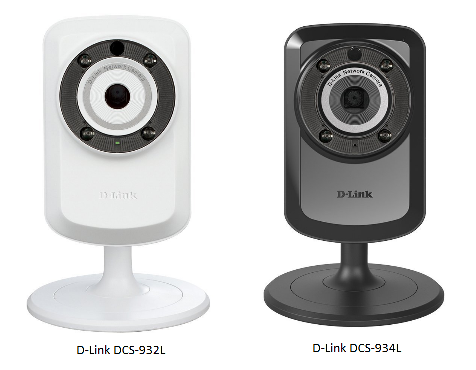
Essas câmeras suportam gravação de imagens em 640x480 ou 320x240. A resolução parece um pouco baixa, porém os dispositivos são extremamente confiáveis. A qualidade do firmware também é superior à da maioria das câmeras IP.
Principais características:
- - 16 pés de visão noturna
- - Detecção de som e movimento
- - Suporta conexões com fio e sem fio
- - Conexão sem fio muito confiável
- - Suporta gravação de imagens acionada por movimento e gravação contínua de imagens
- - Suporta gravação de imagens de 3 imagens/s a 1 imagem/minuto
- - Essas câmeras não suportam gravação de vídeo/áudio nativamente.
No entanto, a gravação de vídeo e áudio é compatível com o ARDGMCCameraFTP VSS
- - Totalmente compatível com Plano de Imagem de Entrada e Plano de imagem padrão.
- - Compatível com o plano de gravação de imagens mais básico, a partir de US$ 1,50/mês (Personalizável para 320x240, 1 imagem a cada 3 segundos, gravação por movimento).
Consulte o manual do fabricante para obter informações mais detalhadas.
Ligue a câmera; conecte a câmera a um roteador de rede usando um cabo Ethernet.
(Alternativamente, você pode conectar a câmera ao seu ponto de acesso sem fio usando WPS. A maioria dos pontos de acesso Wi-Fi suporta WPS. Pressione e segure o botão WPS na sua câmera por cerca de 6 segundos e, em seguida, pressione rapidamente o botão WPS no seu ponto de acesso Wi-Fi e segure por cerca de 2 segundos. Em cerca de 1 minuto, você verá a luz indicadora da câmera ficar verde fixa, indicando que ela está conectada à rede Wi-Fi.)
A partir de um computador na mesma rede, insira o CD do software da câmera e instale o assistente de configuração. Após a instalação, execute o assistente de configuração. Você verá uma tela semelhante à abaixo:
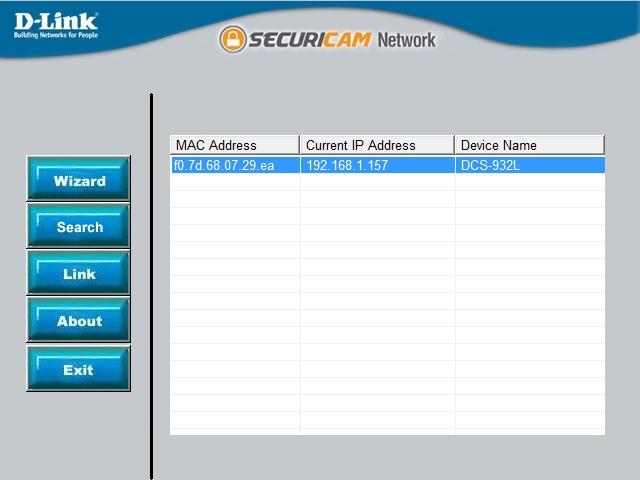
Clique em “Pesquisar” para encontrar a câmera D-link na mesma rede.
Se o seu computador não tiver uma unidade de CD/DVD, você pode baixar o Software CameraFTP VSS para encontrar o endereço IP da câmera. Você não precisa usar o VSS depois de encontrar o endereço IP da câmera.
Abra um navegador da web e acesse a página de configuração da câmera em: http://192.168.1.157/ .
(Substitua o endereço IP pelo endereço IP real encontrado usando a ferramenta de busca da D-Link)
Faça login na ferramenta de configuração. De acordo com o manual, o nome de usuário padrão é admin e a senha está em branco (vazia).
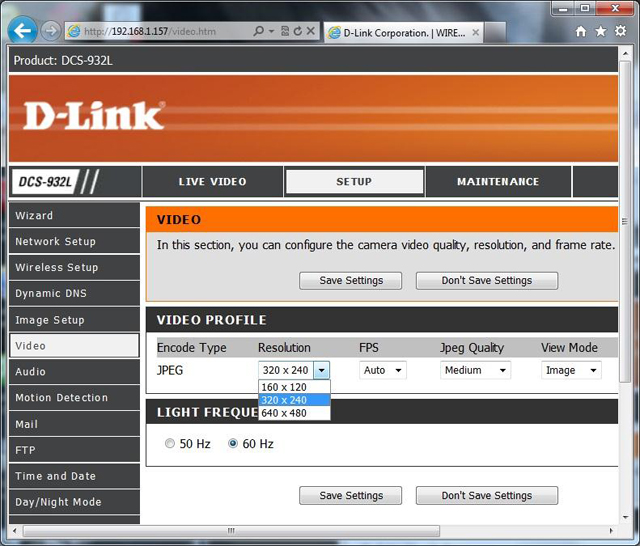
Utilizando a ferramenta de configuração online da câmera, clique em “Vídeo” para selecionar a resolução da imagem. (Veja a captura de tela acima). Certifique-se de que corresponde à sua assinatura do CameraFTP.
640A resolução recomendada é 480x480. Se você pretende monitorar apenas uma área muito pequena, como uma porta, então 320x240 deve ser suficiente.
640A resolução 480x480 é quatro vezes maior que a de 320x240, resultando em uma qualidade de imagem muito superior. Isso, consequentemente, aumenta o uso de largura de banda e armazenamento em cerca de quatro vezes.
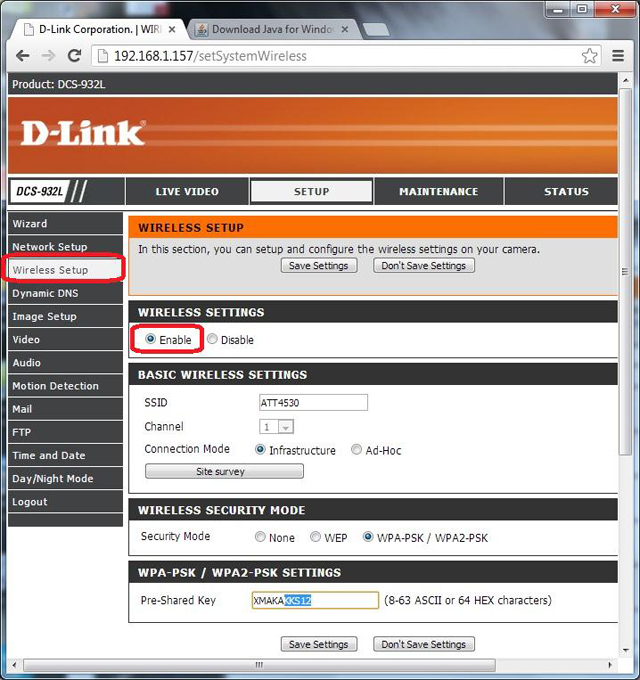
Se o seu ponto de acesso Wi-Fi for compatível com WPS, você pode conectar a câmera facilmente usando WPS. Caso contrário, clique em “Configuração sem fio” e, em seguida, em “Pesquisa de rede”. Você encontrará uma lista de redes sem fio. Selecione o SSID do seu roteador na lista e insira as credenciais de autenticação corretas. Sua câmera será conectada à sua rede sem fio.
Se você não possui uma conta no CameraFTP.com, visite www.cameraftp.com e cadastre-se para obter uma conta gratuita. O CameraFTP.com oferece um serviço básico gratuito e um período de teste gratuito de 3 dias para o serviço de gravação em nuvem. Após 3 dias, você pode solicitar uma assinatura paga para continuar usando o serviço de gravação em nuvem.
Supondo que você tenha uma conta no CameraFTP.com, clique na aba “FTP” no lado esquerdo. Você verá a tela abaixo.
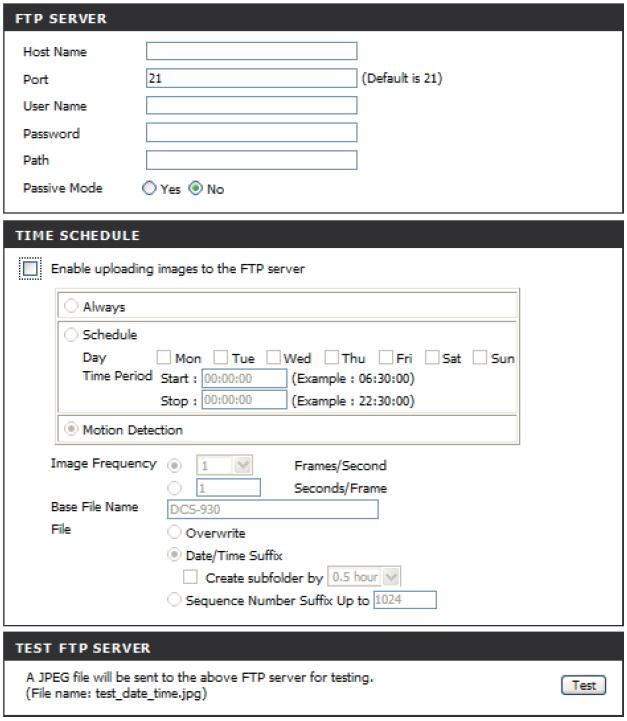
Marque a caixa de seleção “Ativar o envio de imagens para o servidor FTP”. A “Detecção de movimento” é recomendada.
Se selecionar "Sempre", escolha um intervalo de upload que corresponda à sua assinatura do CameraFTP. Por exemplo, se a sua assinatura permitir uma frequência máxima de upload de 1 imagem a cada 2 segundos, selecione a "Frequência da Imagem" como 2 segundos/quadro. Inserir um número incorreto pode resultar no bloqueio da sua conta.
Configurar área de detecção de movimento: Se você ativar a detecção de movimento, clique em "Detecção de Movimento" no lado esquerdo e configure a área de detecção de movimento. Para isso, você precisa instalar o Java.
Para as configurações de FTP, insira as seguintes informações:
O nome da sua câmera é criado no site da www.CameraFTP.com quando você adiciona uma nova câmera. (Veja a captura de tela abaixo)

Clique no botão "Testar" para testar sua configuração de FTP.
Se tudo correr bem, parabéns, você terminou! Caso contrário, você pode clicar na aba Status para encontrar informações mais detalhadas sobre o erro.
Sobre a detecção de movimento:
- - Se você selecionar a opção “Sempre”, a câmera continuará enviando imagens para o site CameraFTP. Isso consumirá mais espaço de armazenamento e largura de banda, além de poder deixar sua conexão de internet mais lenta.
- - Se você selecionar a opção “Detecção de Movimento” (recomendado), as imagens serão enviadas somente se a câmera detectar alguma atividade (evento) de movimento. Isso reduz o uso de banda, diminuindo a probabilidade de a câmera sobrecarregar sua rede. Essa é a configuração recomendada.
- - Você precisa configurar uma área de detecção de movimento, o que requer a instalação do Java.
Gravação de vídeo e áudio
- - Essas câmeras não suportam gravação de vídeo/áudio nativamente.
- - Você pode usar o Software CameraFTP VSS em um PC para enviar videoclipes.
Em seguida, você pode remover o cabo Ethernet. Se precisar fazer alterações, execute novamente a ferramenta "IP Camera Tool" para encontrar o endereço IP da câmera (pois ele pode mudar) e, então, acesse a página de configuração da câmera.
Você pode acessar o www.cameraftp.com para monitorar ou reproduzir suas imagens gravadas de qualquer lugar.
Você também pode baixar o aplicativo CameraFTP Viewer para iOS, Android e Windows.
Não consegue fazer funcionar? Por favor, leia nosso
Guia de Solução de Problemas.