Configure as câmeras de rede Amcrest para gravação, backup, monitoramento e reprodução na nuvem
Conteúdo
Introdução
Passo 1: Conecte a câmera à rede e encontre o endereço IP
1.1 Conecte a câmera à rede
1.2 Descubra o endereço IP da câmera
Etapa 2: Configure a câmera usando a ferramenta de configuração baseada na Web
2.1 Configurar ou reconfigurar o Wi-Fi
Passo 3. Configure as definições de FTP
Passo 4. Configure as definições de captura de vídeo ou imagem
4.1 Configurar as definições de vídeo/imagem (resolução, taxa de fotogramas, taxa de bits)
4.2 Configurar as definições de captura de imagem
4.3 Configure a gravação de movimento para gravação de imagens e vídeos
4.4 Configurar gravação contínua de vídeo/imagem
5. Visualizador CameraFTP
A Amcrest oferece câmeras de rede com e sem fio, em HD 720p, Full HD 1080p, 3MP e 4MP, para uso interno e externo. No geral, as câmeras da Amcrest têm uma ótima qualidade de construção.
As câmeras Amcrest são totalmente compatíveis com o serviço de gravação em nuvem da CameraFTP. Os modelos mais antigos de câmeras Amcrest gravam videoclipes em um formato de vídeo proprietário, o .DAV, que só pode ser reproduzido pelo Amcrest Smart Player; os modelos mais recentes são compatíveis com o formato .MP4, que pode ser reproduzido em todos os navegadores da web e nos aplicativos CameraFTP Mobile Viewer. Se a sua câmera grava em formato .DAV, tente atualizar para a versão mais recente do firmware.
As câmeras Amcrest também suportam gravação de imagens, semelhante à gravação de vídeo. As imagens gravadas podem ser reproduzidas como vídeos, com uma taxa de quadros por segundo menor e sem suporte para áudio (a maioria das câmeras externas não suporta gravação de áudio mesmo).
Se você precisar de um sistema local de CFTV/DVR para exibir o vídeo ao vivo, pode usar um PC executando o CameraFTP VSS. O CameraFTP VSS pode se conectar a vários fluxos de vídeo ao vivo, exibi-los em um monitor e gravar videoclipes (.MP4) na nuvem.
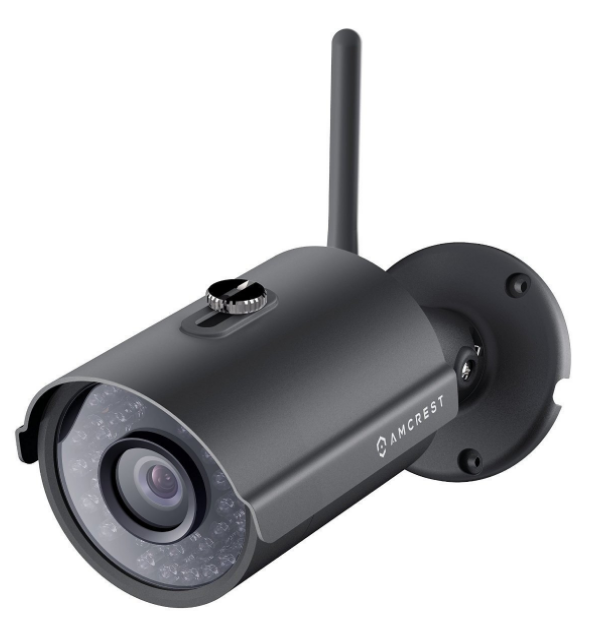 |
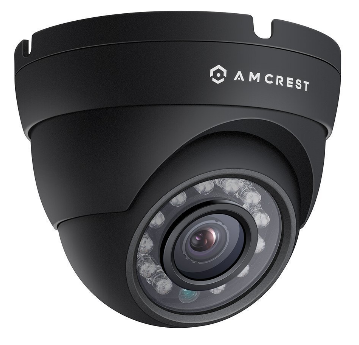 |
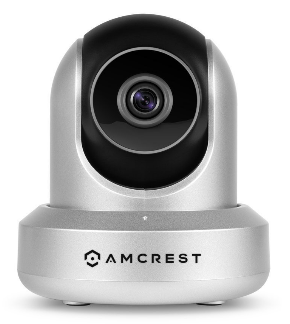 |
Amcrest IP2M-842
Câmera WiFi ProHD 1080P |
Amcrest IP2M-844E
Domo PoE ProHD 1080P |
Amcrest IPM-721
Câmera PTZ WiFi HD 720P |
Informações básicas sobre a câmera
| Resolução de vídeo/imagem |
1280x720, 640x360, 1920x1080, 3M, 4M |
| Gravação de áudio |
Compatível (para modelos de interior) |
| Frequência de upload de imagens |
1 imagem/s para 1 imagem/5000s |
| taxa de quadros do vídeo |
1,2,3,...,30 fps |
| Visão noturna |
Câmeras internas com alcance de até 7,3 metros. Câmeras externas com alcance de até 29,9 metros |
| Registro de instantâneo de imagem |
Apoiado |
| Gravação de videoclipe |
Apoiado. |
| Detecção de movimento |
Compatível com gravação de imagens e vídeos |
| Gravação contínua |
Apoiado. |
| Formato de vídeo suportado |
.DAV (Formato proprietário que requer o Smart Player da Amcrest) |
| Tipo de conexão |
Dependendo da câmera, algumas suportam Wi-Fi e cabo Ethernet |
| PoE (Power on Ethernet) |
Alguns modelos para exterior |
| Interior/exterior |
Modelos para interiores e exteriores |
| Preço mais baixo (em 11/07/2016) |
A partir de 74 dólares.99 |
Atenção: Este documento não se destina a substituir o manual do produto fornecido pelo fabricante. As informações aqui apresentadas baseiam-se no nosso conhecimento do modelo Amcrest IPM-721S, IPM-721B e IP3M-943B.
Pode não ser preciso ou completamente atualizado. Os usuários devem entrar em contato com o fabricante para todas as questões relacionadas à câmera e conosco apenas para questões relacionadas ao CameraFTP (serviço em nuvem/FTP).
A maioria das etapas de configuração abaixo está relacionada à câmera e é bastante simples. Se você já concluiu essas etapas básicas, pode pular as etapas 1 e 2.
Existem 2 ou 3 maneiras de conectar a câmera IP à rede Wi-Fi. Consulte o manual do produto para obter instruções detalhadas.
(1) Primeiro, conecte a câmera ao roteador usando um cabo Ethernet. Você poderá configurar as definições de Wi-Fi nas páginas de configuração da câmera posteriormente.
(2) Se o seu ponto de acesso/roteador Wi-Fi for compatível com WPS e o modelo da câmera também for compatível com WPS, conectar seu dispositivo à rede Wi-Fi será muito fácil:
Ligue a câmera e pressione o botão WPS no seu ponto de acesso Wi-Fi (roteador) por 3 segundos; o botão WPS geralmente começará a piscar. Em seguida, pressione rapidamente o botão WPS na sua câmera (às vezes é necessário mantê-lo pressionado por cerca de 6 segundos). Em aproximadamente 1 minuto, você verá a luz de status/rede mudar, indicando que a câmera está conectada ao roteador sem fio.
Consulte o manual do fabricante para obter informações mais detalhadas. Normalmente, você executará a Ferramenta de Busca de Câmeras IP incluída para encontrar a câmera. Se o seu computador não tiver uma unidade de DVD/CD, você poderá usar o software CameraFTP VSS ou a Ferramenta de Configuração de Câmeras CameraFTP para encontrar o endereço IP da câmera (sem usar outros recursos de gravação em nuvem).
Se a sua câmera estiver conectada ao roteador Wi-Fi ou se você a conectou ao roteador usando um cabo Ethernet, você pode executar o programa de configuração do fabricante para encontrar o endereço IP da câmera. Em um computador na mesma rede, insira o CD de software da câmera. Navegue pelo conteúdo do CD e execute o arquivo IPCamSetup.exe. Ele instalará o software necessário para a câmera. Após a conclusão, execute a ferramenta IP Camera Tool instalada, que iniciará um recurso para detectar câmeras Amcrest.
Se você não possui o software do fabricante ou uma unidade de CD/DVD, pode usar o software CameraFTP VSS para encontrar o endereço IP da câmera:
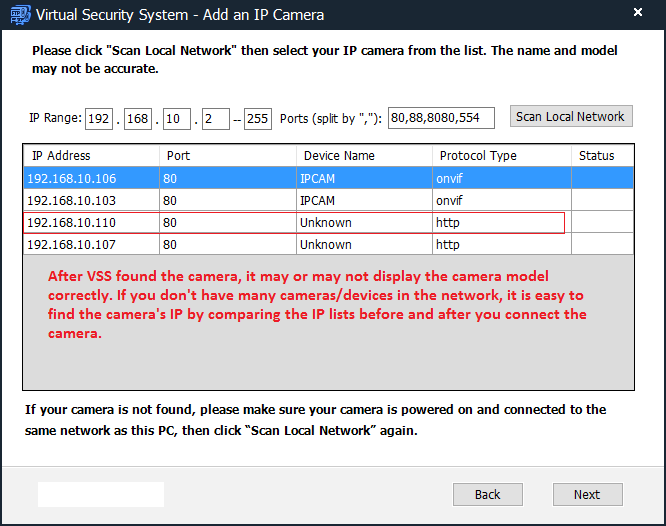
As câmeras Amcrest usam dois endereços IP separados para conexões Wi-Fi e com fio. Depois de alternar para a rede Wi-Fi, se você desconectar o cabo de rede, precisará procurar a câmera novamente para encontrar o novo endereço IP.
Após encontrar o endereço IP da câmera, você pode abrir o Microsoft Internet Explorer ou o Firefox para acessar o site de configuração da câmera digitando o seguinte URL: (Não utilize o Chrome ou o Edge).
http://ENDEREÇO_IP/
A tela de login será aberta conforme mostrado abaixo:
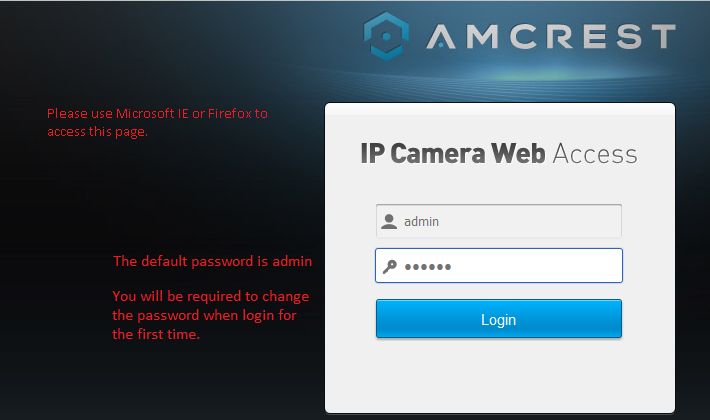
O nome de usuário padrão é: admin, e a senha é: admin. Você precisará alterar a senha ao fazer login pela primeira vez.
Você também precisará instalar o ActiveX/Plug-in:
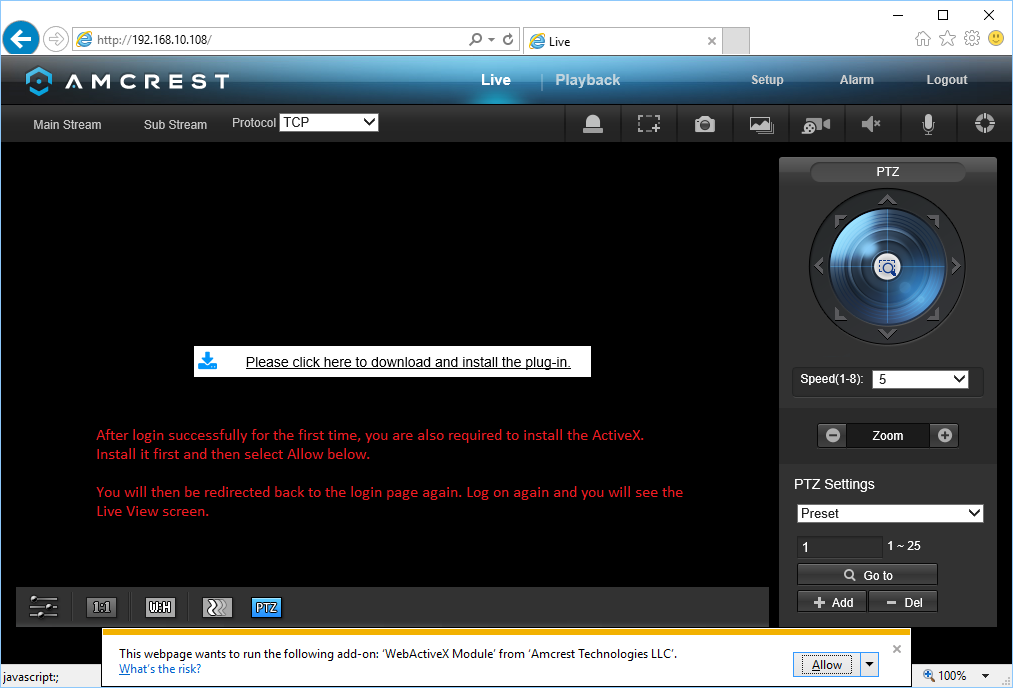
Instale o ActiveX e, após o login, você verá a tela de visualização ao vivo:
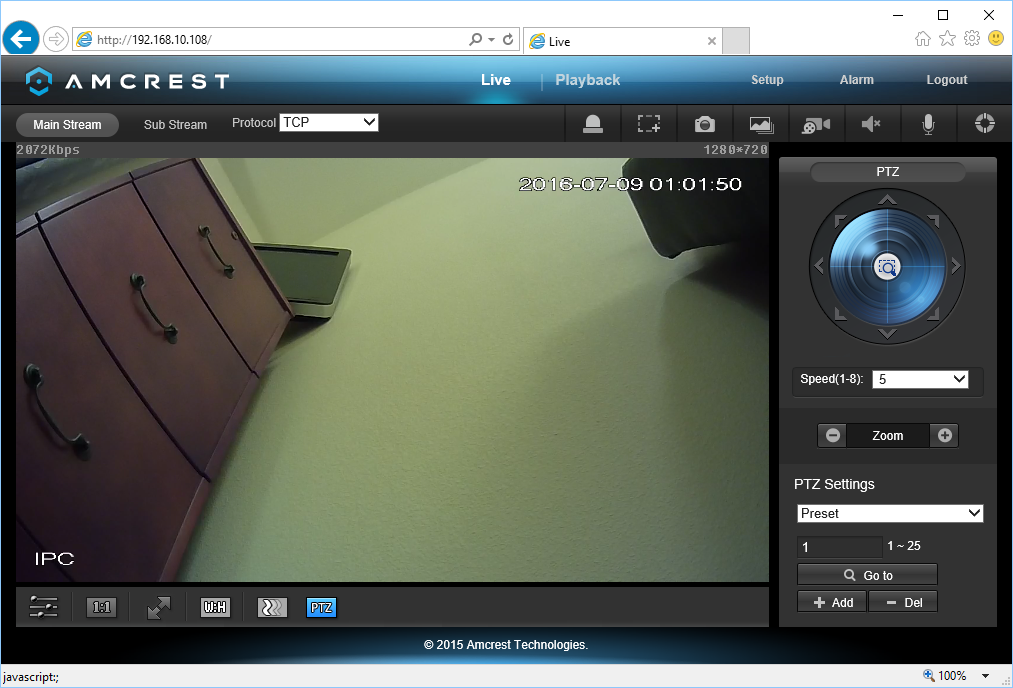
Com o serviço CameraFTP, a maioria das etapas de configuração padrão não são necessárias. (Você pode verificar as etapas básicas de configuração para ver se precisa configurar definições não relacionadas ao CameraFTP.)
Se você já conectou a câmera ao seu roteador sem fio ou se deseja usar apenas a conexão com fio/PoE, ignore esta etapa.
Caso contrário, clique na guia Rede e, em seguida, em Wi-Fi. Você verá a tela abaixo.
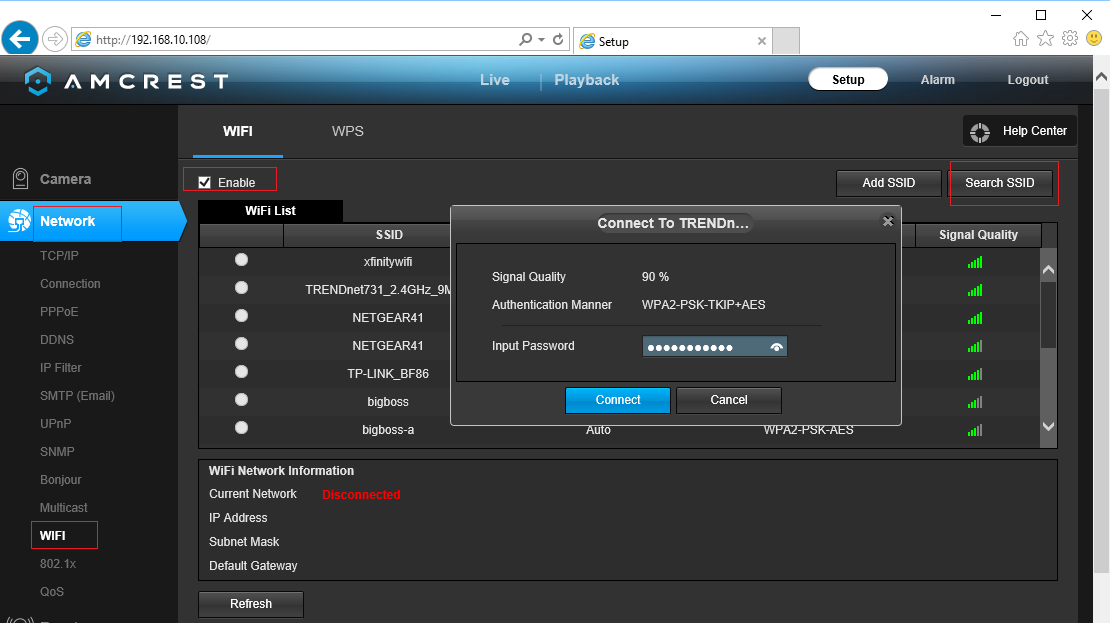
Clique em Ativar e depois em "Pesquisar SSID" para encontrar todos os roteadores Wi-Fi disponíveis. Selecione um para se conectar. Digite a senha da rede sem fio e clique em Conectar.
Se a configuração do Wi-Fi for bem-sucedida, você poderá desconectar o cabo de rede posteriormente. As câmeras Amcrest utilizam dois endereços IP diferentes para as conexões com fio e sem fio.
Clique em Armazenamento -> Destino -> FTP, você verá a tela como a seguir. Se você não possui uma conta no CameraFTP, visite o www.cameraftp.com e cadastre-se para obter uma conta gratuita. O CameraFTP oferece um serviço básico gratuito e um período de teste gratuito de 3 dias para o serviço de gravação em nuvem. Após esse período, você pode optar por assinar um plano para continuar usando o serviço de gravação em nuvem.
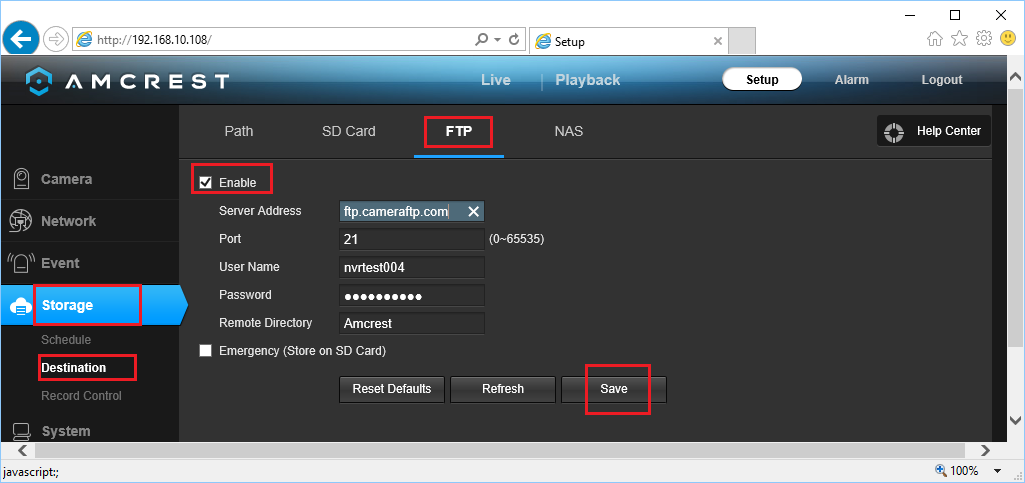
Supondo que você já tenha uma conta CameraFTP, você precisa inserir as seguintes informações:
- Servidor FTP: ftp.cameraftp.com ou 66.220.9.45
- Porta: 21
- Nome de usuário e senha:
O nome de usuário é o mesmo que o seu nome de usuário do CameraFTP.com. A senha é a chave de licença da câmera. Certifique-se de adicionar uma câmera no site www.CameraFTP.com, onde você encontrará a chave de licença. Para testes rápidos, você também pode usar a sua senha do CameraFTP.
Atenção:
Na captura de tela acima, “Amcrest” é o nome do diretório/pasta remota, que é o mesmo nome da câmera que você criou em www.CameraFTP.com site quando você adicionou uma nova câmera.
Clique em Salvar para salvar as configurações. Em seguida, você precisa configurar o destino de armazenamento para FTP. Clique em Armazenamento -> Destino -> Caminho, como mostrado abaixo:
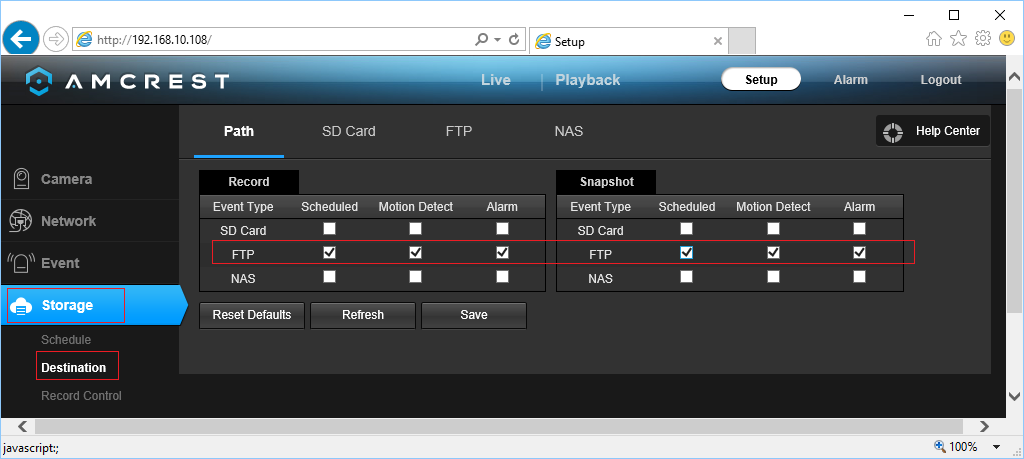
Verifique a opção FTP conforme mostrado acima para "Agendado" (contínuo) e "Detecção de movimento".
De acordo com sua assinatura, você só precisa configurar as definições de vídeo ou as definições de captura de imagem. Não é necessário configurar ambas as opções, caso contrário, você precisará adquirir duas licenças de câmera separadas.
Se você contratou um plano de gravação de vídeo, Em seguida, clique em Câmera --> Vídeo --> Vídeo, como mostrado abaixo. (Caso contrário, você só precisa configurar o tamanho do vídeo.) Normalmente, basta configurar as Configurações de Vídeo da Transmissão Principal.
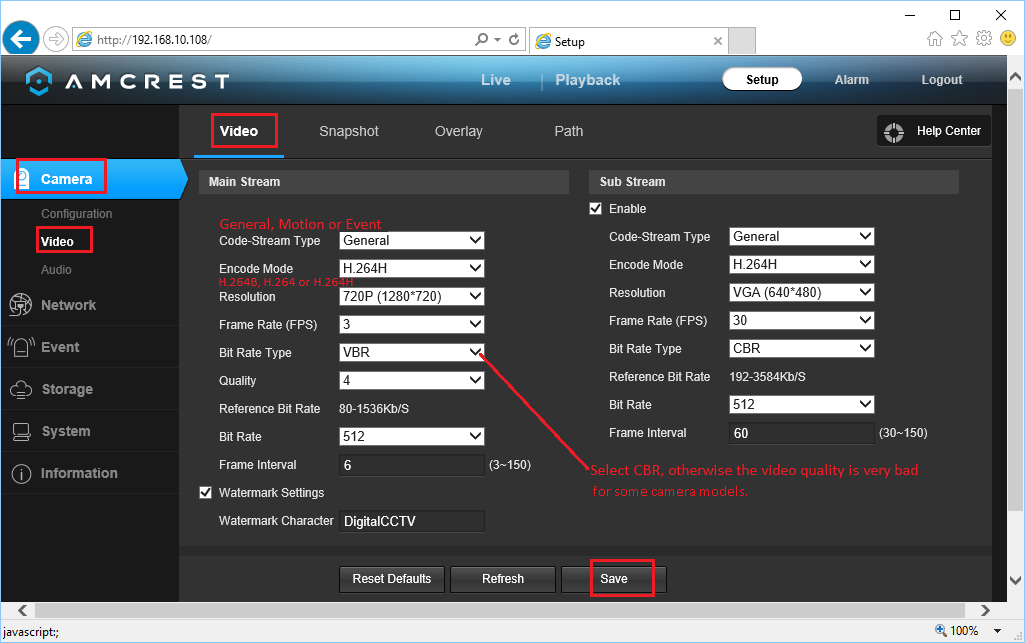
Selecione o Tipo de Fluxo de Código para Movimento se você solicitou um plano de gravação por movimento; selecione Geral se você solicitou um plano de gravação contínua. O Modo de Codificação é melhor definido como H.264 (ou seja, Mainline). No entanto, H.264B (baseline) e H.264H (highline) provavelmente também funcionarão bem.
A resolução e a taxa de quadros devem ser baseadas no plano que você assinou. Se você usa conexão Wi-Fi e possui várias câmeras HD, recomenda-se definir a taxa de quadros para 2 a 5 fps. Caso contrário, sua rede Wi-Fi pode ficar muito lenta.
O intervalo entre quadros geralmente é definido como 2 a 4 vezes a taxa de quadros, mas não inferior a 5;
A taxa de bits é um pouco complicada. Configurar um valor muito alto consumirá muita largura de banda, o que diminuirá drasticamente a velocidade da sua rede e causará falhas nos uploads; configurar um valor muito baixo afetará a qualidade do vídeo. Você pode usar nossa calculadora de largura de banda para estimar a largura de banda necessária.
Acesse o site da www.cameraftp.com, clique em Preços e, em seguida, personalize um plano de serviço. Veja a captura de tela abaixo.
Observação: para estimar a largura de banda, o número de câmeras deve ser definido como 1.
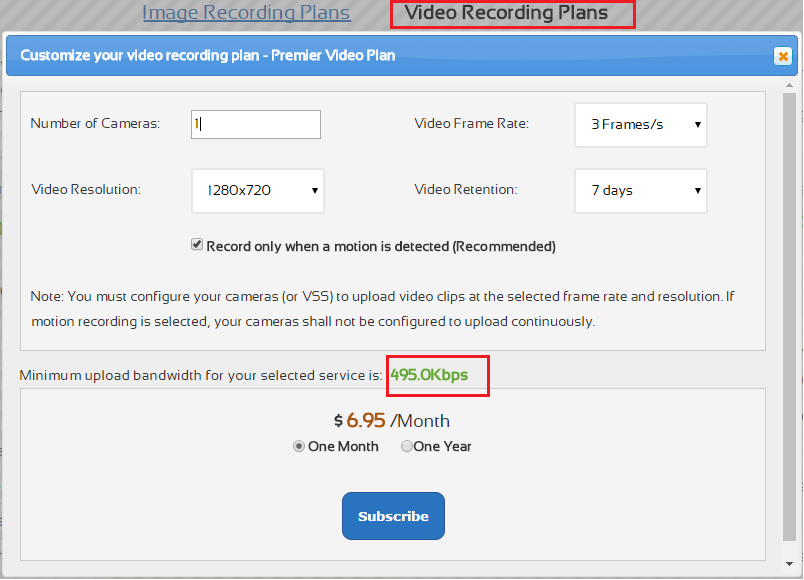
Para um plano de vídeo de 1280x720, com 3 quadros por segundo, a largura de banda estimada é de 495 Kbps.
Se você contratou um plano de gravação de imagens, Em seguida, basta selecionar a resolução de vídeo correta. A resolução das imagens capturadas será a mesma do vídeo principal.
Clique em Salvar para salvar as configurações do vídeo.
Se você contratou um plano de gravação de imagens, configure as opções de captura de imagem. (Caso contrário, ignore esta etapa). Clique em Câmera -> Vídeo -> Captura de imagem; você verá a tela como a seguir.
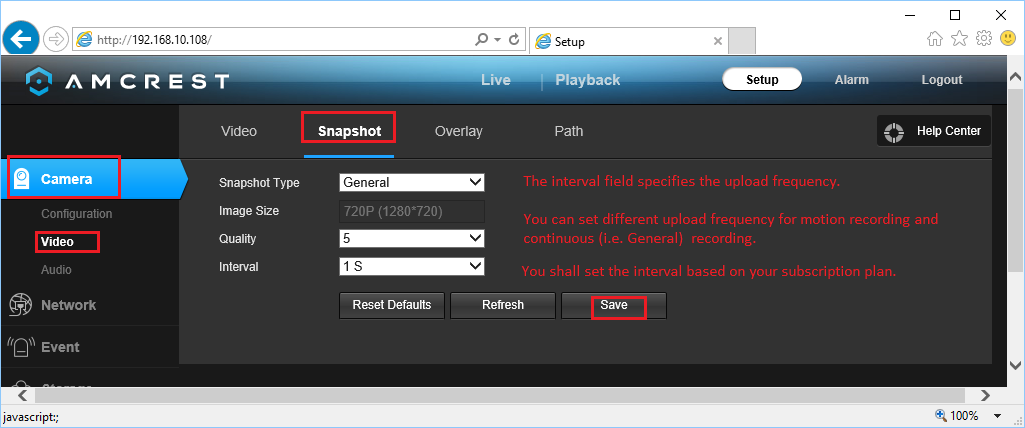
- Tipo de instantâneo:
Para gravação contínua, selecione "Geral"; posteriormente, você precisará configurar o Agendamento de Gravação.
Para gravar movimentos, selecione "Movimento"; você também precisará configurar Evento -> Detecção de Movimento e o agendamento da detecção de movimento.
Se sua assinatura for para 1 imagem a cada 2 segundos, insira 2 no campo "Intervalo".
Clique em Evento -> Detecção de Vídeo -> Detecção de Movimento, conforme mostrado abaixo:
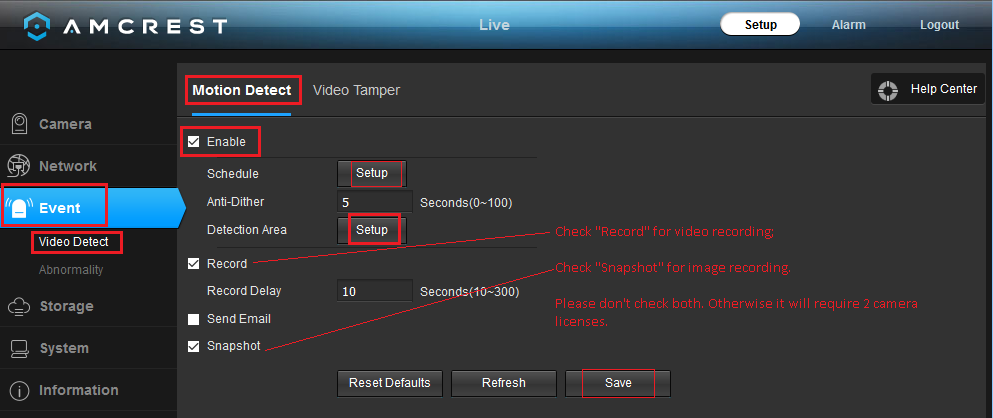
Marque a opção "Ativar". Se você contratou um plano de gravação de vídeo, marque "Gravar"; caso contrário, marque "Capturar imagem". Não marque ambas as opções, pois isso exigirá duas licenças de câmera.
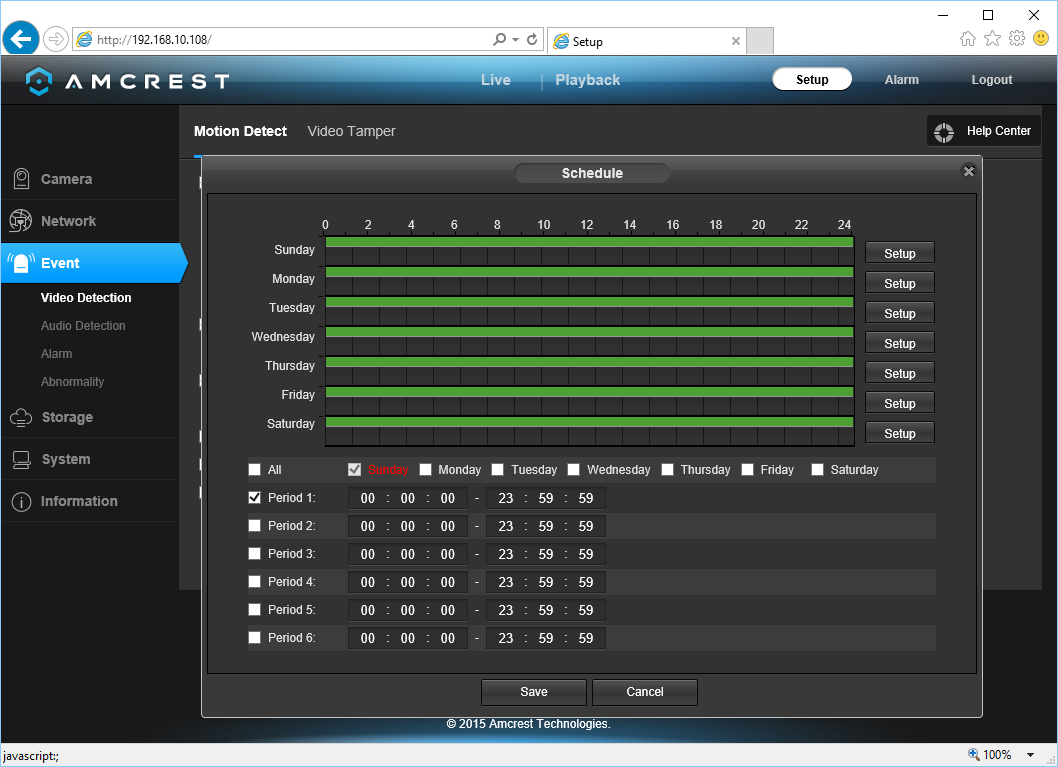
Você também precisa clicar no botão "Configurar" da programação para selecionar uma programação de detecção de movimento. Normalmente, você selecionará todos os horários conforme mostrado abaixo:
Por fim, você precisa definir uma área de detecção de movimento. Isso é muito importante. Se não for definida, a gravação acionada por movimento não funcionará! Clique no botão "Configurar" da Área de Detecção; ele será exibido:
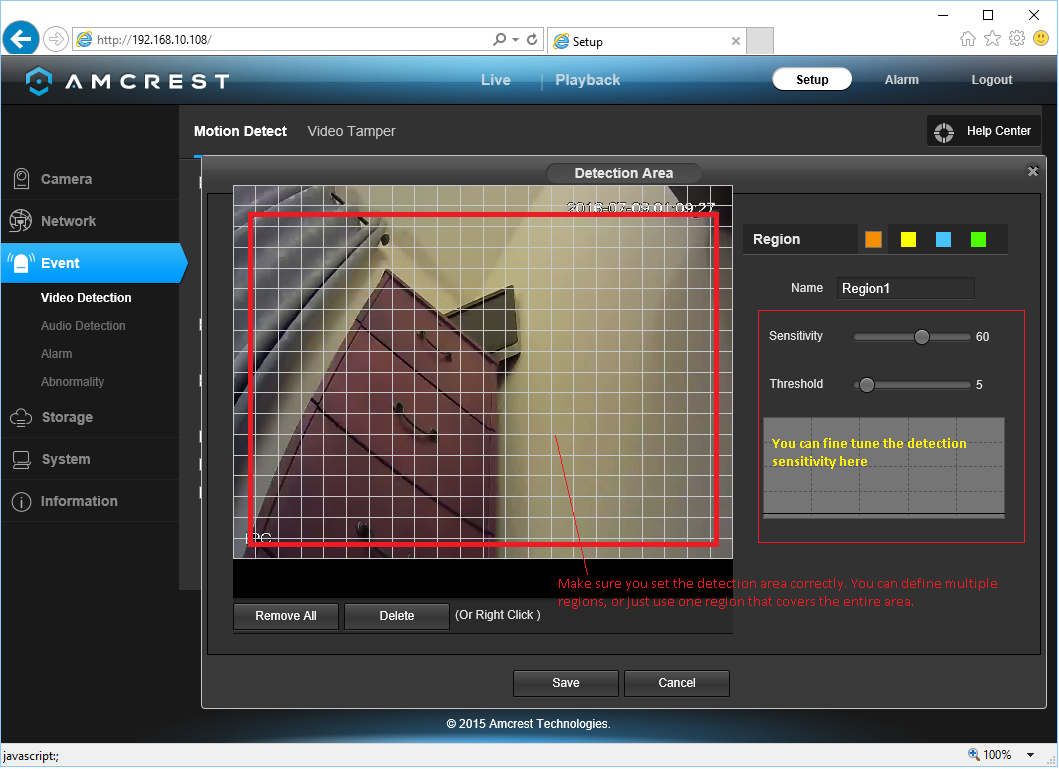
Leia as instruções detalhadas na captura de tela. Se a gravação de movimento não funcionar, verifique se a configuração está correta. Clique em Salvar para salvar as configurações.
Clique em Armazenamento --> Controle de Registros; você verá a tela como a seguir.
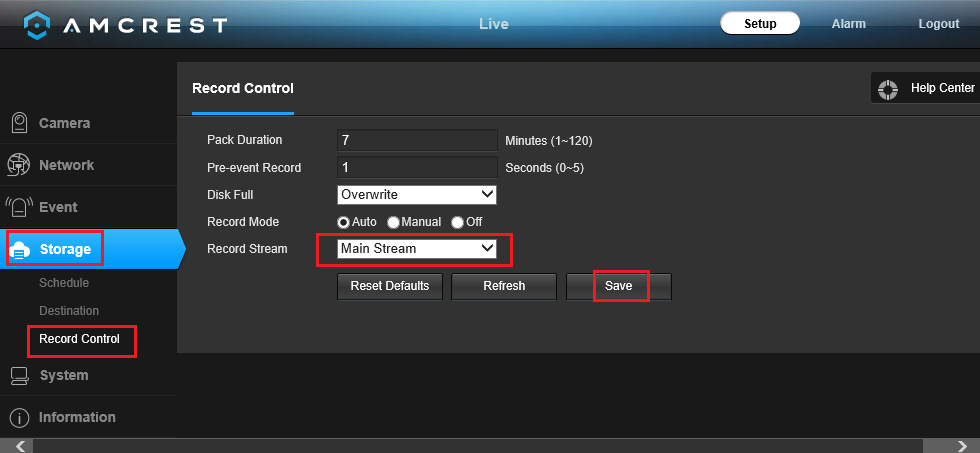
Clique em Salvar para salvar as alterações.
Para gravação contínua de vídeo, você precisa configurar um cronograma de gravação de vídeo:
Clique em Armazenamento -> Agendamento -> Agendamento de gravação, conforme mostrado abaixo:
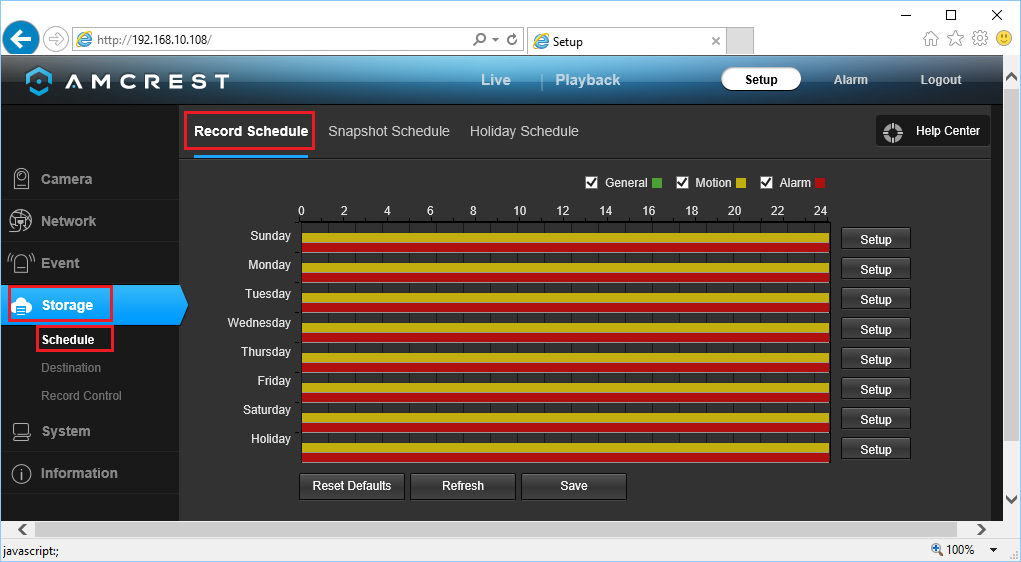
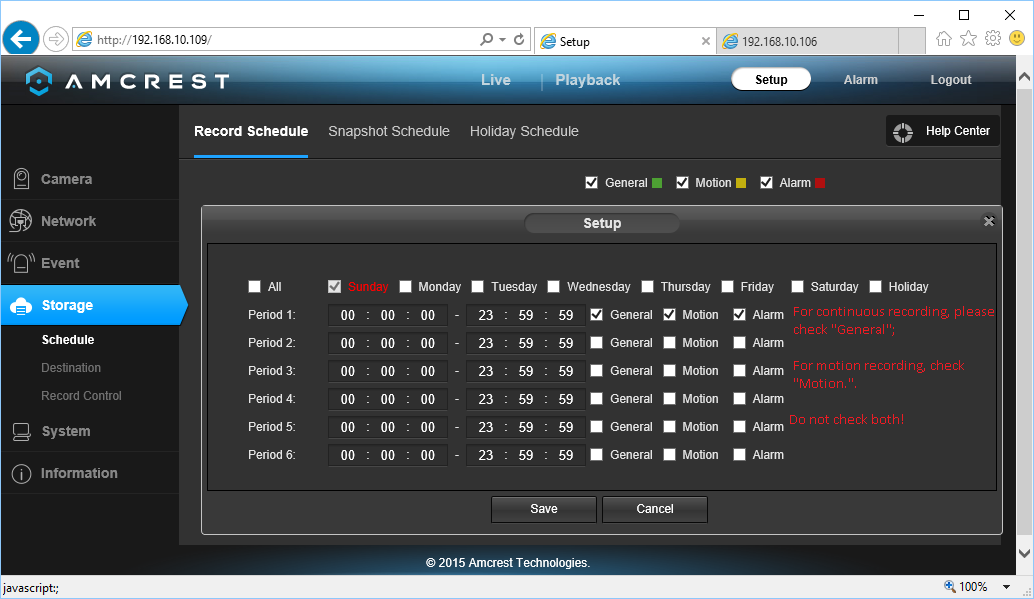
Com base no seu plano, você pode precisar configurar o cronograma da seguinte forma:
Para gravação contínua de imagens, você precisa configurar o agendamento de snapshots:
Clique em Armazenamento -> Agendamento -> Agendamento de instantâneos, conforme mostrado abaixo:
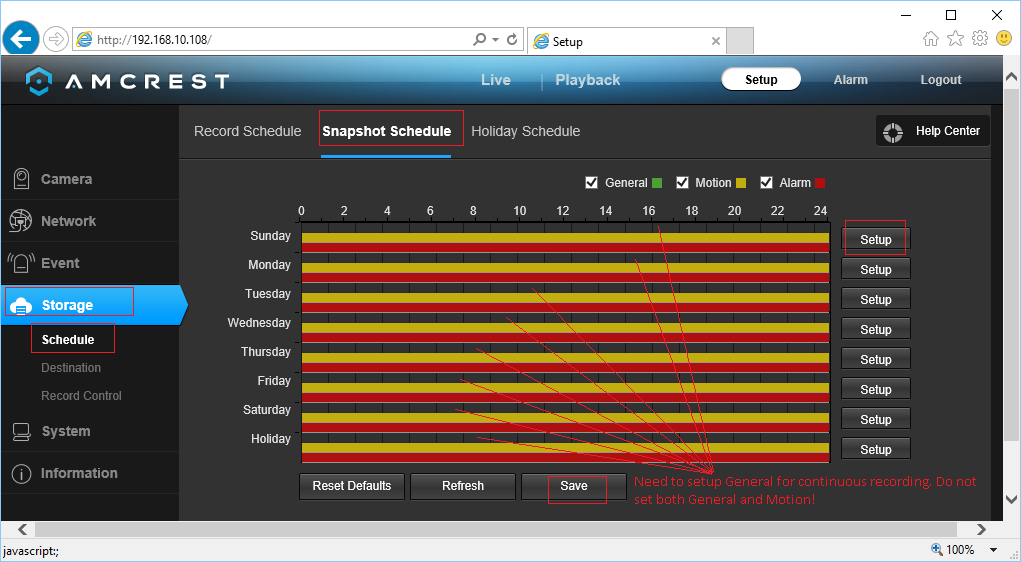
Com base no seu plano, você pode precisar configurar o cronograma da seguinte forma:
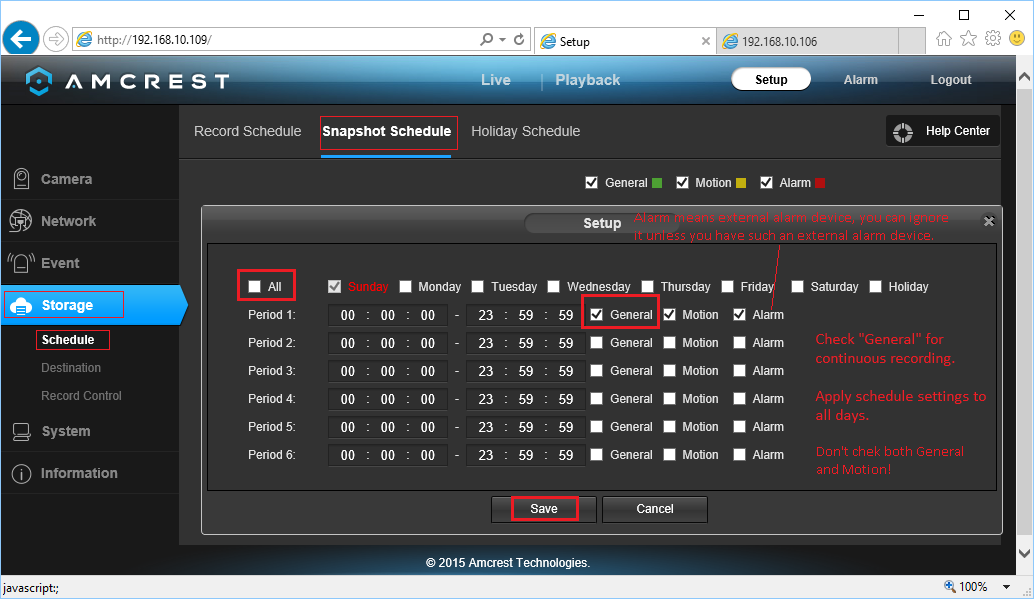
NOTA: Por favor, não configure simultaneamente a gravação contínua (Geral) e a gravação por detecção de movimento. Isso será considerado como duas licenças de câmera; além disso, não configure a gravação de imagem e vídeo ao mesmo tempo!
Você acabou de configurar sua câmera IP ou NVR!
Atenção: Por favor, não selecione "Tirar fotos" e "Gravar" simultaneamente na tela de Detecção de Movimento. Isso será considerado como duas licenças de câmera separadas.
Você pode desconectar o cabo Ethernet se quiser usar o Wi-Fi. Caso precise fazer alterações, execute o programa de configuração novamente para encontrar o endereço IP da câmera (pois ele pode mudar com o DHCP) e, em seguida, acesse as páginas de configuração da câmera.
Após configurar sua câmera, você pode acessar o www.cameraftp.com para monitorar ao vivo ou reproduzir suas gravações de qualquer lugar. Você também pode baixar o aplicativo CameraFTP Viewer para iOS, Android e Windows.
Atenção: Os modelos mais antigos de câmeras Amcrest carregam videoclipes no formato .DAV, um formato proprietário incompatível com a maioria dos reprodutores de vídeo. O visualizador baseado em navegador e os aplicativos móveis do CameraFTP não conseguem reproduzi-lo. Atualize o firmware da câmera para a versão mais recente. Os novos modelos são compatíveis com o formato .MP4, que possui suporte universal. O carregamento de imagens também é universalmente compatível. As câmeras Amcrest são compatíveis com o recurso de visualização ao vivo, gravação em nuvem e gravação local do CameraFTP, baseado em VSS. Se você usar o VSS para gravação de vídeo, é importante definir o tamanho, a taxa de quadros e a taxa de bits corretos do vídeo nas Configurações do Perfil de Fluxo de Vídeo.
Não consegue fazer funcionar? Por favor, leia nosso
Guia de Solução de Problemas.