Configure o NVR/Câmera IP da série Lorex N910 para gravação, backup, monitoramento e reprodução na nuvem
Conteúdo
Introdução
Passo 1. Conecte o NVR Lorex à rede; acesse a interface de configuração
Passo 2. Configurar a resolução, a taxa de quadros e a taxa de bits do vídeo/imagem
Passo 3. Configure as definições de FTP/SFTP
Passo 4. Configure a opção de gravação contínua ou por movimento do Lorex
Passo 5. Configurar o sistema NVR Lorex com várias câmeras
Apêndice 1. Visualizador CameraFTP
A Lorex é uma marca popular de câmeras de segurança e sistemas NVR, conhecida por fornecer uma gama de produtos de alta qualidade para segurança residencial e comercial. Eles oferecem diversas câmeras IP, analógicas e sem fio, além de NVRs/DVRs.
A Lorex é popular entre os usuários que preferem uma abordagem "faça você mesmo" para configurar e gerenciar um sistema de segurança. A maioria das câmeras IP e NVRs da Lorex suporta FTP, SFTP e SMTP para o envio direto de imagens ou vídeos para a nuvem. Elas também suportam ONVIF e RTSP. Portanto, são compatíveis com
CameraFTP VSS
Para gravação/backup na nuvem.
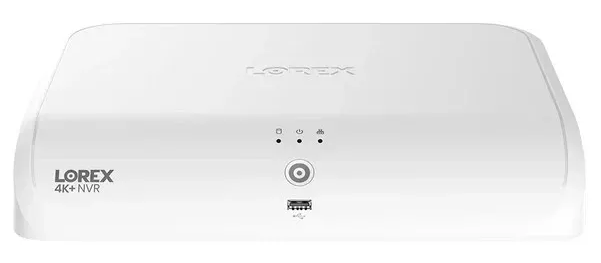
Isenção de responsabilidade: Este documento não se destina a substituir o manual do produto As informações fornecidas são baseadas em nosso conhecimento do modelo "Lorex N910 NVR". Acreditamos que essas informações também se aplicam a muitas outras câmeras IP e NVRs da Lorex.
As informações podem não ser precisas ou atualizadas. Os usuários devem entrar em contato com o fabricante para todos os problemas relacionados ao dispositivo e conosco apenas para problemas relacionados ao CameraFTP (serviço em nuvem / FTP / SFTP / SMTP).
Os dois primeiros passos estão relacionados ao dispositivo. Você pode usar as ferramentas e a documentação do fabricante para conectar o dispositivo à rede. Se o NVR já estiver conectado à rede, você pode pular esses dois passos.
Conecte o NVR (câmera) a um roteador ou switch de rede com um cabo Ethernet. Para NVRs, você pode conectar um monitor e configurá-lo diretamente. Para câmeras IP, você precisa encontrar o endereço IP do dispositivo e, em seguida, usar um navegador da web para configurá-lo. Você também pode usar o programa para desktop ou os aplicativos móveis da Lorex para configurar o dispositivo. Consulte o manual do produto para obter informações detalhadas.
O NVR Lorex N910 possui diversos recursos. Você pode usar o Acesse a página do produto e leia o manual do produto para obter informações detalhadas sobre como configurar o dispositivo.
O sistema possui dois fluxos de vídeo: um Fluxo Principal e um Fluxo Secundário. O Fluxo Principal é o fluxo de vídeo de alta qualidade otimizado para gravação local. O Fluxo Secundário é o fluxo de vídeo de resolução mais baixa otimizado para gravação na nuvem. Você pode personalizar as configurações de qualidade de vídeo para esses fluxos de acordo com suas necessidades e o plano de assinatura contratado.
Para configurar a qualidade de gravação:
1. Na tela de visualização ao vivo, clique com o botão direito do mouse para abrir o Menu Rápido e, em seguida, clique em Menu Principal.
2. Clique em Dispositivos e, em seguida, em Configurações de gravação. Clique na guia Configurações de gravação no painel lateral.
Observação: Se você alterar a resolução do vídeo, a configuração será aplicada automaticamente, sem a necessidade de clicar no botão Salvar. A câmera poderá reiniciar e você precisará fazer login novamente.
Para gravação de vídeo, a resolução e a taxa de quadros do fluxo de vídeo selecionadas devem ser baseadas no plano de serviço que você assinou. (A taxa de quadros e a taxa de bits do vídeo não se aplicam à gravação de imagens/timelapse.)
A taxa de bits é apenas para gravação de vídeo. Resoluções de vídeo/taxas de quadros mais altas geralmente exigem taxas de bits mais altas. Configurar um valor muito alto pode deixar sua rede mais lenta ou causar falhas nos uploads; configurar um valor muito baixo afetará a qualidade do vídeo. Você pode usar nossa calculadora de largura de banda para estimar a largura de banda necessária. Acesse o site da www.cameraftp.com, clique em Preços e, em seguida, personalize um plano de serviço. Veja a captura de tela abaixo.
Observação: para estimar a largura de banda, o número de câmeras deve ser definido como 1.

Para um plano de vídeo de 1920x1080, 3 quadros/s, a largura de banda estimada é de 770 Kbps. Você pode configurá-la para um valor inferior a 1024 Kbps. Se não for possível definir uma resolução de vídeo baixa, tente definir uma taxa de bits baixa, se possível. Podemos elaborar um plano personalizado para você.
Clique em OK para salvar as configurações.
Os NVRs/câmeras Lorex podem gravar videoclipes ou instantâneos de imagens na nuvem CameraFTP. Você precisa configurar as definições de FTP:
1. Na tela de visualização ao vivo, clique com o botão direito do mouse para abrir o Menu Rápido e, em seguida, clique em Menu Principal.
2. Clique em Sistema e, em seguida, em Armazenamento. Clique na guia FTP no painel lateral.
3. Marque a opção Ativar para permitir a conexão FTP e selecione FTP ou SFTP. A conexão SFTP é mais segura e compatível com firewalls.
4. Configure as seguintes definições de FTP/SFTP:
• Anônimo: Deficiente.
• Tamanho do arquivo: Insira a duração do arquivo de gravação em minutos. Recomendamos inserir 1 minuto.
• Câmera: Selecione um canal para definir as preferências de gravação FTP.
• Data atual: Selecione um dia da semana para configurar as definições de gravação FTP ou selecione "Todas" para aplicar a todos os dias da semana.
• Intervalo de Upload de Imagens: Insira o intervalo entre as capturas de tela em segundos. Isso se aplica somente se você quiser gravar imagens. Se a sua frequência de upload for de 1 imagem a cada x segundos, então a frequência de upload será de 1/x imagens por segundo.
• Câmera: Selecione um canal para definir a preferência de captura de imagem; ou você pode aplicá-la a todas as câmeras.
5. Clique em Aplicar para salvar as alterações
Clique em Vigilância -> FTP, você verá a tela como a seguir.
Se você ainda não possui uma conta no CameraFTP, abra uma nova janela/aba do navegador, acesse o www.cameraftp.com e cadastre-se para obter uma conta gratuita/de teste. O CameraFTP oferece o serviço básico gratuitamente. Ele também inclui um período de teste gratuito de 3 dias do nosso serviço de gravação em nuvem.
Supondo que você tenha uma conta CameraFTP, faça login no site www.cameraftp.com. Vá para a página "Minhas Câmeras" e clique em "Adicionar" para adicionar uma câmera. Veja a captura de tela abaixo:
Se você tiver várias licenças de câmera disponíveis, selecione a licença correta para usar com esta câmera. Insira o nome da câmera (pasta), a descrição e as informações do modelo, conforme mostrado na captura de tela acima. Clique em Salvar. Isso adicionará uma pasta de câmera à sua conta CameraFTP. Volte para a página Minhas Câmeras clicando em Minhas Câmeras; você verá a nova pasta de câmera da seguinte forma:
Clique no ícone de Configurações abaixo da miniatura da câmera. A página Propriedades da Câmera será exibida, conforme mostrado abaixo: (talvez seja necessário rolar a página para baixo).
Agora, volte à página de configuração FTP do seu dispositivo NVR (câmera) e insira as informações de FTP da seguinte forma:
- Servidor FTP: ftp.cameraftp.com (ou IP: 66.220.9.45)
- Porta: 21, ou 22 se você selecionou SFTP
- Nome de usuário e senha:
Nome de usuário: seu nome de usuário do CameraFTP;
Senha: A senha FTP associada à licença da câmera. Você precisa adicionar uma câmera em www.CameraFTP.com e, em seguida, clicar no ícone de Configurações para encontrar a senha FTP dessa câmera.
- Caminho de armazenamento: O nome da câmera (pasta)
Você também pode configurar o NVR/câmera para fazer upload via SMTP; porém, o upload baseado em FTP/SFTP é mais eficiente.
Se você contratou um plano de gravação contínua, precisa definir uma programação contínua.
Se você contratou um plano de gravação acionada por movimento, é necessário configurar o dispositivo para fazer o upload das gravações quando um movimento for detectado. Para isso, você precisa configurar as definições de detecção de movimento, os eventos e a programação de eventos (detecção de movimento). Consulte as instruções no manual do produto.
Um sistema NVR geralmente inclui várias câmeras (canais). Você pode tentar configurar cada câmera (canal) separadamente. Provavelmente é possível, mas envolve muito trabalho repetitivo. Se você contratou o mesmo plano de assinatura para todas as câmeras (canais), não precisa configurar cada uma individualmente. Você pode configurar o NVR para enviar as gravações de todas as câmeras (canais) para uma única pasta no CameraFTP. Depois, basta enviar um e-mail para o suporte ao cliente do CameraFTP. Podemos configurar o servidor para separar automaticamente as gravações em pastas diferentes para cada câmera.
Você acabou de configurar sua câmera IP ou NVR!
Após configurar seu NVR/câmera, você pode acessar o www.cameraftp.com para visualizar ou reproduzir as gravações da sua câmera de qualquer lugar. Você também pode baixar o aplicativo CameraFTP Viewer para iOS, Android e Windows.
Atenção: Os NVRs/câmeras IP da Lorex suportam RTSP (e ONVIF?). É provável que sejam compatíveis com visualização ao vivo baseada em VSS do CameraFTP, gravação na nuvem e gravação local. Se você já possui um NVR Lorex, o VSS não é necessário. Caso contrário, você pode usar o Utilize um PC com VSS como um NVR de gravação em nuvem. O VSS permite visualização e chamadas de vídeo e áudio ao vivo bidirecionais de qualquer lugar.
Não consegue fazer funcionar? Por favor, leia nosso
Guia de Solução de Problemas.