Configure as câmeras PTZ internas/externas Wansview NCM620GA, MCM622GA, M625W, NCM751GA, K1 e outras para gravação, monitoramento e reprodução na nuvem
Conteúdo
Introdução
Passo 1: Conecte a câmera à rede e encontre o endereço IP
1.1 Conecte a câmera à rede
1.2 Descubra o endereço IP da câmera
Etapa 2: Configure a câmera usando a ferramenta de configuração baseada na Web
2.1 Configurar ou reconfigurar o Wi-Fi
Passo 3. Configure as definições de FTP
Etapa 4. Configure o perfil de fluxo de vídeo e as opções de gravação de imagem/vídeo
4.1 Configurar as definições de vídeo/imagem (resolução, taxa de fotogramas, taxa de bits)
4.2 Configurar gravação de vídeo ou imagem
4.3 Configurar detecção de movimento
5. Visualizador CameraFTP
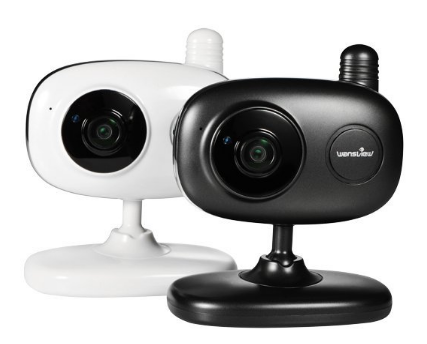
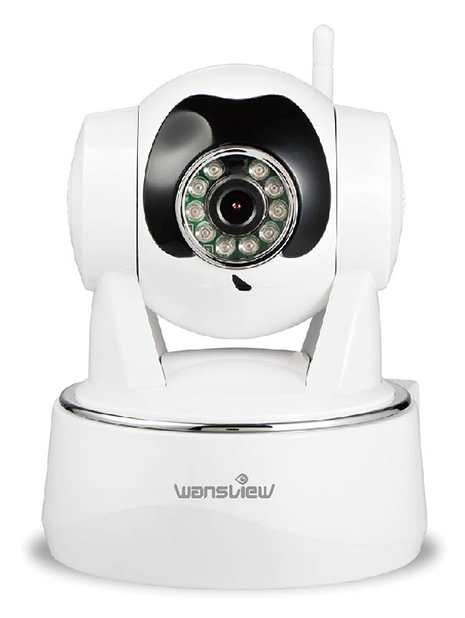
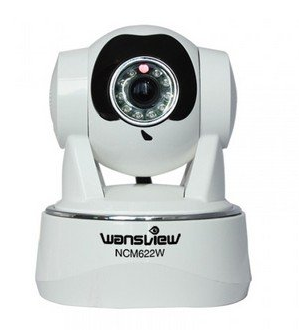
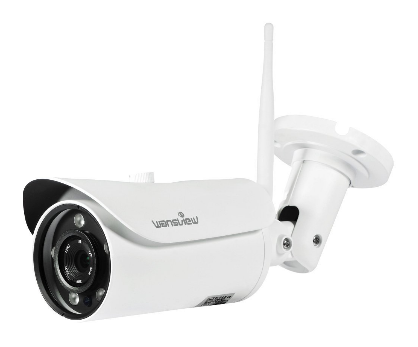
As câmeras Wansview HD 720P e Full HD 1080P são compatíveis com o serviço de gravação em nuvem CameraFTP. A Wansview oferece modelos para ambientes internos, externos e PTZ, todos com suporte para gravação de vídeos em formato MP4. Para planos de gravação de vídeo do CameraFTP, a Wansview é uma marca recomendada.
 |
 |
 |
 |
 |
| Wansview K1 1080P |
NCM622GA 1080P |
NCM622W 720P |
NCM625W 720P |
NCM751GA com fio/Wi-Fi 1080P |
Suas principais características incluem:
- - Excelente resolução de vídeo HD 720P ou Full HD 1080P com até 30 fps.
- - Compressão de vídeo H.264
- - Conexão Wi-Fi extremamente confiável. Compatível com IEEE802.11b/g/n 150Mbps
- - Suporta conexões com fio e sem fio
- - Configuração fácil de Wi-Fi via WPS, aplicativo móvel ou cabo Ethernet
- - Alguns modelos suportam controle de Pan e Tilt (PTZ).
- - Alguns modelos (geralmente modelos para ambientes internos) suportam comunicação bidirecional, com microfone e alto-falante integrados
- - Detecção de movimento/áudio com gravação de vídeo na nuvem para servidor FTP
- - LEDs infravermelhos para visão noturna com alcance de até 8 metros (modelos para ambientes internos) ou 23 metros (modelos para ambientes externos) para vigilância 24 horas
Informações básicas sobre a câmera
| Resolução de vídeo/imagem |
1920x1080, 1280x720, 640x360 |
| Gravação de áudio |
Apoiado |
| Frequência de upload de imagens |
1 imagem/10s ou inferior |
| taxa de quadros do vídeo |
1,2,3,...,30 fps |
| Visão noturna |
Até 26 pés |
| Registro de instantâneo de imagem |
Apoiado |
| Gravação de videoclipe |
Apoiado. |
| Detecção de movimento |
Compatível com gravação de imagens e vídeos |
| Gravação contínua |
A gravação de vídeo é suportada quando a sensibilidade de movimento está definida como 100. |
| Formato de vídeo suportado |
.MP4 |
| Tipo de conexão |
Wi-Fi e cabo Ethernet; compatível com WPS |
| PoE (Power on Ethernet) |
Não |
| Interior/exterior |
Interior |
| Preço mais baixo (em 01/07/2016) |
$39.99 até US$ 119,99, dependendo do modelo |
| Avaliação do editor da CameraFTP |
8.8/10; Altamente recomendado |
Atenção: Este documento não substitui o manual do produto fornecido pelo fabricante. As informações aqui apresentadas baseiam-se no nosso conhecimento dos modelos "Wansview NCM620GA, MCM622GA, M625W, NCM751GA e K1 Cameras". Não testamos todos os modelos em detalhes; os passos de configuração e as capturas de tela não são idênticos para todos os modelos, mas acreditamos que sejam muito semelhantes. As informações aqui fornecidas podem não ser precisas ou totalmente atualizadas. Os usuários devem entrar em contato com o fabricante para todas as questões relacionadas à câmera e conosco apenas para questões relacionadas ao CameraFTP (serviço em nuvem/FTP).
A maioria das etapas de configuração abaixo está relacionada à câmera e é bastante simples. Se você já concluiu essas etapas básicas, pode pular as etapas 1 e 2.
Se você deseja usar uma conexão com fio, basta conectar o cabo Ethernet. Caso contrário, existem várias maneiras de conectar a câmera IP à sua rede Wi-Fi. Consulte o manual do produto para obter instruções detalhadas.
(1) Se o seu roteador Wi-Fi não for compatível com WPS, você pode conectar a câmera ao roteador usando um cabo Ethernet primeiro. Você poderá configurar as definições de Wi-Fi nas páginas de configuração da câmera posteriormente. Para câmeras somente com Wi-Fi, você deve usar o aplicativo móvel do fabricante para conectá-la à rede.
(2) Se o seu ponto de acesso/roteador Wi-Fi suportar WPS, então é muito fácil conectar o seu dispositivo à rede.
Ligue a câmera e pressione o botão WPS no seu ponto de acesso Wi-Fi (roteador) por 3 segundos; o botão WPS geralmente começará a piscar. Em seguida, pressione rapidamente o botão WPS na sua câmera. Em cerca de 1 minuto, você verá a luz indicadora mudar, mostrando que ela está conectada ao roteador sem fio.
Consulte o manual do fabricante para obter informações mais detalhadas. Normalmente, você usará a ferramenta de busca de câmeras IP incluída para encontrar a câmera.
Se o seu computador não tiver uma unidade de DVD/CD, você pode baixar o Software CameraFTP VSS para encontrar o endereço IP da câmera.
(Após encontrar o endereço IP da câmera, você pode parar/desinstalar o VSS. Observação: esta câmera é compatível com a gravação em nuvem baseada em VSS. Você pode usar o VSS como um NVR habilitado para nuvem, o que requer um PC.)
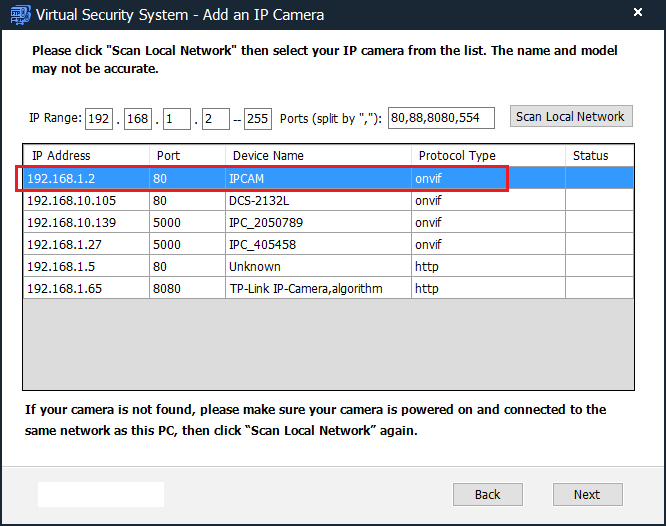
A maioria das câmeras IP não é compatível com o Chrome, incluindo esta câmera. Portanto, faça o download do navegador Firefox, caso ainda não o tenha. Inicie o Firefox e acesse:
http://ENDEREÇO_IP/(ex.: http://192.168.1.2)
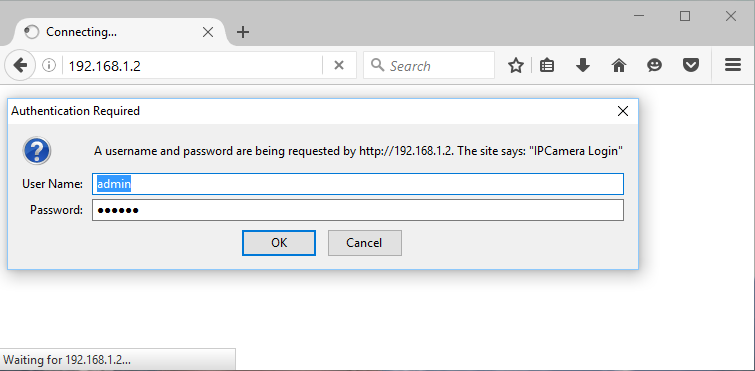
O nome de usuário padrão é admin e a senha é 123456. (Recomenda-se que você altere a senha.)
Após fazer login na câmera, instale o plug-in:
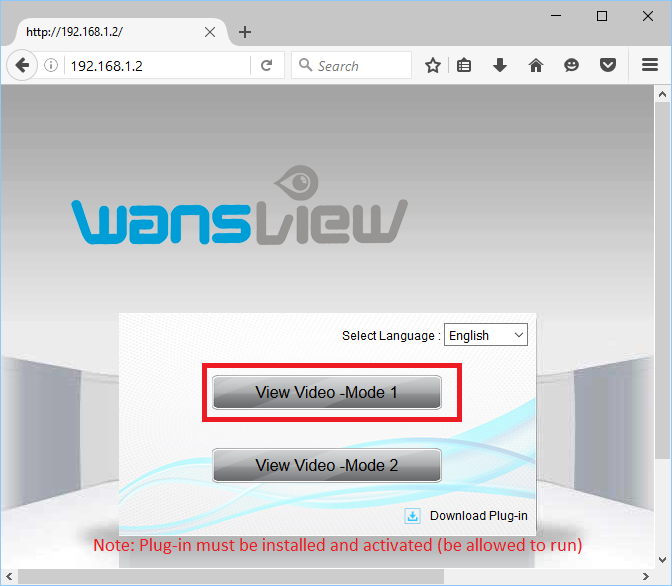
Clique em "Modo de visualização de vídeo 1" para exibir a tela de visualização ao vivo:
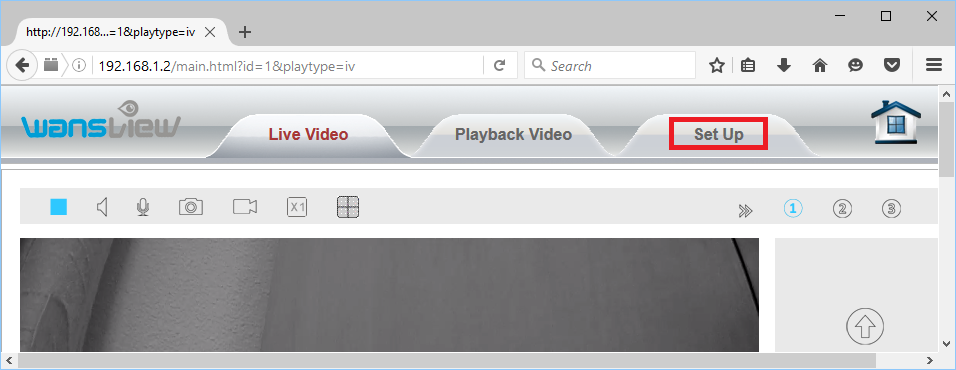
Clique em Configurar e você verá a tela principal de Configuração. Clique em Rede e, em seguida, na guia FTP. Você poderá inserir as informações de FTP conforme mostrado na captura de tela abaixo.
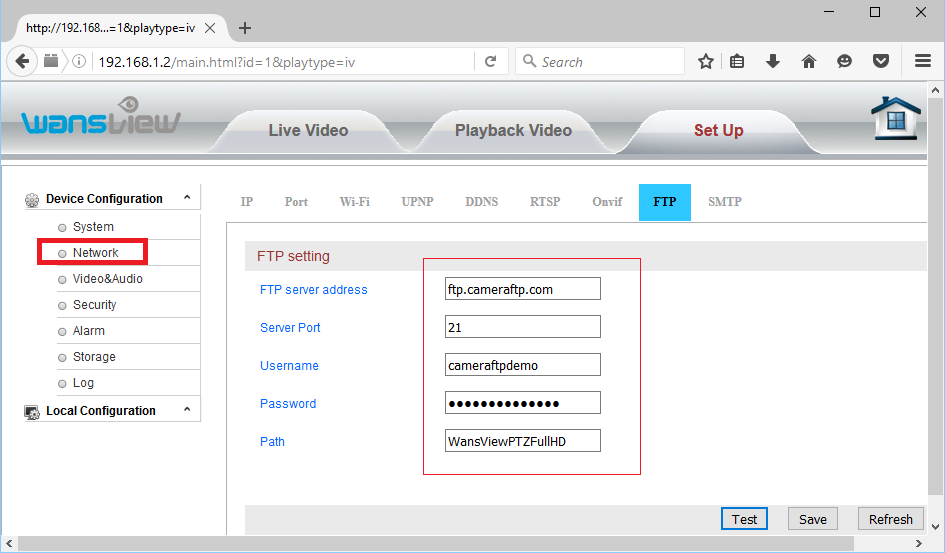
Com o serviço CameraFTP, a maioria das etapas de configuração padrão não são necessárias. (Você pode verificar essas etapas na tela de Configuração da Câmera para garantir que tudo esteja configurado corretamente).
Se você já conectou a câmera ao seu roteador sem fio, pule esta etapa.
Caso contrário, clique na guia Rede e, em seguida, em Configuração sem fio. Você verá a tela abaixo.
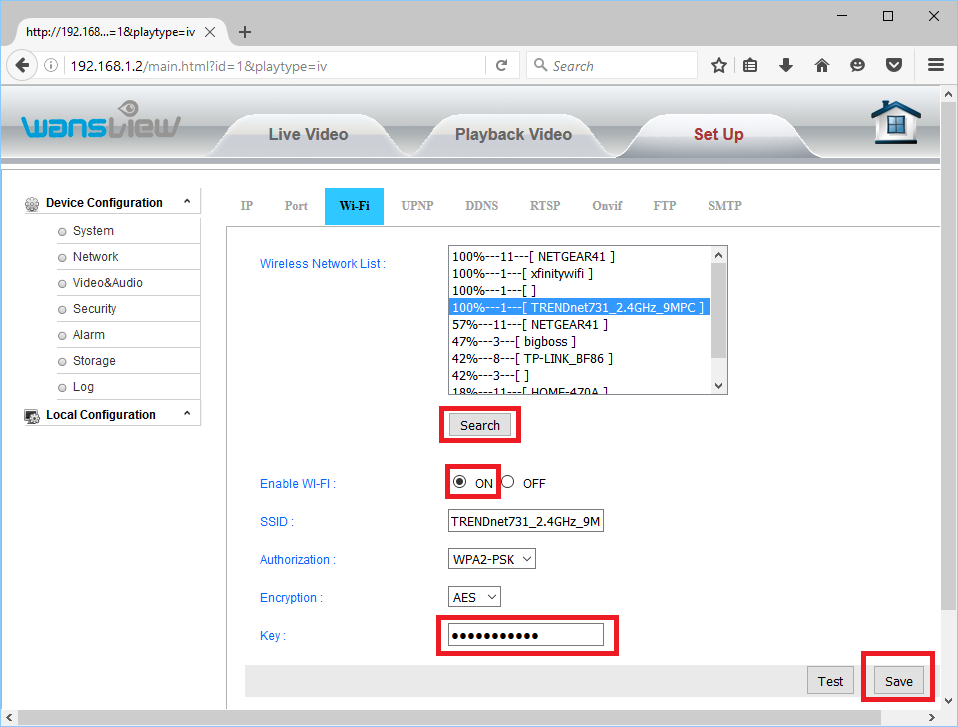
Clique em Pesquisar para encontrar todos os roteadores Wi-Fi disponíveis e selecione um para se conectar. Você precisará inserir a senha da rede sem fio; depois disso, clique em Salvar.
Se a configuração do Wi-Fi for bem-sucedida, você poderá desconectar o cabo de rede posteriormente.
Clique em Rede -> FTP, você verá a tela como a seguir. Se você não possui uma conta no CameraFTP, visite o www.cameraftp.com e cadastre-se para obter uma conta gratuita. O CameraFTP oferece um serviço básico gratuito e um período de teste gratuito de 3 dias para o serviço de gravação em nuvem. Após esse período, você pode optar por assinar um plano para continuar usando o serviço de gravação em nuvem.
Supondo que você já tenha uma conta CameraFTP, você precisa inserir as seguintes informações:
- Servidor FTP: ftp.cameraftp.com (ou IP: 66.220.9.45)
- Porta: 21
- Modo FTP: PASV (Esta câmera usa PASV por padrão. Nenhuma configuração é necessária)
- Caminho FTP: O caminho da pasta da sua câmera.
- Nome de usuário / Senha:
O nome de usuário FTP é o mesmo que o seu nome de usuário CameraFTP. A senha FTP está disponível na página
Configurar câmeras IP. (Sua senha do CameraFTP também pode funcionar).
Atenção:
Na captura de tela acima, WansviewPTZFullHD é o nome da pasta, que é o mesmo nome da câmera que você criou no site da www.CameraFTP.com ao adicionar uma nova câmera.
Clique Salvar Para salvar as configurações, você precisa configurar a resolução de vídeo/imagem.
Dependendo da sua assinatura, você precisa configurar as definições de vídeo ou as definições de captura de imagem. Não configure ambas as definições simultaneamente; caso contrário, precisará de adquirir duas licenças de câmara separadas.
Na aba Vídeo e Áudio, clique em “Vídeo”, conforme mostrado na captura de tela abaixo.
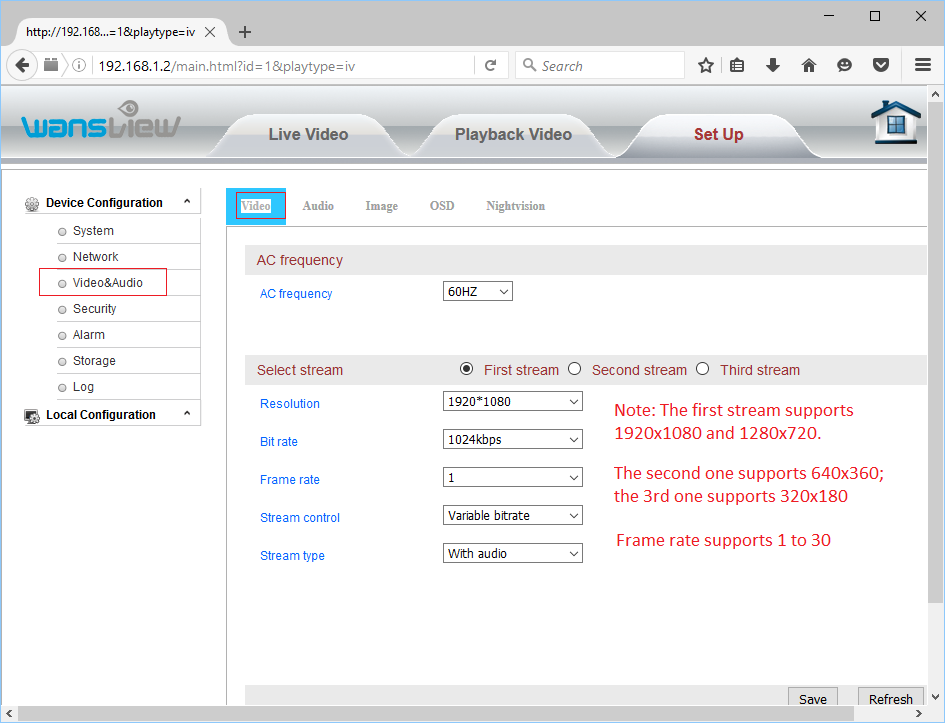
Ao que parece, você só precisa configurar o primeiro fluxo, que suporta dois tamanhos de vídeo: 1920x1080 e 1280x720.
A resolução e a taxa de quadros devem ser baseadas no plano CameraFTP ao qual você se inscreveu;
A taxa de bits é um pouco complicada; configurá-la muito alta sobrecarregará a largura de banda, reduzindo drasticamente a velocidade da sua rede e causando falhas nos uploads; configurá-la muito baixa afetará a qualidade do vídeo. Você pode usar nossa calculadora de largura de banda para estimar a largura de banda necessária. Acesse o site da www.cameraftp.com, clique em Preços e, em seguida, personalize um plano de serviço. Veja a captura de tela abaixo.
Observação: para estimar a largura de banda, o número de câmeras deve ser definido como 1.

Para um plano de vídeo de 1920x1080, 3 quadros/s, a largura de banda estimada é de 770 Kbps. Você pode configurá-la para um valor menor que 1024 Kbps.
Se você contratou um plano de gravação de imagens, Em seguida, basta selecionar a resolução de vídeo correta. A resolução das imagens capturadas será a mesma do vídeo First Stream.
Clique em Salvar para salvar as configurações do vídeo.
Se você contratou um plano de gravação de imagens, configure a Ação de Alarme para enviar "capturas de tela" para o servidor FTP. Caso contrário, marque a opção "Gravar no servidor FTP". Não marque as duas caixas de seleção, ou você precisará de duas licenças de câmera separadas.
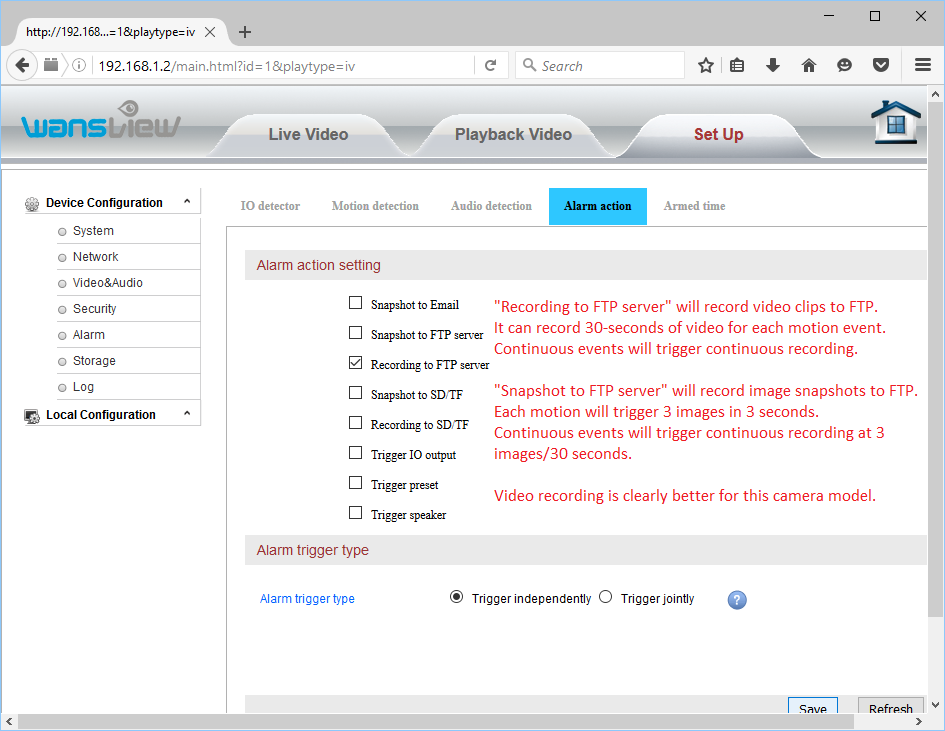
- A opção "Capturar imagem para servidor FTP" gravará instantâneos de imagens em um servidor FTP. Cada movimento acionará o upload de 3 imagens em 3 segundos. Eventos contínuos acionarão a gravação contínua de 3 imagens a cada 30 segundos. A gravação de vídeo é claramente uma opção melhor para este modelo de câmera.
-
A opção "Gravar no servidor FTP" gravará videoclipes em um servidor FTP. É possível gravar um videoclipe de 30 segundos para cada evento de movimento. Eventos contínuos acionarão a gravação contínua de um videoclipe a cada 30 segundos. O formato de vídeo é .MP4, compatível com todos os navegadores e plataformas.
Para o plano de gravação de imagens, você só pode solicitar 1 imagem a cada 10 segundos em 1920x1080 ou 1280x720.
Por padrão, você só pode configurar a gravação acionada por movimento. No entanto, você pode definir a sensibilidade de movimento para 100 para gravação contínua.
Clique na aba Alarme -> Detecção de Movimento, como mostrado abaixo.
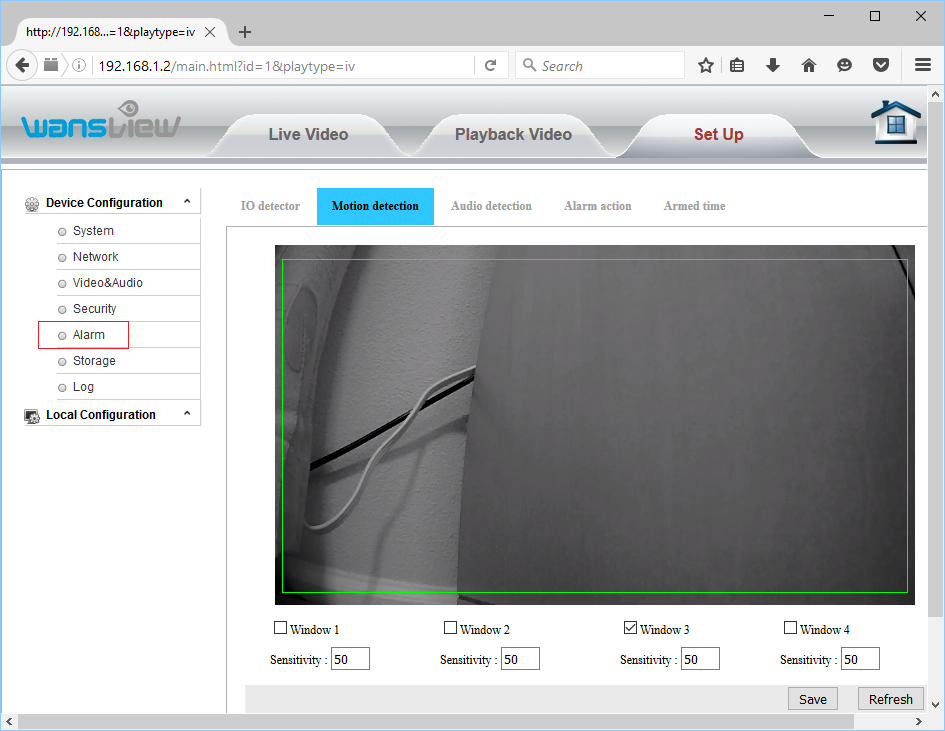
Basta desenhar um retângulo e definir a sensibilidade ao movimento. Para gravações acionadas por movimento, deixe em 50; para gravação contínua, defina em 100.
Clique em Salvar para salvar as alterações.
NOTA: Por favor, não configure a gravação de vídeo e a gravação de imagens simultaneamente. Isso será considerado como duas licenças de câmera!
Você acabou de configurar sua câmera IP ou NVR!
Você pode desconectar o cabo Ethernet se quiser usar o Wi-Fi. Caso precise fazer alterações, execute novamente o programa CameraFTP Virtual Security System para encontrar o endereço IP da câmera (pois ele pode mudar com o DHCP) e, em seguida, acesse as páginas de configuração da câmera.
Após configurar sua câmera, você pode acessar o www.cameraftp.com para visualizar ou reproduzir suas gravações de qualquer lugar. Você também pode baixar o aplicativo CameraFTP Viewer para iOS, Android e Windows.
Atenção: Esta câmera é compatível com visualização ao vivo baseada em VSS, gravação na nuvem e gravação local. Você pode usar o VSS como um NVR habilitado para nuvem, o que requer um PC. Se você quiser usar o VSS com esta câmera, precisará selecionar o seguinte fluxo de vídeo:
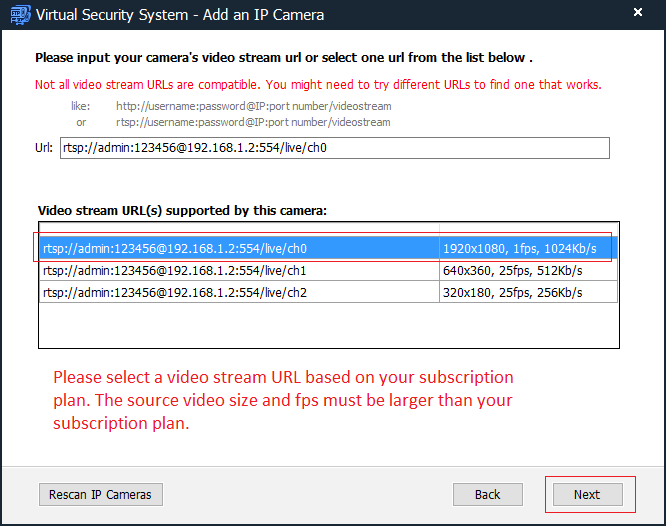
Não consegue fazer funcionar? Por favor, leia nosso
Guia de Solução de Problemas.