Configuração para câmera de rede Panasonic
Configurar
- Condição prévia
A câmera de rede deve estar previamente conectada à internet. Ao utilizar um roteador, a câmera de rede deve ser capaz de usar FTP através do roteador.
- Primeiro, adicione sua câmera no CameraFTP.com e, em seguida, clique no ícone de Configurações abaixo do ícone da câmera. Isso exibirá a página de propriedades da câmera. Lá, você encontrará as informações de FTP, SFTP e SMTP para enviar arquivos para o CameraFTP.
| Endereço FTP: |
ftp.cameraftp.com |
| Porta FTP: |
21 |
| Modo de transferência: |
Passiva |
| Nome de usuário |
Seu nome de usuário no CameraFTP.com |
| Senha |
Sua senha no CameraFTP.com |
| Pasta FTP: |
O nome da câmera que você adicionou em CameraFTP.com |
- Confirmando o ambiente do servidor FTP
- Câmera de rede de acesso
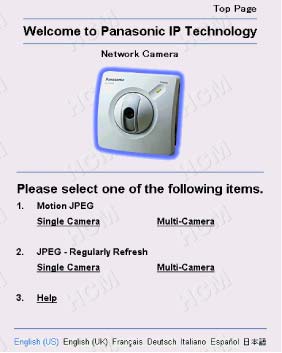
Para acessar a página de configuração.
Digitar
Digite "http://Endereço IP (ou URL):Número da porta/config.html" no navegador e pressione [Enter].
Quando o número da porta for 80 (padrão), você não precisa inserir o número da porta. Em seguida, a página de configuração será exibida.
- Clique em [Transferência de Imagem].
![Click [Image Transfer]](/ResellerWebsite/Images/config/panasonic/ftp_set_02.jpg)
- Clique em [Temporizador] para transferir imagens no controle de temporizador.
![Click [Timer]](/ResellerWebsite/Images/config/panasonic/ftp_set_03.jpg)
- Defina o horário para a transferência das imagens. Clique em [Sempre], pois as imagens são transferidas sempre.
![Click [Always]](/ResellerWebsite/Images/config/panasonic/ftp_set_04.jpg)
- Selecione "Resolução da Imagem" e "Qualidade da Imagem". Selecione a configuração de Frequência do Buffer de Imagens. Como o intervalo de atualização é de 1 imagem a cada 20 segundos, configure 3 imagens por minuto.
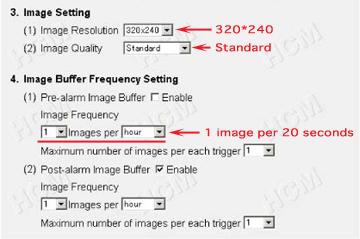
(*)O intervalo de transferência depende do ambiente, como a taxa de transferência da Internet ou intranet, a resposta do servidor e o modelo do roteador utilizado. Recomendamos configurar um intervalo superior a 5 imagens por minuto em um ambiente xDSL.
- Selecione FTP em Método de transferência e configure o ambiente FTP do seu provedor, conforme confirmado na Etapa 2.
- Nome do servidor da página web -> Endereço do servidor ou nome do host
- Nome de usuário da página da web -> ID de login
- Senha da página da web -> Senha
O nome do arquivo de imagem é "kxhcm1.jpg". Como o diretório do provedor que armazena os dados da página da Web é "homepage"(*1), especifique "homepage/kxhcm1" em "Nome do arquivo de upload".
Como a extensão ".jpg" é atribuída automaticamente, você não precisa especificá-la. Selecione "Sobrescrever" para navegar na página da Web.
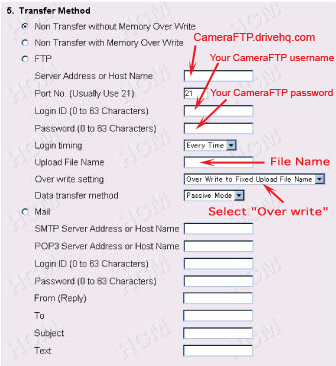
(*1) Para alguns provedores, o diretório inicial do usuário pode ser o diretório que armazena os dados da página inicial. Nesse caso, especifique "kxhcm1" em "Nome do arquivo de upload". (Ao gravar um arquivo no diretório inicial do usuário.)
- Clique em [Salvar].
![Click [Save]](/ResellerWebsite/Images/config/panasonic/ftp_set_07.jpg)
- A configuração estará concluída quando a mensagem "Sucesso!" aparecer.
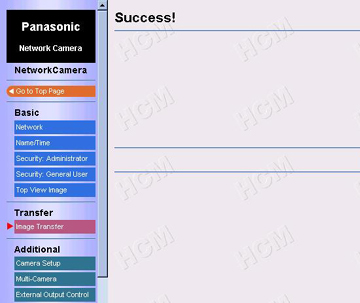
- Acesse CameraFTP.com e visualize sua câmera
Não consegue fazer funcionar? Por favor, leia o nosso
Guia de Solução de Problemas.