Configurar iSpy Software de segurança de vídeo para gravação em nuvem, armazenamento/backup FTP, monitoramento remoto e reprodução
Conteúdo
Introdução ao software de videovigilância iSpy
Passo 1: Adicione uma câmera IP ao seu software iSpy
Passo 2: Cadastre-se para obter uma conta no site CameraFTP.com
Etapa 3. Configurar as definições do servidor FTP do iSpy
Passo 4. Configurar as opções de gravação de imagens na nuvem do iSpy
4.1 Configure o iSpy para gravação contínua de imagens na nuvem
4.2 Configure o iSpy para gravação de imagens na nuvem acionada por movimento
4.3 Configure o iSpy para gravação de vídeo na nuvem
5. Visualizador CameraFTP
iSpy O iSpy é um aplicativo popular de código aberto para segurança de vídeo e gerenciamento de câmeras (VMS). Ele suporta diversos modelos de câmeras IP e webcams. Comparado ao CameraFTP VSS, o iSpy possui mais recursos independentes e é um pouco mais complexo de usar.
CameraFTP VSS
É mais fácil de usar e otimizado para gravação de vídeo na nuvem. O iSpy é otimizado para vigilância e gravação local; no entanto, é totalmente compatível com o serviço de gravação de imagens baseado na nuvem CameraFTP. O CameraFTP oferece muito mais do que apenas um serviço de backup FTP na nuvem; ele também oferece um serviço de vigilância na nuvem com aplicativos de visualização para dispositivos móveis, notificação de eventos e recursos de compartilhamento/publicação.
Atenção: Este documento não se destina a substituir o manual do produto fornecido pelo fornecedor do software. As informações fornecidas são baseadas em nosso conhecimento sobre iSpy software.
Pode não estar correto ou atualizado. Os usuários devem entrar em contato com o fornecedor do software para todas as questões relacionadas ao iSpy e com a CameraFTP somente para questões relacionadas à CameraFTP (serviço de armazenamento em nuvem/FTP).
Este documento pressupõe que os usuários estejam familiarizados com o software iSpy. Caso contrário, certifique-se de visitar o site da Site iSpyConnect e ler a documentação do produto primeiro.
O CameraFTP só oferece suporte a problemas relacionados à gravação na nuvem. Antes de ler as instruções abaixo, faça o download e instale o software iSpy no seu computador.
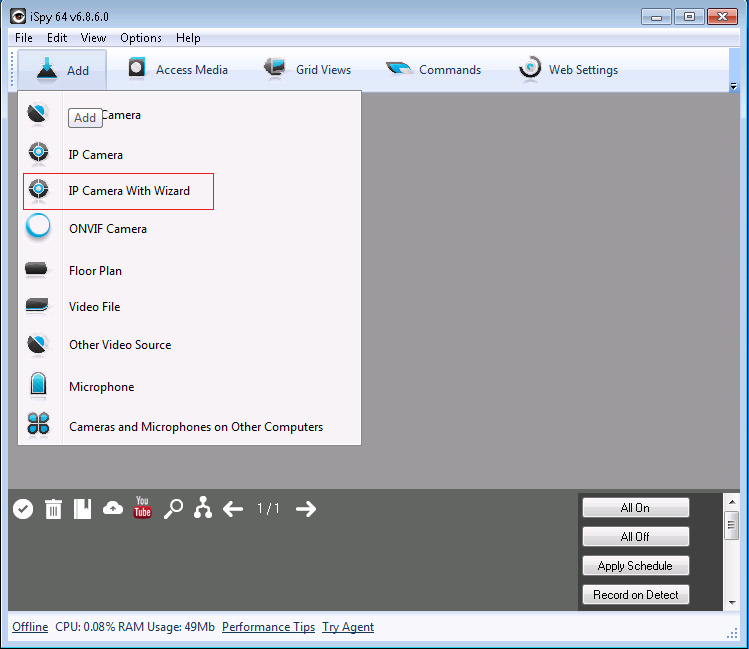
Inicie o iSpy, clique no botão Adicionar e, em seguida, clique em "Câmera IP com Assistente", conforme mostrado abaixo:
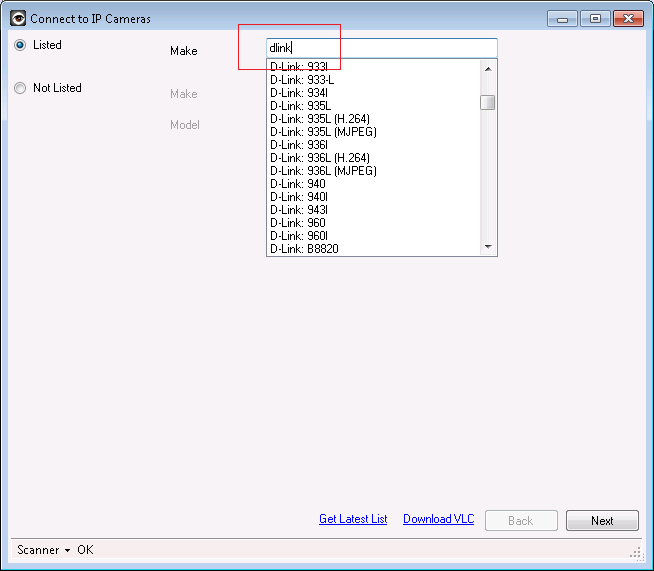
A caixa de diálogo "Conectar a câmeras IP" será aberta. Se sua câmera IP estiver listada, digite a marca (fabricante) da câmera. O iSpy exibirá automaticamente uma lista de modelos de câmeras. Selecione o modelo correto para sua câmera e clique em Avançar. (Se a sua câmera não estiver listada, você precisará realizar uma varredura manual de HTTP/RTSP para localizar o endereço IP da câmera. O CameraFTP não oferece suporte técnico para isso; no entanto, você pode usar o CameraFTP VSS.)
O iSpy solicitará que você insira o nome de usuário e a senha da sua câmera (não o nome de usuário e a senha do CameraFTP).
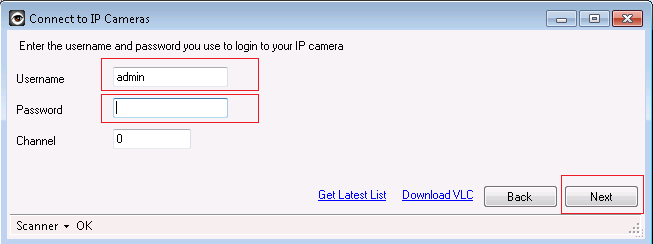
Insira o nome de usuário e a senha da sua câmera e clique em Avançar. O iSpy exibirá a seguinte caixa de diálogo. Você precisa inserir o endereço IP e o número da porta da câmera. O iSpy pode escanear sua rede local para encontrar o endereço IP da sua câmera. No entanto, esse recurso não funciona bem. Se não encontrar a sua câmara, pode utilizar a ferramenta de pesquisa de câmaras do fabricante da sua câmara ou o CameraFTP VSS.
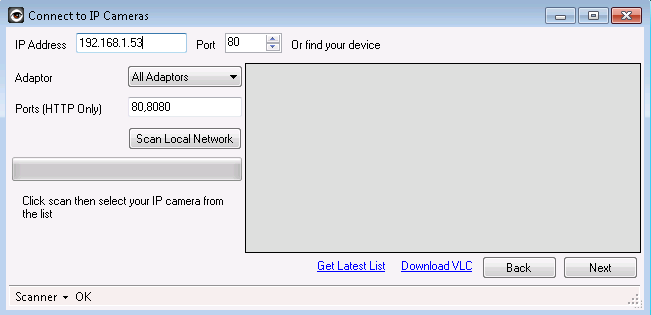
Após inserir o endereço IP e o número da porta da sua câmera, clique em Avançar. O iSpy exibirá uma lista de URLs de vídeo da câmera e perguntará se você deseja verificar qual URL é válida.
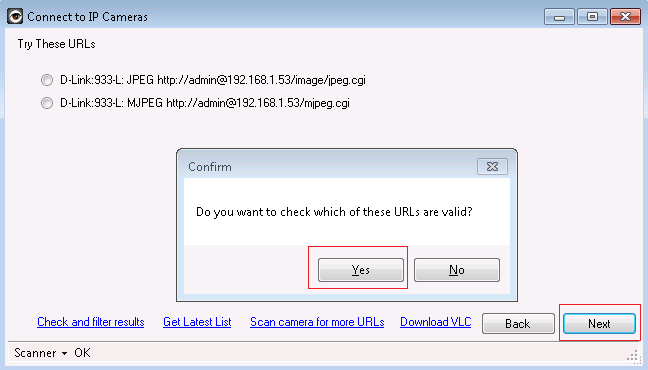
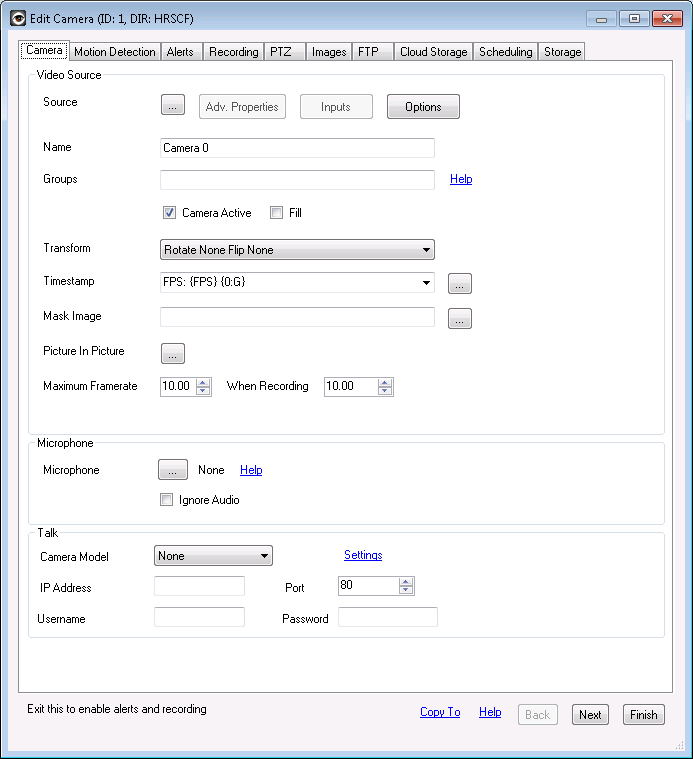
Clique em Sim. O iSpy verificará o URL do vídeo e, em seguida, exibirá a caixa de diálogo Editar Câmera, conforme mostrado abaixo:
Se você não possui uma conta no CameraFTP, visite o www.cameraftp.com e cadastre-se para obter uma conta gratuita. O CameraFTP oferece um serviço básico gratuito e um período de teste gratuito de 3 dias para o serviço de gravação na nuvem. Após o término do período de teste, você pode assinar o serviço para continuar usando-o. Observe que o iSpy suporta apenas gravação de imagens. Para gravação de vídeo, instale o CameraFTP VSS.
O software iSpy pode criar câmeras automaticamente no site CameraFTP.com, para que você não precise adicioná-las manualmente.
Na janela principal do iSpy, clique no botão Configurações:
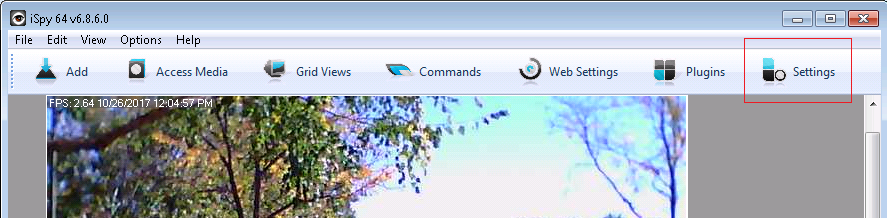
A caixa de diálogo Configurações será aberta. Clique na guia FTP, como mostrado abaixo, e depois clique em Adicionar:
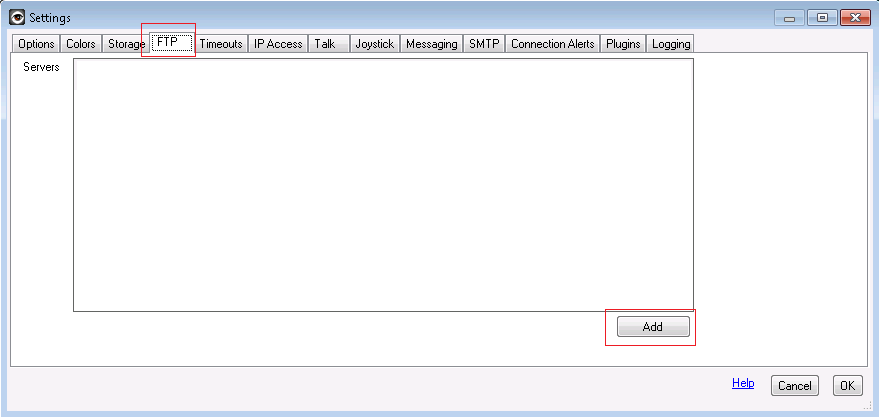
Isso abrirá a caixa de diálogo "Editor FTP", conforme mostrado abaixo:
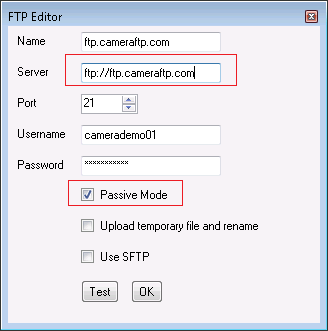
- Nome: ftp.CameraFTP.com
- Servidor: ftp.cameraftp.com ou 66.220.9.45
- Porta: 21
- Nome de usuário e senha:
O nome de usuário é o seu nome de usuário do CameraFTP.com; a senha é a sua senha do CameraFTP.com. (Observe que você NÃO PODE usar senhas de FTP associadas a licenças de câmeras, a menos que tenha apenas uma câmera. Se você tiver várias câmeras, o iSpy só poderá usar uma conta de FTP. Você não pode usar senhas diferentes para câmeras diferentes.)
Para FTP comum, a opção "Modo Passivo" deve estar selecionada. Para maior segurança, você também pode marcar a caixa de seleção "Usar SFTP".
O primeiro passo é selecionar o servidor FTP na lista suspensa "Servidor". Adicionamos um servidor FTP e o nomeamos como ftp.cameraftp.com, então basta selecioná-lo.
No iSpy, clique com o botão direito do mouse em uma câmera e clique em Editar. Isso exibirá a caixa de diálogo "Editar Câmera". Clique na guia FTP e você verá a seguinte caixa de diálogo:
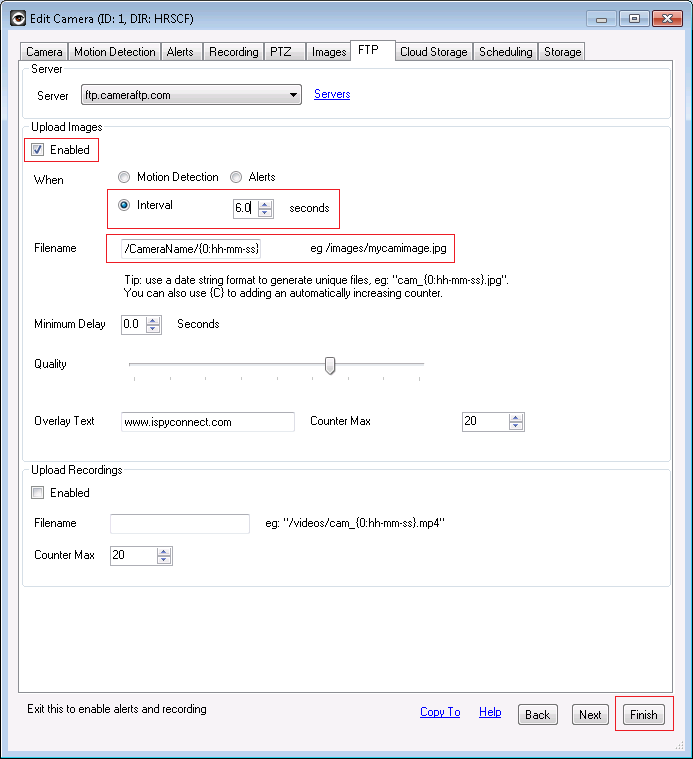
Se você contratou um plano de gravação contínua de imagens, marque a caixa de seleção "Ativado" abaixo de "Enviar imagens"; em seguida, marque a opção "Intervalo"; o valor do intervalo deve ser definido com base no seu plano de assinatura CameraFTP. Se você contratou um plano para enviar 1 imagem a cada 6 segundos, o intervalo deve ser definido como 6 segundos. O "Nome do arquivo" precisa ser definido conforme mostrado na captura de tela: /NomeDaCâmera/{0:hh-mm-ss}
Isso garante que as imagens desta câmera sejam carregadas na pasta correta e que os nomes dos arquivos contenham o registro de data e hora.
Você precisa garantir que a resolução da imagem enviada não seja maior que a resolução da imagem do seu plano de assinatura. Infelizmente, o iSpy não redimensiona imagens da câmera. Para alterar a resolução da imagem enviada, você precisa alterar a resolução da imagem/vídeo original. Você pode fazer isso acessando a interface de gerenciamento da sua câmera (não o site da CameraFTP!). Dependendo do modelo da sua câmera, você pode tentar definir um perfil de fluxo de vídeo com uma resolução específica. Você também pode alterar seu plano de assinatura solicitando uma nova assinatura e cancelando a anterior.
Os passos para gravar imagens em movimento são quase idênticos aos da gravação contínua de imagens. Na tela "Editar Câmera -> FTP", marque a caixa de seleção "Detecção de Movimento".
O "Nome do arquivo" precisa ser definido conforme mostrado na captura de tela: /CameraName/{0:hh-mm-ss}
A frequência de upload é definida em "Atraso Mínimo". Se você contratou um plano de gravação de movimento com 1 imagem a cada 3 segundos, o atraso mínimo será de 3 segundos.
Embora a tela "Editar Câmera --> FTP" pareça suportar o envio de vídeos para a nuvem/FTP, em nossos testes, esse recurso apresentou falhas graves. Na verdade, mesmo que seja possível enviar videoclipes para um servidor FTP, a interface gráfica não suporta nenhum parâmetro de vídeo.
Se você precisar enviar videoclipes, instale o CameraFTP VSS.
Você acabou de configurar sua câmera IP ou NVR!
Após configurar o software de videovigilância iSpy, você pode acessar o www.cameraftp.com para visualizar ou reproduzir as gravações de qualquer lugar.
Você também pode baixar o aplicativo CameraFTP Viewer para iOS, Android e Windows.
Não consegue fazer funcionar? Por favor, leia nosso
Guia de Solução de Problemas.