Configure a câmera IP TP-Link TL-SC3230 para gravação na nuvem, monitoramento remoto e reprodução
Conteúdo
Introdução
Passo 1: Conecte a câmera à rede e encontre o endereço IP
Passo 2: Acesse a ferramenta de configuração da câmera baseada na Web
Passo 3. Configure as definições de FTP
Etapa 4. Configurar as definições do perfil de transmissão de vídeo
Etapa 5. Configurar as definições do evento (Detecção de eventos, Agendamento)
5.1 Configurar as definições de deteção de eventos
5.2 Configurar agendamento de eventos
6. Visualizador CameraFTP
A TP-Link TL_SC3230 é uma câmera IP de vídeo/áudio com fio de baixo custo e 1,3 megapixels (1280x1024p). Ela oferece excelente qualidade de vídeo. No entanto, não possui Wi-Fi, visão noturna e não permite o envio de fotos instantâneas. Se você precisa apenas de monitoramento de vídeo/áudio durante o dia, ou se o ambiente estiver sempre iluminado, então este será o dispositivo ideal.
Em comparação com outras câmeras IP, este modelo da TP-Link pode gravar vídeos em formato .AVI continuamente ou com base na detecção de movimento. Muitas outras câmeras IP só conseguem gravar vídeos quando há detecção de movimento.
Informações básicas sobre a câmera
| Resolução de vídeo/imagem |
1280x1024, 640x480, 320x240 |
| Gravação de áudio |
Apoiado |
| Frequência de upload de imagens |
Não aplicável. (Não suportado) |
| taxa de quadros do vídeo |
? |
| Visão noturna |
Não suportado |
| Registro de instantâneo de imagem |
Não suportado |
| Gravação de videoclipe |
Apoiado |
| Detecção de movimento |
Apoiado |
| Gravação contínua |
Apoiado |
| Formato de vídeo suportado |
.avi |
| Tipo de conexão |
Cabo Ethernet |
| PoE (Power on Ethernet) |
Não |
| Interior/exterior |
Interior |
| Preço mais baixo (em 01/08/2015) |
$42 |
Atenção: Este documento não substitui o manual do produto fornecido pelo fabricante. As informações aqui apresentadas baseiam-se no nosso conhecimento do modelo TP-Link TL-SC3230. Pode não estar correto ou atualizado. Os usuários devem entrar em contato com o fabricante para todas as questões relacionadas à câmera e conosco apenas para questões relacionadas ao CameraFTP (Serviço em Nuvem / FTP).
Os dois primeiros passos abaixo estão relacionados à câmera e são muito simples. Se você já concluiu esses passos básicos, pode pular os passos 1 e 2. O serviço CameraFTP pode ser configurado em apenas 3 passos (ou seja, passos 3, 4 e 5).
Ligue a câmera e conecte-a ao roteador usando um cabo Ethernet. Em cerca de um minuto, a câmera obterá um endereço IP por meio do DHCP.
Para encontrar o endereço IP da câmera, você precisa do programa de configuração do fabricante. Em um computador na mesma rede, insira o CD do software da câmera e execute o instalador. Após a conclusão, execute o programa TP-Link IP Search instalado. Ele iniciará uma ferramenta para buscar câmeras TP-Link:
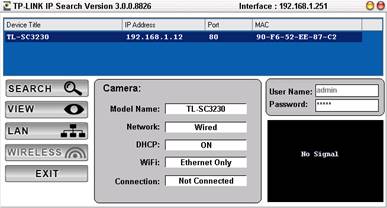
A ferramenta busca automaticamente câmeras TP-Link na mesma rede. Se encontrar uma câmera, exibirá o endereço IP e o número da porta na tela acima.
Clicar duas vezes no título do dispositivo da câmera na Ferramenta de Busca de IP abrirá um navegador da web (recomenda-se Firefox/Chrome para esta câmera) e dará acesso à página de configuração da câmera em:
http://ENDEREÇO_IP/ (ex.: http://192.168.1.12)
Você também pode inserir manualmente o URL com o endereço IP correto. A tela de visualização ao vivo será exibida conforme mostrado abaixo:
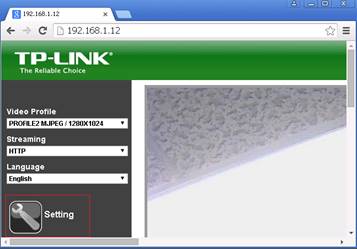
Clique no botão Configurações; você será solicitado a fazer login:
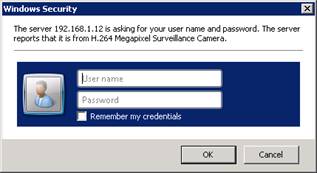
O nome de usuário padrão é: admin, e a senha também é admin. Recomenda-se que você altere a senha.
Após o login, você verá a tela principal de Configuração:
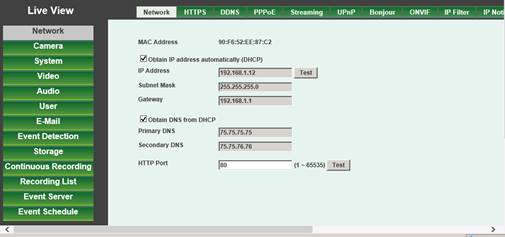
Com o serviço CameraFTP, a maioria das etapas de configuração padrão não são necessárias. Sinta-se à vontade para verificar essas etapas, por exemplo, clicando em Sistema -> Data e Hora para definir a hora da câmera.
Faça login na ferramenta de configuração baseada na web, clique em Servidor de Eventos -> Servidor FTP; você verá a tela conforme mostrado abaixo. Se você não tiver uma conta no CameraFTP, visite o site da www.cameraftp.com e inscreva-se para obter uma conta gratuita. O CameraFTP oferece um período de teste gratuito de três dias para gravação na nuvem. Após esse período, será necessário adquirir uma assinatura paga para continuar utilizando o serviço.
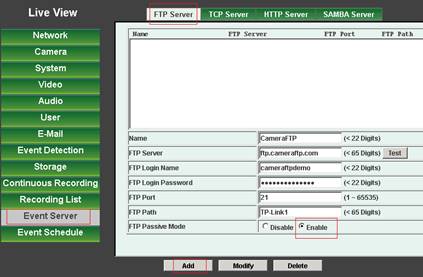
Supondo que você já tenha uma conta CameraFTP, você precisa inserir as seguintes informações:
- Nome: Qualquer nome, por exemplo, cameraftp
- Servidor FTP: ftp.cameraftp.com (ou IP: 66.220.9.45)
- Porta FTP: 21
- Modo passivo FTP: Ativar (Isso é muito importante!)
- Nome de usuário / Senha: O nome de usuário FTP é o mesmo que o seu nome de usuário CameraFTP. A senha FTP está disponível na página Configurar câmeras IP. (Sua senha do CameraFTP também pode funcionar).
- Caminho FTP:
O nome da câmera que você criou no site da
www.CameraFTP.com ao adicionar uma nova câmera.
Clique em Testar para verificar as configurações. Se a operação for bem-sucedida, clique em Adicionar para salvar as configurações.
Esta câmera suporta apenas upload de vídeo. Portanto, se você contratou um plano de gravação de imagens, precisa acessar o www.cameraftp.com, contratar um novo plano de gravação de vídeo e cancelar o plano de gravação de imagens.
Se você contratou um plano de gravação de vídeo, clique na aba Vídeo -> Perfil de Fluxo de Vídeo, como mostrado abaixo. Basta configurar a resolução do Perfil de Fluxo de Vídeo que corresponda ao seu plano de assinatura. O Controle de Taxa é EVBR. Por exemplo, se você contratou um serviço de vídeo com resolução de 640x480 e 5 fps, selecione o perfil de vídeo 3, como mostrado na captura de tela. Altere a qualidade para 80.
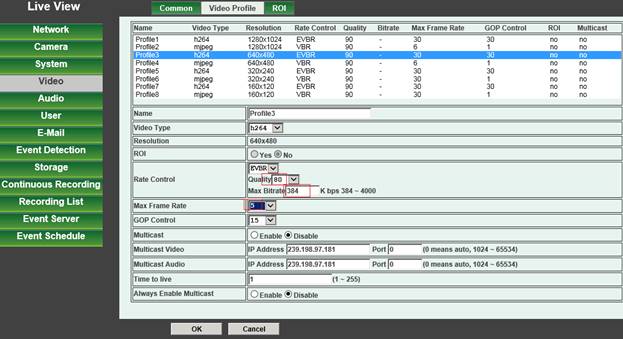
A taxa de bits máxima é um pouco complicada. Configurar um valor muito alto consumirá muita largura de banda, reduzindo drasticamente a velocidade da sua rede e causando falhas nos uploads; configurar um valor muito baixo afetará a qualidade do vídeo. Você pode usar nossa calculadora de largura de banda para estimar a largura de banda necessária. Acesse o site da www.cameraftp.com, clique em Preços e, em seguida, personalize um plano de serviço. Veja a captura de tela abaixo.
Observação: para estimar a largura de banda, o número de câmeras deve ser definido como 1.
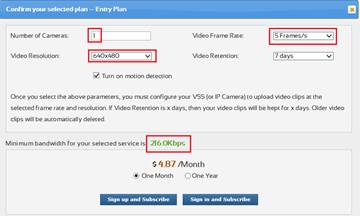
Para um plano de vídeo de 640x480, 5 quadros/s, a largura de banda estimada é de 216 Kbps. Como esta câmera não suporta largura de banda inferior a 384 Kbps, você pode configurá-la para o valor mais baixo.
Clique em OK para salvar as configurações do perfil de transmissão de vídeo.
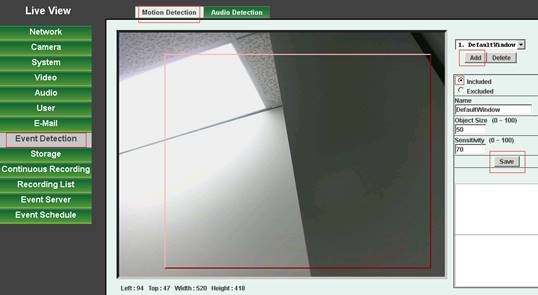
Clique em Detecção de Eventos -> Detecção de Movimento; você verá a tela como mostrado abaixo. Marque a caixa de seleção "Incluído", insira um nome, defina o Tamanho do Objeto como 5 e a Sensibilidade como 90 e clique em Adicionar. Em seguida, você poderá desenhar um retângulo na cena para a área de detecção de movimento. (Em nossos testes, esta página da web apresentou erros no Internet Explorer. Recomenda-se o uso do Firefox). Ao concluir, clique em Salvar.
Clique em Agenda de Eventos -> Configurações; você verá a tela abaixo.
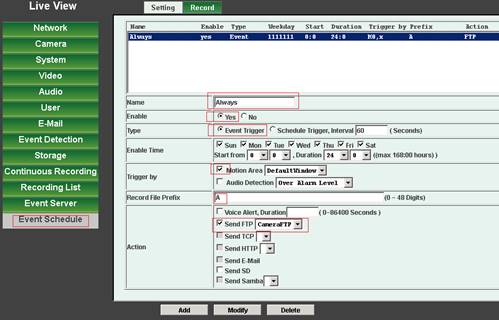
Insira os seguintes valores:
- Nome: “Sempre” ou qualquer outro nome.
- Ativar: Sim.
- Prefixo do arquivo de registro: “A” ou qualquer valor.
- Ação: Enviar FTP [CameraFTP]]
Se você solicitou um plano de gravação ativado por movimento, Então você deve marcar a opção “Acionador de Evento” e a caixa de seleção “Área de Movimento”.
Você também precisa especificar qual perfil de fluxo de vídeo gravar. Clique na guia Gravar, conforme mostrado abaixo:
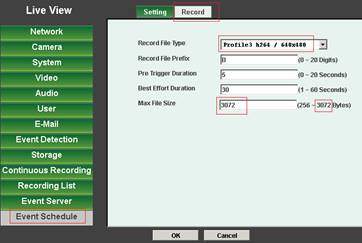
Na lista suspensa “Tipo de arquivo de gravação”, selecione o perfil de fluxo de vídeo que configuramos anteriormente. (Neste exemplo, Perfil 3, que é 640x480 e 5 fps).
Atenção: O tamanho máximo do arquivo precisa ser alterado para 3072, caso contrário, o vídeo poderá ficar muito curto. Há um erro de digitação nesta página. 3072 significa 3072 KB, e não 3072 bytes.
Além disso, se sua câmera for usada para monitorar uma cena movimentada, de forma que ela fique enviando vídeos por mais de 10 horas por dia, você deve contratar um plano de gravação contínua, mesmo que a Detecção de Movimento esteja ativada aqui. Caso contrário, sua câmera poderá exceder o limite de uso e ser bloqueada
Se você contratou um plano de serviço de vídeo contínuo, Você pode configurá-lo na tela de Configurações da Programação de Eventos, conforme mostrado abaixo.
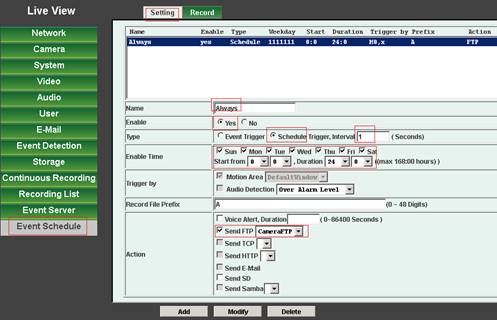
- Nome: Digite “Sempre” ou qualquer outro nome.
- Ativar: sim.
- Tipo: Verifique a opção “Agendar gatilho, intervalo de 1 segundo”.
- Habilitar tempo: Selecione todos os dias e horários conforme mostrado na captura de tela acima.
- Prefixo do arquivo de registro: Digite “A” ou qualquer prefixo.
- Ação: Marque a opção “Enviar FTP” e selecione CameraFTP.
Clique em Adicionar (ou Modificar) para salvar. Sua câmera enviará videoclipes para o CameraFTP com um intervalo de apenas 1 segundo.
A duração de cada videoclipe é definida na tela seguinte: (clique em Agenda de Eventos -> Gravar)
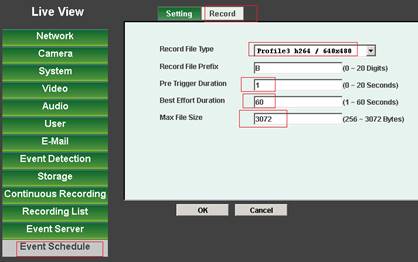
Primeiramente, você precisa selecionar o perfil de fluxo de vídeo que corresponde ao seu plano de assinatura do CameraFTP. Neste exemplo, é o Perfil 3 (640x480, 5fps).
Para o prefixo do arquivo de registro, você pode inserir “B” ou qualquer outro prefixo.
Teoricamente, a duração do pré-disparo deve ser definida como 1, já que o intervalo de vídeo é de apenas 1 segundo. A câmera às vezes apresenta atrasos e pode perder alguns segundos. Portanto, você pode definir a duração do pré-disparo para 5 segundos.
A duração máxima é de 60 segundos.
O tamanho máximo do arquivo deve ser definido como 3072 (ou seja, 3072 KB. A interface web contém um erro de digitação: 3072 bytes).
Clique em OK para salvar as configurações. Sua câmera começará a enviar videoclipes de 60 segundos continuamente.
Atenção: Após a configuração inicial, se você fizer alterações, será necessário reiniciar a câmera.
Você acabou de configurar sua câmera IP ou NVR!
Após configurar sua câmera, você pode acessar o www.cameraftp.com para monitorar ao vivo ou reproduzir suas gravações de qualquer lugar. Você também pode baixar o aplicativo CameraFTP Viewer para iOS, Android e Windows.
Se estiver funcionando, você pode reiniciar a câmera para garantir que ela continue funcionando após a reinicialização. Se precisar fazer alterações, você pode executar a "Ferramenta de Busca de IP" novamente para encontrar o endereço IP da câmera (pois ele pode mudar) e, em seguida, acessar a página de configuração da câmera.
Não consegue fazer funcionar? Por favor, leia nosso
Guia de Solução de Problemas.