Utilize a câmera de rede Axis P3354 (séries P, Q e M) e o software CameraFTP VSS como um sistema NVR de CFTV baseado em nuvem
Conteúdo
Introdução
Passo 1: Conecte a câmera e o computador à mesma rede; encontre o endereço IP da câmera
Passo 2: Acesse a ferramenta de configuração da câmera baseada na Web
2.1 Adicionar perfis de mídia ONVIF
2.2 Crie uma conta de usuário ONVIF para conectar-se ao fluxo de vídeo da câmera
3. Utilize o CameraFTP VSS com câmeras/DVRs da Axis
Apêndice 1: Fazer alterações; Visualizador CameraFTP
As câmeras IP das séries P, Q e M da Axis Communications são compatíveis com o software CameraFTP VSS, permitindo o uso de um PC como sistema NVR de CFTV. Usaremos a Axis P3354 como exemplo. A câmera de rede Axis P3354 (série P) é uma câmera IP de gama média, que oferece um bom equilíbrio entre desempenho e preço acessível. A Axis suporta resoluções de HD a 4K, WDR (Ampla Faixa Dinâmica), PoE e está disponível em modelos para ambientes internos e externos.
As câmeras de rede Axis são muito confiáveis. Elas possuem o firmware e os recursos mais sofisticados. Todas as câmeras IP das séries M, P e Q da Axis suportam gravação de imagem e vídeo na nuvem, incluindo gravação contínua e acionada por movimento, via FTP, SFTP ou SMTP. Você não precisa usar o software CameraFTP VSS.
Existem algumas vantagens em usar o CameraFTP VSS com câmeras/NVRs da Axis:
- Funciona como um NVR comum; o VSS pode exibir vídeos ao vivo das câmeras na tela do seu PC;
- Ele pode gravar imagens em uma unidade local ou na nuvem;
- Configurar a câmera é um pouco mais fácil. Você pode economizar alguns passos;
- Permite visualização ao vivo com latência mínima.
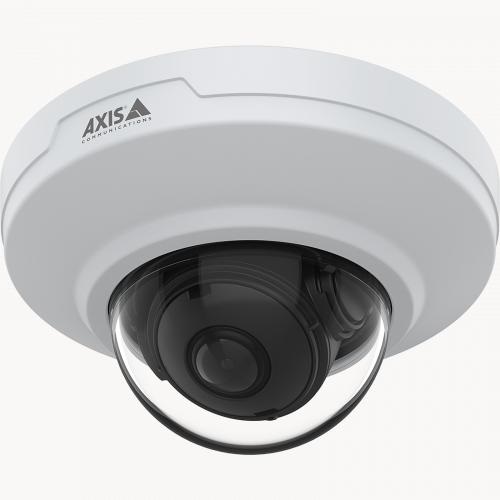
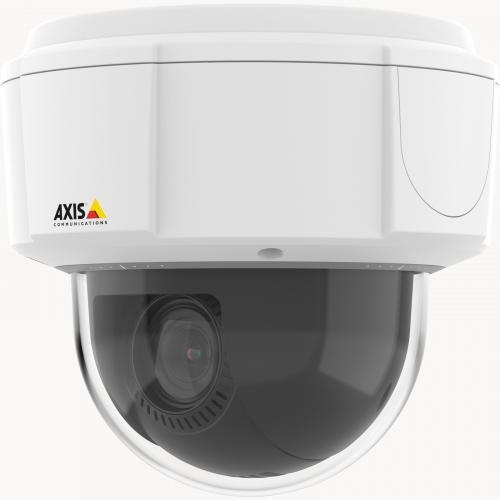
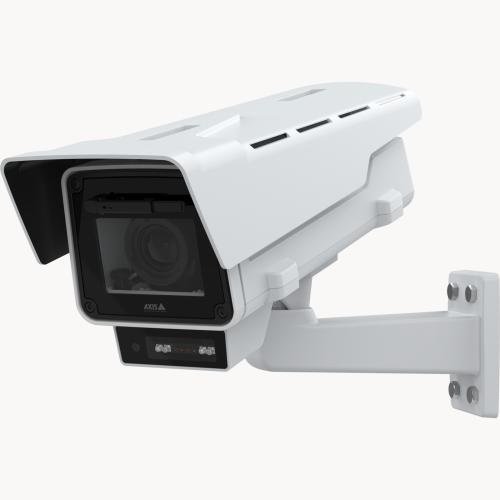
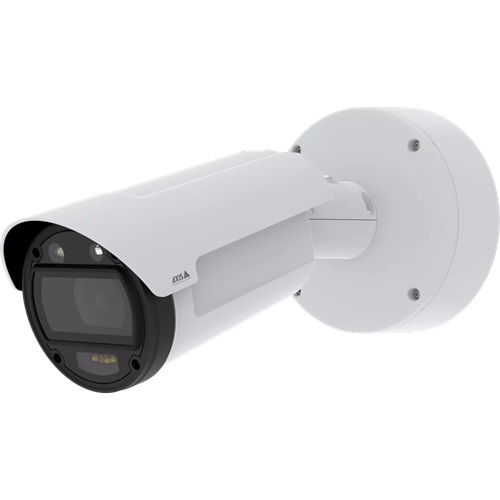
Informações básicas sobre a câmera de rede Axis P3354
| Resolução de vídeo/imagem |
1280x960, 1280x720, 800x600, 640x480, 640x400, 640x360, 480x360, 320x240 |
| Gravação de áudio |
Não |
| Frequência de upload de imagens |
1 imagem/hora até 10 imagens/segundo |
| taxa de quadros do vídeo |
1-30 quadros/segundo |
| Visão noturna |
Não, mas suporta WDR em ambientes com pouca luz |
| Registro de instantâneo de imagem |
Apoiado |
| Gravação de videoclipe |
Apoiado |
| Detecção de movimento |
Compatível com gravação de imagens e vídeos |
| Gravação contínua |
Sim |
| Formato de vídeo suportado |
.MKV |
| Tipo de conexão |
Cabo Ethernet |
| PoE (Power on Ethernet) |
Sim |
| Interior/exterior |
Interior |
| Preço mais baixo (em 18/06/2024) |
$100 |
Atenção: Este documento não substitui o manual do produto Axis. As informações aqui fornecidas baseiam-se no nosso conhecimento do modelo de câmera de rede Axis P3354 (séries P e Q). Podem não ser precisas ou atualizadas. Os usuários devem contatar o fabricante para todas as questões relacionadas à câmera e entrar em contato conosco apenas para questões relacionadas ao CameraFTP (serviço em nuvem/FTP). Acreditamos que os seguintes modelos de câmeras Axis sejam compatíveis com o nosso serviço: AXIS P32, P39, Q35, Q36 Dome Camera Series, P9117-PV Corner, Q9216-SLV Camera, Q9307-LV; P13, Q16 Box Camera Series; AXIS P14, Q17, Q18 Bullet Camera Series; AXIS Q87 Bispectral PTZ Camera Series; AXIS P56, Q60, Q61, Q62, Q63, Q86, V59 PTZ Camera Series:
Esta câmera é PoE. Você precisa de um switch PoE. Não é necessário um adaptador de energia. Basta conectar a câmera ao switch PoE com um cabo Ethernet. A câmera será ligada, se conectará automaticamente à rede e obterá um endereço IP local usando DHCP.
Você também precisa de um PC com o software CameraFTP VSS instalado. O PC deve estar conectado à mesma rede local que a câmera IP Axis (ou NVR).
Agora você pode usar
Software CameraFTP VSS
Para encontrar o endereço IP da câmera, abra o CameraFTP VSS, clique em Adicionar -> Câmera IP -> Encontrar câmeras IP na rede local. O programa irá escanear automaticamente a rede local em busca de câmeras IP conectadas. Veja a captura de tela abaixo:
O nome do dispositivo é exibido como Axis P3354. Para alguns modelos de câmeras IP da Axis, as informações do dispositivo podem não ser muito claras. Nesse caso, você pode verificar cada endereço IP individualmente. (Ou você pode desconectar a câmera, pesquisar a rede e anotar a lista de endereços IP; em seguida, conectar a câmera e pesquisar a rede novamente. O novo endereço IP deverá ser o endereço IP da câmera.)
As câmeras/NVRs da Axis são compatíveis com VSS; porém, você precisa configurá-las usando a interface web da câmera, o que é muito fácil. Agora que encontramos o endereço IP da câmera, abra um navegador e digite o URL:
https://ENDEREÇO-IP/
Será exibida a página de login ou a página de definição de senha, caso a senha do dispositivo não tenha sido definida:
Defina a senha para a conta root do dispositivo ou faça login no dispositivo. A página de visualização ao vivo será exibida da seguinte forma:
Clique em Configurar para começar a configurar a câmera. Se você nunca configurou esta câmera antes, pode seguir rapidamente os passos de Configuração Básica para concluir a configuração básica (por exemplo, definir a data e a hora da câmera). Esses passos não estão relacionados com o serviço da CameraFTP e não são obrigatórios.
ONVIF (Open Network Video Interface Forum) é um padrão aberto da indústria que permite a interoperabilidade entre câmeras IP, NVRs e softwares de diferentes fornecedores. Ao usar o CameraFTP VSS com câmeras/NVRs da Axis, é necessário adicionar um "Perfil de Mídia ONVIF", que é um perfil de fluxo de vídeo que estará disponível para o VSS via ONVIF.
Clique em Vídeo -> Perfil de mídia ONVIF e, em seguida, clique em Adicionar (ou selecione um perfil existente e clique em Modificar), conforme mostrado na captura de tela abaixo:
Você pode ajustar a resolução e a taxa de quadros do vídeo de acordo com o seu plano de assinatura. Em geral, a resolução e a taxa de quadros selecionadas devem ser superiores às do plano contratado. Se você tiver um computador lento ou muitas câmeras, tente usar uma resolução e/ou taxa de quadros menor. Para a codificação, selecione H.264.
Para que o CameraFTP VSS se conecte ao fluxo de vídeo da câmera, você precisa criar uma conta de usuário ONVIF no dispositivo da câmera. Clique em Opções do Sistema -> ONVIF, conforme mostrado na captura de tela abaixo:
Clique em Adicionar (ou Modificar), e será exibido:
Selecione "Usuário de mídia" e clique em OK para concluir a adição da conta de usuário.
Software CameraFTP VSS
É possível usar um PC como um sistema DVR de CFTV. Ele exibe vídeos ao vivo das câmeras na tela do computador, enquanto grava o vídeo/imagem na nuvem (e no disco local). As câmeras IP/NVRs da Axis são compatíveis com o software CameraFTP VSS. Usar o CameraFTP VSS com uma câmera IP da Axis é mais fácil de configurar do que fazer o upload diretamente da câmera; o CameraFTP VSS suporta gravação de imagem e vídeo com quaisquer parâmetros; ele também possui recursos mais avançados do que uma câmera IP ou NVR comum. A desvantagem é que requer um PC e o CameraFTP VSS precisa estar sempre em execução. (O custo do PC é baixo. Você pode usar um PC antigo ou comprar um novo por menos de US$ 300; um PC/laptop pode suportar várias câmeras ou webcams).
As câmeras IP da Axis são compatíveis com o protocolo ONVIF padrão. (Certifique-se de ter adicionado uma conta de usuário ONVIF ao dispositivo. Consulte o capítulo anterior).
Agora, inicie o software CameraFTP VSS, clique em Adicionar para adicionar uma câmera e, em seguida, clique em Câmera IP. Depois, clique em Verificar Rede Local para encontrar câmeras IP na mesma rede local. O VSS pode encontrar a câmera IP muito rapidamente com o protocolo ONVIF. Veja a captura de tela abaixo:
Selecione a câmera IP Axis e clique em Avançar. O CameraFTP VSS exibirá uma caixa de diálogo de login. Insira as informações de usuário ONVIF que adicionamos anteriormente ao dispositivo da câmera.
Clique em Avançar. O CameraFTP VSS irá pesquisar os URLs do fluxo de vídeo da câmera. O resultado será exibido da seguinte forma:
Foram encontrados dois URLs de vídeo RTSP. Esses são os perfis de mídia ONVIF que adicionamos ao dispositivo anteriormente. A resolução e a taxa de quadros podem ser alteradas em Vídeo -> Perfis de mídia ONVIF. Você pode selecionar um URL de fluxo de vídeo com base no seu plano de assinatura. Em geral, a resolução e a taxa de quadros do fluxo de vídeo selecionado devem ser superiores às do plano de assinatura contratado. (Selecionar um fluxo de vídeo com resolução e taxa de quadros inferiores pode reduzir o uso da CPU e da rede local.)
Os passos restantes são padrão. Basta clicar em Avançar e seguir o assistente para concluir a adição da câmera. A câmera será adicionada ao VSS da seguinte forma:
Se precisar fazer alterações, Você pode abrir a janela principal do VSS, mover o cursor do mouse para a visualização ao vivo da câmera e clicar no ícone Editar na barra de ferramentas que aparece. Você pode:
- Selecione uma fonte de vídeo diferente;
- Vincule a câmera a uma licença de câmera diferente (caso tenha adquirido uma assinatura);
- Editar configurações de detecção de movimento;
- Defina os horários de gravação.
Após a adição de uma ou mais câmeras, o VSS levará cerca de 1 minuto para carregar o primeiro vídeo ou imagem. No entanto, você poderá visualizar o vídeo ao vivo (com áudio) imediatamente de qualquer lugar.
Você pode usar o visualizador baseado em navegador fazendo login no www.cameraftp.com ou baixando o aplicativo CameraFTP Viewer para iOS, Android e Windows.
Todos os visualizadores suportam visualização ao vivo e reprodução de qualquer lugar. Além disso, suportam videochamadas para a câmera.
Não consegue fazer funcionar? Por favor, leia nosso Guia de Solução de Problemas.