Configure as câmeras de rede Jooan para gravação na nuvem, monitoramento remoto e reprodução
Conteúdo
Passo 1: Conecte a câmera à rede e encontre o endereço IP dela
Passo 2. Acesse a ferramenta de configuração da câmera baseada na Web
Etapa 3. Configurar o perfil de fluxo de vídeo
Etapa 4. Configurar o armazenamento FTP
Etapa 5. Configurar eventos (detecção de movimento e capturas de tela)
5.1 Configurar detecção de movimento
5.2 Configurar as definições de captura de imagem
6. Visualizador CameraFTP
As câmeras de rede Jooan são mais ou menos compatíveis com o serviço de gravação em nuvem CameraFTP. Em nossos testes, o firmware das câmeras é idêntico ao das câmeras Ctronics. Parece ser capaz de executar muitos recursos, porém, muitos deles simplesmente não funcionam ou não funcionam bem. Mesmo assim, as câmeras conseguem enviar instantâneos de imagens para o nosso servidor FTP para gravação por detecção de movimento. Elas não suportam gravação contínua e o tamanho da imagem é de 704x640. A gravação de vídeo em nuvem não é suportada. A Jooan oferece câmeras para ambientes internos e externos. Atualmente, elas suportam resoluções de imagem/vídeo de 1920x1080 e 1280x720. A detecção de movimento também é suportada. Essas câmeras são compatíveis com CameraFTP VSS. Com a ajuda do Software CameraFTP VSS executado em um PC, é possível enviar videoclipes para a nuvem.
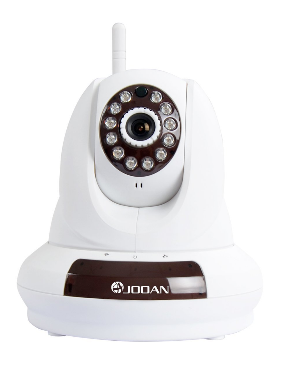
JOOAN 366 HD |
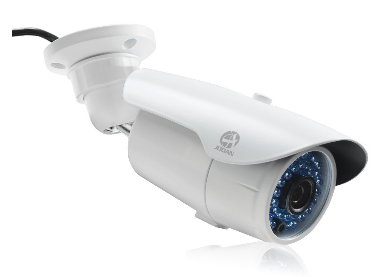
703ERC-T 2MP sem PoE |
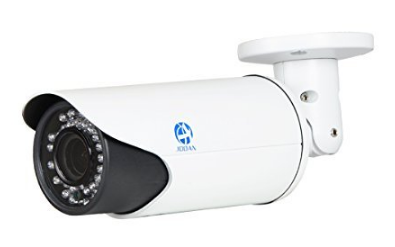
705NRB-Z 1.3MP PO |
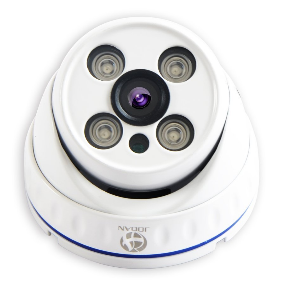
737Domo NRC-T 1.3MP |
Informações básicas sobre a câmera
| Resolução de vídeo/imagem |
1920x1080 e 1280x720 |
| Gravação de áudio |
Ao ar livre: Não; Em ambientes internos: Sim(?) |
| Frequência de upload de imagens |
1 imagem/1 a 5s (não pode ser definida manualmente) |
| taxa de quadros do vídeo |
1-30 |
| Visão noturna |
Modelos para uso externo com alcance de até 30 metros (100 pés) |
| Registro de instantâneo de imagem |
Compatível, suporta 1 imagem/1 a 5 segundos (?); não pode ser configurado manualmente |
| Gravação de videoclipe |
Não suportado (Suporta CameraFTP VSS) |
| Detecção de movimento |
Apoiado |
| Gravação contínua |
Não (a menos que se use VSS) |
| Formato de vídeo suportado |
N / D (.mp4 com CameraFTP VSS) |
| Tipo de conexão |
Cabo Ethernet e Wi-Fi |
| PoE (Power on Ethernet) |
Alguns modelos |
| Interior/exterior |
alguns modelos |
| Preço mais baixo (em 01/06/2016) |
N / D |
Atenção: Este documento não se destina a substituir o manual do produto fornecido pelo fabricante. As informações aqui apresentadas baseiam-se no nosso conhecimento do modelo Jooan 703ERC-T. Pode não ser preciso ou completamente atualizado. Os usuários devem entrar em contato com o fabricante para todas as questões relacionadas à câmera e conosco apenas para questões relacionadas ao CameraFTP (serviço em nuvem/FTP).
Os dois primeiros passos estão relacionados à câmera e são muito simples. Se você já concluiu esses passos básicos, pode pular os passos 1 e 2.
Siga as instruções para conectar sua câmera e, em seguida, execute o programa de Configuração/Busca de IP do fabricante para encontrar o endereço IP da câmera. O endereço IP padrão desta câmera Jooan é 192.168.1.10. Certifique-se de que seu computador também utilize um endereço IP 192.168.1.*. Se o seu computador utiliza DHCP e o endereço IP atribuído estiver em uma sub-rede diferente, como 192.168.10.*, você pode alterar manualmente o endereço IP do seu computador para 192.168.1.* (mas não para 192.168.1.10 - certifique-se de que nenhuma outra câmera/dispositivo esteja usando 192.168.1.10). Depois de encontrar o endereço IP da sua câmera, você poderá configurá-la posteriormente. Geralmente, é recomendável configurar a câmera para usar DHCP, especialmente se você tiver várias câmeras ou dispositivos.
Se você não conseguir encontrar o programa de configuração/busca de IP, também pode instalar o CameraFTP VSS para localizar a câmera.
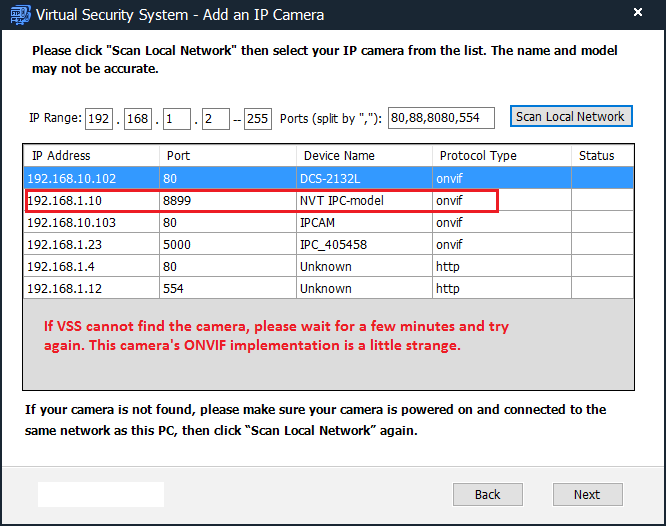
Após encontrar o endereço IP da câmera, você pode abrir o Microsoft Internet Explorer (não funciona com outros navegadores) para acessar a página de configuração da câmera. Veja a captura de tela abaixo:
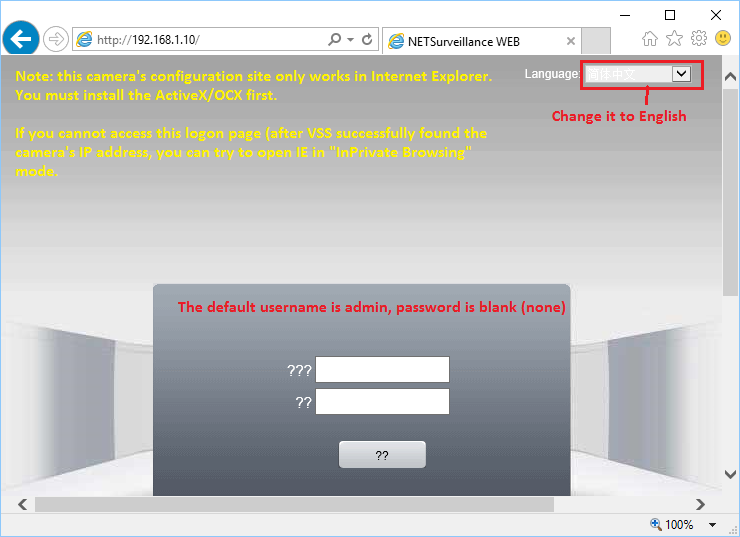
Primeiro, você precisa instalar o controle ActiveX/OCX; talvez seja necessário diminuir as configurações de segurança do seu navegador. Você também precisa alterar o idioma da interface para inglês.
Faça login na câmera com o nome de usuário padrão: admin, e a senha está em branco (nenhuma). Recomenda-se alterar a senha. Após o login bem-sucedido, você será direcionado para a seguinte tela:
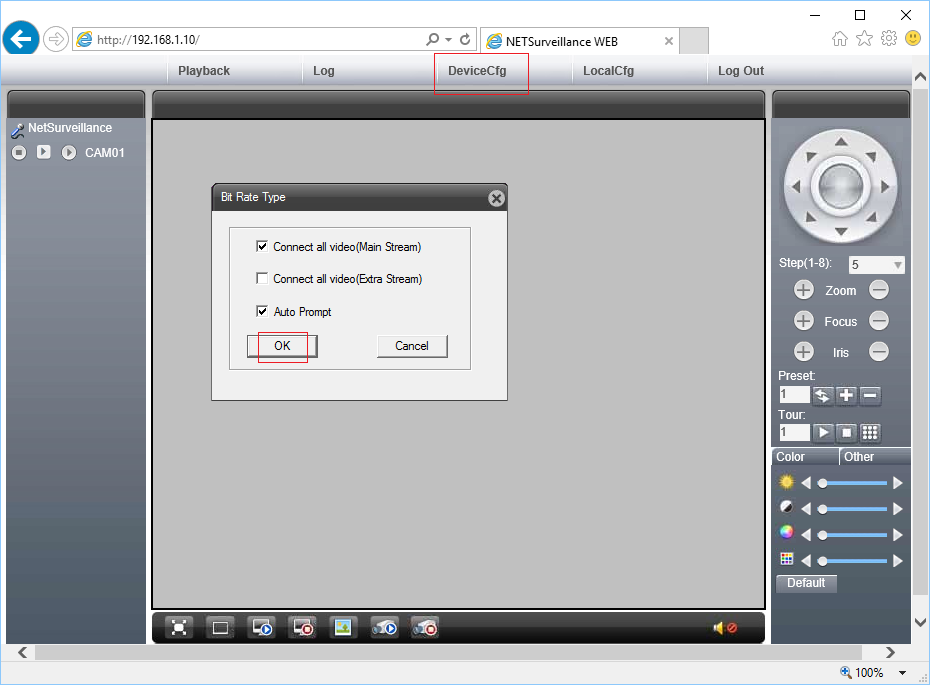
Clique em OK para acessar a tela de visualização ao vivo:
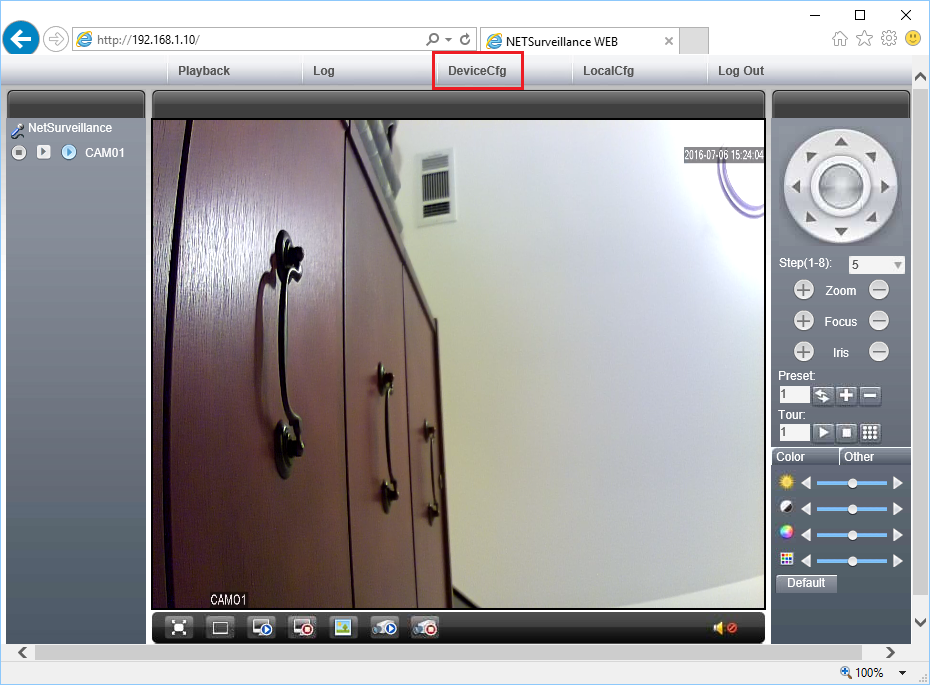
Em seguida, clique em DeviceCfg para acessar as páginas de configuração do dispositivo. A configuração do serviço CameraFTP depende apenas de alguns parâmetros. Você pode verificar rapidamente as opções de configuração para ver se precisa configurar algo. Se precisar configurar as informações de rede, por exemplo, alterá-las para usar DHCP ou Wi-Fi, consulte as capturas de tela abaixo:
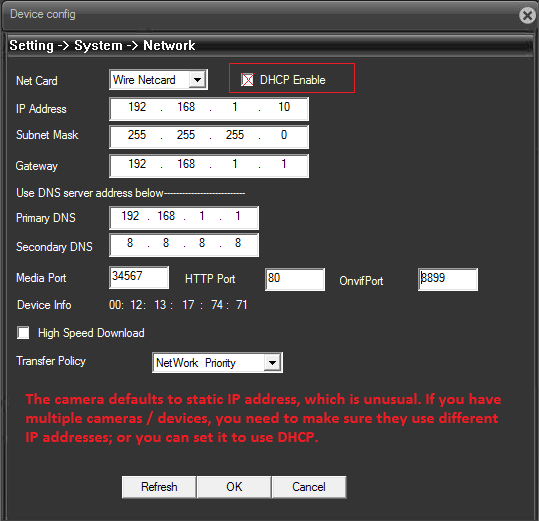
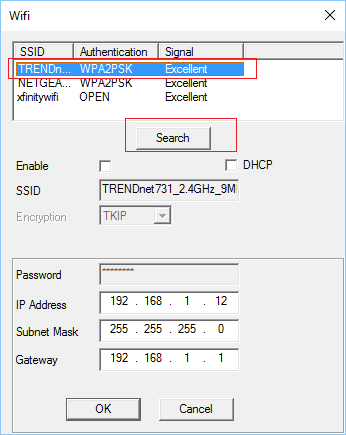
Clique em Configurações --> Sistema --> Codificar. Você verá uma captura de tela como a seguinte:
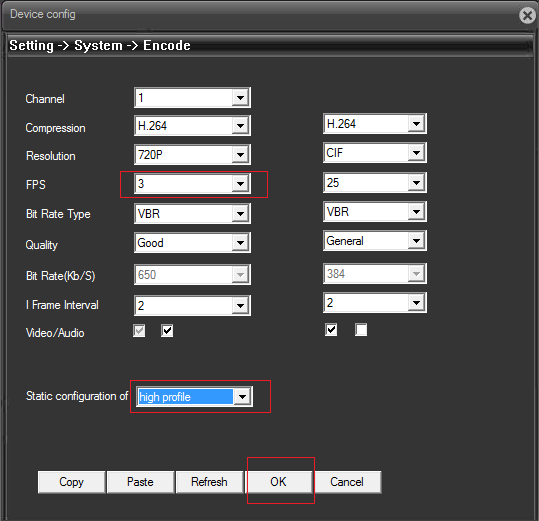
Para esta câmera Jooan, se você deseja apenas a gravação de imagens por detecção de movimento, não precisa fazer nada nesta etapa. A câmera suporta apenas gravação de imagens por detecção de movimento em 704x480 e 1 imagem a cada 1 a 5 segundos. (Você pode contratar um plano de 800x600, 1 imagem a cada 5 segundos).
Se você deseja usar o VSS para gravação de vídeo, os parâmetros dependem do seu plano de assinatura. Observe: a taxa de bits máxima precisa ser alterada. A taxa de bits padrão é projetada apenas para redes locais. Configurar um valor muito alto pode deixar sua conexão de rede mais lenta e causar falhas no upload. Certifique-se também de que sua conexão com a internet tenha largura de banda de upload suficiente. (Conexões do tipo ADSL geralmente são muito lentas; talvez seja necessário reduzir ainda mais a taxa de bits.) Supondo que você tenha largura de banda de upload suficiente, você pode definir a taxa de bits máxima com base na calculadora de largura de banda. (Visite o site da www.cameraftp.com, clique em Preços e, em seguida, personalize um plano)
Clique em Configurações --> Sistema --> Serviços de Rede. Você verá a tela:
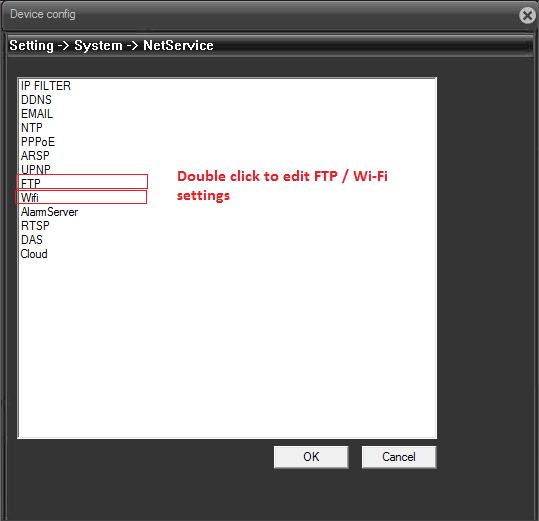
Ao clicar duas vezes em Servidor FTP, você verá a tela de Configurações de FTP.
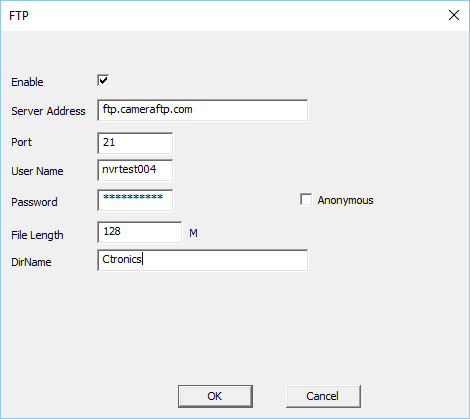
Você precisa definir os seguintes parâmetros:
Se você contratou um plano com detecção de movimento ativada, é necessário configurar a detecção de movimento na sua câmera. (Com esta câmera, a gravação de imagens acionada por movimento é a única opção, a menos que você use o VSS). Clique em Configurações --> Alarme e você verá..:
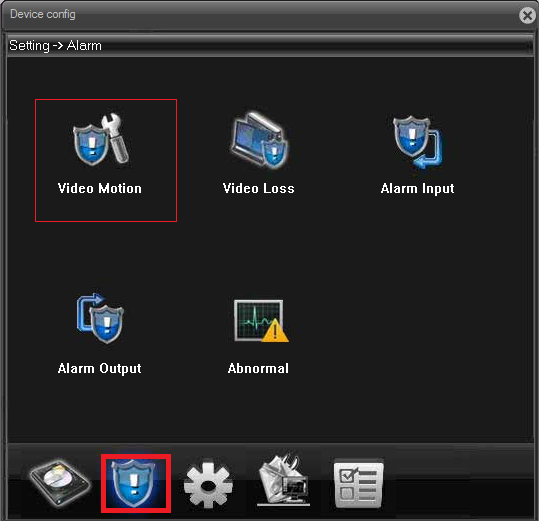
Clique em Vídeo em Movimento e você verá:
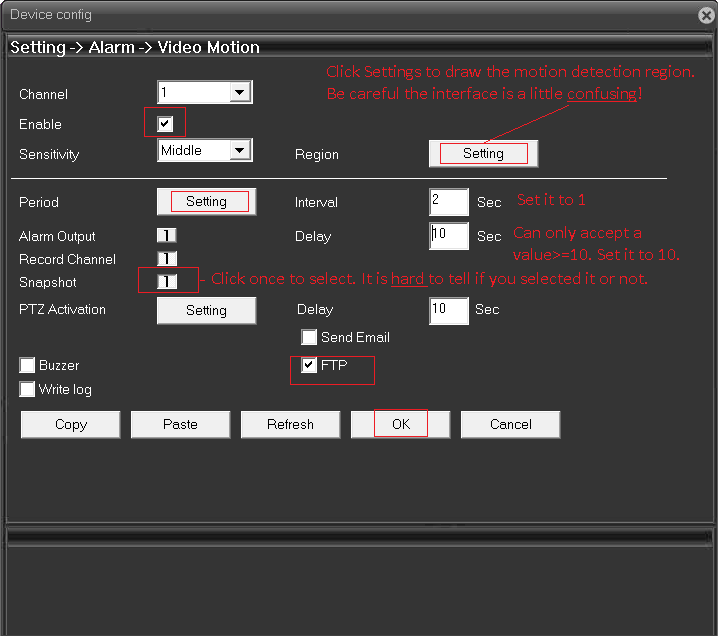
Configure os parâmetros conforme mostrado na captura de tela:
- Ativar: Verificado
- Desenhe uma área de movimento nas Configurações de Região. Observe que a interface é confusa. Certifique-se de ter definido corretamente uma área de detecção de movimento e ajuste o nível de sensibilidade de acordo com sua necessidade.
- Instantâneo: Verificado
- FTP: Verificado
Clique em OK para salvar as configurações.
Esta câmera só pode enviar fotos, não vídeos. Não tem problema, pois o CameraFTP tem aplicativos de visualização que reproduzem as fotos gravadas da mesma forma que os vídeos. Se você solicitou um plano de gravação de vídeo, você precisa: (1) solicitar um novo plano de imagem e cancelar o plano de vídeo antigo; ou (2) executar CameraFTP VSS em um PC.
Não configure o FTP na câmera. O VSS pode enviar videoclipes para o CameraFTP.
A resolução da imagem instantânea não pode ser configurada com esta câmera. Ela só permite o upload de imagens de 704x480. Para fazer o upload de mais imagens, você pode definir o PreSnap para 3 (que é o valor máximo).
Clique em OK para salvar as configurações.
Você acabou de configurar sua câmera IP ou NVR. Por segurança, reinicie a câmera para garantir que ela continue funcionando corretamente. Se precisar fazer alterações, execute o programa de configuração novamente para encontrar o endereço IP da câmera (pois ele pode mudar com o DHCP) e, em seguida, acesse as páginas de Configuração Avançada da câmera.
Após configurar sua câmera, você pode acessar o www.cameraftp.com para monitorar ou reproduzir suas gravações de qualquer lugar. Você também pode baixar o aplicativo CameraFTP Viewer para iOS e Android.
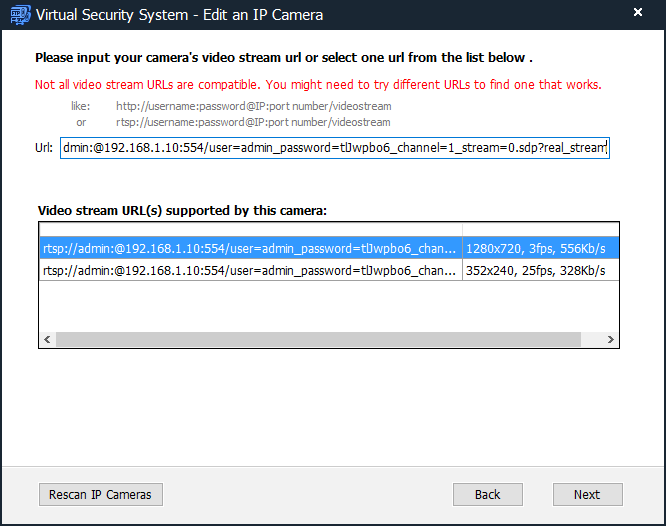
Atenção: Atualmente, as câmeras Jooan não conseguem enviar vídeos diretamente para um servidor FTP. Para enviar vídeos, você pode usar o CameraFTP VSS em um computador. Essas câmeras são compatíveis com Visualização ao Vivo baseada em VSS, Gravação na Nuvem e Gravação Local. Se você usar o VSS para gravar vídeos, é importante definir a taxa de quadros e a taxa de bits corretas nas Configurações do Perfil de Fluxo de Vídeo.
No VSS, é necessário conectar-se ao seguinte fluxo de vídeo, conforme mostrado abaixo:
Não consegue fazer funcionar? Por favor, leia nosso
Guia de Solução de Problemas.