Conteúdo
1. Introdução
1.2 Vantagens e desvantagens das mini câmeras IP Wi-Fi
1.3 Vantagens e desvantagens da Nest Cam (Drop Cam)
2. Configure mini câmeras IP Wi-Fi para enviar imagens para a nuvem
Passo 1: Siga as instruções do fabricante e conecte a câmera à sua rede Wi-Fi
Passo 2: Configurar as definições de alarme da câmara
Limitações conhecidas e planos de serviço CameraFTP suportados
3. Configure mini câmeras IP Wi-Fi para gravar clipes de áudio/vídeo
Passo 1: Baixe e instale o software CameraFTP VSS no seu PC.
Passo 2: Procure a câmera na rede local
Passo 3: Faça login na câmera e encontre o URL correto da transmissão de vídeo
Passo 4: Configure as definições da câmara de acordo com o seu plano de subscrição
Quais planos de assinatura são compatíveis com esta solução?
4. Veja ou baixe as imagens gravadas
Introdução
Muitas câmeras IP com Wi-Fi ou alimentadas por bateria oferecem recursos e design semelhantes à Nest Cam. Geralmente são compactas e podem ser facilmente colocadas em uma prateleira ou montadas na parede. Algumas incluem base magnética. Normalmente, suportam áudio bidirecional, vídeo HD, amplo ângulo de visão e exigem um smartphone para configuração e visualização. Se não estiverem vinculadas ao serviço de nuvem do fabricante, geralmente são compatíveis com o serviço de nuvem da CameraFTP. Se suportarem FTP/SMTP, podem enviar imagens/vídeos diretamente para a nuvem da CameraFTP; se suportarem RTSP/ONVIF, você pode usar o software VSS da CameraFTP.
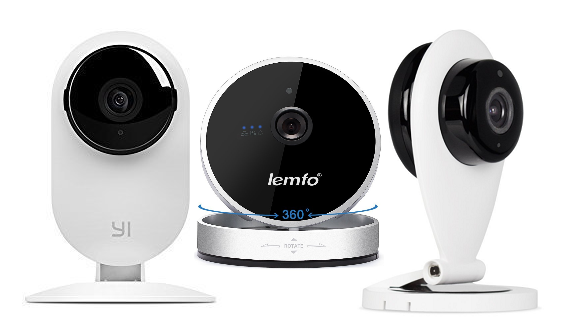
Pesquisando na Amazon ou no eBay, podemos encontrar pelo menos os seguintes modelos:
- Câmera residencial YI
- Sricam HD 720P SP009
- LEMFO
- Funlux Mini WiFi Megapixel 720P HD
- iZtouch IZSP-009A
- MiSafes wifi 720p HD
- Câmera IP sem fio DBPOWER H.264 1280x720p para vigilância residencial
- COOLEAD 1280x720P HD
- FalconWatch HD
- Câmera IP sem fio MVPower HD
- Olá 720P
- Kasonic HD
- Câmera PowerLead
- Câmera Wi-Fi Mini IP sem fio Zmodo
- EXPLOSÃO S-Pomeranian
- Raynic Raycam
- Câmera PowerLead PCm WIFI 720P
- Câmera de vigilância residencial UOKOO 1280x720p
- Câmera de segurança residencial EZVIZ Mini HD 720p WiFi
- Câmera IP de rede Wi-Fi mini HD Zmodo ZM-SH721 720p
- Câmera IP de segurança residencial sem fio Sokos 720P P2P Wi-Fi
- Câmera de vigilância remota sem fio Pyle PIPCAMHD22WT HD 720p
Essas câmeras parecem ter sido inspiradas na Nest Cam (Drop Cam) e são frequentemente chamadas de "mini câmeras IP Wi-Fi P2P HD 720P (1280x720) para uso diurno e noturno". Neste documento, usaremos o termo "mini câmeras IP Wi-Fi" para representar esse grupo de câmeras IP.
As mini câmeras IP Wi-Fi são práticas e interessantes. Assim como a Nest Cam, elas não possuem recursos avançados. Como provedor líder de serviços de vigilância e gravação em nuvem, uma das principais vantagens do nosso serviço é a compatibilidade com praticamente todas as câmeras IP, a menos que o fabricante tenha restringido o uso da câmera a um serviço de nuvem específico (como o próprio). O CameraFTP é provavelmente o único provedor de serviços de vigilância e gravação em nuvem capaz de oferecer suporte a essas câmeras. Por outro lado, a Nest Cam é totalmente proprietária; ela não é compatível com nenhum padrão aberto de câmeras IP e só funciona com o serviço da própria Nest.
1.2 Vantagens e desvantagens das mini câmeras Wi-Fi
As vantagens:
Em geral, as mini câmeras IP Wi-Fi são competitivas devido ao seu design elegante, qualidade de vídeo decente e preço baixo. Mas, assim como a Nest Cam, elas também apresentam alguns problemas importantes. Se você ainda não comprou uma câmera, talvez queira verificar as vantagens e desvantagens desses modelos antes de adquirir uma. Se você já comprou uma, felizmente, a CameraFTP oferece serviço de gravação em nuvem. (Provavelmente somos os únicos, já que a câmera não suporta nenhum outro método convencional de upload para a nuvem.)
As desvantagens:
- Elas não possuem interface baseada em navegador e só podem ser visualizadas em um smartphone;
- Possuem uma interface de gerenciamento muito fraca. Não oferecem suporte a FTP, o que dificulta bastante a gravação na nuvem. Além disso, não permitem a criação de diferentes perfis de fluxo de vídeo para equilibrar a qualidade do vídeo e o uso da largura de banda.
- Eles só suportam Wi-Fi. Em certos casos, o Wi-Fi pode não ser tão confiável quanto uma conexão com fio.
- Você precisa instalar um aplicativo no seu smartphone para configurar a câmera. O aplicativo é de um fabricante pouco conhecido na China e você precisa criar uma conta com eles.
1.3 Vantagens e desvantagens da Nest Cam (Drop Cam)
2. Configure as mini câmeras Wi-Fi para enviar imagens para a nuvem
Devido ao firmware e à interface de gerenciamento extremamente limitados, essas câmeras não conseguem enviar vídeos diretamente para a nuvem. Elas sequer suportam FTP. No entanto, podem enviar uma imagem por e-mail quando detectam movimento. Além disso, a tela de Configurações não permite especificar a resolução da imagem, a frequência de envio e o número de imagens a serem enviadas quando há detecção de movimento. Portanto, se você quiser enviar imagens diretamente para a nuvem, só poderá enviar 1 imagem por minuto, em 640x360 com a detecção de movimento ativada. No CameraFTP, esse plano custa US$ 1,50 por mês. Se optar pela assinatura anual, você economiza dois meses, pagando apenas US$ 15 por ano.
Passo 1: Siga as instruções do fabricante e conecte a câmera à sua rede Wi-Fi.
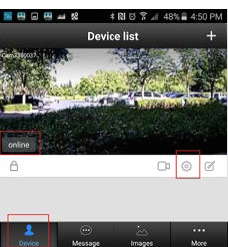
Muitos fabricantes de mini câmeras IP Wi-Fi têm feito um péssimo trabalho ao documentar seus produtos. Esperamos que a documentação abaixo possa oferecer algumas informações gerais sobre como configurar essas câmeras. Primeiramente, você precisa baixar o aplicativo móvel do fabricante. É melhor baixar a versão para iOS em vez da versão para Android. (Baixar um aplicativo de uma empresa menos conhecida é um pouco arriscado. Felizmente, o iOS é mais eficiente em limitar o que um aplicativo malicioso pode fazer.) Curiosamente, os aplicativos parecem ser desenvolvidos pelo mesmo provedor de tecnologia. Existem alguns aplicativos como YooSee, FunLux, MeShare e Cot Pro. Todos eles parecem muito semelhantes em termos de recursos. Depois de instalar o aplicativo, abra-o e siga as instruções para conectar sua câmera ao seu ponto de acesso Wi-Fi. Algumas câmeras podem suportar o modo "AP", o que significa que a câmera funcionará como um ponto de acesso Wi-Fi. Por favor, não selecione este modo, pois você deseja que a câmera se conecte à internet. Se sua câmera estiver conectada ao seu ponto de acesso Wi-Fi, você poderá adicioná-la ao aplicativo. Você pode adicionar a câmera pelo ID (ou nome) da câmera, ou o aplicativo geralmente consegue encontrá-la na rede. Para adicionar a câmera com sucesso, você precisa do nome de usuário e senha padrão da câmera. Depois de adicionar a câmera, você poderá vê-la na lista de dispositivos, como mostrado na captura de tela à direita:
Passo 2: Configurar as definições de alarme da câmara
Clique na aba Dispositivo e verifique se sua câmera está online. Para que a câmera possa enviar imagens diretamente para a nuvem, certifique-se de que o ícone de cadeado esteja marcado como "bloqueado". Em seguida, toque no ícone Configurações. Você verá a seguinte tela:
Selecione 'Configurações de alarme' e você será direcionado para a próxima tela. Nessa tela, você deve ativar a Detecção de Movimento.
Recomendamos desativar as opções "Receber Mensagem de Alarme" e "Buzzer", caso contrário, seu telefone poderá receber muitos alarmes, o que é bastante irritante. A vantagem do serviço CameraFTP é que gravamos a cena do alarme na nuvem, protegendo assim as evidências.
Toque em "E-mail de Alarme Push" e você verá a tela "Modificar E-mail". Toque em "Configuração Manual" e você poderá inserir as informações do CameraFTP da seguinte forma:
Aqui, o destinatário do e-mail será ignorado; as imagens anexadas serão salvas automaticamente em sua conta CameraFTP. Você pode inserir qualquer endereço de e-mail como destinatário. O endereço de e-mail não precisa ser real, mas deve estar em um formato válido, por exemplo::
abc@abc.com.
O e-mail do remetente deve estar no formato de:
cftp_USERNAME_CameraFolderID@ANY_DOMAIN.com
- NOME DE USUÁRIO: seu nome de usuário da conta CameraFTP. Essas câmeras limitam o comprimento do endereço de e-mail a apenas 32 caracteres. Você só precisa usar as 3 primeiras letras do seu nome de usuário. ID da Pasta da Câmera: você pode encontrá-lo na página Editar Câmera em www.CameraFTP.com.
- QUALQUER_DOMÍNIO: qualquer nome de domínio. Não precisa ser real. Você pode simplesmente usar a.com ou ab.com.
- Endereço SMTP: c.drivehq.com
- Porta: 465 (em certos casos, você também pode tentar a porta 25 ou 587)
- Senha: sua senha do CameraFTP.
- Algumas câmeras permitem que você insira um nome de usuário. Nesse caso, digite cftp_USERNAME_CameraFolderID.
- Após inserir as informações corretas, toque em Salvar para salvar as informações.
Observação: Se você usar seu próprio servidor SMTP, o endereço de e-mail do destinatário deverá ser: cftp_USERNAME_CameraFolderID@c.drivehq.com.
É só isso. Se você quiser impedir temporariamente que a câmera envie dados para a nuvem, toque no ícone de cadeado na tela da lista de dispositivos para "desbloqueá-la". Se o ícone estiver "desbloqueado", os dados não serão enviados para a nuvem. Caso contrário, uma imagem será enviada para a nuvem assim que um movimento for detectado.
Limitações conhecidas e planos de serviço CameraFTP suportados
Infelizmente, o firmware dessas câmeras é muito limitado. Ele não consegue enviar várias imagens para um único alarme; não permite especificar a resolução da imagem nem a frequência de envio. Em caso de movimento contínuo, ele consegue enviar uma imagem por minuto em 640x360. Se isso não for suficiente para você, considere usar a solução Virtual Security System (VSS) da CameraFTP. O VSS se conecta ao fluxo de vídeo da câmera, codifica o vídeo/áudio em videoclipes .mp4 e envia os dados para o armazenamento em nuvem da CameraFTP.
Com o método de gravação de imagens acima, você só pode configurar a câmera para os seguintes planos de serviço:
- Serviço de gravação de imagens;
- Detecção de movimento ativada;
- 640Resolução de imagem x480;
- 1 imagem/minuto.
- Você pode escolher qualquer período de retenção. Se optar por um período de retenção de 7 ou 30 dias, o preço do serviço mensal é de apenas US$ 1,50!
Configure mini câmeras IP Wi-Fi para gravar clipes de áudio/vídeo
Como mencionado, o firmware dessas câmeras é bastante limitado. Não é possível enviar vídeo/áudio para a nuvem. Felizmente, a câmera é compatível com o software Virtual Security System (VSS) da CameraFTP. Usando o VSS, você pode gravar clipes de vídeo/áudio na nuvem.
Passo 1: Baixe e instale o software CameraFTP VSS no seu PC
Você pode visitar o site da CâmeraFTP e clicar na aba Software para baixar o CameraFTP VSS. Após instalar o software, execute-o e faça login usando seu nome de usuário e senha do CameraFTP.
Passo 2: Procure a câmera na rede local
Clique no botão Adicionar para adicionar uma câmera. Você verá a seguinte tela
Clique em "Câmera IP" e certifique-se de que sua câmera e seu computador estejam conectados ao mesmo ponto de acesso Wi-Fi. Em seguida, clique em "OK" para confirmar. O VSS começará a escanear a rede em busca de câmeras IP. Após a conclusão, exibirá uma lista das câmeras IP na rede.
Na captura de tela acima, o VSS encontrou 2 câmeras desse tipo.
Passo 3: Faça login na câmera e encontre o URL correto da transmissão de vídeo
Selecione a câmera que deseja adicionar e clique em Avançar.
Você precisará fornecer o nome de usuário e a senha para acessar a câmera. Observe que o nome de usuário e a senha da sua câmera são diferentes do seu nome de usuário e senha do CameraFTP. Para maior segurança, é altamente recomendável que você altere a senha padrão da sua câmera.
Se você fornecer o nome de usuário e a senha corretos e clicar em Avançar, o VSS usará o protocolo ONVIF para encontrar os URLs dos fluxos de vídeo da câmera. Em alguns segundos, ele exibirá uma lista de URLs dos fluxos de vídeo (veja a captura de tela).
Essas câmeras geralmente suportam 3 resoluções de vídeo diferentes: 320x180, 640x360 e 1280x720. Na lista acima, há apenas 2 resoluções. Você pode usar o aplicativo móvel do fabricante para alterar o tamanho do vídeo para SD (640x360), HD (1280x720) ou LD (320x180).
Selecione um URL de transmissão de vídeo com base na sua assinatura do CameraFTP e clique em Avançar. O VSS exibirá uma caixa de mensagem "Conexão com a câmera IP estabelecida com sucesso".
Passo 4: Configure as definições da câmara de acordo com o seu plano de subscrição
Clique em OK para continuar e você verá a página à direita
Você pode alterar o nome da câmera para um nome mais amigável, como "Sala de Estar". Por padrão, o VSS incluirá áudio nos arquivos de vídeo gravados. Se você não quiser que o áudio seja gravado, basta desmarcar a caixa de seleção. Você pode marcar a caixa de seleção opcionalmente Adicionar marcação de tempo ao vídeo gravado
Selecione a resolução de vídeo e a taxa de quadros corretas com base no(s) seu(s) plano(s) de assinatura. Clique em Avançar.
Você pode selecionar se o VSS deve gravar o vídeo continuamente ou com base na detecção de movimento. A configuração deve corresponder ao seu plano de assinatura. Geralmente recomendamos a detecção de movimento, pois ela pode reduzir o custo do serviço e o consumo de banda. Se escolher a detecção de movimento, você também pode especificar a área de detecção desenhando um retângulo na imagem de pré-visualização. Clique em Avançar novamente para retornar à tela de Agendamento:
Se você não quiser que sua câmera grave o tempo todo, pode especificar quando ela deve gravar. Caso contrário, basta clicar em Concluir.
O VSS adicionará a câmera e exibirá a janela de visualização ao vivo, conforme mostrado acima.
Quais planos de assinatura são compatíveis com esta solução?
O firmware da câmera permite selecionar apenas 3 tamanhos de vídeo diferentes (320x180, 640x360 e 1280x720); a taxa de quadros do vídeo não pode ser alterada, ficando em torno de 10 a 20 fps. Com o CameraFTP VSS, seu plano de serviço pode ser muito mais flexível. Além dos 3 tamanhos de vídeo, você também pode selecionar qualquer tamanho de vídeo menor que 1280x720 e qualquer taxa de quadros de 1 fps a 20 fps. Se você selecionar vídeo HD 720p com alta taxa de quadros, certifique-se de que seu sinal Wi-Fi esteja forte e que você tenha uma conexão de internet muito rápida. Para reduzir a congestão da rede Wi-Fi, se o seu computador tiver uma porta Ethernet, use uma conexão com fio em vez de Wi-Fi.
O VSS suporta tanto gravação contínua quanto gravação acionada por movimento. A detecção de movimento feita pelo VSS é independente da detecção de movimento da câmera.
4. Veja ou baixe as imagens gravadas
Para visualizar as gravações online, você pode instalar o aplicativo CameraFTP Viewer para iOS, Android, Windows 8 e Windows 10, ou usar nosso visualizador baseado em navegador acessando o site www.CameraFTP.com.
Para baixar as gravações, você pode instalar qualquer software cliente FTP, como o FileZilla. Você pode baixar quantos arquivos/pastas quiser de uma só vez.
O Windows Explorer da Microsoft (não um navegador web) também pode ser usado como um cliente FTP simples. Basta inserir o seguinte endereço FTP:
ftp://USERNAME@ftp.cameraftp.com/
Pressione ENTER, uma caixa de diálogo de login será exibida. Digite sua senha do CameraFTP, marque opcionalmente a opção "Salvar senha" e clique em "Entrar".
A pasta da câmera recém-criada é mostrada abaixo. Clique duas vezes no nome da pasta para ver uma lista dos videoclipes enviados pelo VSS. Você pode baixar arquivos ou pastas arrastando e soltando.