Configure uma câmera IP de vídeo genérica para gravação na nuvem via FTP/SMTP, monitoramento remoto e reprodução
Conteúdo
Introdução
Passo 1: Conecte a câmera à rede e encontre o endereço IP dela
1.1 Conecte a câmera à rede
1.2 Descubra o endereço IP da câmera
Passo 2: Acesse a ferramenta de configuração da câmera baseada na Web
Etapa 3. Configure as definições do perfil de vídeo ou imagem
Passo 4. Configurar as definições de deteção de movimento
Etapa 5. Configure o servidor FTP/e-mail na nuvem, o tipo de mídia e o evento
5.1 Configurar informações do servidor FTP na nuvem
5.2 Configure o tipo de mídia (instantâneos de imagens ou videoclipes)
5.3 Configurar um evento/alarme/ação
5.4 Configurar as informações do servidor SMTP/e-mail
6. Visualizador CameraFTP
As câmeras IP de vídeo estão se tornando muito populares. A maioria dos novos modelos de câmeras permite o envio de videoclipes e fotos via FTP ou SMTP. Configurar uma câmera IP de vídeo requer apenas uma etapa adicional. Felizmente, assim como as câmeras IP da geração anterior, a maioria das câmeras IP de vídeo possui uma interface de configuração semelhante. Embora possamos listar apenas alguns modelos compatíveis, a maioria das câmeras IP é compatível com o nosso serviço, desde que não estejam vinculadas a um provedor específico. Câmeras vinculadas a um provedor específico limitam suas opções, e o serviço geralmente é mais caro do que o CameraFTP.
Atenção:
Este documento não substitui o manual do produto fornecido pelo fabricante. Testamos e comparamos câmeras de diversos fabricantes e marcas; no entanto, outros fabricantes podem utilizar interfaces diferentes. Mesmo nesses casos, os passos básicos costumam ser semelhantes. Se precisar de suporte adicional para essas câmeras, você deverá fornecer capturas de tela detalhadas das páginas de configuração da sua câmera.
Se a câmera não for compatível com Wi-Fi, Você pode conectá-lo facilmente a um roteador de rede usando um cabo Ethernet.
Após conectar o cabo, aguarde cerca de um minuto até que a câmera obtenha o endereço IP via DHCP.
Se a câmera for compatível com Wi-Fi,
Existem duas maneiras de conectar a câmera IP à rede.
- (1) Se o roteador ou a câmera não suportarem WPS, você precisará conectar a câmera ao roteador usando um cabo Ethernet primeiro. Você poderá configurar as definições de Wi-Fi nas páginas de configuração da câmera posteriormente.
- (2) Se o seu ponto de acesso/roteador suportar WPS, então é muito fácil conectar o seu dispositivo à rede.
Ligue a câmera, pressione o botão WPS no seu ponto de acesso Wi-Fi por três segundos; o botão WPS geralmente começará a piscar. Em poucos segundos, pressione rapidamente o botão WPS na sua câmera e mantenha-o pressionado por alguns segundos até que a luz mude. Em cerca de um minuto, você verá a luz indicadora mudar, mostrando que a câmera está conectada ao roteador sem fio.
Consulte o manual do fabricante para obter informações mais detalhadas.
Existem duas maneiras de encontrar o endereço IP da câmera.
(a) Utilize o programa de configuração do fabricante
- A partir de um computador na mesma rede, insira o CD do software da câmera e execute o programa de inicialização automática.
- Siga as instruções do assistente e você deverá conseguir encontrar o endereço IP da câmera:
- Alguns fabricantes de câmeras IP fornecem uma ferramenta de busca de câmeras (ou ferramenta de busca de IP); se for o caso, use essa ferramenta para encontrar o endereço IP da câmera. Deve ser muito fácil.
- Se o fabricante não oferece essa ferramenta, geralmente oferece outras maneiras, como por exemplo, algumas câmeras que se conectam automaticamente ao site do fabricante. Basta inserir o número de série da sua câmera para acessar as informações básicas online. Com essa solução, geralmente é fornecido um link para a Configuração Avançada, que é a página de Configuração da câmera.
(b) Utilize o software Virtual Security System (VSS) da CameraFTP
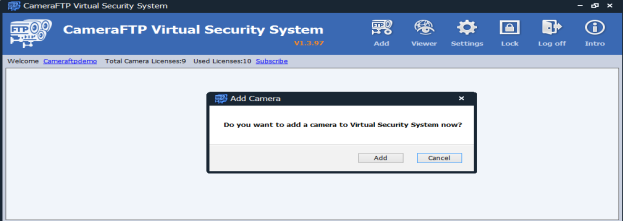
Baixe o VSS da página de software da CameraFTP, instale-o e execute-o. Após fazer login, clique em Adicionar para adicionar uma câmera. Veja a captura de tela abaixo:
Após clicar em Adicionar, selecione Câmera IP e procure por uma câmera IP na rede. Após alguns minutos, o VSS concluirá a busca na rede e exibirá os seguintes resultados.
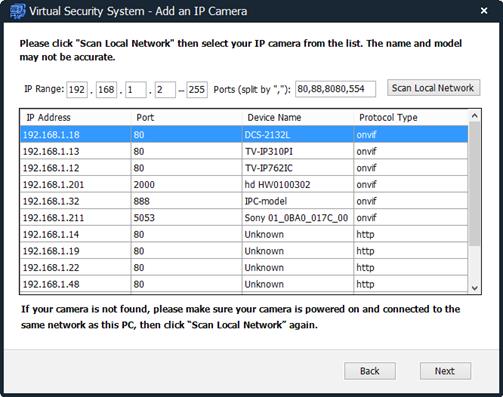
Como mostrado acima, o VSS encontrou várias câmeras IP na rede local. Para algumas câmeras IP, o VSS pode exibir os nomes dos dispositivos (modelos). Por exemplo, o VSS pode exibir os nomes das câmeras D-Link e Trendnet.
Se o VSS não exibir o nome da sua câmera, mas encontrar algumas câmeras IP, você poderá verificar esses endereços IP um por um usando um navegador da web. Para a maioria dos usuários domésticos, a lista de IPs será bem curta, então deve ser bastante fácil.
Atenção:
O VSS consegue encontrar a maioria das câmeras IP. No entanto, os números de porta exibidos acima podem não ser os mesmos usados para configurar as câmeras IP. Se o número da porta não for 80, tente primeiro o número de porta 80. Se não funcionar, tente o número 80.
Além disso, nem todos os endereços IP na lista correspondem a câmeras IP. O VSS pode exibir outros dispositivos eletrônicos, como telefones IP ou roteadores de rede.
Depois de encontrar o endereço IP e o número da porta da câmera, você pode abrir um navegador da web e inserir o endereço IP e o número da porta da sua câmera. http://ENDEREÇO_IP:NÚMERO_DA_PORTA/
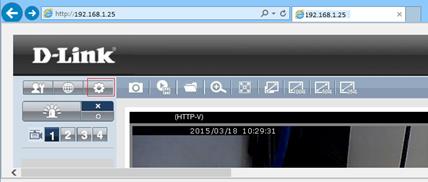
Normalmente, a tela inicial exibirá a janela de visualização ao vivo ou uma página de login. Se a tela inicial exibir a página de visualização ao vivo, clique no ícone de Configuração. Será necessário fazer login; caso contrário, basta inserir seu nome de usuário e senha para acessar. O nome de usuário e a senha padrão podem ser encontrados no manual do produto.
A maioria das câmeras usa "admin" como nome de usuário; a senha geralmente é: "admin", "password" ou simplesmente está em branco.
Se você fizer login com sucesso, será redirecionado para a página de alteração de senha ou para a página de configuração. Se estiver na página de configuração básica, clique em "Avançado" para acessar a página de configuração avançada.
As páginas de configuração principais de diferentes câmeras podem ser muito diferentes. Um exemplo é apresentado abaixo:
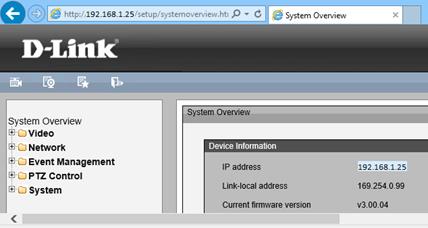
Para acessar as páginas de configuração principais de outras câmeras, leia os guias de configuração disponíveis em CameraFTP.com.
Com o serviço em nuvem do CameraFTP, a maioria das etapas de configuração padrão não são necessárias. (Você pode verificar estas etapas básicas, como configurar a hora da câmera, se preferir.)
Nesta etapa, você definirá a resolução do vídeo, fps (quadros por segundo), taxa de bits e, possivelmente, também a taxa de quadros principais.
Se você contratou um plano de gravação de imagens, Normalmente, ainda é necessário definir um perfil de vídeo. Nesse caso, os valores de fps e taxa de bits não serão utilizados. Apenas a resolução do vídeo será usada para a resolução da captura de imagem.
Atenção:
- Nem todas as câmeras IP de vídeo suportam captura de imagens instantâneas;
- Algumas câmeras IP podem enviar instantâneos de imagens apenas em uma determinada frequência (por exemplo, apenas 1 imagem/s ou de 1 a 5 imagens/s).
Se você contratou um plano de gravação de vídeo, Normalmente, você pode configurá-lo com os seguintes parâmetros:
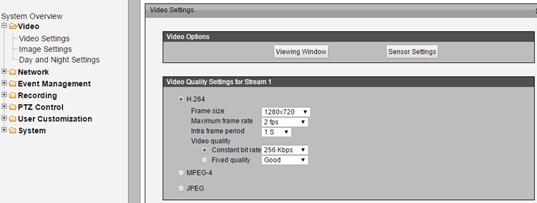
Para o tipo/codificação/formato de vídeo, selecione H.264, se disponível; caso contrário, se encontrar MP4 ou AVI, selecione-o. O CameraFTP Viewer oferece suporte completo a .MP4 (H.264), que é o formato de vídeo mais popular; também oferece bom suporte a AVI e suporte limitado a MKV.
- Resolução de vídeo:
Com base no seu nível de assinatura do CameraFTP, a resolução configurada não deve ser superior à resolução de vídeo contratada.
- Taxa de quadros máxima (fps):
Com base no seu nível de assinatura. Defina para 4 se o seu plano de assinatura tiver 5 FPS. Não exceda o nível da sua assinatura CameraFTP
- Período intraquadro: 1, 2 ou 3s.
- Intervalo de quadro-chave: Normalmente, é configurado para 2 a 4 vezes o seu FPS.
- Qualidade do vídeo / Taxa de bits:
Defina para taxa de bits constante; ou taxa de bits variável com taxa de bits máxima
A taxa de bits máxima deve ser calculada da seguinte forma:
Definir a taxa de bits máxima é um pouco complicado.
- Configurar um valor muito alto consumirá muita largura de banda, o que diminuirá drasticamente a velocidade da sua rede e causará falhas nos uploads;
- Configurar um valor muito baixo afetará a qualidade do vídeo. Você pode usar nossa calculadora de largura de banda para estimar a largura de banda necessária. Acesse o site da www.cameraftp.com, clique em Preços e personalize seu plano de serviço. Veja a captura de tela abaixo. (Observação: para estimar a largura de banda, o Número de Câmeras deve ser definido como 1.)

Para um plano de vídeo de 1280x720, 5 quadros/s, a largura de banda estimada é de 486 Kbps. Portanto, você pode configurá-la para 512 Kbps.
Se você contratou um plano com Detecção de Movimento ativada, então você precisa configurar a Detecção de Movimento.
Algumas câmeras colocam a configuração de Detecção de Movimento na aba principal; outras, na seção Eventos; e outras ainda, na seção Alarmes. Você pode clicar em diferentes abas para encontrar a opção de Detecção de Movimento.
Depois de encontrar a opção de Detecção de Movimento, ative-a. Muitas câmeras solicitam que você desenhe uma área de detecção de movimento na cena. Basta desenhar um retângulo com o mouse e clicar em Salvar. Você também pode precisar ajustar o nível de sensibilidade ao movimento.
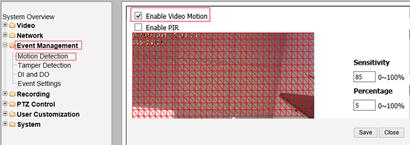
A detecção de movimento é altamente recomendada, pois pode reduzir seus custos em até 50%. Também pode reduzir o uso de banda larga e facilitar a reprodução das gravações.
Atenção: Se você usa sua câmera para monitorar uma cena movimentada, de forma que ela fique gravando por mais de 10 horas por dia, recomendamos contratar um plano de gravação contínua, mesmo que a detecção de movimento esteja ativada. Caso contrário, sua câmera poderá exceder o limite de uso e ser bloqueada.
Se você não possui uma conta no CameraFTP, visite o www.cameraftp.com e cadastre-se para obter uma conta gratuita. O CameraFTP oferece um serviço básico gratuito e um período de teste gratuito de 3 dias para o serviço de gravação em nuvem. Após esse período, você pode optar por assinar um plano para continuar usando o serviço de gravação em nuvem.
A opção de servidor FTP geralmente pode ser encontrada na aba Rede, aba Servidor FTP, aba Eventos/Alarmes. Pode ser necessário clicar em diferentes abas para encontrar essa opção. Às vezes, é preciso clicar no botão Adicionar/Adicionar Servidor para adicionar as configurações do servidor FTP. Por exemplo, em uma câmera da D-Link, você precisa clicar em Gerenciamento de Eventos -> Configurações de Eventos e, em seguida, clicar no botão Adicionar na seção Configurações do Servidor, como mostrado abaixo.

Em seguida, você pode adicionar as informações do servidor FTP da seguinte forma:
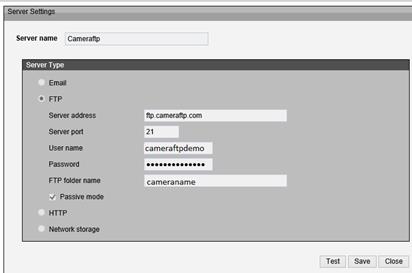
Marque a caixa de seleção "FTP" (se existir) e insira as informações de FTP da seguinte forma:
- endereço do servidor FTP: ftp.cameraftp.com (ou IP: 66.220.9.45)
- porta do servidor FTP: 21
- Modo FTP: Geralmente Passivo / PASV
- Nome de usuário FTP:
O mesmo que seu nome de usuário no cameraftp.com;
- Senha FTP:
A senha FTP gerada pelo sistema associada à chave de licença desta câmera. Primeiro, você precisa adicionar uma câmera em www.cameraftp.com e, em seguida, clicar no ícone de engrenagem abaixo da miniatura da câmera para encontrar a senha. Para testes, você também pode usar sua senha padrão do CameraFTP.
- Nome da pasta FTP/nome do diretório/caminho:
Não é necessário se você usou a senha FTP correta; caso contrário, use o nome da câmera que você adicionou no
www.cameraftp.com. Se você ainda não criou o nome da câmera, faça login no
www.cameraftp.com e clique em Adicionar na página Minhas Câmeras.
Selecione o modo passivo FTP (Isso é muito importante!)
No campo "Nome do servidor (FTP)", na maioria dos casos, você precisa inserir ftp.cameraftp.com.
Observe que algumas câmeras só aceitam um endereço IP como endereço do servidor FTP. Nesse caso, você precisa inserir: 66.220.9.45 em vez de ftp.cameraftp.com
Em alguns casos raros, como em algumas câmeras Foscam, que usam um URL FTP para o endereço do servidor FTP, você precisa inserir..:
ftp://66.220.9.45/Camera-Name
Além disso, algumas câmeras IP não aceitam o parâmetro de nome de pasta. Nesse caso, basta garantir que você use a senha FTP correta (e não a senha da sua conta CameraFTP). Você também pode incluir o nome da pasta no nome de usuário, da seguinte forma:
NOME DE USUÁRIO: Nome da pasta
A senha é a senha normal da conta CameraFTP. (Caso contrário, o nome da pasta/diretório/caminho não é necessário)
Substitua USERNAME e foldername pelos seus respectivos nomes de usuário e pastas. Por exemplo, se o seu nome de usuário no CameraFTP for “Mike” e o nome da sua câmera for “backyard”, você deve inserir “Mike:Dbackyard” como nome de usuário.
Clique em Testar para testar as configurações de FTP. Se a operação for bem-sucedida, clique em Salvar.
Nesta etapa, você configurará o tipo de mídia que será gravada quando um evento for acionado. Nem todas as câmeras exigem essa etapa.
No caso de câmeras D-Link, você pode clicar no botão Adicionar na seção Mídia da tela de Gerenciamento de Eventos. Em seguida, você verá a seguinte tela:
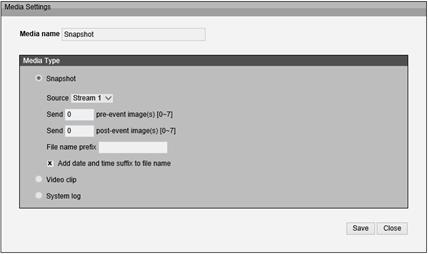
Se você contratou um plano de gravação de imagens, Então não configure a seção de videoclipes.
A resolução da sua captura de imagem é definida no Perfil de Fluxo de Vídeo (Stream) 1. Dependendo do tipo de câmera, você pode não conseguir definir a frequência de upload de imagens; algumas câmeras IP de vídeo sequer suportam o upload de imagens.
Marque a opção "Instantâneo";
- Nome da mídia: Digite "Instantâneo" ou qualquer outro nome.
- Fonte:
Selecione o Perfil 1 ou o Fluxo 1. A resolução da imagem será definida de acordo com o tamanho do quadro do Perfil 1 do Fluxo de vídeo; outros parâmetros de vídeo não serão utilizados.
- Prefixo do nome do arquivo:
Digite "A" ou qualquer outro prefixo. Marque também a caixa de seleção "Adicionar sufixo de data e hora ao nome do arquivo".
Se você contratou um plano de gravação de vídeo, Você pode selecionar a opção "Videoclipe", veja a captura de tela abaixo:
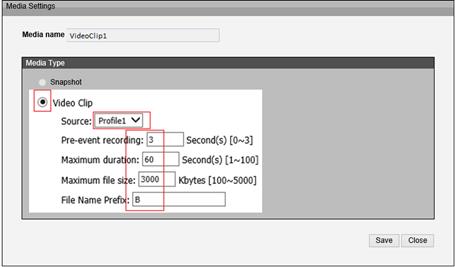
- Nome da mídia: Digite "VideoClip1" (ou qualquer outro nome)
- Fonte: Selecione Perfil1/Fluxo1;
- prefixo do nome do arquivo: "B" ou qualquer outro prefixo.
- Tamanho máximo do arquivo: 5000 kilobytes
Nesta etapa, você definirá como a câmera enviará vídeo/imagem para o servidor FTP do CameraFTP. No caso de câmeras D-Link, você precisará criar um "Evento" na tela de Gerenciamento de Eventos. A maioria das outras câmeras é mais fácil. Basicamente, você configurará..:
- Se a câmera fará o upload continuamente (ou com base em um agendamento);
- Se a câmera fará o upload com base na detecção de movimento;
- Qual perfil de fluxo de vídeo (ou fluxo de vídeo, ou tipo de mídia) você deseja enviar? Se você quiser enviar capturas de tela de imagens, ainda precisará selecionar um perfil de fluxo de vídeo.
A maioria das câmeras permite criar uma programação. Você pode configurar a câmera para enviar dados somente durante os períodos de tempo especificados.
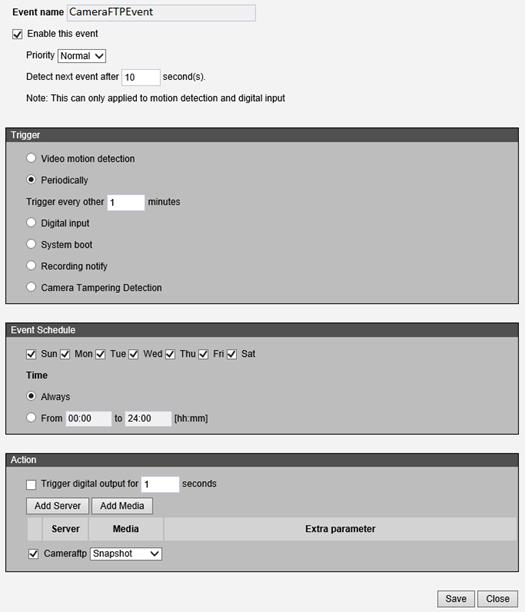
Se você encomendou um plano com detecção de movimento ativada,
Em seguida, você deve selecionar/ativar a "detecção de movimento".
Se você encomendou um plano de gravação contínua, Selecione "Periódico / agendado / sempre". Observação: algumas câmeras não conseguem gravar continuamente, por exemplo, a maioria das câmeras D-Link não grava continuamente.
Por fim, você selecionará um perfil de fluxo de vídeo (ou mídia) para ser carregado no servidor FTP do CameraFTP.
Se sua câmera/DVR não suporta upload via FTP, você pode tentar o upload via SMTP/e-mail. A maioria das câmeras IP/DVRs consegue enviar imagens e vídeos por e-mail (SMTP). Servidores de e-mail comuns geralmente não suportam a demanda de câmeras de segurança, além de não oferecerem recursos avançados como visualização ao vivo, reprodução, notificações de eventos, exclusão automática (após x dias) e outras funcionalidades de segurança residencial/comercial. O recurso de Upload por E-mail do CameraFTP é totalmente otimizado para vigilância em nuvem. Ele salva automaticamente imagens e vídeos no mesmo armazenamento FTP em nuvem.
Para usar o recurso de envio por e-mail, você precisa acessar www.cameraftp.com e criar uma nova câmera primeiro; em seguida, clique no ícone de engrenagem abaixo da miniatura da câmera para obter informações detalhadas de configuração.
A opção de servidor SMTP (e-mail) geralmente pode ser encontrada na guia Rede, guia Servidor de e-mail/SMTP ou guia Eventos/Alarmes. Pode ser necessário clicar em diferentes guias para encontrar essa opção. Às vezes, é preciso clicar no botão Adicionar/Adicionar Servidor para adicionar o servidor SMTP (e-mail):
Em seguida, você pode adicionar as informações do servidor SMTP (e-mail) da seguinte forma:
- Nome do servidor SMTP/e-mail: c.drivehq.com
- Endereço de e-mail do remetente:
cftp_USERNAME_CAMERAID@Z.com
O nome de usuário e o ID da câmera devem ser substituídos pelo nome de usuário e ID da câmera reais. Você pode encontrar o endereço de e-mail exato acessando o site CameraFTP.com, indo para a página "Minhas Câmeras" e clicando no ícone de engrenagem abaixo da câmera.
- Endereço de e-mail do destinatário:
cftp_USERNAME_CAMERAID@Z.com ou cftp_USERNAME_CAMERAID@c.drivehq.com
- nome de usuário SMTP:
O mesmo que seu nome de usuário no cameraftp.com;
- Senha SMTP:
A mesma senha que você usa no cameraftp.com;
- porta do servidor SMTP: 465 (com SSL, recomendado), ou 25
- SSL:
Selecione SSL para a porta 465; não selecione SSL para a porta 25.
Observação: Se a câmera/DVR não permitir que você insira o nome de um servidor de e-mail (SMTP), você poderá selecionar um servidor de e-mail compatível com a câmera. Você deve usar o nome de usuário, a senha, o endereço de e-mail do remetente, a porta SMTP e a opção SSL para esse servidor de e-mail. O endereço de e-mail do destinatário deve ser: cftp_USERNAME_CAMERAID@c.drivehq.com
O nome de usuário e o ID da câmera devem ser substituídos pelo nome de usuário e ID da câmera reais. Você pode encontrar o endereço de e-mail exato acessando o site CameraFTP.com, indo para a página "Minhas Câmeras" e clicando no ícone de engrenagem abaixo da câmera.

Exemplo de página de configuração SMTP de uma câmera de segurança (D-link 933L)
Clique em Testar para testar as configurações de e-mail. Se a operação for bem-sucedida, clique em Salvar.
Se for uma câmera Wi-Fi, você pode desconectar o cabo Ethernet se quiser usar a conexão Wi-Fi. Caso precise fazer alterações, execute o programa de configuração novamente para encontrar o endereço IP da câmera (pois ele pode mudar com o DHCP) e, em seguida, acesse as páginas de Configuração Avançada da câmera.
Após configurar sua câmera, você pode acessar o www.cameraftp.com para monitorar ao vivo ou reproduzir suas gravações de qualquer lugar.Você também pode baixar o Aplicativo CameraFTP Viewer para iOS, Android e Windows.
Não consegue fazer funcionar? Por favor, leia nosso
Guia de Solução de Problemas.