Configure os dispositivos TRENDnet TV-IP320PI, TV-IP662WI, TV-IP311PI, TV-IP315PI, TV-IP322WI, TV-IP321PI, TV-IP314PI, TV-IP343PI e TV-IP862IC para gravação, monitoramento e reprodução na nuvem
Conteúdo
Passo 1: Conecte a câmera à rede e encontre o endereço IP dela
Passo 2. Acesse a ferramenta de configuração da câmera baseada na Web
Etapa 3. Configurar o perfil de fluxo de vídeo
Etapa 4. Configurar o armazenamento FTP
Etapa 5. Configurar eventos (detecção de movimento e capturas de tela)
5.1 Configurar detecção de movimento
5.2 Configurar as definições de captura de imagem
6. Visualizador CameraFTP
As câmeras TRENDnet geralmente possuem uma ótima qualidade de construção. A maioria de seus modelos são para uso externo, com alguns poucos modelos PTZ para ambientes internos. As câmeras TRENDnet podem enviar instantâneos de imagens para a nuvem a uma velocidade de até 1 imagem por segundo. Elas suportam gravação contínua ou por detecção de movimento. A TRENDnet oferece modelos de câmeras de 4MP, 3MP, 1080p e 720p, adequados para diversas necessidades. Caso seja necessário gravar vídeos, você pode utilizar um computador com o software CameraFTP VSS instalado.
Todas as câmeras TRENDnet são compatíveis com CameraFTP VSS. Com a ajuda do Software CameraFTP VSS executado em um PC, é possível enviar videoclipes para a nuvem.
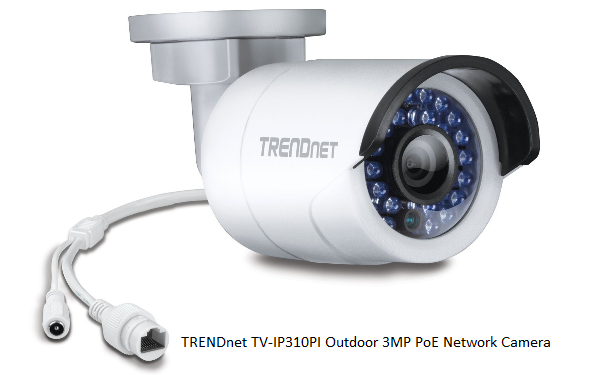
Informações básicas sobre a câmera
| Resolução de vídeo/imagem |
4MP, 3MP, 1920x1080 e 1280x720, dependendo do modelo da câmera |
| Gravação de áudio |
Não |
| Frequência de upload de imagens |
1 imagem/s, 1 imagem/N segundos (N: 1 a 65536) |
| taxa de quadros do vídeo |
Não é possível enviar videoclipes diretamente. Você pode usar o CameraFTP VSS |
| Visão noturna |
Até 100 pés |
| Registro de instantâneo de imagem |
Compatível, suporta 1 imagem/s, 1 imagem/N segundos (N: 1 a 65536) |
| Gravação de videoclipe |
Não suportado (Suporta CameraFTP VSS) |
| Detecção de movimento |
Apoiado |
| Gravação contínua |
Apoiado |
| Formato de vídeo suportado |
N / D (.mp4 com CameraFTP VSS) |
| Tipo de conexão |
Cabo Ethernet |
| PoE (Power on Ethernet) |
Sim |
| Interior/exterior |
Ar livre |
| Preço mais baixo (em 01/06/2016) |
$131.99 |
Atenção: Este documento não se destina a substituir o manual do produto fornecido pelo fabricante. As informações aqui apresentadas baseiam-se no nosso conhecimento do modelo TRENDnet TV-IP310PI. Pode não ser preciso ou completamente atualizado. Os usuários devem entrar em contato com o fabricante para todas as questões relacionadas à câmera e conosco apenas para questões relacionadas ao CameraFTP (serviço em nuvem/FTP).
Os dois primeiros passos estão relacionados à câmera e são muito simples. Se você já concluiu esses passos básicos, pode pular os passos 1 e 2.
Insira o CD de instalação e siga as instruções para conectar sua câmera. A TRENDnet TV-IP310PI suporta PoE. Portanto, geralmente você precisará de um switch PoE ou de um adaptador de energia compatível.
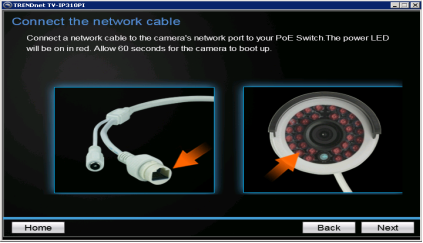
Clique em Avançar. O assistente começará a procurar a câmera na mesma rede. Em 1 a 2 minutos, ele deverá encontrar a câmera na rede:
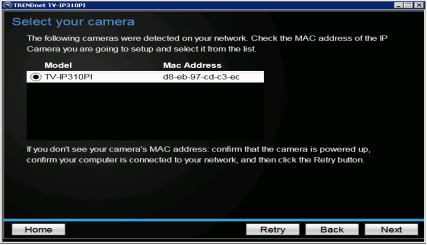
Clique em Próximo
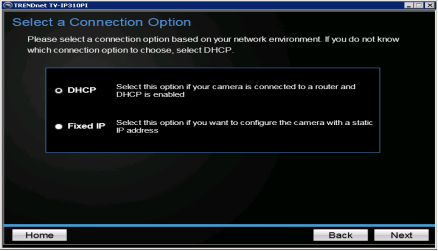
O DHCP está configurado corretamente. Clique em Avançar. Se você tiver familiaridade com redes, também poderá alterar o endereço IP para um endereço IP estático.
Esta câmera possui segurança reforçada. Agora, é necessário alterar a senha padrão como primeiro passo. O nome de usuário e a senha padrão são admin/admin. Você precisa alterá-los
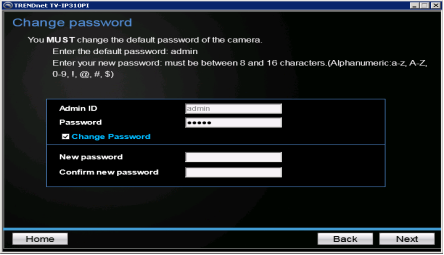
Após alterar sua senha, clique em Avançar. Levará alguns instantes para a câmera verificar e alterar a senha. Ao concluir, a seguinte tela será exibida.
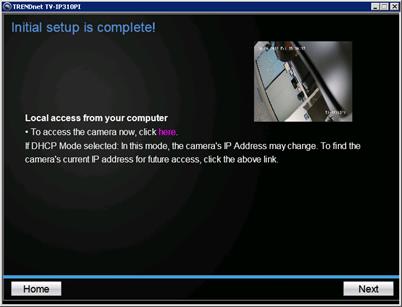
Não clique em Avançar ainda. Clique em “aqui”. (Se você já clicou em Avançar, será necessário executar o programa de instalação novamente para acessar a tela acima.)
Após clicar em "Aqui", uma janela do navegador será aberta para acessar as telas de configuração da câmera. Veja a captura de tela abaixo:
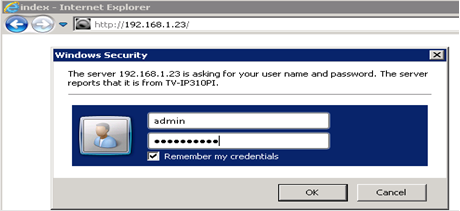
Agora que encontramos o endereço IP da câmera, o primeiro passo é acessar as configurações dela. Digite o nome de usuário e a senha da câmera e clique em OK. Você será direcionado para a seguinte tela:
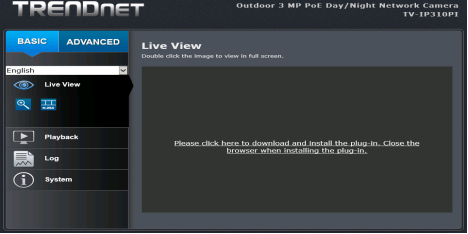
Caso ainda não tenha instalado o plug-in, você pode instalá-lo para visualizar a transmissão ao vivo no seu navegador. Para o serviço CameraFTP, como oferecemos visualização, armazenamento e reprodução na nuvem, ele não é necessário. Você pode clicar na aba Avançado.
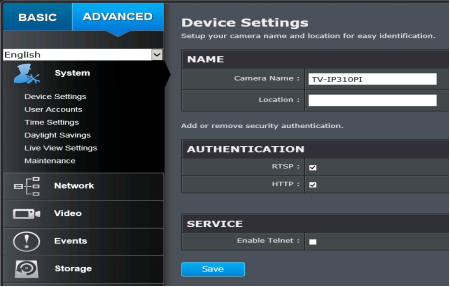
A configuração do serviço CameraFTP geralmente não depende de nenhum parâmetro na seção Sistema das configurações. Você pode verificar rapidamente essa seção e ver se precisa configurar algo.
Clique em Avançado -> Vídeo -> Formato de vídeo. Você verá uma captura de tela como a seguinte:
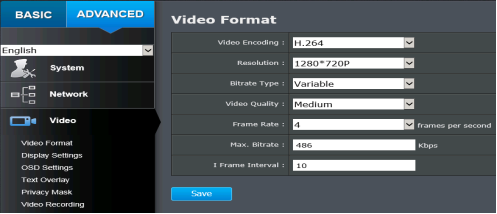
Os parâmetros a serem inseridos dependem do seu plano de assinatura. Para a câmera TRENDnet, a resolução mínima é 720p, portanto, seu plano não deve ser inferior a 1280x720. Se você contratou 5 quadros por segundo (fps), selecione 4 no menu suspenso "Taxa de quadros", pois esta câmera não suporta 5 fps.
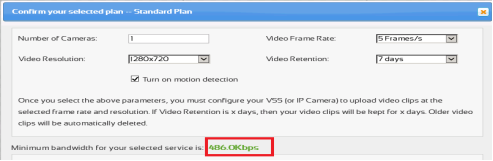
Atenção: A taxa de bits máxima precisa ser alterada. A taxa de bits padrão é projetada apenas para redes locais. Configurar um valor muito alto irá diminuir a velocidade da sua conexão de rede e causar falhas no upload. Certifique-se também de que sua conexão com a internet tenha largura de banda de upload suficiente. (Conexões do tipo ADSL geralmente são muito lentas; nesse caso, pode ser necessário reduzir ainda mais a taxa de bits.) Supondo que você tenha largura de banda de upload suficiente, você pode definir a taxa de bits máxima com base na calculadora de largura de banda. (Visite o site da www.cameraftp.com, clique em Preços e, em seguida, personalize um plano)
Clique em Avançado -> Armazenamento -> Servidor FTP. Você verá a seguinte tela.
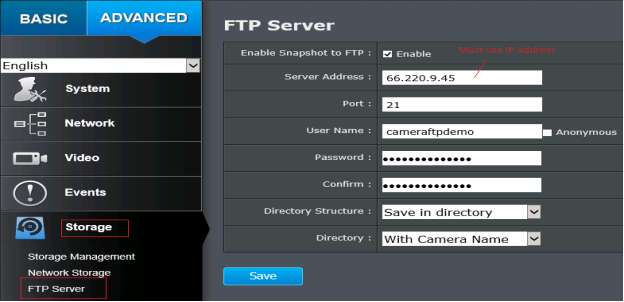
Você precisa definir os seguintes parâmetros:
Se você contratou um plano com detecção de movimento ativada, é necessário configurar a detecção de movimento na sua câmera. Clique na aba "Eventos" e selecione Detecção de Movimento, como mostrado abaixo:
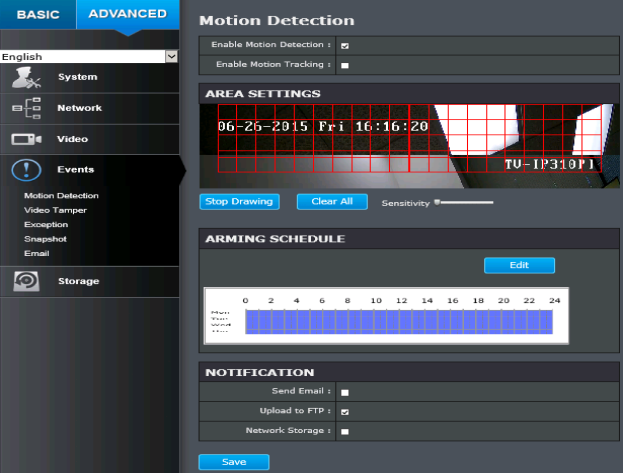
- Ativar detecção de movimento: Ativado
- Desenhe uma área de movimento em Configurações de Área; defina o nível de sensibilidade;
- Enviar para FTP: Verificado
Esta câmera só pode enviar fotos, não vídeos. Não tem problema, pois o CameraFTP tem aplicativos de visualização que reproduzem as fotos gravadas da mesma forma que os vídeos. Se você solicitou um plano de gravação de vídeo, você precisa: (1) solicitar um novo plano de imagem e cancelar o plano de vídeo antigo; ou (2) executar CameraFTP VSS em um PC.
Não configure o FTP na câmera. O VSS pode enviar videoclipes para o CameraFTP.
A resolução da imagem da captura de tela é definida na seção Vídeo (Resolução de vídeo).
Se você encomendou um plano de gravação contínua de imagens, Você precisa clicar em Eventos -> Captura de Tela. Veja a tela abaixo:
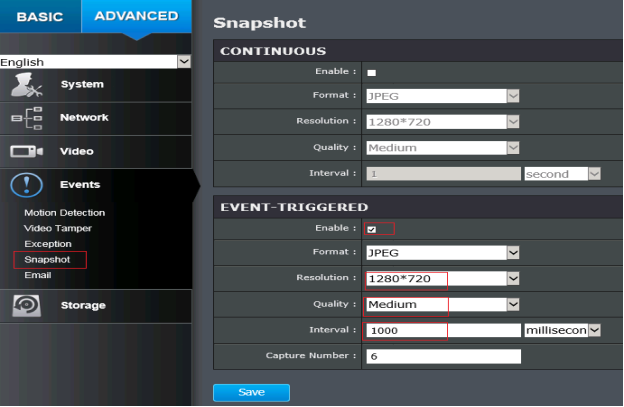
Na seção CONTÍNUA:
- Ativar: Confira
- Formatar: JPEG
- Resolução: 1280x720 (com base no seu nível de serviço CameraFTP)
- Qualidade: Médio
- Intervalo: 1 segundo (com base no seu nível de assinatura)
Se você contratou um plano de detecção de movimento, Você precisa configurar a câmera com detecção de movimento:
Na seção ACIONADO POR EVENTO, por favor, defina:
Clique em Salvar para salvar as configurações.
Você acabou de configurar sua câmera IP ou NVR. Por segurança, reinicie a câmera para garantir que ela continue funcionando corretamente. Se precisar fazer alterações, execute o programa de configuração novamente para encontrar o endereço IP da câmera (pois ele pode mudar com o DHCP) e, em seguida, acesse as páginas de Configuração Avançada da câmera.
Após configurar sua câmera, você pode acessar o www.cameraftp.com para monitorar ou reproduzir suas gravações de qualquer lugar. Você também pode baixar o aplicativo CameraFTP Viewer para iOS e Android.
Atenção: A maioria das câmeras TRENDnet (externas) não consegue enviar vídeos diretamente para um servidor FTP. Para enviar vídeos, você pode usar o CameraFTP VSS em um computador. Essas câmeras são compatíveis com Visualização ao Vivo baseada em VSS, Gravação na Nuvem e Gravação Local. Se você usar o VSS para gravar vídeos, é importante definir o tamanho, a taxa de quadros e a taxa de bits corretos nas Configurações do Perfil de Fluxo de Vídeo.
Não consegue fazer funcionar? Por favor, leia nosso
Guia de Solução de Problemas.