Configure a câmera de rede Axis M1013 para gravação, backup, monitoramento e reprodução na nuvem
Conteúdo
Introdução
Passo 1: Conecte a câmera à rede e encontre seu endereço IP
1.1 Conecte a câmera à rede
1.2 Descubra o endereço IP da câmera
Passo 2: Acesse a ferramenta de configuração da câmera baseada na Web
2.1 Etapas básicas de configuração
Etapa 3: Configurar o perfil de fluxo de vídeo
Passo 4: Configurar a Detecção de Movimento
Etapa 5. Configurar eventos (ou seja, FTP e configurações de gravação de vídeo/imagem)
5.1 Configurar destinatários (ex: servidor FTP)
5.2 Configurar gravação de imagem/vídeo acionada por movimento
5.3 Configurar gravação contínua de vídeo/imagem
6. Visualizador CameraFTP
A câmera de rede M1013 da Axis Communications não impressiona em termos de especificações de hardware. Com uma resolução máxima de imagem de 800x600, sua qualidade é inferior à da maioria das câmeras com preços similares. A M1013 suporta apenas o formato de vídeo .MKV, o que a torna incompatível com muitos reprodutores de vídeo, e não possui Wi-Fi nem visão noturna.
O ponto forte desta câmera está em seu software e recursos. Ela oferece suporte completo para gravação de imagens e vídeos na nuvem, incluindo gravação contínua e por detecção de movimento. Se você não precisa gravar vídeos com resolução superior a 800x600, esta câmera será uma ótima escolha. Caso contrário, você pode optar por outros modelos da Axis.
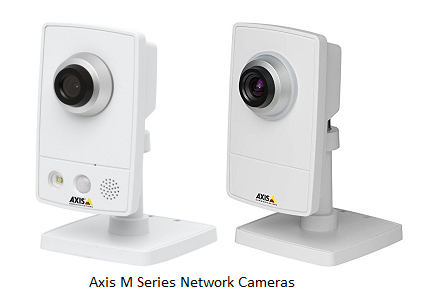
Informações básicas sobre a câmera
| Resolução de vídeo/imagem |
800600x, 640x480, 640x400, 640x360, 480x360, 320x240 |
| Gravação de áudio |
Não |
| Frequência de upload de imagens |
1 imagem/hora até 30 imagens/segundo |
| taxa de quadros do vídeo |
1-30 quadros/segundo |
| Visão noturna |
N / D |
| Registro de instantâneo de imagem |
Apoiado |
| Gravação de videoclipe |
Apoiado |
| Detecção de movimento |
Compatível com gravação de imagens e vídeos |
| Gravação contínua |
Suporte completo |
| Formato de vídeo suportado |
.MKV |
| Tipo de conexão |
Cabo Ethernet |
| PoE (Power on Ethernet) |
Não |
| Interior/exterior |
Interior |
| Preço mais baixo (em 18/08/2015) |
$145 |
Atenção: Este documento não substitui o manual do produto fornecido pelo fabricante. As informações aqui contidas baseiam-se no nosso conhecimento do modelo de câmera de rede Axis M1013. Elas podem não ser precisas ou atualizadas. Os usuários devem entrar em contato com o fabricante para todas as questões relacionadas à câmera e conosco apenas para questões relacionadas ao CameraFTP (serviço em nuvem/FTP).
Os dois primeiros passos estão relacionados à câmera e são muito simples. Se você já concluiu esses passos básicos, pode pular os passos 1 e 2 abaixo. O serviço CameraFTP pode ser configurado em apenas 3 passos (ou seja, passos 3, 4 e 5).
Esta câmera não possui suporte para Wi-Fi. Conectar-se à rede é tão simples quanto conectar a câmera ao roteador usando um cabo Ethernet.
Se a sua câmera estiver ligada e conectada a um roteador por meio de um cabo Ethernet, você pode executar o programa de configuração do fabricante para encontrar o endereço IP da câmera. Em um computador na mesma rede, insira o CD do software da câmera e execute o programa de configuração (Start.exe). Você verá a tela conforme mostrado abaixo:
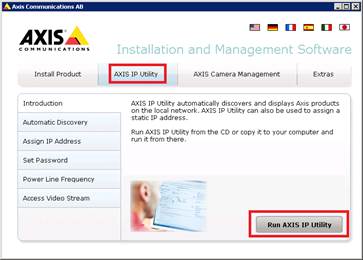
Clique em "AXIS IP Utility" e depois em "Executar AXIS IP Utility". Isso iniciará um novo programa para procurar a câmera. Se a câmera for encontrada, a tela abaixo será exibida:
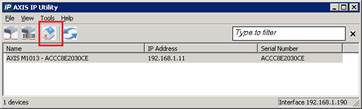
Selecione a câmera e clique no botão Início. Isso abrirá uma janela do navegador para acessar a página de configuração da câmera.
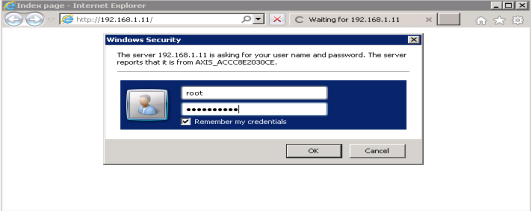
Atenção: Se você souber o endereço IP da câmera, poderá acessar diretamente a página de configuração visitando: http://IP_ADDRESS/
Na tela acima, faça login com o nome de usuário e a senha da sua câmera. (O nome de usuário padrão é root; se a senha ainda não tiver sido definida, você precisará definir uma.)
Após o login, a câmera inicia automaticamente na tela de visualização ao vivo. Você poderá ser solicitado a instalar um ActiveX ou um plug-in, o que é necessário. Se não funcionar, tente usar um navegador diferente.
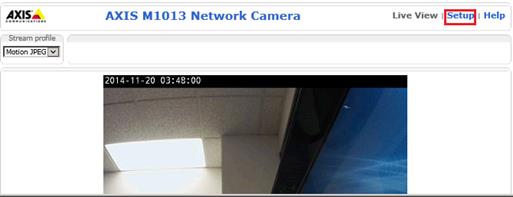
Na janela de visualização ao vivo, clique no link Configurar para acessar a página principal de configuração:
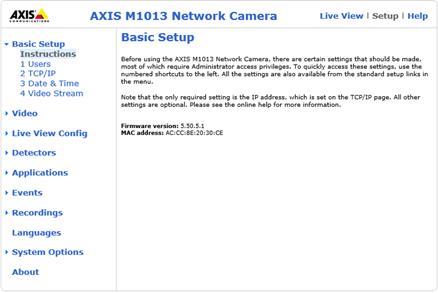
Se você nunca configurou esta câmera antes, pode seguir rapidamente os passos de Configuração Básica para concluir a configuração básica (por exemplo, definir a data e a hora da câmera). Para o serviço CameraFTP, a maioria desses passos não é necessária.
Esta câmera é capaz de gravar imagens/vídeos em diferentes tamanhos e taxas de quadros. Você precisa criar um perfil que corresponda ao plano de assinatura CameraFTP que você contratou.
Se você contratou um plano de gravação de imagens:
Você precisa clicar na guia Vídeo e, em seguida, na guia Imagem, como mostrado na captura de tela abaixo:
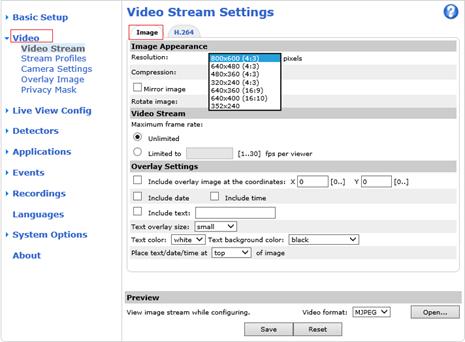
Você só precisa configurar a resolução da imagem de acordo com sua assinatura do CameraFTP. A frequência de upload (ou quadros por segundo, FPS) é configurada na aba Eventos.
Se você contratou um Plano de Gravação de Vídeo:
Você precisa criar um novo Perfil de Transmissão de Vídeo. Clique em Vídeo -> Perfil de Transmissão e, em seguida, clique no botão Adicionar, conforme mostrado abaixo:
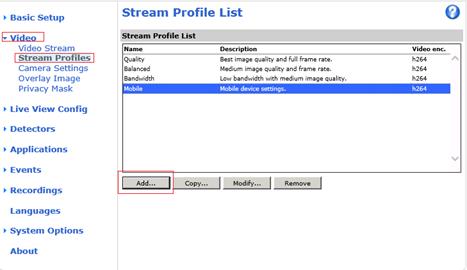
Será exibida uma janela de Configurações do Perfil de Transmissão, conforme mostrado a seguir:
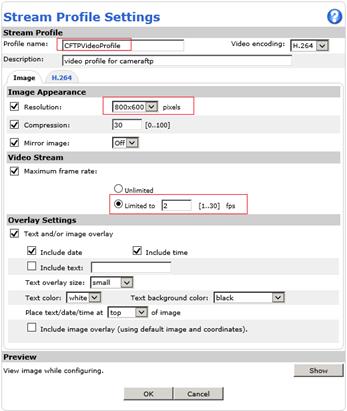
Insira CFTPVideoProfile como nome do perfil e selecione os seguintes valores de parâmetro:
- Codificação de vídeo: H.264
- Resolução e FPS: Com base no seu nível de assinatura do CameraFTP.
Em seguida, clique na guia H.264 e você verá:
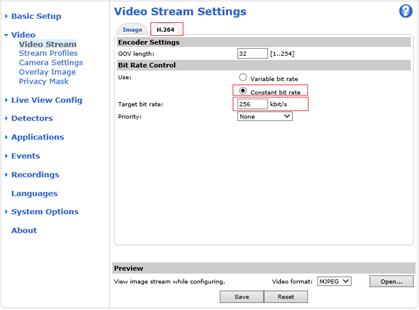
Selecione "Taxa de bits constante" e insira uma taxa de bits calculada da seguinte forma:
O valor da taxa de bits é um pouco complicado. Definir um valor muito baixo pode afetar a qualidade do vídeo, enquanto defini-lo muito alto pode causar congestionamento na rede. Utilize nossa calculadora de largura de banda para estimar sua largura de banda:
Abra uma nova janela do navegador e acesse o site da www.cameraftp.com, clique em "Preços" e, em seguida, personalize um plano de serviço. Você pode ver a captura de tela abaixo. Você pode ajustar os parâmetros e visualizar a largura de banda estimada. Nota: O número de câmeras deve ser 1 ao estimar a largura de banda.
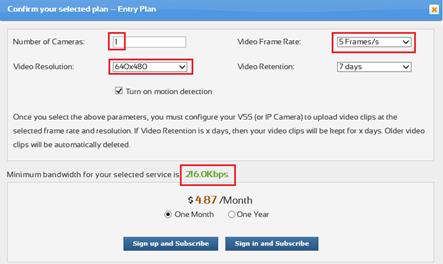
No exemplo acima, você pode definir a taxa de bits para 256 Kbps.
Esta câmera suporta gravação tanto por detecção de movimento quanto gravação contínua. Se você ativar a detecção de movimento, ela só enviará imagens/vídeos quando detectar movimento. Isso reduz o uso de banda larga, evitando que a câmera sobrecarregue sua rede. Essa configuração é recomendada.
Se você contratou um plano com Detecção de Movimento ativada, você DEVE configurar a Detecção de Movimento.
Clique em Detectores -> Detecção de Movimento. Você verá uma tela como a seguinte:
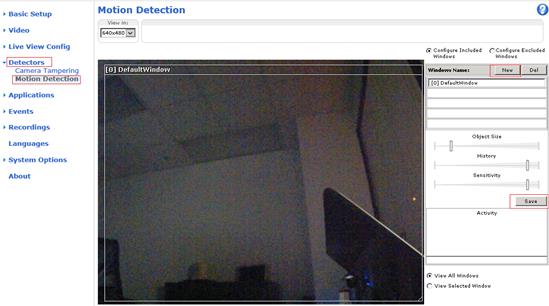
Clique em Novo e, em seguida, desenhe uma janela. Você pode ajustar a sensibilidade e o tamanho do objeto de acordo com suas necessidades. Quando terminar, clique em Salvar.
Esta etapa define apenas como a câmera detecta movimentos. Se a câmera fará o upload com base na detecção de movimento, isso é configurado na Etapa 5.
Se você não possui uma conta no CameraFTP, visite o www.cameraftp.com (em uma nova janela do navegador) e cadastre-se para obter uma conta gratuita. O CameraFTP oferece um período de teste gratuito de três dias para gravação na nuvem. Após esse período, você pode assinar o serviço pago para continuar usando a gravação na nuvem.
Após se cadastrar, faça login no www.cameraftp.com, acesse a página "Minhas Câmeras", clique em "Adicionar" para adicionar uma câmera à sua conta, conforme mostrado na captura de tela abaixo.
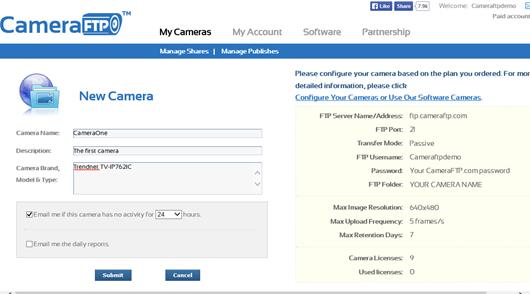
O nome da câmera será usado como nome da pasta na conta FTP.
Clique em Eventos -> Destinatários e, em seguida, clique no botão Adicionar, conforme mostrado abaixo:
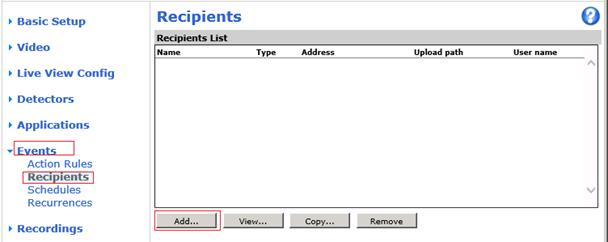
Uma janela será exibida da seguinte forma:
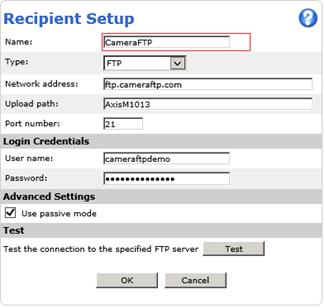
Digite "CameraFTP" como nome do destinatário e insira os seguintes parâmetros FTP:
- Tipo: FTP
- Endereço de rede: ftp.cameraftp.com (ou 66.220.9.45)
- Caminho de upload:
SeuNomeDeCâmera
O nome da sua câmera foi criado em
www.CameraFTP.com site quando você adiciona uma nova câmera.
- Porta: 21
- Nome de usuário / Senha:
O nome de usuário FTP é o mesmo que o seu nome de usuário do CameraFTP. A senha FTP está disponível em
Configurar câmeras IP página. (Sua senha do CameraFTP também pode funcionar).
- Usar o modo passivo: Marque a caixa de seleção.
Clique em Testar para verificar se funciona corretamente. Se funcionar, clique em OK para salvar.
Se você contratou um serviço com detecção de movimento ativada, clique em Eventos -> Regras de Ação e, em seguida, clique no botão "Adicionar" para adicionar uma regra. A seguinte janela será exibida.
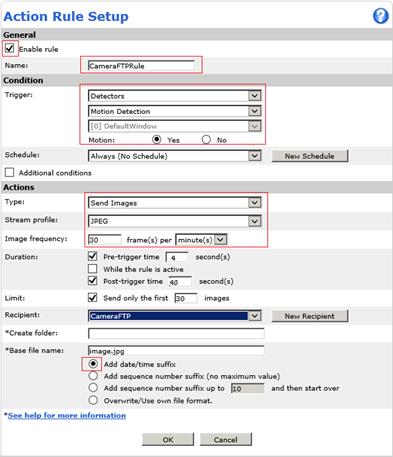
Marque a caixa de seleção "Ativar regra" e, em seguida, insira um nome para a regra (por exemplo, CameraFTPRule).
Configure as informações do gatilho conforme mostrado na captura de tela.
Se você solicitar um Plano de Imagem, Em seguida, na seção Ações, defina os parâmetros da seguinte forma:
Clique em OK para salvar as configurações.
Se você encomendou um plano de vídeo, Em seguida, na seção Ações, defina os parâmetros da seguinte forma:
A captura de tela é mostrada abaixo:
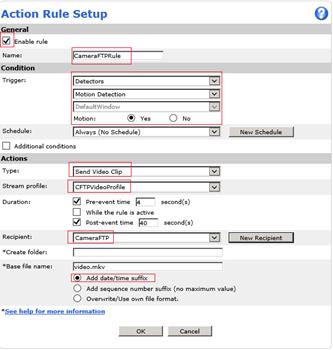
Clique em OK para salvar as configurações.
5.3.1 Adicionar padrão de recorrência
Para que a câmera grave continuamente, você precisa adicionar um padrão de recorrência primeiro. Clique em Eventos -> Recorrências e, em seguida, clique no botão "Adicionar". A seguinte janela será exibida:
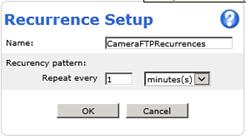
Digite o nome "CameraFTPRecurrences", selecione "Repetir a cada 1 minuto" e clique em OK para salvar.
5.3.2 Adicionar regra de gravação contínua de imagem/vídeo
Clique em Eventos -> Regras de Ação e, em seguida, clique em "Adicionar". Uma janela de "Configuração de Regras de Ação" será exibida:
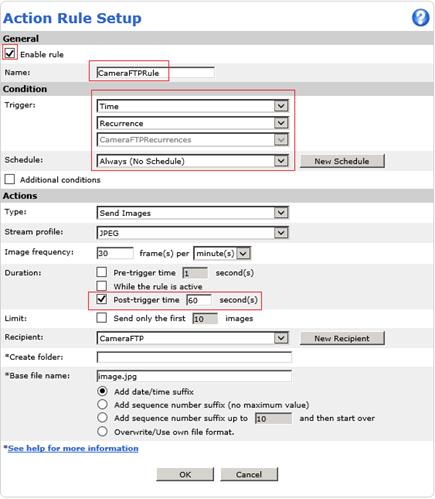
Ative a regra e insira "CameraFTPRule" como nome da regra. Na seção Condição, selecione os valores conforme mostrado na captura de tela. (Tempo -> Recorrência -> CameraFTPRecurrences).
Se você encomendou um plano de gravação de imagens, Em seguida, na seção Ações, defina os parâmetros da seguinte forma:
Clique em OK para salvar as configurações.
Se você encomendou um plano de gravação de vídeo, Em seguida, na seção Ações, defina os parâmetros da seguinte forma:
- Tipo: "Enviar videoclipe";
- Perfil do fluxo:
"CFTPVideoProfile". (O perfil que você criou na Etapa 3)
- Tempo pós-evento:
60 segundos; (Corresponde ao padrão de recorrência de por minuto)
- Destinatário:
CameraFTP (O nome do destinatário que você criou na etapa anterior)
A captura de tela é mostrada abaixo:
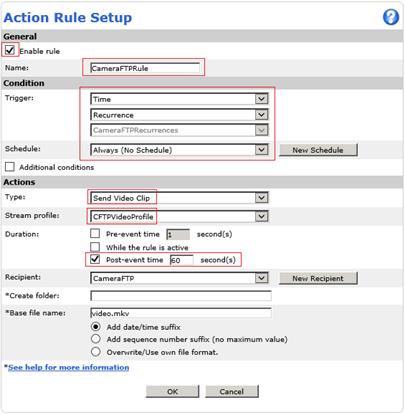
Clique em OK para salvar.
Você concluiu a configuração da câmera para fazer upload para a nuvem.
Após configurar sua câmera, você pode acessar o www.cameraftp.com para monitorar ao vivo ou reproduzir suas gravações de qualquer lugar. Você também pode baixar o aplicativo CameraFTP Viewer para iOS, Android e Windows.
Caso precise fazer alterações, você pode executar o programa de configuração novamente para encontrar o endereço IP da câmera (pois ele pode mudar com o DHCP) e, em seguida, acessar as páginas de configuração da câmera baseadas na web.
Não consegue fazer funcionar? Por favor, leia nosso
Guia de Solução de Problemas.