Modelo da câmera IP: D-Link DCS-5211L
Versão do firmware: 1.01; Número da compilação: 1522. O link para atualização do firmware no site oficial é http://www.dlink.com/support/. Leia a documentação abaixo ou assista ao vídeo do guia de configuração para um modelo diferente da D-Link. Os passos de configuração são muito semelhantes.
Passo 1: Configurar a câmera – Encontre o endereço IP da câmera
Consulte o manual do fabricante para obter informações mais detalhadas.
Ligue a câmera e conecte-a com um cabo de rede. Observação: esta câmera IP não é sem fio.
A partir de um computador na mesma rede, insira o CD do software da câmera e instale o assistente de configuração. Após a instalação, execute o assistente de configuração. Você verá uma tela semelhante à abaixo:
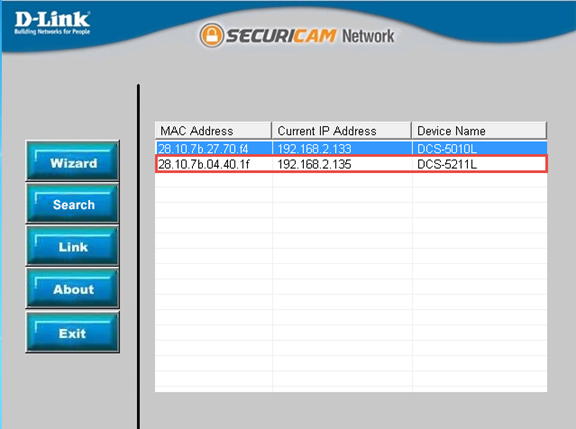
Clique em "Pesquisar" para encontrar a câmera D-link na mesma rede.
Etapa 2: Configure a câmera usando a ferramenta de configuração baseada na Web
Abra um navegador da web e acesse a página de configuração da câmera em:
http://192.168.1.135/.
(Substitua o endereço IP pelo endereço IP real encontrado usando a ferramenta de busca SwannEye) e faça login na ferramenta de configuração. De acordo com o manual, o nome de usuário padrão é admin e a senha está em branco. (Recomenda-se que você altere a senha.)
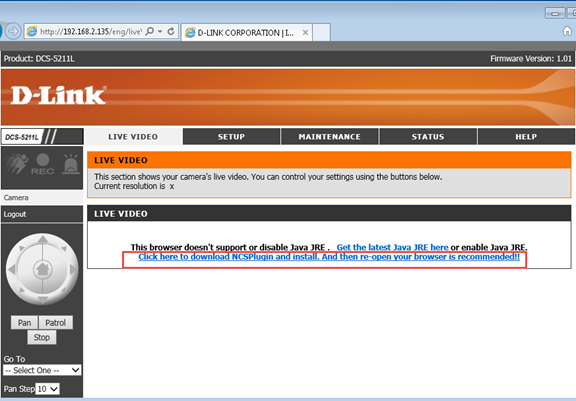
Por favor, clique neste link "Clique aqui para baixar e instalar o NCSPlugin. Recomenda-se reabrir o navegador em seguida.", o NCSPlugin será baixado. Instale-o e reinicie o navegador.
Passo 3: Defina a resolução da imagem
Na tela acima, clique em "CONFIGURAÇÕES" e, em seguida, em "Áudio e Vídeo". A página seguinte será aberta.
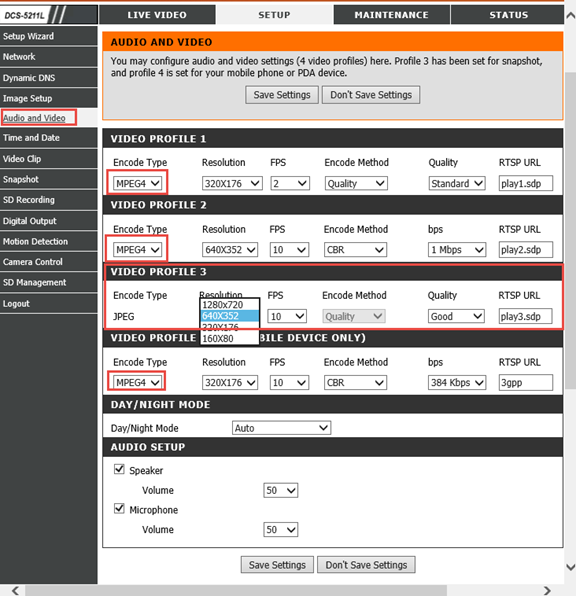
Se você assina um plano de imagem no CameraFTP.com, selecione "PERFIL DE VÍDEO 3" e escolha uma resolução que corresponda à sua assinatura do CameraFTP.
Para a maioria dos usuários domésticos ou usuários ocasionais, 320x176 é suficiente.
Para obter melhor qualidade de imagem, você pode escolher 640x352. Observe que isso aumentará o uso de largura de banda e armazenamento em cerca de 4 vezes. O custo da assinatura do CameraFTP também será significativamente maior.
Se você assina um plano de vídeo no CameraFTP.com, selecione um destes três perfis de fluxo de vídeo ("PERFIL DE FLUXO DE VÍDEO 1", "PERFIL DE FLUXO DE VÍDEO 2", "PERFIL DE FLUXO DE VÍDEO 3") e escolha a resolução e a taxa de quadros (FPS) que correspondam à sua assinatura do CameraFTP. Observação: Sobre o tipo de codificação, recomenda-se MPEG4. Se você selecionar H.264, o arquivo enviado para o Cameraftp.com será um arquivo AVI, que a maioria dos navegadores não consegue reproduzir, exceto o Internet Explorer.
Etapa 4: Configurar o serviço CameraFTP
Se você não possui uma conta no CameraFTP.com, visite www.cameraftp.com e cadastre-se para obter uma conta gratuita. O CameraFTP.com oferece um serviço básico gratuito e um período de teste gratuito de 3 dias para o serviço de gravação em nuvem. Após 3 dias, você pode solicitar uma assinatura paga para continuar usando o serviço de gravação em nuvem.
Supondo que você tenha uma conta no CameraFTP.com e uma assinatura de plano de imagens no Cameraftp.com, clique em "Snapshot" no lado esquerdo.
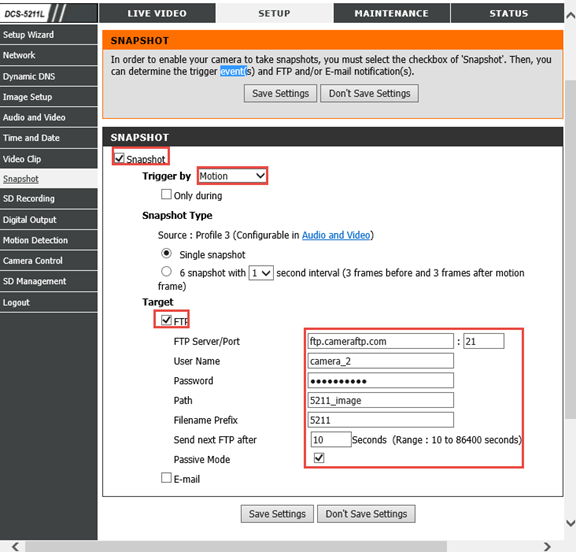
Marque a caixa de seleção "Instantâneo". Recomenda-se o disparo por movimento.
Para obter informações sobre Detecção de Movimento, clique na aba "Detecção de Movimento" no lado esquerdo. Veja a imagem abaixo.
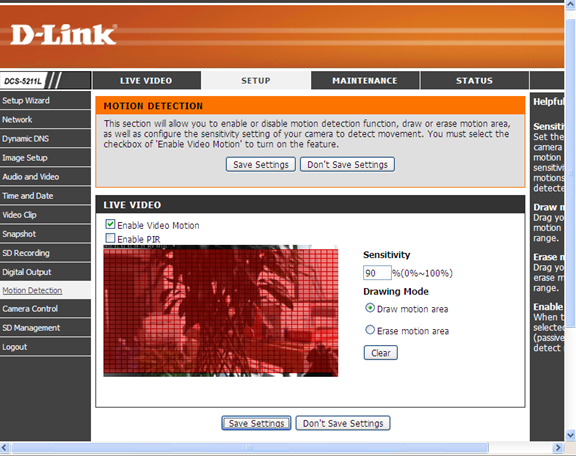
Marque a caixa de seleção "Ativar movimento de vídeo", desenhe a área de movimento, salve as configurações e volte para a guia "Instantâneo".
Marque a caixa de seleção "FTP" e insira as seguintes informações.
O nome da sua câmera é criado no site da www.CameraFTP.com quando você adiciona uma nova câmera. (Veja a captura de tela abaixo)
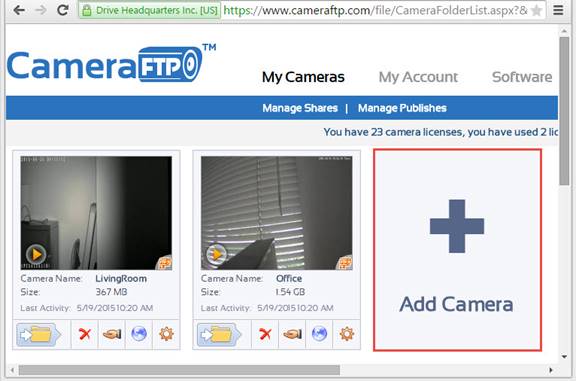
Se você assinou um plano de gravação de vídeo no CameraFTP.com, veja a captura de tela abaixo.
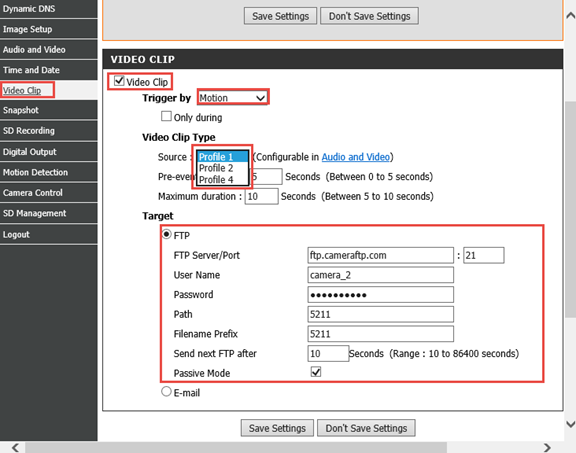
Marque a caixa de seleção "Videoclipe". A opção "Acionar por movimento" também é recomendada.
Tipo de videoclipe: sobre a fonte, selecione o perfil que você configurou na etapa 3.
Objetivo: insira um texto quase idêntico ao descrito no parágrafo da captura de tela.
Você pode acessar www.cameraftp.com para monitorar ou reproduzir suas imagens gravadas de qualquer lugar.