Computerbildschirm, Mikrofon und Lautsprecher aufzeichnen
CameraFTP VSS-Software bietet eine sehr leistungsstarke Bildschirmaufnahmefunktion. Es kann PC-Bildschirme mit Ton über Lautsprecher und Mikrofon aufzeichnen. Es kann verwendet werden, um:
Der untenstehende Screenshot zeigt die Bildschirm- und Audioaufzeichnung der CameraFTP Virtual Security System (VSS)-Software. Sie können die VSS-Benutzeroberfläche ausblenden, sodass das Anwendungsfenster nicht aufgezeichnet wird. Weitere Informationen zu VSS finden Sie unter VSS-Software-Downloadseite.
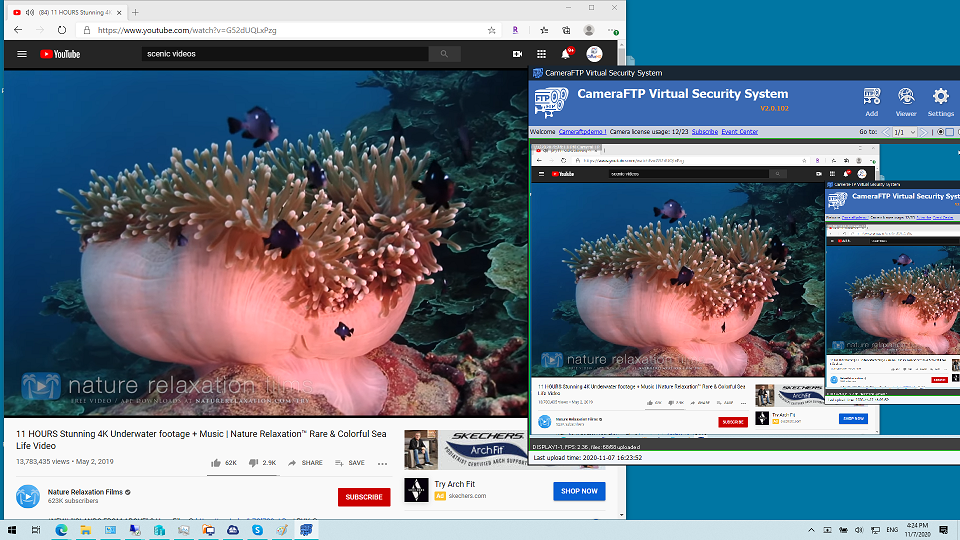
Bildschirmaufnahme, TV-/Spielaufnahme, Fernüberwachung der Computernutzung
Die Bildschirmaufzeichnung von VSS bietet gegenüber anderen Bildschirmaufzeichnungslösungen folgende Vorteile:
- Benötigt sehr wenig Speicherplatz und Bandbreite.
- Die Aufzeichnung erfolgt in der Cloud und kann nahezu in Echtzeit aus der Ferne angesehen werden.
- Überwachen Sie einen Computer über Monate hinweg ununterbrochen.
- Audio von Lautsprechern und Mikrofonen aufnehmen.
- Sperren Sie die Anwendung so, dass sie vom aktuellen Computerbenutzer nicht beendet werden kann.
- Mehrere Bildschirme aufzeichnen.
Computernutzung überwachen (z. B. PC-Nutzung von Kindern/Mitarbeitern überwachen; besser als Keylogger)
VSS kann zur Überwachung der Computernutzung von Mitarbeitern oder Kindern verwendet werden. (Bitte stellen Sie sicher, dass dies rechtmäßig und angemessen geschieht.) Es ist besser als Keylogger-Software. Keylogger können lediglich Tastendrücke und Screenshots protokollieren. Bildschirm, Audio und Mausbewegungen werden nicht aufgezeichnet. Die Auswertung der Aufzeichnungen ist zudem sehr aufwendig. VSS hingegen zeichnet Video, Audio und Mausbewegungen auf, und mit CameraFTP Viewer können Sie die Aufnahmen problemlos ansehen. Installieren Sie zunächst VSS auf Ihrem Computer und fügen Sie eine Bildschirmkamera hinzu. Für Überwachungszwecke empfehlen wir, die Videobildrate auf 1 fps einzustellen, um die CPU-Auslastung und den Bandbreitenverbrauch zu minimieren. Um zu verhindern, dass die Kamera vom Benutzer gestoppt wird, klicken Sie in VSS auf die Schaltfläche „Sperren“, dann auf „Nur VSS sperren“ und minimieren Sie anschließend VSS. Die Benutzeroberfläche von VSS wird ausgeblendet. Der Benutzer kann andere Programme auf diesem PC wie gewohnt nutzen. Der Zugriff auf VSS ist jedoch nicht möglich, da VSS mit Ihrem CameraFTP-Passwort entsperrt werden muss.
Im Vergleich zu anderen Bildschirmaufzeichnungsprogrammen bietet VSS einige wesentliche Vorteile:
- Es hat eine sehr geringe CPU- und Bandbreitennutzung. Daher beeinträchtigt es Online-Videoanrufe/-konferenzen nicht.
- Das Videomaterial wird in der Cloud gespeichert, nicht lokal auf der Festplatte. Der Benutzer kann das Videomaterial nicht löschen.
- Sie können die Computernutzung in Echtzeit überwachen oder die aufgezeichneten Videos remote wiedergeben. CameraFTP Viewer ist für iOS, Android, Windows und alle gängigen Webbrowser verfügbar. Mit anderen Bildschirmaufzeichnungsprogrammen können Sie die Aufnahmen nur vom selben Computer aus wiedergeben (wenn der Benutzer den Computer nicht mehr benutzt).
Online-Videokonferenzen/Kurse aufzeichnen
Sie können Online-Meetings aufzeichnen und die Aufnahmen mit anderen teilen, die nicht teilnehmen konnten. Wenn Ihr Kind am Fernunterricht teilnimmt, können Sie die Online-Stunden aufzeichnen. Sie können die Aufnahmen anschließend von einem anderen Computer oder Smartphone aus ansehen. So können Sie nachvollziehen, wie Ihr Kind im Online-Unterricht zurechtkommt und ob der Unterricht effektiv ist. Die Live-Überwachung ermöglicht es Ihnen, einzugreifen, falls Ihr Kind etwas falsch macht. Ihr Kind kann sich die Aufzeichnung ebenfalls ansehen, falls es etwas im Unterricht nicht verstanden hat. (Bitte beachten Sie, dass Sie das Video aus Datenschutzgründen nicht an Dritte weitergeben dürfen.)
Erstellen Sie Videoanleitungen für Software und Websites
Mit der Bildschirmaufnahmefunktion von VSS können Sie ganz einfach ein Video erstellen, das die Nutzung einer Software oder einer Website erklärt. Nach der Aufnahme können Sie die Videodatei von Ihrer Festplatte oder von der CameraFTP-Website kopieren. Sie können die Funktion auch nutzen, um ein Problem mit einer Software oder Website aufzuzeichnen und das Video anschließend an den Support des Anbieters weiterzuleiten.
Computerspiele oder Fernsehsendungen aufnehmen/streamen
Mit einer Bildschirmkamera können Sie Fernsehsendungen auf Ihrem PC aufzeichnen. Für optimale Aufnahmequalität stellen Sie die Aufnahmeparameter (Videoauflösung und Bildrate) so hoch wie möglich ein und spielen Sie die Sendung im Vollbildmodus ab. Sie können auch Computerspiele aufzeichnen oder diese mithilfe der IP-Kamera-Veröffentlichungsfunktion sogar live streamen.
Auslastungs- und Nutzungshistorie des Aufzeichnungsservers
Wenn Sie einen Web- oder Anwendungsserver betreiben, dessen Auslastung oder Leistungsverlauf Sie überwachen oder bestimmte Probleme (z. B. Speicherlecks oder zufällige Abstürze) beheben müssen, ist die Bildschirmaufzeichnungskamera von VSS äußerst hilfreich. Sie müssen nicht mehr ständig den Task-Manager oder den Leistungsmonitor Ihres Servers im Auge behalten. VSS zeichnet den Bildschirm rund um die Uhr auf. Anschließend können Sie die Aufnahmen mit dem CameraFTP Viewer effizient analysieren und genau feststellen, wann der Server eine hohe CPU-, RAM-, Festplatten- oder Netzwerkauslastung aufwies.
Sichern Sie proprietäre IP-Kameras wie Nest Cam
Unterstützt eine proprietäre IP-Kamera keine Standardprotokolle wie HTTP, ONVIF und RTSP, kann VSS keine Verbindung herstellen. Verfügt die Kamera jedoch über eine Viewer-App oder lässt sie sich mit einem Webbrowser anzeigen, können Sie die Bildschirmaufzeichnungsfunktion von VSS nutzen, um die Aufnahmen in der Cloud zu sichern. Anschließend können Sie mit dem CameraFTP Viewer Live-Bilder ansehen oder aufgezeichnete Videos von überall wiedergeben.
Welchen Serviceplan soll ich wählen?
Die Bildschirmaufnahmefunktion ist als „Bildschirmkamera“ implementiert und nutzt daher dasselbe flexible und anpassbare Preismodell. Detaillierte Preisinformationen finden Sie unter www.cameraftp.com (klicken Sie auf „Preise“). Sie können zwischen Bild- und Videoaufzeichnung wählen und anschließend auf „Anpassen“ klicken, um einen Tarif entsprechend Ihren Anforderungen und Ihrem Budget zusammenzustellen.
Für die Aufzeichnung von Online-Meetings/Kursen empfehlen wir einen Videoaufzeichnungsplan.
Die Videoauflösung sollte der Bildschirmauflösung entsprechen, falls diese kleiner als 1920x1080 ist. Andernfalls stellen Sie sie auf 1920x1080 ein. Um die CPU-, Speicher- und Bandbreitennutzung zu minimieren, sollte die Bildrate auf 1 fps (den niedrigsten Wert) eingestellt werden. Wenn Sie den Bildschirm nicht länger als 8 Stunden pro Tag aufzeichnen möchten, können Sie einen bewegungsaktivierten Aufnahmeplan buchen (Sie können VSS aber auch weiterhin auf kontinuierliche Aufzeichnung einstellen). Andernfalls benötigen Sie einen kontinuierlichen Aufnahmeplan.
Für die Aufzeichnung von Fernsehsendungen/Spielen müssen Sie ein Videoaufzeichnungspaket bestellen und die Aufnahmeparameter so hoch wie möglich einstellen. CameraFTP bietet die „VSS Local Video Recording“-Tarife an. Der Preis ist sehr niedrig und unabhängig von den Aufnahmeparametern.
Für die Überwachung eines Computers empfehlen wir einen Videoaufzeichnungsplan mit folgenden Einstellungen: 1280x800 oder 1920x1080, 1 fps, bewegungsaktivierte Aufzeichnung.
Alternativ können Sie auch einen Bildaufzeichnungsplan verwenden, wenn Sie keine Audioaufzeichnung benötigen. Mit Bildaufzeichnung können Sie die Upload-Frequenz auf 1 Bild alle 15 Minuten reduzieren.
Live-Ansicht oder Wiedergabe mit CameraFTP Viewer
Mit der CameraFTP Viewer-App können Sie Live-Aufnahmen ansehen oder die aufgezeichneten Videos von überall online wiedergeben. CameraFTP bietet einen webbasierten Viewer sowie mobile Apps für iOS, Android und Windows. Laden Sie die CameraFTP Viewer-Apps im App Store oder Google Play Store herunter oder besuchen Sie www.cameraftp.com und klicken Sie auf „Software“, um die Apps herunterzuladen.
Handbuch für Bildschirmaufzeichnung und Computerüberwachung