Fernwartung – Wir helfen Ihnen gerne bei der Fernkonfiguration Ihres Geräts
Der Cloud-Aufzeichnungsdienst CameraFTP ist mit den meisten herstellerunabhängigen IP-Kameras und NVRs kompatibel. Wir haben Einrichtungsanleitungen für viele Kameramarken und -modelle erstellt. Sollte Ihr Modell nicht aufgeführt sein, ist es möglicherweise trotzdem mit unserem Dienst kompatibel. Bitte lesen Sie einige der Einrichtungsanleitungen. Die Schritte sind in der Regel ähnlich.
Die Konfiguration einer IP-Kamera oder eines NVR für die Cloud-Aufzeichnung kann ohne technische Vorkenntnisse schwierig sein. Da wir keine IP-Kameras herstellen, können wir diese leider nicht vorkonfigurieren. Nutzer müssen ihre Geräte selbst konfigurieren. Für zahlende Mitglieder oder Interessenten an einem Abonnement bieten wir unter Umständen Unterstützung bei der Fernkonfiguration an, sofern das Gerät mit unserem Service kompatibel ist. Da Sie kein Abonnement abschließen müssen, besteht kein Risiko.
Bitte beachten Sie: Proprietäre IP-Kameras sind an ihren Hersteller gebunden. Sie lassen sich nicht mit Diensten oder Software von Drittanbietern konfigurieren. Die Support-Mitarbeiter von CameraFTP respektieren Ihre Privatsphäre und unterstützen Sie nach besten Kräften bei der Konfiguration Ihres Geräts. Dieser Support ist kostenlos. Mit der Annahme des Angebots erklären Sie sich damit einverstanden, dass der Support ohne jegliche Gewährleistung bereitgestellt wird und verzichten auf jegliche Ansprüche gegen DriveHQ für direkte, indirekte, zufällige oder Folgeschäden, die daraus entstehen können.
Fernwartungsmethode 1: Verwenden DriveHQ Remote Desktop
Die meisten IP-Kameras und NVRs lassen sich über einen Webbrowser oder eine Desktop-App konfigurieren. In diesem Fall können wir DriveHQ Remote Desktop verwenden, um uns per Fernzugriff mit Ihrem PC oder Mac zu verbinden. Dann können wir Ihr Gerät mithilfe eines Webbrowsers oder einer Desktop-App konfigurieren.
Damit dies funktioniert, müssen Sie Ihr Gerät zunächst mit dem Netzwerk verbinden. Idealerweise ermitteln Sie die lokale IP-Adresse des Geräts und stellen dann über einen Webbrowser eine Verbindung zur Kamera her. Falls dem Gerät eine Desktop-App beiliegt, installieren Sie diese bitte und verwenden Sie sie, um eine Verbindung zu Ihrem Gerät herzustellen.
Dann müssen Sie installieren DriveHQ Team Anywhere, eine leistungsstarke Anwendung für Remote-Desktop, Bildschirmfreigabe und Fernwartung.
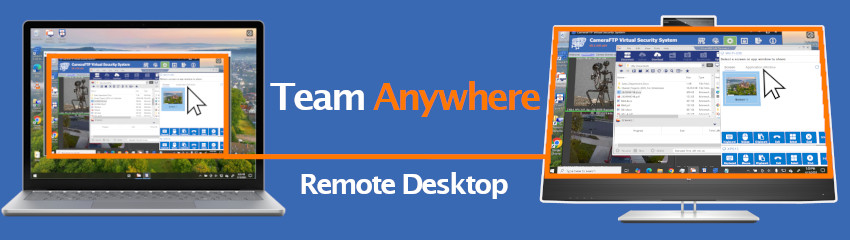
Nachdem Sie DriveHQ Remote Desktop auf Ihrem PC oder Mac installiert haben, führen Sie es bitte aus und senden Sie uns anschließend Ihre Geräte-ID per E-Mail.
Ein Support-Techniker kann sich dann innerhalb weniger Stunden mit Ihrem PC verbinden. Sie müssen die Verbindungsanfrage manuell annehmen. Wenn Sie uns Ihre Geräte-ID und Ihr Passwort per E-Mail senden, können wir uns direkt mit Ihrem Gerät verbinden. Während der Fernwartungssitzung können Sie mit dem Support-Techniker kommunizieren.
Fernsupportmethode 2: Machen Sie Ihr Gerät aus der Ferne zugänglich
Sie können Ihre IP-Kamera oder Ihren NVR über das Internet zugänglich machen. Dadurch erhöht sich das Risiko eines Hackerangriffs erheblich. Es wird empfohlen, die neueste Firmware des Herstellers zu installieren und das Standardpasswort des Geräts zu ändern. Nach Abschluss der Konfiguration sollte der Zugriff auf das Gerät wieder vom Internet getrennt werden.
Zuerst müssen Sie die lokale IP-Adresse des Geräts und die URL für den Zugriff auf die Konfigurationsoberfläche des Geräts ermitteln. Wenn die IP-Adresse des Geräts beispielsweise 192.168.1.200 lautet und die URL …:
http://192.168.1.200:8080/
Sie können die Portweiterleitung Ihres Routers nutzen, um den eingehenden Internetverkehr mit Zielport 8080 an die lokale IP-Adresse 192.168.1.200 und Port 8080 weiterzuleiten. Anschließend benötigen Sie Ihre IP-Adresse. Öffnen Sie dazu einfach Google oder Bing und geben Sie „Wie lautet meine IP-Adresse?“ ein. Bitte senden Sie uns Ihre IP-Adresse und die URL Ihrer Kamera per E-Mail. Wir können dann über einen Webbrowser auf die Konfigurationsoberfläche Ihrer Kamera zugreifen. In diesem Fall wird Ihr Bildschirm nicht mit Ihnen geteilt. Wir benötigen daher Ihren Benutzernamen und Ihr Passwort, um uns in die Konfigurationsoberfläche einzuloggen.