IP-Kameras veröffentlichen und in Ihre Webseite einbetten
1. Veröffentlichen Sie eine IP-Kamera – übertragen Sie Live-Videos und aufgezeichnete Aufnahmen
2. Statischen Link zu einer veröffentlichten Kamera abrufen; IP-Kamera-/Webcam-Videostream in eine Webseite einbetten
3. Einen Abschnitt von Videoclips dauerhaft veröffentlichen/speichern
4. API zum Abrufen der URL des letzten Kamerabildes und zum Einbetten in eine Webseite
5. API zum Abrufen weiterer Kamerabild-URLs und zum Einbetten in Ihre Webseiten
Wenn Sie eine Kamera so konfiguriert haben, dass sie Aufnahmen in die CameraFTP-Cloud hochlädt, ist die Veröffentlichung der Kamera für den Zugriff über eine statische URL ganz einfach. Standardmäßig sind alle Ihre Kameras privat. Kein anderer Benutzer kann Ihre Kameras sehen. Um anderen Benutzern den Zugriff auf Ihre Kameras zu ermöglichen, können Sie die Funktion „Teilen“ oder „Veröffentlichen“ verwenden.
Die Share-Funktion ist für Ihre Kameras mit einigen bestimmten Personen teilen konzipiert.
Die Veröffentlichungsfunktion dient dazu, statische Kamera-URLs zu erstellen, die mit allen Nutzern im Internet geteilt werden können. Sie können eine Kamera in Ihre eigenen Webseiten einbetten.
Wir haben eine ausführliche Dokumentation und ein Tutorial-Video zu Publishing Cameras erstellt. Bitte lesen Sie die Dokumentation oder sehen Sie sich das Tutorial-Video an.
Sollten Sie weitere Probleme haben, können wir versuchen, Ihnen per Fernzugriff mit DriveHQ Remote Desktop zu helfen.
1. IP-Kamera veröffentlichen – Live-Video und aufgezeichnete Aufnahmen übertragen
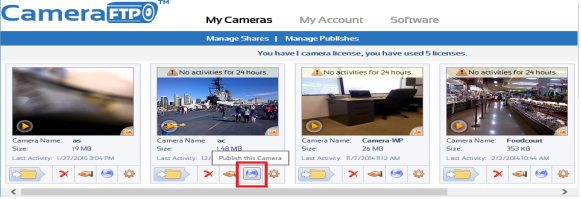
Um eine Kamera zu veröffentlichen, melden Sie sich bei www.CameraFTP.com an und gehen Sie dann zur Seite „Meine Kameras“. Dort sehen Sie eine Liste Ihrer Kameras. Suchen Sie die Kamera, die Sie veröffentlichen möchten, und klicken Sie auf das Symbol „Veröffentlichen“, wie im Screenshot unten dargestellt:
Sie werden dazu aufgefordert werden:
- Geben Sie den gemeinsamen Namen/die Beschreibung ein.
- Lesen und akzeptieren Sie die Veröffentlichungsvereinbarung. (Bitte stellen Sie sicher, dass Sie zur Veröffentlichung berechtigt sind und die Kameraeinstellung für die öffentliche Ansicht geeignet ist. Missbrauch unseres Dienstes führt zur Deaktivierung Ihres Kontos.)
- Ob Ihre Kamera in die CameraFTP-Kameragalerie aufgenommen werden soll. Wenn mehr Personen Ihre Kamera sehen sollen, wählen Sie diese Option aus.
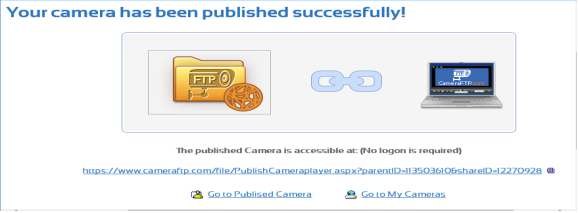
Klicken Sie auf „Veröffentlichen“ – Ihre Kamera wird sofort veröffentlicht. Die Veröffentlichungs-URL wird wie im folgenden Screenshot angezeigt:
Um eine Liste Ihrer veröffentlichten Kameras anzuzeigen oder eine Veröffentlichung zu löschen, klicken Sie einfach auf der Seite „Meine Kameras“ auf „Veröffentlichungen verwalten“. Siehe Screenshot unten:
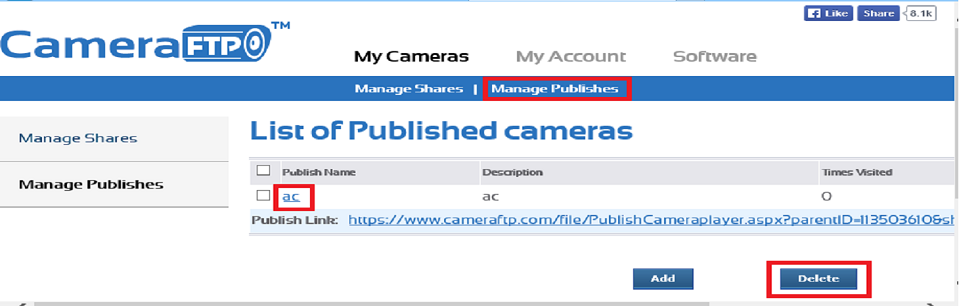
Veröffentlichte Kameras verwalten / Veröffentlichungs-URLs abrufen
Nachdem eine Kamera veröffentlicht wurde, können Sie die Veröffentlichungs-URL per E-Mail an andere Benutzer senden oder sie in Ihre eigenen Webseiten einbinden. Jeder Benutzer kann über die Veröffentlichungs-URL auf den Kamera-Viewer zugreifen und ihn starten, wie im folgenden Screenshot dargestellt:
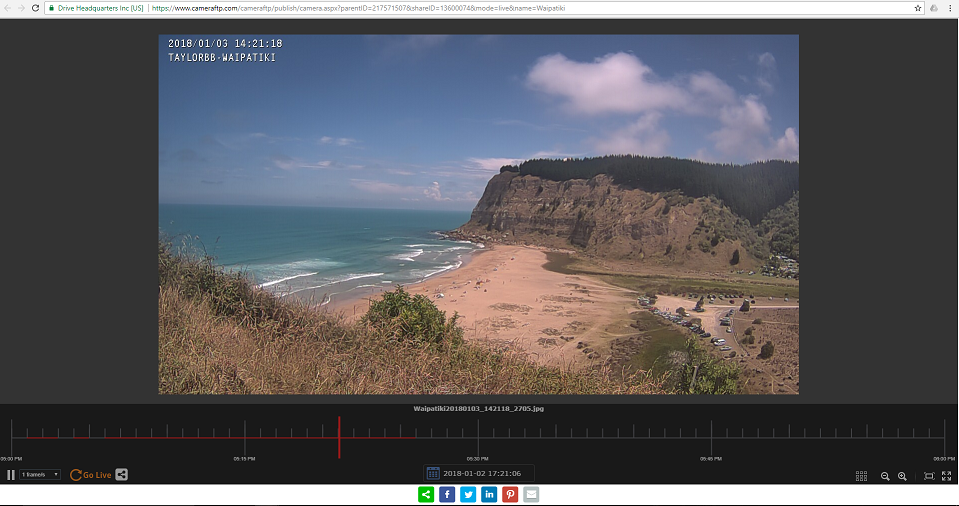
Nicht eingebetteter / regulärer CameraFTP-Viewer
Wenn Sie zustimmen, Ihre Kameras in die CameraFTP-Kameragalerie aufzunehmen, können CameraFTP-Benutzer Ihre Kameras mit CameraFTP Viewer Apps (für iOS, Android und Windows) ansehen.
Für die Anzeige veröffentlichter Kameras ist kein CameraFTP-Konto erforderlich.
Nutzer können auch www.CameraFTP.com besuchen und auf Öffentliche Kameras klicken.
Unten wird ein Screenshot der veröffentlichten IP-Kameragalerie von CameraFTP angezeigt:
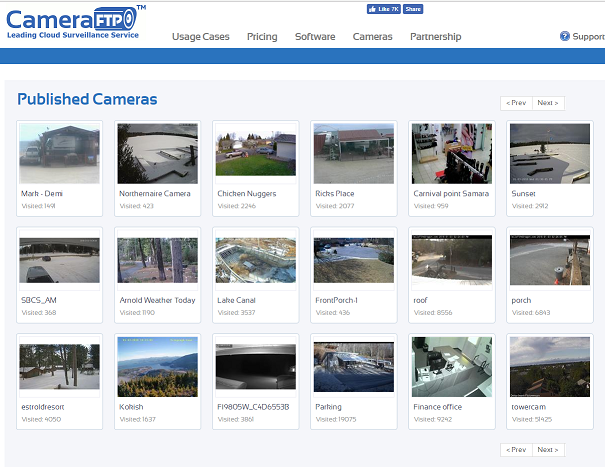
CameraFTP veröffentlichte Liste / Galerie von IP-Kameras
2. Statischen Link zu einer veröffentlichten Kamera abrufen; IP-Kamera-/Webcam-Videostream in eine Webseite einbetten
Sie können eine veröffentlichte Kamera als iFrame in Ihre eigene Webseite einbetten. Auf der Seite „Meine Veröffentlichungen verwalten“ finden Sie die eingebettete Veröffentlichungs-URL. Siehe Screenshot unten:
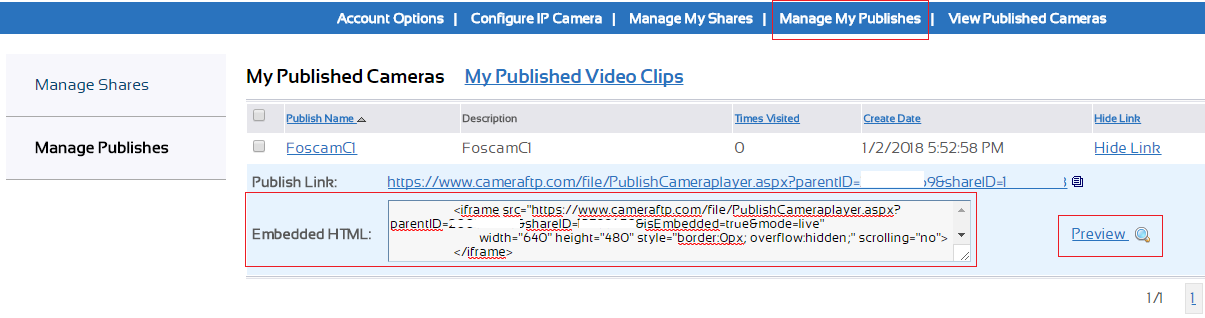
Der Code/die URL zum Einbetten einer veröffentlichten Kamera hat folgendes Format:
                    <iframe src="https://cameraftp.com/de/file/PublishCameraplayer.aspx?parentID=CAMERA-ID&shareID=SHARE-ID&isEmbedded=true&mode=live"
                            width="640" height="480" style="border:0px; overflow:hidden; scrolling="no">
                    </iframe>
Um die Kamera optimal in Ihre Webseite einzubinden, bietet der eingebettete Kameraplayer eine einfachere Benutzeroberfläche als der reguläre/nicht eingebettete Kameraplayer. Sie können außerdem die Größe des Players und den Wiedergabemodus anpassen. Wenn Sie nicht möchten, dass Ihre Nutzer ältere Aufnahmen auswählen, fügen Sie „mode=live“ zur URL hinzu. Andernfalls entfernen Sie „mode=live“ aus der URL, damit Ihre Nutzer ältere Aufnahmen zur Wiedergabe auswählen können.
3. Einen Abschnitt von Videoclips dauerhaft veröffentlichen/speichern
Die reguläre Veröffentlichungsfunktion ermöglicht die Veröffentlichung einer Kamera, einschließlich des Live-Videos (Bild) und der aufgezeichneten Aufnahmen, basierend auf den festgelegten Aufbewahrungstagen. Aufnahmen, die die Aufbewahrungsfrist überschritten haben, werden automatisch gelöscht.
Wenn Sie einige aufgezeichnete Clips dauerhaft aufbewahren möchten, können Sie diese vor dem Löschen auf Ihren lokalen Computer herunterladen.
Sie können auch einen Abschnitt mit Videoclips veröffentlichen. Nachdem Sie einen Videoclip veröffentlicht haben, können Sie ihn auf der Website CameraFTP.com ansehen.
Wenn Sie einen Abschnitt mit Videoclips veröffentlichen, erstellt das System automatisch ein verknüpftes DriveHQ-Konto.
DriveHQ ist ein vertrauenswürdiger Cloud-Speicher-/Cloud-IT-Dienstleister. Ihre veröffentlichten Videoclips werden automatisch in Ihrem verknüpften DriveHQ-Konto gespeichert. Diese Dateien werden nicht automatisch gelöscht, solange Ihr DriveHQ-Konto aktiv ist oder Sie ein DriveHQ-Abonnement abschließen.
Sie können Ihre veröffentlichten Videoclips auf der Seite „Meine Veröffentlichungen verwalten“ verwalten, wie unten dargestellt:
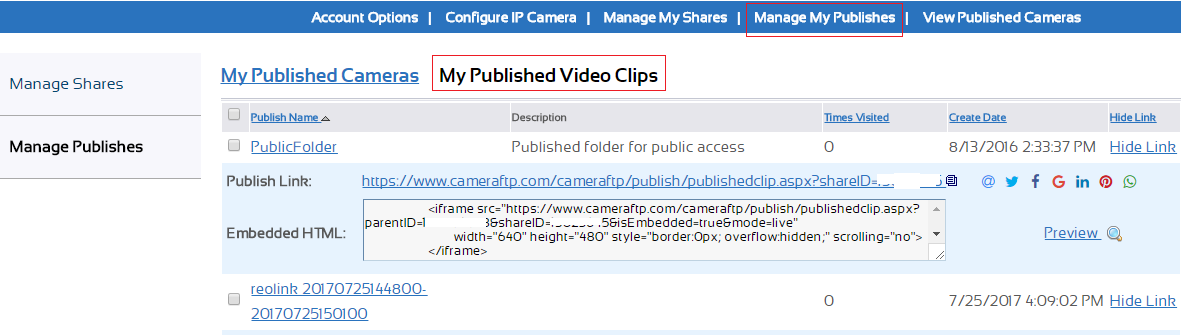
Sie können sich über die Meine Kontodetails-Seite in Ihr verknüpftes DriveHQ-Konto einloggen. Klicken Sie einfach auf den verknüpften DriveHQ-Benutzernamen.
4. API zum Abrufen der URL des letzten Kamerabildes, automatisches Aktualisieren und Einbetten in eine Webseite
Viele Webmaster nutzen eine einfache Lösung zur Kamera-Veröffentlichung und möchten diese beibehalten: Anstatt einen kompletten Kamera-Viewer in einem iFrame einzubetten, möchten sie ein Standbild in die Webseite einbetten und dieses Standbild alle paar Sekunden automatisch aktualisieren. Die Kamerawiedergabe wird dabei nicht unterstützt. Wenn es jedoch nur darum geht, anderen Nutzern die Live-Szene zu zeigen, ist dies eine sehr gute Lösung. CameraFTP unterstützt diese Funktion. Dafür empfiehlt es sich, dass Ihre Kamera Standbilder hochlädt. (Das Hochladen von Videoclips ist ebenfalls möglich, da CameraFTP ein Bild aus einem Videoclip extrahieren kann.) Sie müssen die Kamera zunächst veröffentlichen und anschließend die folgende statische URL verwenden, um das neueste Bild von der IP-Kamera/Webcam abzurufen:
https://cameraftpapi.drivehq.com/api/Camera/GetCameraThumbnail.ashx?parentID=XXX&shareID=YYY
XXX und YYY müssen mit den Werten in der Veröffentlichungs-URL Ihrer Kamera übereinstimmen. Siehe dazu den Screenshot unten:
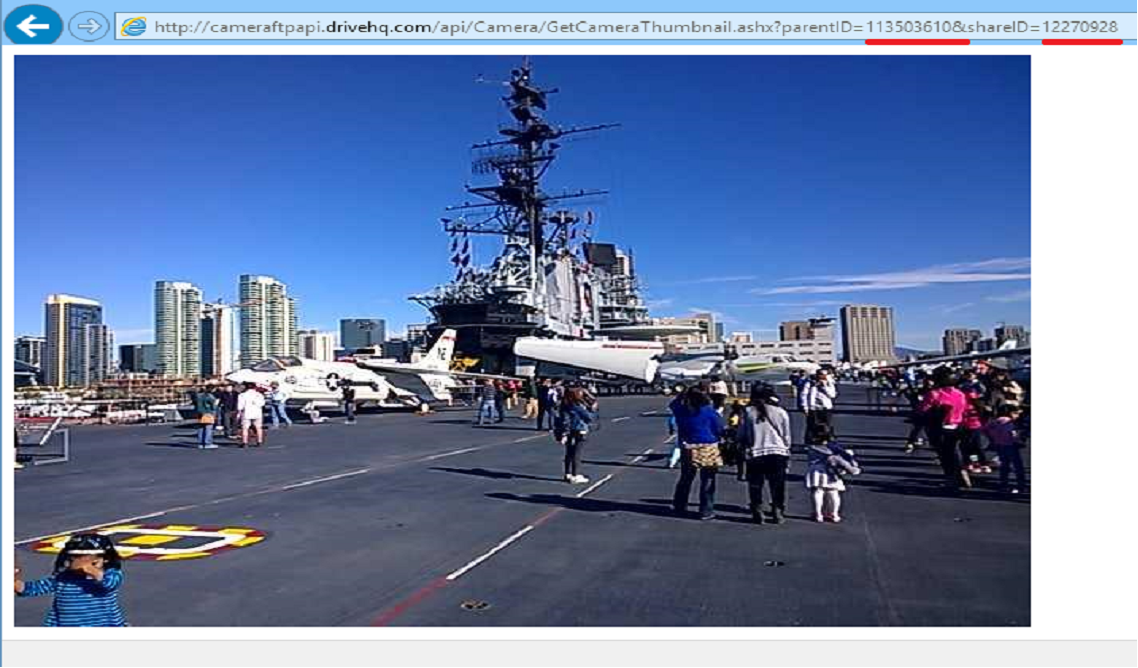
Damit sich das Bild automatisch aktualisiert, müssen Sie ein Skript schreiben. Ein einfaches Beispiel finden Sie unten:
5. API zum Abrufen weiterer Bild-URLs einer veröffentlichten Kamera und zum Einbetten in Ihre Webseiten
Die GetLastCameraImage-API wurde erweitert und unterstützt nun mehr Parameter. Sie können weitere Bild-URLs basierend auf dem Bildindex oder der Zeit abrufen.
https://cameraftpapi.drivehq.com/api/Camera/GetLastCameraImage.aspx?parentID=CAMERA-ID&shareID=SHARE-ID&index=INDEX&width=WIDTH&height=HEIGHT
https://cameraftpapi.drivehq.com/api/Camera/GetLastCameraImage.aspx/parentIDCAMERA-ID/shareIDSHARE-ID/indexINDEX/widthWIDTH/heightHEIGHT
z.B:
https://cameraftpapi.drivehq.com/api/Camera/GetLastCameraImage.aspx/shareID12270928/index0
Wenn Sie eine Wetterkamera besitzen und deren Bilder auf einer Website eines Drittanbieters wie Weather Undergroud veröffentlichen möchten, benötigen Sie möglicherweise eine Veröffentlichungs-URL, die mit ".jpg" endet. Bitte verwenden Sie in diesem Fall die folgende Veröffentlichungs-URL:
https://cameraftpapi.drivehq.com/api/Camera/LastImageaspx/shareIDSHARE-ID/indexINDEX/randomname.jpg
e.g.:
https://cameraftpapi.drivehq.com/api/Camera/LastImageaspx/shareID13862329/randomname.jpg
Unterstützte Parameter:
Index: Ganze Zahl, gibt das letzte n-te Bild an
Höhe: Ganze Zahl, die Höhe des Kamerabildes
Breite: Ganze Zahl, die Breite des Kamerabildes
Zeit: UTC-Zeit (JJJJ-MM-TT hh:mm:ss). Verlinkt zum Kamerabild zum angegebenen Zeitpunkt. Falls kein Bild vorhanden ist, wird das nächste Bild zurückgegeben.
Minuten: Ganzzahl. Verweist auf das Kamerabild von vor der angegebenen Zeit. Falls kein Bild vorhanden ist, wird das nächste Bild zurückgegeben.
Die gleiche Veröffentlichungs-URL kann auch für andere Websites wie Lookr.com verwendet werden, einer Website zum Hosten von Live-Webcams/IP-Kameras.
Für optimale Leistung speichert CameraFTP Bilder möglicherweise für 1 Minute im Cache. Daher ist es normal, wenn das Bild nicht innerhalb einer Minute aktualisiert wird. Falls Sie das Bild häufiger aktualisieren müssen, empfiehlt sich die Verwendung der regulären Veröffentlichungs-URL.
Wenn Sie Ihre Kamera nicht öffentlich zugänglich machen, aber dennoch über eine ähnliche URL das aktuelle Kamerabild abrufen möchten, verwenden Sie bitte unsere Logon-API. Für detailliertere Informationen wenden Sie sich bitte per E-Mail an den CameraFTP-Kundensupport.