Inhalt
1. Einführung
1.2 Die Vor- und Nachteile von Mini-WLAN-IP-Kameras
1.3 Die Vor- und Nachteile der Nest Cam (Drop Cam)
2. Konfigurieren Sie Mini-WLAN-IP-Kameras so, dass sie Bilder in die Cloud hochladen
Schritt 1: Befolgen Sie die Anweisungen des Herstellers und verbinden Sie die Kamera mit Ihrem WLAN-Netzwerk
Schritt 2: Alarmeinstellungen der Kamera konfigurieren
Bekannte Einschränkungen und unterstützte CameraFTP-Servicepläne
3. Mini-WLAN-IP-Kameras zur Aufzeichnung von Audio-/Videoclips konfigurieren
Schritt 1: Laden Sie die CameraFTP VSS-Software herunter und installieren Sie sie auf Ihrem PC.
Schritt 2: Suchen Sie die Kamera im lokalen Netzwerk
Schritt 3: Melden Sie sich an der Kamera an und suchen Sie die richtige Videostream-URL
Schritt 4: Konfigurieren Sie die Kameraeinstellungen entsprechend Ihrem Abonnementplan
Welche Abonnementpläne sind mit dieser Lösung kompatibel?
4. Aufgezeichnetes Videomaterial ansehen oder herunterladen
Einführung
Viele WLAN- oder akkubetriebene IP-Kameras bieten ähnliche Funktionen und ein vergleichbares Design wie die Nest Cam. Sie sind in der Regel kompakt und lassen sich problemlos auf einem Regal platzieren oder an der Wand montieren. Einige verfügen über einen Magnetfuß. Üblicherweise unterstützen sie Zwei-Wege-Audio, HD-Video und einen weiten Betrachtungswinkel. Für Einrichtung und Nutzung wird ein Smartphone benötigt. Sofern sie nicht an den Cloud-Dienst des Herstellers gebunden sind, sind sie in der Regel mit dem Cloud-Dienst von CameraFTP kompatibel. Bei Unterstützung von FTP/SMTP können Bild- und Videoclips direkt in die CameraFTP-Cloud hochgeladen werden; bei Unterstützung von RTSP/ONVIF kann die CameraFTP VSS-Software verwendet werden.
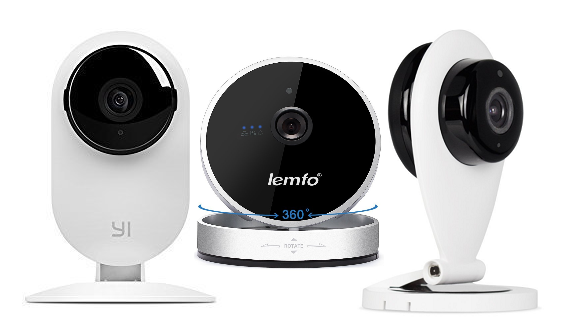
Bei einer Suche auf Amazon oder eBay finden wir mindestens die folgenden Modelle:
- YI Heimkamera
- Sricam HD 720P SP009
- LEMFO
- Funlux Mini WiFi Megapixel 720P HD
- iZtouch IZSP-009A
- MiSafes WLAN 720p HD
- DBPOWER H.264 1280x720p Drahtlose IP-Überwachungskamera für Zuhause
- COOLEAD 1280x720P HD
- FalconWatch HD
- MVPower Drahtlose IP-Kamera HD
- Holan 720P
- Kasonic HD
- PowerLead Pcam
- Zmodo Drahtlose Mini-IP-WLAN-Kamera
- TEQIN S-Pomeranian
- Raynic Raycam
- PowerLead Pcam WIFI 720P
- UOKOO 1280x720p Heimüberwachungskamera
- EZVIZ Mini HD 720p WLAN-Heimsicherheitskamera
- Zmodo ZM-SH721 720p HD Mini-WLAN-Netzwerk-IP-Kamera
- Sokos 720P P2P Drahtlose WLAN-IP-Heimsicherheitskamera
- Pyle PIPCAMHD22WT HD 720p Drahtlose Fernüberwachungskamera
Diese Kameras scheinen von der Nest Cam (Drop Cam) inspiriert zu sein und werden oft als „Wi-Fi P2P HD 720P (1280x720) Mini-Tag-/Nacht-IP-Kameras“ bezeichnet. In diesem Dokument verwenden wir die Bezeichnung „Mini-Wi-Fi-IP-Kameras“, um diese Gruppe von IP-Kameras zu repräsentieren.
Mini-WLAN-IP-Kameras sind einfach und praktisch. Wie die Nest Cam bieten sie jedoch keine erweiterten Funktionen. Als führender Anbieter von Cloud-Überwachungs- und Aufzeichnungsdiensten liegt einer der großen Vorteile unseres Services darin, dass wir nahezu alle IP-Kameras unterstützen können, es sei denn, der Kamerahersteller hat die Kamera an einen bestimmten (z. B. eigenen) Cloud-Dienst gebunden. CameraFTP ist wahrscheinlich der einzige Anbieter von Cloud-Überwachungs- und Aufzeichnungsdiensten, der diese Kameras unterstützt. Die Nest Cam hingegen ist proprietär; sie unterstützt keine offenen IP-Kamerastandards und funktioniert ausschließlich mit dem eigenen Dienst von Nest.
1.2 Die Vor- und Nachteile von Mini-WLAN-Kameras
Die Vorteile:
Im Allgemeinen sind Mini-WLAN-IP-Kameras aufgrund ihres schlanken Designs, der guten Videoqualität und des niedrigen Preises sehr konkurrenzfähig. Wie die Nest Cam weisen sie jedoch auch einige größere Schwächen auf. Falls Sie noch keine Kamera gekauft haben, sollten Sie sich vor dem Kauf über die Vor- und Nachteile informieren. Wenn Sie bereits eine Kamera besitzen, bietet CameraFTP glücklicherweise einen Cloud-Aufzeichnungsdienst an. (Wir sind vermutlich die Einzigen, da die Kamera keine andere herkömmliche Methode zum Hochladen in die Cloud unterstützt.)
Die Nachteile:
- Sie verfügen über keine browserbasierte Benutzeroberfläche und können nur auf einem Smartphone angezeigt werden;
- Sie verfügen über eine sehr schwache Verwaltungsschnittstelle. Sie unterstützen kein FTP, was die Cloud-Aufzeichnung sehr erschwert. Außerdem erlauben sie nicht die Erstellung verschiedener Videostream-Profile, um Videoqualität und Bandbreitennutzung auszubalancieren;
- Sie unterstützen ausschließlich WLAN. In bestimmten Fällen ist WLAN möglicherweise nicht so zuverlässig wie eine Kabelverbindung.
- Sie müssen eine App auf Ihrem Smartphone installieren, um die Kamera zu konfigurieren. Die App stammt von einem wenig bekannten Hersteller aus China, und Sie müssen sich bei diesem Hersteller registrieren.
1.3 Die Vor- und Nachteile der Nest Cam (Drop Cam)
2. Konfigurieren Sie Mini-WLAN-Kameras so, dass sie Bilder in die Cloud hochladen
Aufgrund der extrem schwachen Firmware und Benutzeroberfläche können diese Kameras keine Videoclips direkt in die Cloud hochladen. Sie unterstützen nicht einmal FTP. Allerdings können sie bei Bewegungserkennung ein Bild per E-Mail versenden. Darüber hinaus lassen sich in den Einstellungen weder Bildauflösung, Upload-Frequenz noch die Anzahl der hochzuladenden Bilder bei Bewegungserkennung festlegen. Wenn Sie also Bilder direkt in die Cloud hochladen möchten, können Sie lediglich ein Bild pro Minute in 640x360 Pixeln mit aktivierter Bewegungserkennung hochladen. Bei CameraFTP kostet ein solcher Tarif 1,50 $ pro Monat. Bei jährlicher Bestellung sparen Sie zwei Monate und zahlen nur 15 $ pro Jahr.
Schritt 1: Befolgen Sie die Anweisungen des Herstellers und verbinden Sie die Kamera mit Ihrem WLAN-Netzwerk.
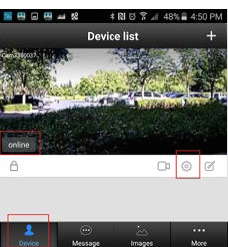
Viele Hersteller von Mini-WLAN-IP-Kameras haben die Dokumentation ihrer Kameras mangelhaft gestaltet. Wir hoffen, dass die folgende Anleitung Ihnen allgemeine Informationen zur Konfiguration dieser Kameras bietet. Zunächst müssen Sie die mobile App des Herstellers herunterladen. Es empfiehlt sich, die iOS-Version anstelle der Android-Version zu verwenden. (Das Herunterladen einer App von einem weniger bekannten Unternehmen birgt ein gewisses Risiko. iOS bietet glücklicherweise einen besseren Schutz vor schädlichen Apps.) Interessanterweise scheinen die Apps vom selben Technologieanbieter zu stammen. Es gibt einige Apps wie YooSee, FunLux, MeShare und Cot Pro. Sie ähneln sich alle in ihren Funktionen. Nach der Installation starten Sie die App und folgen den Anweisungen, um Ihre Kamera mit Ihrem WLAN-Zugangspunkt zu verbinden. Einige Kameras unterstützen den „AP“-Modus, in dem die Kamera als WLAN-Zugangspunkt fungiert. Bitte wählen Sie diesen Modus nicht aus, da die Kamera eine Internetverbindung herstellen soll. Sobald Ihre Kamera mit Ihrem WLAN-Zugangspunkt verbunden ist, können Sie sie der App hinzufügen. Sie können die Kamera anhand der Kamera-ID (oder des Namens) hinzufügen. Alternativ kann die App die Kamera in der Regel im Netzwerk suchen und finden. Zum erfolgreichen Hinzufügen benötigen Sie den Standardbenutzernamen und das Standardpasswort der Kamera. Nach dem Hinzufügen wird die Kamera in der Geräteliste angezeigt (siehe Screenshot rechts):
Schritt 2: Alarmeinstellungen der Kamera konfigurieren
Klicken Sie auf den Tab „Gerät“ und vergewissern Sie sich, dass Ihre Kamera online ist. Damit die Kamera Bilder direkt in die Cloud hochladen kann, stellen Sie bitte sicher, dass das Schlosssymbol als „gesperrt“ angezeigt wird. Tippen Sie anschließend auf das Symbol „Einstellungen“. Der folgende Bildschirm wird angezeigt:
Wählen Sie „Alarmeinstellungen“, um zum nächsten Bildschirm zu gelangen. Dort müssen Sie die Bewegungserkennung aktivieren.
Wir empfehlen, die Optionen „Alarmbenachrichtigung erhalten“ und „Summer“ zu deaktivieren, da Ihr Telefon sonst möglicherweise zu viele Alarme empfängt, was ziemlich störend sein kann. Der Vorteil des CameraFTP-Dienstes besteht darin, dass wir die Alarmszene in der Cloud aufzeichnen und somit die Beweise dort sichern.
Tippen Sie auf „Alarm-Push-E-Mail“, um den Bildschirm „E-Mail bearbeiten“ anzuzeigen. Tippen Sie auf „Manuelle Einstellungen“, um anschließend die CameraFTP-Informationen wie folgt einzugeben:
Hier wird der E-Mail-Empfänger ignoriert; die angehängten Bilder werden automatisch in Ihrem CameraFTP-Konto gespeichert. Sie können eine beliebige E-Mail-Adresse als Empfänger eingeben. Die E-Mail-Adresse muss nicht gültig sein, aber ein gültiges E-Mail-Adressformat aufweisen, z. B. .example.com.:
abc@abc.com.
Die Absender-E-Mail muss folgendes Format haben:
cftp_USERNAME_CameraFolderID@ANY_DOMAIN.com
- BENUTZERNAME: Ihr Benutzername für Ihr CameraFTP-Konto. Diese Kameras beschränken die E-Mail-Adresse auf maximal 32 Zeichen. Sie benötigen nur die ersten drei Buchstaben Ihres Benutzernamens. Kameraordner-ID: Diese finden Sie auf Ihrer Seite „Kamera bearbeiten“ unter www.CameraFTP.com.
- BELIEBIGE_DOMAIN: Beliebiger Domainname. Muss nicht real sein. Sie können einfach a.com oder ab.com verwenden.
- SMTP-Adresse: c.drivehq.com
- Port: 465 (in bestimmten Fällen können Sie auch Port 25 oder 587 ausprobieren)
- Passwort: Ihr CameraFTP-Passwort.
- Bei einigen Kameras können Sie einen Benutzernamen eingeben. Geben Sie in diesem Fall bitte cftp_BENUTZERNAME_Kameraordner-ID ein.
- Nachdem Sie die korrekten Informationen eingegeben haben, tippen Sie auf Speichern, um die Informationen zu speichern.
Hinweis: Wenn Sie Ihren eigenen SMTP-Server verwenden, muss die Empfänger-E-Mail-Adresse lauten: cftp_USERNAME_CameraFolderID@c.drivehq.com.
Das ist alles. Um das Hochladen von Daten in die Cloud vorübergehend zu unterbinden, tippen Sie in der Geräteliste auf das Schloss-Symbol, um die Kamera zu entsperren. Ist das Symbol entsperrt, werden keine Daten in die Cloud hochgeladen. Andernfalls lädt die Kamera bei Bewegungserkennung ein Bild in die Cloud hoch.
Bekannte Einschränkungen und unterstützte CameraFTP-Servicepläne
Leider ist die Firmware dieser Kameras sehr leistungsschwach. Sie kann nicht mehrere Bilder pro Alarm hochladen und weder die Bildauflösung noch die Upload-Frequenz festlegen. Bei kontinuierlicher Bewegung lädt sie maximal ein Bild pro Minute mit einer Auflösung von 640x360 Pixeln hoch. Sollte Ihnen das nicht genügen, können Sie die Lösung „Virtual Security System“ (VSS) von CameraFTP in Betracht ziehen. VSS verbindet sich mit dem Videostream der Kamera, kodiert Video und Audio in MP4-Videoclips und lädt die Daten in den CameraFTP-Cloudspeicher hoch.
Mit der oben beschriebenen Bildaufzeichnungsmethode können Sie die Kamera nur für die folgenden Servicepläne konfigurieren:
- Bildaufzeichnungsdienst;
- Bewegungserkennung aktiviert;
- 640x480 Bildauflösung;
- 1 Bild/Minute.
- Sie können die Aufbewahrungsdauer frei wählen. Bei einer Aufbewahrungsdauer von 7 oder 30 Tagen beträgt der monatliche Servicepreis nur 1,50 $!
Mini-WLAN-IP-Kameras zur Aufzeichnung von Audio-/Videoclips konfigurieren
Wie bereits erwähnt, ist die Firmware dieser Kameras sehr eingeschränkt. Sie kann keine Video-/Audiodaten in die Cloud hochladen. Glücklicherweise ist die Kamera mit der Virtual Security System (VSS)-Software von CameraFTP kompatibel. Mit VSS können Sie Video-/Audioclips in der Cloud aufzeichnen.
Schritt 1: Laden Sie die CameraFTP VSS-Software herunter und installieren Sie sie auf Ihrem PC
Sie können die Webseite CameraFTP besuchen und auf die Registerkarte „Software“ klicken, um CameraFTP VSS herunterzuladen. Nach der Installation der Software starten Sie diese und melden sich mit Ihrem CameraFTP-Benutzernamen und -Passwort an.
Schritt 2: Suchen Sie die Kamera im lokalen Netzwerk
Klicken Sie auf die Schaltfläche „Hinzufügen“, um eine Kamera hinzuzufügen. Der folgende Bildschirm wird angezeigt
Klicken Sie auf „IP-Kamera“ und stellen Sie sicher, dass Ihre Kamera und Ihr PC mit demselben WLAN-Zugangspunkt verbunden sind. Klicken Sie anschließend auf „OK“, um zu bestätigen. VSS beginnt nun mit dem Scannen des Netzwerks nach IP-Kameras. Nach Abschluss des Scans wird eine Liste der im Netzwerk verfügbaren IP-Kameras angezeigt.
Im obigen Screenshot hat VSS 2 solcher Kameras gefunden.
Schritt 3: Melden Sie sich an der Kamera an und suchen Sie die richtige Videostream-URL
Wählen Sie eine Kamera aus, die Sie hinzufügen möchten, und klicken Sie auf Weiter.
Sie werden aufgefordert, Benutzername und Passwort für die Kamera einzugeben. Bitte beachten Sie, dass sich Benutzername und Passwort Ihrer Kamera von den Zugangsdaten für CameraFTP unterscheiden. Aus Sicherheitsgründen wird dringend empfohlen, das Standardpasswort Ihrer Kamera zu ändern.
Wenn Sie den korrekten Benutzernamen und das korrekte Passwort eingeben und anschließend auf „Weiter“ klicken, verwendet VSS das ONVIF-Protokoll, um die Videostream-URLs der Kamera zu ermitteln. Innerhalb weniger Sekunden wird eine Liste der Videostream-URLs angezeigt (siehe Screenshot).
Diese Kameras unterstützen üblicherweise drei verschiedene Videoauflösungen: 320x180, 640x360 und 1280x720. In der obigen Liste sind jedoch nur zwei Auflösungen aufgeführt. Sie können die Videogröße mithilfe der Hersteller-App auf SD (640x360), HD (1280x720) oder LD (320x180) ändern.
Wählen Sie eine Videostream-URL basierend auf Ihrem CameraFTP-Abonnement aus und klicken Sie dann auf Weiter. VSS zeigt ein Meldungsfeld mit der Aufschrift "Erfolgreich mit der IP-Kamera verbunden" an.
Schritt 4: Konfigurieren Sie die Kameraeinstellungen entsprechend Ihrem Abonnementplan
Klicken Sie auf OK, um fortzufahren, und Sie sehen die Seite rechts
Sie können den Kameranamen in einen aussagekräftigeren Namen wie „Wohnzimmer“ ändern. Standardmäßig speichert VSS den Ton in den Videodateien. Wenn Sie keinen Ton aufzeichnen möchten, deaktivieren Sie einfach das entsprechende Kontrollkästchen. Sie können das Kontrollkästchen optional aktivieren Füge dem aufgezeichneten Video einen Zeitstempel hinzu
Wählen Sie die passende Videoauflösung und Bildrate entsprechend Ihrem Abonnementplan aus. Klicken Sie auf Weiter.
Sie können auswählen, ob VSS das Video kontinuierlich oder bewegungsbasiert aufzeichnen soll. Die Einstellung muss zu Ihrem Abonnement passen. Wir empfehlen in der Regel die Bewegungserkennung, da diese Ihre Servicekosten senken und Ihren Bandbreitenverbrauch reduzieren kann. Wenn Sie die Bewegungserkennung wählen, können Sie den Erfassungsbereich auch durch Zeichnen eines Rechtecks im Vorschaubild festlegen. Klicken Sie erneut auf „Weiter“, um zur Zeitplanansicht zu gelangen:
Wenn Sie nicht möchten, dass Ihre Kamera ständig aufzeichnet, können Sie festlegen, wann die Kamera aufzeichnen soll. Andernfalls klicken Sie einfach auf „Fertigstellen“.
VSS fügt die Kamera hinzu und zeigt das Live-Ansichtsfenster wie oben dargestellt an.
Welche Abonnementpläne sind mit dieser Lösung kompatibel?
Die Kamera-Firmware erlaubt nur die Auswahl von drei verschiedenen Videoauflösungen (320x180, 640x360 und 1280x720); die Bildrate ist mit ca. 10 bis 20 Bildern pro Sekunde (fps) nicht veränderbar. Mit CameraFTP VSS ist Ihr Serviceplan deutlich flexibler. Zusätzlich zu den drei Videoauflösungen können Sie jede Auflösung kleiner als 1280x720 und Bildraten von 1 bis 20 fps wählen. Wenn Sie HD-Video (720p) mit hoher Bildrate auswählen, stellen Sie bitte sicher, dass Ihr WLAN-Signal stark ist und Sie über eine sehr schnelle Internetverbindung verfügen. Um die WLAN-Auslastung zu reduzieren, verwenden Sie bitte eine Kabelverbindung anstelle von WLAN, falls Ihr PC über einen Ethernet-Anschluss verfügt.
VSS unterstützt sowohl kontinuierliche als auch bewegungsgesteuerte Aufnahmen. Die von VSS durchgeführte Bewegungserkennung ist unabhängig von der Bewegungserkennung der Kamera.
4. Aufgezeichnetes Videomaterial ansehen oder herunterladen
Um die aufgezeichneten Videos online anzusehen, können Sie die CameraFTP Viewer App für iOS, Android, Windows 8 und Windows 10 installieren oder unseren browserbasierten Viewer verwenden, indem Sie sich auf der Website www.CameraFTP.com anmelden.
Zum Herunterladen der aufgezeichneten Videos können Sie eine beliebige FTP-Client-Software wie beispielsweise FileZilla installieren. Sie können beliebig viele Dateien oder Ordner gleichzeitig herunterladen.
Der Windows Explorer von Microsoft (kein Webbrowser) kann auch als einfacher FTP-Client verwendet werden. Geben Sie einfach die folgende FTP-Adresse ein:
ftp://USERNAME@ftp.cameraftp.com/
Drücken Sie die Eingabetaste. Daraufhin öffnet sich ein Anmeldedialog. Geben Sie Ihr CameraFTP-Passwort ein, aktivieren Sie optional die Option „Passwort speichern“ und klicken Sie anschließend auf „Anmelden“.
Der neu erstellte Kameraordner wird unten angezeigt. Doppelklicken Sie auf den Ordnernamen, um eine Liste der von VSS hochgeladenen Videoclips zu sehen. Sie können Dateien oder Ordner per Drag & Drop herunterladen.