Konfigurieren iSpy Videosicherheitssoftware für Cloud-Aufzeichnung, FTP-Speicherung/Backup, Fernüberwachung und Wiedergabe
Inhalt
Einführung in die iSpy-Videoüberwachungssoftware
Schritt 1: Fügen Sie Ihrer iSpy-Software eine IP-Kamera hinzu
Schritt 2: Registrieren Sie sich für ein Konto auf der Website CameraFTP.com
Schritt 3. Konfigurieren Sie die iSpy-FTP-Servereinstellungen
Schritt 4. Konfigurieren der iSpy-Cloud-Bildaufzeichnungsoptionen
4.1 iSpy für die kontinuierliche Cloud-Bildaufzeichnung konfigurieren
4.2 iSpy für bewegungsaktivierte Cloud-Bildaufzeichnung konfigurieren
4.3 iSpy für die Cloud-Videoaufzeichnung konfigurieren
5. CameraFTP Viewer
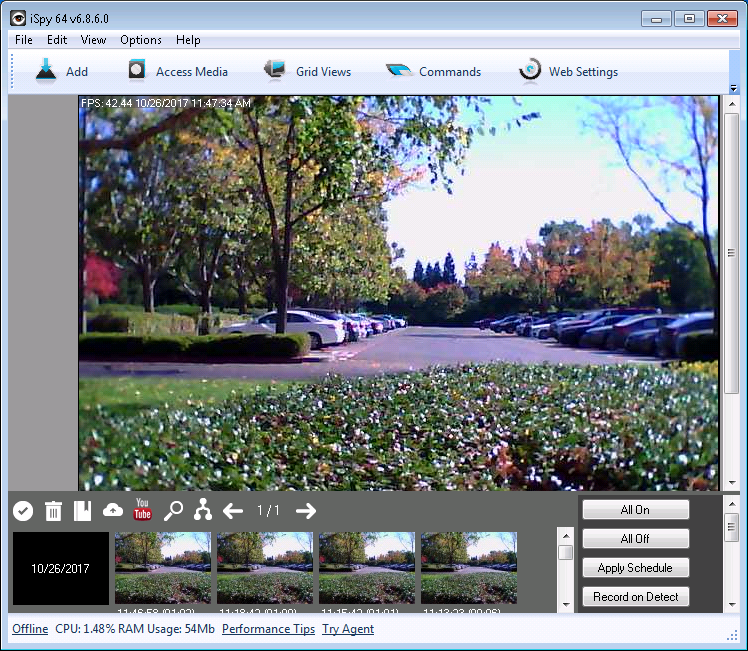
iSpy iSpy ist eine beliebte Open-Source-Anwendung für Videoüberwachung und Kameramanagement (VMS). Sie unterstützt zahlreiche IP-Kameramodelle und Webcams. Im Vergleich zu CameraFTP VSS bietet iSpy mehr eigenständige Funktionen, ist aber etwas schwieriger zu bedienen.
CameraFTP VSS
iSpy ist benutzerfreundlicher und für Cloud-Videoaufzeichnung optimiert. Es ist für lokale Überwachung und Aufzeichnung optimiert, jedoch vollständig kompatibel mit dem Cloud-basierten Bildaufzeichnungsdienst CameraFTP. CameraFTP bietet weit mehr als nur FTP-Cloud-Backups; es umfasst auch einen Cloud-Überwachungsdienst mit mobilen Viewer-Apps, Ereignisbenachrichtigungen und Funktionen zum Teilen und Veröffentlichen von Aufnahmen.
Hinweis: Dieses Dokument ist nicht als Ersatz für das Produkthandbuch des Softwareherstellers gedacht. Die bereitgestellten Informationen basieren auf unserem Wissen über iSpy software.
Die Angaben sind möglicherweise nicht korrekt oder aktuell. Benutzer sollten sich bei allen Problemen mit iSpy an den Softwareanbieter und bei Problemen mit CameraFTP (Cloud-Speicherdienst/FTP) ausschließlich an CameraFTP wenden.
Dieses Dokument setzt voraus, dass die Benutzer mit der iSpy-Software vertraut sind. Andernfalls besuchen Sie bitte zuerst die Website von iSpyConnect-Website und lesen Sie deren Produktdokumentation.
CameraFTP unterstützt nur Probleme im Zusammenhang mit Cloud-Aufzeichnungen. Bevor Sie die folgenden Anweisungen lesen, laden Sie bitte zuerst die iSpy-Software auf Ihren PC herunter und installieren Sie sie.
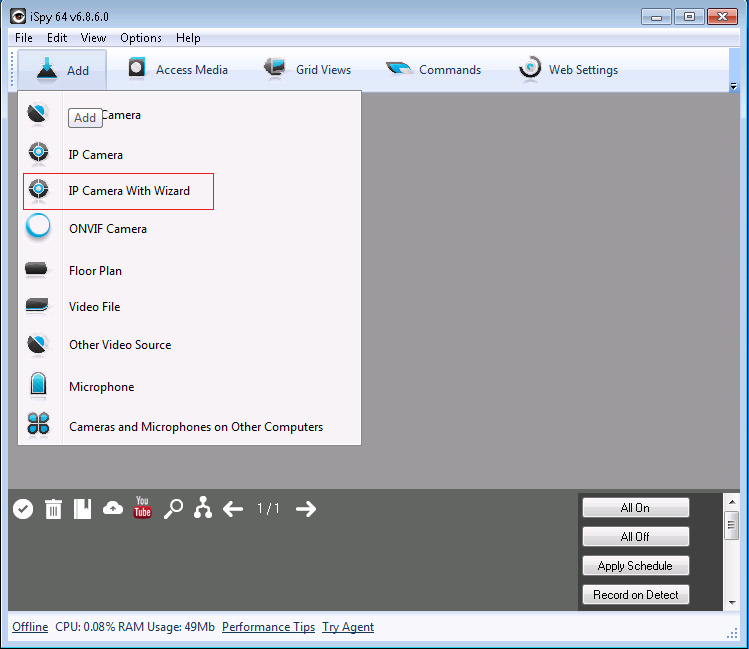
Starten Sie iSpy, klicken Sie auf die Schaltfläche „Hinzufügen“ und anschließend auf „IP-Kamera mit Assistenten“, wie unten dargestellt:
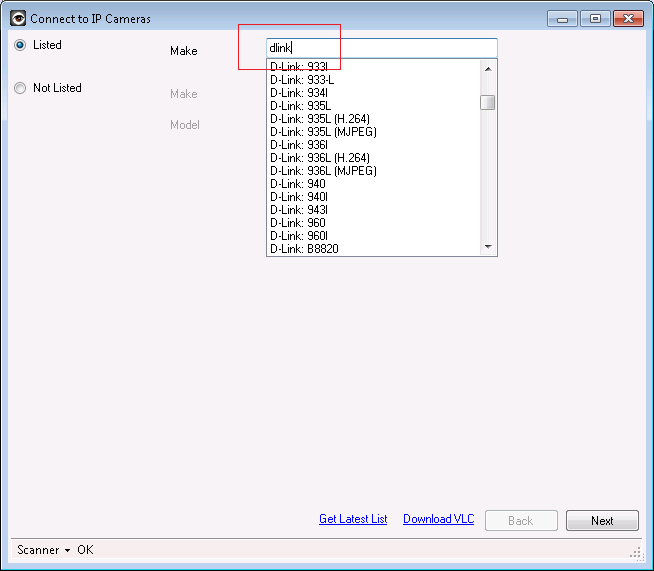
Es öffnet sich das Dialogfeld „Mit IP-Kameras verbinden“. Wenn Ihre IP-Kamera aufgeführt ist, geben Sie den Hersteller (die Marke) der Kamera ein. iSpy zeigt automatisch eine Liste der Kameramodelle an. Wählen Sie das passende Modell für Ihre Kamera aus und klicken Sie dann auf „Weiter“. (Falls Ihre Kamera als „Nicht aufgeführt“ angezeigt wird, müssen Sie HTTP/RTSP manuell scannen, um die IP-Adresse der Kamera zu ermitteln. CameraFTP kann hierfür keinen technischen Support anbieten; Sie können jedoch CameraFTP VSS verwenden.)
iSpy fordert Sie auf, den Benutzernamen und das Passwort Ihrer Kamera einzugeben (nicht den Benutzernamen und das Passwort für CameraFTP).
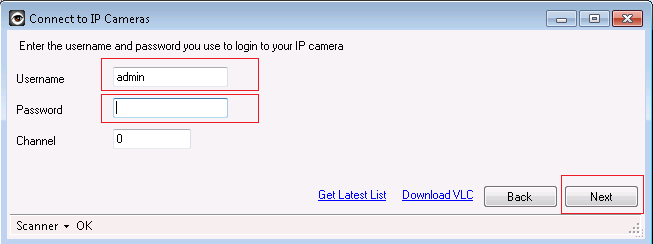
Geben Sie den Benutzernamen und das Passwort Ihrer Kamera ein und klicken Sie auf „Weiter“. iSpy zeigt daraufhin das folgende Dialogfeld an. Hier müssen Sie die IP-Adresse und die Portnummer der Kamera eingeben. iSpy kann Ihr lokales Netzwerk scannen, um die IP-Adresse Ihrer IP-Kamera zu ermitteln. Diese Funktion arbeitet jedoch nicht immer zuverlässig. Falls Ihre Kamera nicht gefunden wird, können Sie die Kamerasuchfunktion des Kameraherstellers oder CameraFTP VSS verwenden.
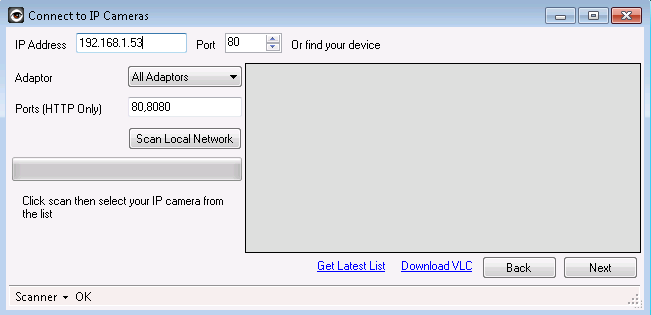
Nachdem Sie die IP-Adresse und die Portnummer Ihrer Kamera eingegeben haben, klicken Sie auf „Weiter“. iSpy zeigt Ihnen dann eine Liste der Kamera-Video-URLs an und fragt Sie, ob Sie überprüfen möchten, welche URL gültig ist.
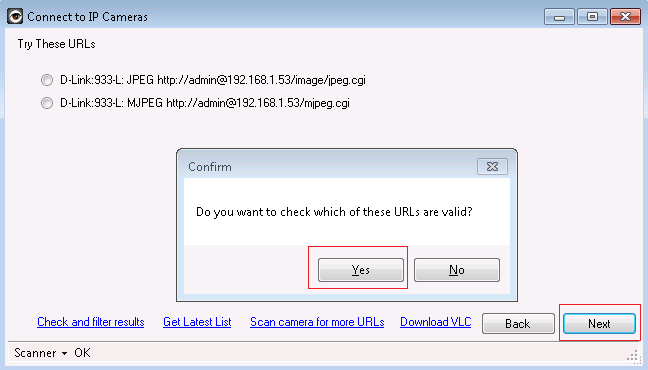
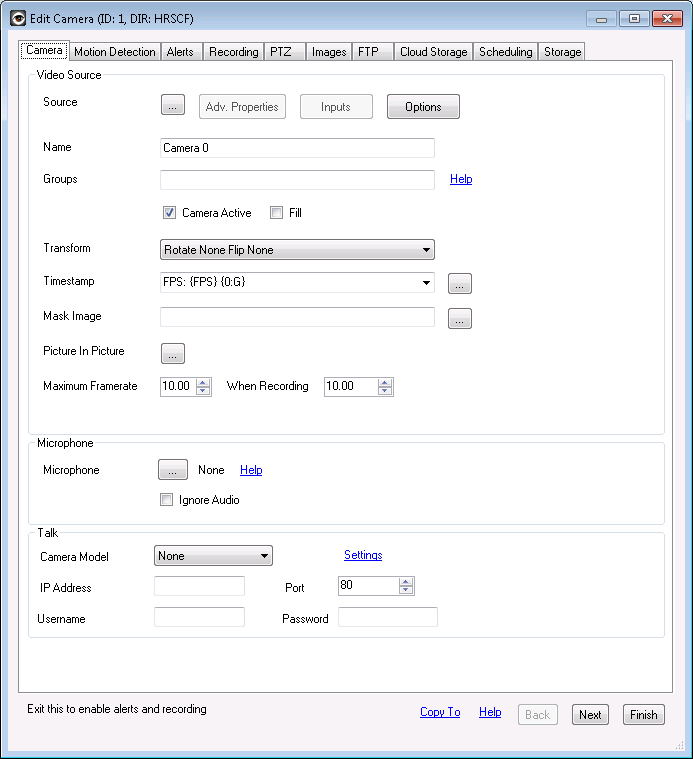
Klicken Sie auf Ja. iSpy überprüft die Video-URL und zeigt anschließend den Dialog „Kamera bearbeiten“ wie folgt an:
Falls Sie noch kein Konto bei CameraFTP besitzen, besuchen Sie bitte www.cameraftp.com und registrieren Sie sich für ein kostenloses Konto. CameraFTP bietet einen kostenlosen Basisservice und eine dreitägige kostenlose Testphase für die Cloud-Aufzeichnung. Nach Ablauf der Testphase können Sie ein Abonnement abschließen, um die Cloud-Aufzeichnung weiterhin zu nutzen. Hinweis: iSpy unterstützt ausschließlich Bildaufzeichnung. Für Videoaufnahmen installieren Sie bitte CameraFTP VSS.
Die iSpy-Software kann automatisch Kameras auf der Webseite CameraFTP.com erstellen, sodass Sie keine Kameras manuell hinzufügen müssen.
Klicken Sie im Hauptfenster von iSpy auf die Schaltfläche „Einstellungen“:
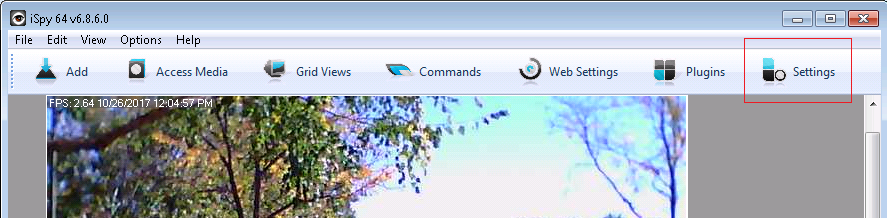
Dadurch öffnet sich das Dialogfeld „Einstellungen“. Klicken Sie auf die Registerkarte „FTP“ (siehe unten) und anschließend auf „Hinzufügen“:
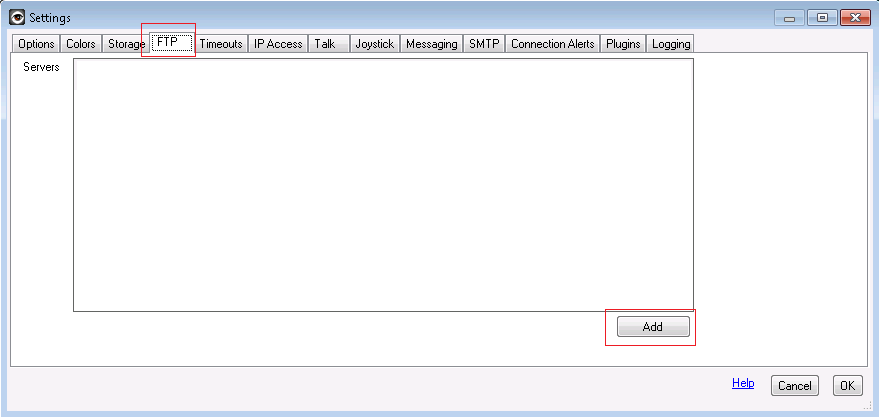
Dadurch wird der Dialog „FTP-Editor“ wie unten dargestellt geöffnet:
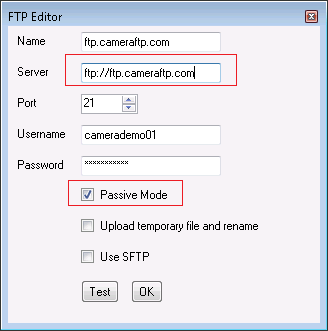
- Name: ftp.CameraFTP.com
- Server: ftp.cameraftp.com oder 66.220.9.45
- Hafen: 21
- Benutzername und Passwort:
Der Benutzername ist Ihr cameraftp.com-Benutzername; das Passwort ist Ihr CameraFTP.com-Passwort. (Hinweis: Sie können keine FTP-Passwörter verwenden, die mit Kameralizenzen verknüpft sind, es sei denn, Sie besitzen nur eine Kamera. Wenn Sie mehrere Kameras haben, kann iSpy nur ein FTP-Konto verwenden. Sie können nicht für verschiedene Kameras unterschiedliche Passwörter verwenden.)
Für reguläres FTP sollte der „Passivmodus“ aktiviert sein. Zur Erhöhung der Sicherheit können Sie zusätzlich das Kontrollkästchen „SFTP verwenden“ aktivieren.
Im ersten Schritt wählen Sie den FTP-Server in der Dropdown-Liste „Server“ aus. Wir haben einen FTP-Server hinzugefügt und ihn ftp.cameraftp.com genannt; wählen Sie ihn einfach aus.
Klicken Sie in iSpy mit der rechten Maustaste auf eine Kamera und wählen Sie „Bearbeiten“. Daraufhin wird das Dialogfeld „Kamera bearbeiten“ angezeigt. Klicken Sie auf die Registerkarte „FTP“. Es erscheint folgendes Dialogfeld:
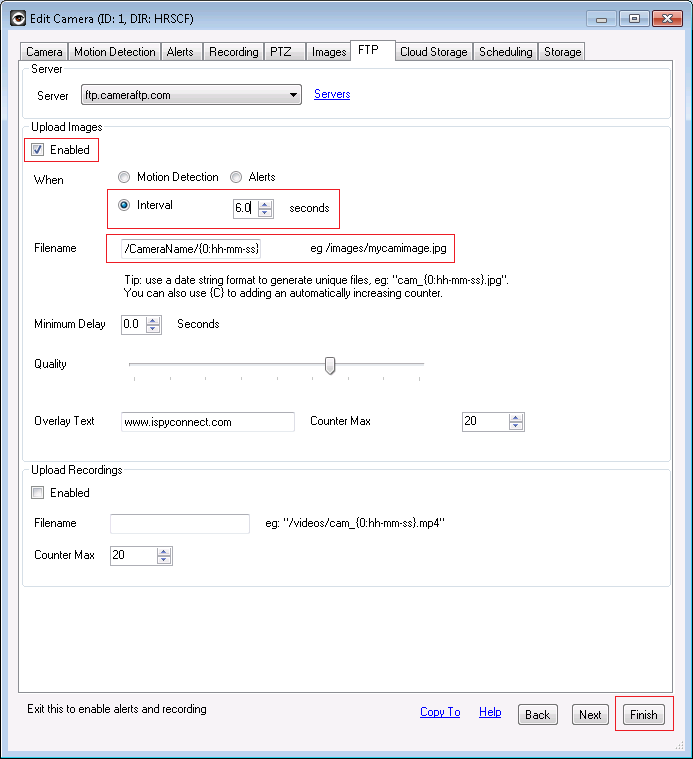
Wenn Sie einen Plan für kontinuierliche Bildaufzeichnung bestellt haben, aktivieren Sie bitte das Kontrollkästchen „Aktiviert“ unter „Bilder hochladen“. Aktivieren Sie anschließend die Option „Intervall“. Der Intervallwert richtet sich nach Ihrem CameraFTP-Abonnement. Wenn Sie beispielsweise einen Plan für den Upload von 1 Bild alle 6 Sekunden gebucht haben, stellen Sie das Intervall auf 6 Sekunden ein. Der Dateiname muss wie im Screenshot gezeigt angegeben werden: /Kameraname/{0:hh-mm-ss}
Dadurch wird sichergestellt, dass die Bilder dieser Kamera in den richtigen Kameraordner hochgeladen werden und dass die Dateinamen den Zeitstempel enthalten.
Sie müssen sicherstellen, dass die Auflösung der hochgeladenen Bilder nicht höher ist als die Auflösung Ihres Abonnements. Leider kann iSpy die Größe von Kamerabildern nicht ändern. Um die Auflösung der hochgeladenen Bilder zu ändern, müssen Sie die Auflösung des Quellbildes/-videos anpassen. Dies können Sie über die Verwaltungsoberfläche Ihrer Kamera tun (nicht über die CameraFTP-Website!). Je nach Kameramodell können Sie versuchen, ein Videostream-Profil mit einer bestimmten Auflösung festzulegen. Sie können Ihr Abonnement auch ändern, indem Sie ein neues Abonnement abschließen und Ihr vorheriges kündigen.
Die Schritte für die Videoaufzeichnung sind nahezu identisch mit denen für die kontinuierliche Videoaufzeichnung. Aktivieren Sie im Bildschirm „Kamera bearbeiten -> FTP“ das Kontrollkästchen „Bewegungserkennung“.
Der "Dateiname" muss wie im Screenshot gezeigt festgelegt werden: /CameraName/{0:hh-mm-ss}
Die Upload-Frequenz ist unter „Minimale Verzögerung“ definiert. Wenn Sie einen Bewegungsaufzeichnungsplan mit 1 Bild alle 3 Sekunden bestellt haben, beträgt die minimale Verzögerung 3 Sekunden.
Obwohl der Bildschirm „Kamera bearbeiten --> FTP“ den Eindruck erweckt, das Hochladen von Videos in die Cloud/per FTP zu unterstützen, funktioniert diese Funktion in unserem Test überhaupt nicht. Selbst wenn Videoclips auf einen FTP-Server hochgeladen werden können, bietet die Benutzeroberfläche keinerlei Videoeinstellungen.
Falls Sie Videoclips hochladen müssen, installieren Sie bitte CameraFTP VSS.
Sie haben die Konfiguration Ihrer IP-Kamera oder Ihres NVR soeben abgeschlossen!
Nach der Konfiguration der iSpy-Videoüberwachungssoftware können Sie www.cameraftp.com besuchen, um Ihre aufgezeichneten Videos von überall aus anzusehen oder wiederzugeben.
Sie können die CameraFTP Viewer App auch für iOS, Android und Windows herunterladen.
Funktioniert es nicht? Bitte lesen Sie unsere
Leitfaden zur Fehlerbehebung-Richtlinien.