Konfiguration für Panasonic Netzwerkkamera
Aufstellen
- Voraussetzung
Die Netzwerkkamera muss bereits mit dem Internet verbunden sein. Bei Verwendung eines Routers muss die Netzwerkkamera FTP über den Router nutzen können.
- Fügen Sie Ihre Kamera zunächst auf CameraFTP.com hinzu und klicken Sie anschließend auf das Einstellungssymbol unterhalb des Kamerasymbols. Daraufhin wird die Seite mit den Kameraeigenschaften angezeigt. Dort finden Sie die FTP-, SFTP- und SMTP-Informationen zum Hochladen von Dateien auf CameraFTP.
| FTP-Adresse: |
ftp.cameraftp.com |
| FTP-Port: |
21 |
| Übertragungsmodus: |
Passiv |
| Benutzername |
Ihr Benutzername auf CameraFTP.com |
| Passwort |
Ihr Passwort für CameraFTP.com |
| FTP-Ordner: |
Der Kameraname, den Sie auf CameraFTP.com hinzugefügt haben |
- Bestätigung der FTP-Serverumgebung
- Zugangsnetzwerkkamera
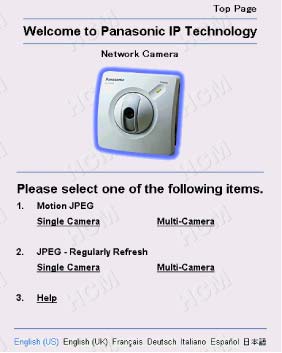
Um auf die Einstellungsseite zuzugreifen.
Eingeben
Geben Sie "http://IP-Adresse (oder URL):Portnummer/config.html" im Webbrowser ein und drücken Sie die [Eingabetaste].
Wenn die Portnummer 80 (Standard) ist, müssen Sie keine Portnummer eingeben. Anschließend wird die Einrichtungsseite angezeigt.
- Klicken Sie auf [Bildübertragung].
![Click [Image Transfer]](/ResellerWebsite/Images/config/panasonic/ftp_set_02.jpg)
- Klicken Sie auf [Timer], um Bilder zeitgesteuert zu übertragen.
![Click [Timer]](/ResellerWebsite/Images/config/panasonic/ftp_set_03.jpg)
- Legen Sie die Übertragungszeit für die Bilder fest. Klicken Sie auf [Immer], da die Bilder immer übertragen werden.
![Click [Always]](/ResellerWebsite/Images/config/panasonic/ftp_set_04.jpg)
- Wählen Sie „Bildauflösung“ und „Bildqualität“. Wählen Sie die Einstellung für die Bildpufferfrequenz. Da ein Aktualisierungsintervall von 1 Bild alle 20 Sekunden eingestellt werden soll, wählen Sie 3 Bilder pro Minute.
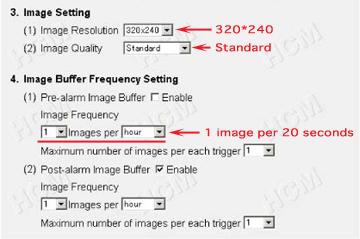
(*) Das Übertragungsintervall hängt von der Umgebung ab, z. B. vom Durchsatz des Internets oder Intranets, der Serverreaktionszeit und dem verwendeten Routermodell. Wir empfehlen, in einer xDSL-Umgebung ein längeres Intervall als 5 Bilder pro Minute einzustellen.
- Wählen Sie als Übertragungsmethode FTP aus und richten Sie die FTP-Umgebung Ihres Anbieters ein, die in Schritt 2 bestätigt wurde.
- Webservername -> Serveradresse oder Hostname
- Benutzername der Webseite -> Anmelde-ID
- Webseitenpasswort -> Passwort
Der Bilddateiname lautet „kxhcm1.jpg“. Da das Providerverzeichnis, in dem die Webseitendaten gespeichert sind, „homepage“(*1) lautet, geben Sie „homepage/kxhcm1“ unter „Upload FileName“ an.
Da die Dateiendung „.jpg“ automatisch zugewiesen wird, müssen Sie sie nicht angeben. Wählen Sie „Überschreiben“, um die Webseite anzuzeigen.
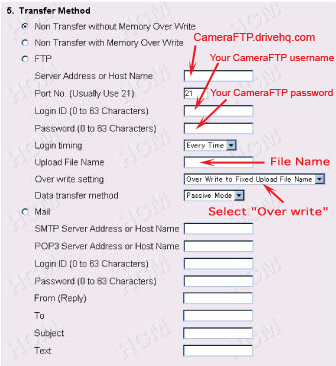
(*1) Bei einigen Anbietern kann das Benutzerverzeichnis das Verzeichnis sein, in dem die Homepage-Daten gespeichert sind. Geben Sie in diesem Fall "kxhcm1" unter "Upload-Dateiname" an. (Beim Schreiben einer Datei in ein Benutzerverzeichnis.)
- Klicken Sie auf [Speichern].
![Click [Save]](/ResellerWebsite/Images/config/panasonic/ftp_set_07.jpg)
- Die Einrichtung ist abgeschlossen, wenn „Erfolg!“ erscheint.
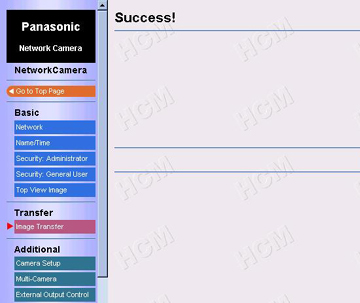
- Melden Sie sich bei CameraFTP.com an und sehen Sie sich Ihre Kamera an
Es funktioniert nicht? Bitte lesen Sie unsere
Leitfaden zur Fehlerbehebung.