Konfigurieren Sie die Wansview NCM625GA Pro HD 1080P Schwenk-/Neige-WLAN-IP-Kamera für Cloud-Aufzeichnung, Fernüberwachung und Wiedergabe
Inhalt
Einführung
Schritt 1: Kamera mit dem Netzwerk verbinden und IP-Adresse ermitteln
1.1 Kamera mit dem Netzwerk verbinden
1.2 Ermitteln Sie die IP-Adresse der Kamera
Schritt 2: Konfigurieren Sie die Kamera mithilfe des webbasierten Konfigurationstools
2.1 WLAN einrichten oder neu konfigurieren
Schritt 3. FTP-Einstellungen konfigurieren
Schritt 4. Videostreamprofil und Bild-/Videoaufzeichnungsoptionen konfigurieren
4.1 Video-/Bildeinstellungen konfigurieren (Auflösung, Bildrate, Bitrate)
4.2 Video- oder Bildaufzeichnung konfigurieren
4.3 Bewegungserkennung konfigurieren
5. CameraFTP Viewer
Die Wansview NCM625GA Pro HD 1080P Pan/Tilt WiFi IP-Kamera bietet viele High-End-Funktionen zu einem recht niedrigen Preis.
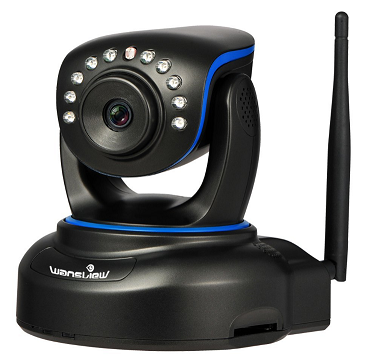
Zu den Hauptmerkmalen gehören:
- Hervorragendes HD 1080P-Video mit 1920x1080p bei 25 Bildern pro Sekunde. Videobeispiel dieser Kamera
- H.264-Videokomprimierung
- Extrem zuverlässige WLAN-Verbindung. Unterstützt IEEE 802.11b/g/n mit 150 Mbit/s
- Unterstützt sowohl kabelgebundene als auch drahtlose Verbindungen
- Einfache WLAN-Konfiguration per Mobil-App oder WPS
- Fernsteuerung für Schwenken und Neigen, 340 Grad x 90 Grad deckt jeden Winkel Ihres Zuhauses ab
- Zwei-Wege-Sprachkommunikation, integriertes Mikrofon und Lautsprecher
- Bewegungs-/Audioerkennung mit Cloud-Videoaufzeichnung
- Hochwertiges 4,2-mm-Objektiv
- 10 Infrarot-LEDs für Nachtsicht, bis zu 8 Meter Reichweite für 24-Stunden-Überwachung
Grundlegende Kamerainformationen
| Video-/Bildauflösung |
1920x1080, 1280x720 |
| Audioaufnahme |
Unterstützt |
| Häufigkeit des Bild-Uploads |
1 Bild/10s oder niedriger |
| Videobildrate |
1,2,3,...,30 fps |
| Nachtsicht |
Bis zu 26 Fuß |
| Bildaufnahme |
Unterstützt |
| Videoclip-Aufnahme |
Unterstützt. |
| Bewegungserkennung |
Unterstützt sowohl bild- als auch videoclipbasierte Aufnahmen |
| Kontinuierliche Aufzeichnung |
Unterstützt Videoaufnahmen, wenn die Bewegungsempfindlichkeit auf 100 eingestellt ist. |
| Unterstützte Videoformate |
.MP4 |
| Verbindungstyp |
WLAN- und Ethernet-Kabel; unterstützt WPS |
| PoE (Power on Ethernet) |
NEIN |
| Innen-/Außenbereich |
Innenbereich |
| Niedrigste Preise (Stand: 15.06.2016) |
$79.99 |
| Bewertung der CameraFTP-Redaktion |
9/10 (Dringend empfohlen für 1080P-Video-/Audio-Monitoring) |
Hinweis: Dieses Dokument ersetzt nicht die Bedienungsanleitung des Herstellers. Die bereitgestellten Informationen basieren auf unserem Wissen über das Modell Wansview NCM625GA Pro HD 1080P Schwenk-/Neige-WLAN-Kamera. Sie sind möglicherweise nicht korrekt oder vollständig aktuell. Bei allen kamerabezogenen Problemen wenden Sie sich bitte an den Hersteller und bei Problemen mit dem CameraFTP-Zugriff (Cloud-Dienst/FTP) nur an uns.
Die meisten der folgenden Einrichtungsschritte beziehen sich auf die Kamera und sind sehr einfach. Wenn Sie diese grundlegenden Schritte bereits durchgeführt haben, können Sie die Schritte 1 und 2 überspringen.
Wenn Sie eine Kabelverbindung nutzen möchten, schließen Sie einfach das Ethernet-Kabel an. Alternativ gibt es verschiedene Möglichkeiten, die IP-Kamera mit Ihrem WLAN-Netzwerk zu verbinden. Ausführliche Anweisungen finden Sie in der Bedienungsanleitung.
(1) Falls Ihr WLAN-Router WPS nicht unterstützt, können Sie die Kamera zunächst per Ethernet-Kabel mit dem Router verbinden. Die WLAN-Einstellungen können Sie später in den Kameraeinstellungen vornehmen. Alternativ können Sie die Kamera auch über die mobile App des Herstellers mit dem Netzwerk verbinden.
(2) Wenn Ihr WLAN-Zugangspunkt/Router WPS unterstützt, ist es sehr einfach, Ihr Gerät mit dem Netzwerk zu verbinden.
Schalten Sie die Kamera ein und halten Sie die WPS-Taste an Ihrem WLAN-Router 3 Sekunden lang gedrückt; die WPS-Taste blinkt normalerweise. Drücken Sie anschließend schnell die WPS-Taste an Ihrer Kamera. Nach etwa einer Minute ändert sich die Statusanzeige und signalisiert die Verbindung zum WLAN-Router.
Die Wansview NCM625GA Kameras können die WLAN-Verbindung automatisch trennen, sobald Sie ein Netzwerkkabel anschließen, und behalten dabei dieselbe IP-Adresse bei; wenn Sie das Ethernet-Kabel abziehen, wird die WLAN-Verbindung wieder aktiviert und die IP-Adresse bleibt ebenfalls gleich.
Weitere Informationen finden Sie im Handbuch des Herstellers. Normalerweise verwenden Sie das mitgelieferte IP-Kamera-Suchtool, um die Kamera zu finden.
Falls Ihr Computer kein DVD/CD-Laufwerk besitzt, können Sie CameraFTP VSS-Software herunterladen, um die IP-Adresse der Kamera zu ermitteln.
(Nachdem Sie die IP-Adresse der Kamera ermittelt haben, können Sie VSS beenden. Hinweis: Diese Kamera ist mit VSS-basierter Cloud-Aufzeichnung kompatibel. Sie können VSS als Cloud-fähigen NVR verwenden, wofür ein PC erforderlich ist.)
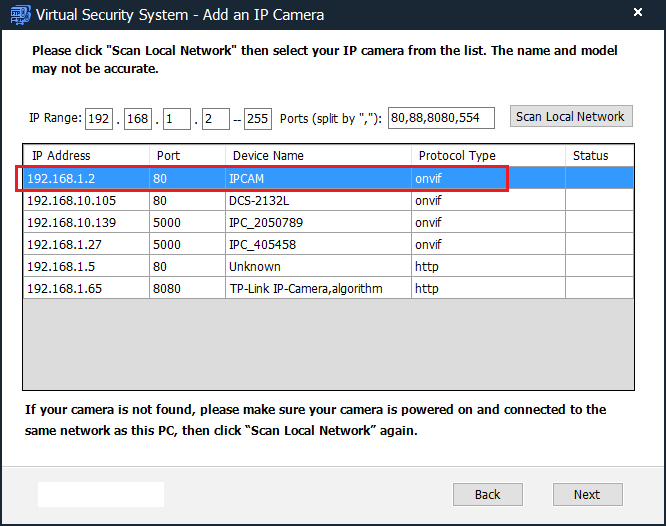
Die meisten IP-Kameras, einschließlich dieser Kamera, unterstützen Chrome nicht. Laden Sie daher bitte den Firefox-Webbrowser herunter, falls Sie ihn noch nicht installiert haben. Starten Sie Firefox und besuchen Sie:
http://IP_ADRESSE/(z. B. http://192.168.1.2)
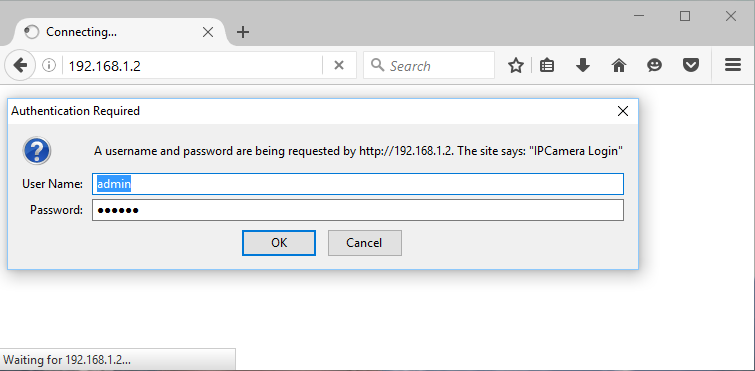
Der Standardbenutzername lautet admin und das Passwort 123456. (Es wird empfohlen, das Passwort zu ändern.)
Nachdem Sie sich an der Kamera angemeldet haben, installieren Sie bitte das Plug-in:
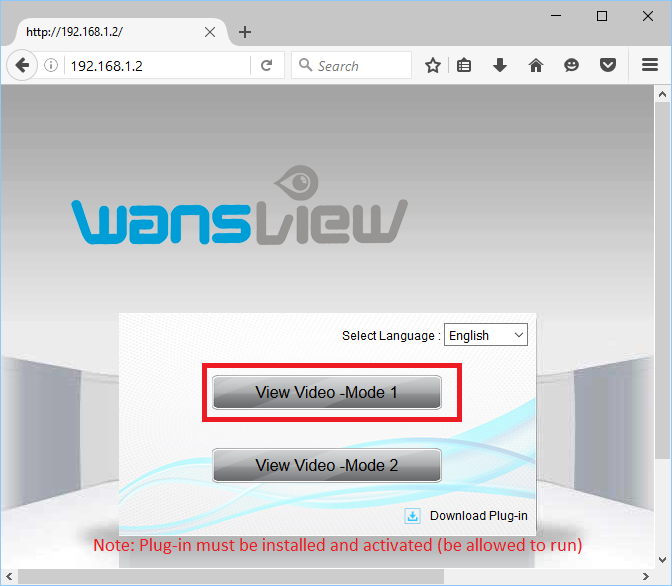
Klicken Sie auf „Videomodus 1 anzeigen“, um die Live-Ansicht anzuzeigen:
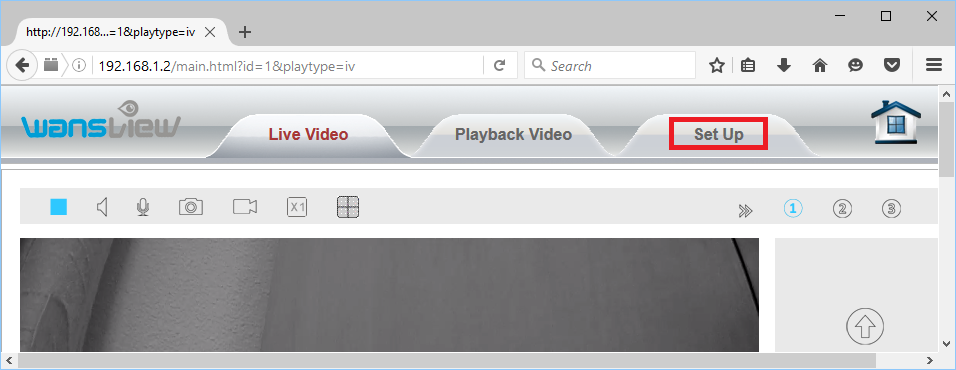
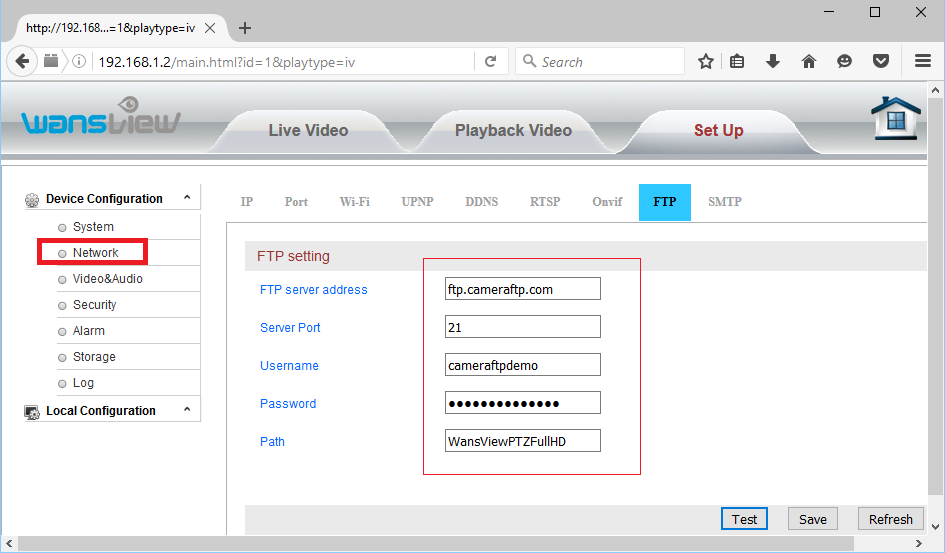
Klicken Sie auf „Setup“, um zum Hauptbildschirm der Setups zu gelangen. Klicken Sie auf „Netzwerk“ und anschließend auf die Registerkarte „FTP“. Dort können Sie die FTP-Informationen wie im folgenden Screenshot gezeigt eingeben.
Mit dem Dienst von CameraFTP sind die meisten üblichen Einrichtungsschritte nicht erforderlich. (Sie können diese Schritte im Bildschirm „Kamerakonfiguration“ überprüfen, um sicherzustellen, dass alles korrekt konfiguriert ist).
Falls Sie die Kamera bereits mit Ihrem WLAN-Router verbunden haben, können Sie diesen Schritt überspringen.
Klicken Sie andernfalls auf die Registerkarte „Netzwerk“ und anschließend auf „Drahtlose Einrichtung“. Daraufhin wird Ihnen der unten abgebildete Bildschirm angezeigt.
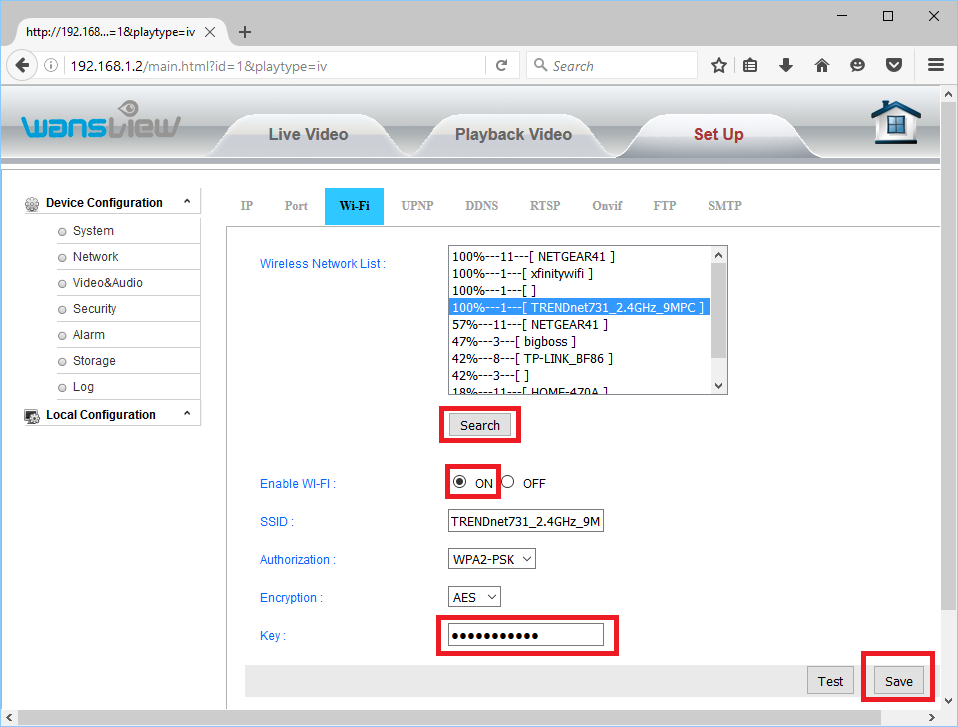
Klicken Sie auf „Suchen“, um alle verfügbaren WLAN-Router zu finden, und wählen Sie dann einen Router zum Verbinden aus. Sie werden aufgefordert, das WLAN-Passwort einzugeben. Klicken Sie anschließend auf „Speichern“.
Wenn die WLAN-Konfiguration erfolgreich war, können Sie das Netzwerkkabel später wieder abziehen.
Klicken Sie auf Netzwerk -> FTP, dann sehen Sie den folgenden Bildschirm. Falls Sie noch kein Konto bei CameraFTP besitzen, besuchen Sie bitte www.cameraftp.com und registrieren Sie sich für ein kostenloses Konto. CameraFTP bietet einen kostenlosen Basisservice und eine dreitägige kostenlose Testphase für den Cloud-Aufnahmeservice. Anschließend können Sie optional ein Abonnement abschließen, um den Cloud-Aufnahmeservice weiterhin zu nutzen.
Sofern Sie bereits über ein CameraFTP-Konto verfügen, müssen Sie die folgenden Informationen eingeben:
- FTP-Server: ftp.cameraftp.com (oder IP: 66.220.9.45)
- Hafen: 21
- FTP-Modus: PASV (Diese Kamera verwendet standardmäßig PASV. Es ist keine Konfiguration erforderlich.)
- FTP-Pfad: Pfad zu Ihrem Kameraordner.
- Benutzername / Passwort:
Der FTP-Benutzername ist Ihr CameraFTP-Benutzername, das FTP-Passwort finden Sie auf der
IP-Kameras konfigurieren-Seite. (Ihr CameraFTP-Passwort könnte ebenfalls funktionieren).
Hinweis:
Im obigen Screenshot ist WansviewPTZFullHD der Ordnername, der mit dem Kameranamen übereinstimmt, den Sie auf der www.CameraFTP.com-Website beim Hinzufügen einer neuen Kamera vergeben haben.
Klicken Sie auf „Speichern“, um die Einstellungen zu speichern. Anschließend müssen Sie die Video-/Bildauflösung konfigurieren.
Je nach Ihrem Abonnement müssen Sie entweder die Videoeinstellungen oder die Einstellungen für Fotoaufnahmen konfigurieren. Sie dürfen nicht beide Einstellungen konfigurieren, da Sie sonst zwei separate Kameralizenzen benötigen.
Klicken Sie im Menüpunkt „Video & Audio“ auf „Video“, siehe Screenshot unten.
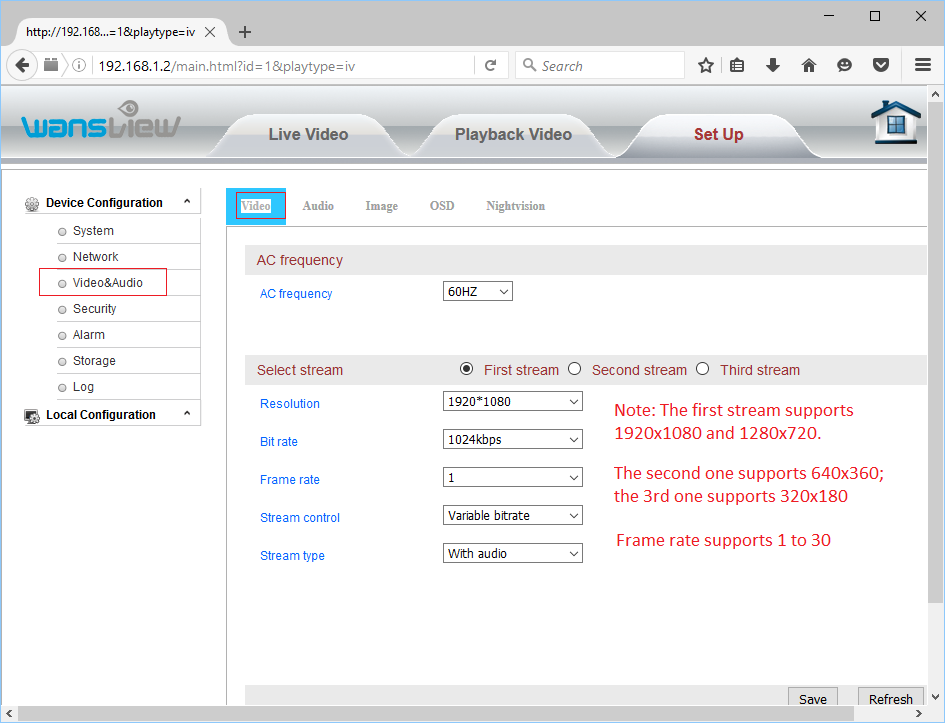
Es scheint, dass Sie nur den ersten Stream konfigurieren müssen, der zwei Videogrößen unterstützt: 1920x1080 und 1280x720.
Auflösung und Bildrate sollten sich nach dem von Ihnen abonnierten Tarif richten;
Die Bitrate ist etwas knifflig. Eine zu hohe Einstellung verbraucht zu viel Bandbreite, verlangsamt Ihr Netzwerk erheblich und führt zu Upload-Fehlern; eine zu niedrige Einstellung beeinträchtigt die Videoqualität. Nutzen Sie unseren Bandbreitenrechner, um die benötigte Bandbreite abzuschätzen. Besuchen Sie www.cameraftp.com, klicken Sie auf „Preise“ und stellen Sie dann einen Serviceplan zusammen. Siehe Screenshot unten.
Hinweis zur Bandbreitenabschätzung: Die Anzahl der Kameras sollte auf 1 eingestellt werden.

Bei einer Videoauflösung von 1920x1080 und 3 Bildern/s beträgt die geschätzte Bandbreite 770 kbit/s. Sie können einen Wert unter 1024 kbit/s einstellen.
Wenn Sie einen Bildaufzeichnungsplan bestellt haben, Dann müssen Sie nur noch die richtige Videoauflösung auswählen. Die Auflösung der Bildausschnitte entspricht der Auflösung des First-Stream-Videos.
Klicken Sie auf Speichern, um die Videoeinstellungen zu speichern.
Wenn Sie einen Bildaufzeichnungsplan bestellt haben, konfigurieren Sie die Alarmaktion so, dass Bildaufnahmen auf einen FTP-Server hochgeladen werden. Aktivieren Sie andernfalls die Option „Aufzeichnung auf FTP-Server“. Bitte aktivieren Sie nicht beide Kontrollkästchen, da Sie sonst zwei separate Kameralizenzen benötigen.
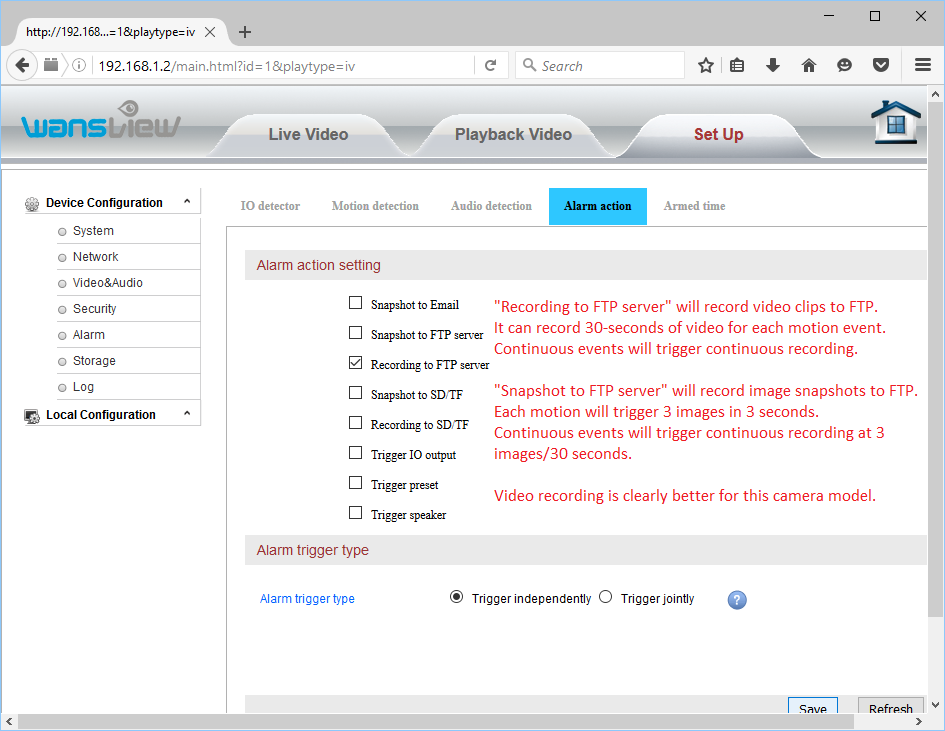
- Die Option „Schnappschuss auf FTP-Server“ speichert Bild-Schnappschüsse auf einem FTP-Server. Jede Bewegung löst das Hochladen von drei Bildern innerhalb von drei Sekunden aus. Bei fortlaufenden Ereignissen wird eine kontinuierliche Aufzeichnung mit drei Bildern alle 30 Sekunden gestartet. Für dieses Kameramodell ist die Videoaufzeichnung eindeutig die bessere Option.
-
Die Option „Auf FTP-Server aufzeichnen“ speichert Videoclips auf einem FTP-Server. Pro Bewegungsereignis wird ein 30-sekündiger Videoclip aufgezeichnet. Bei aufeinanderfolgenden Ereignissen wird alle 30 Sekunden ein Videoclip erstellt. Das Videoformat ist MP4 und mit allen gängigen Browsern und Plattformen kompatibel.
Beim Bildaufzeichnungsplan können Sie nur 1 Bild/10 Sekunden in der Auflösung 1920x1080 oder 1280x720 bestellen.
Standardmäßig ist nur die bewegungsgesteuerte Aufnahme möglich. Sie können die Bewegungsempfindlichkeit jedoch auf 100 einstellen, um eine kontinuierliche Aufnahme zu ermöglichen.
Klicken Sie auf die Registerkarte „Alarm“ -> „Bewegungserkennung“, wie unten dargestellt.
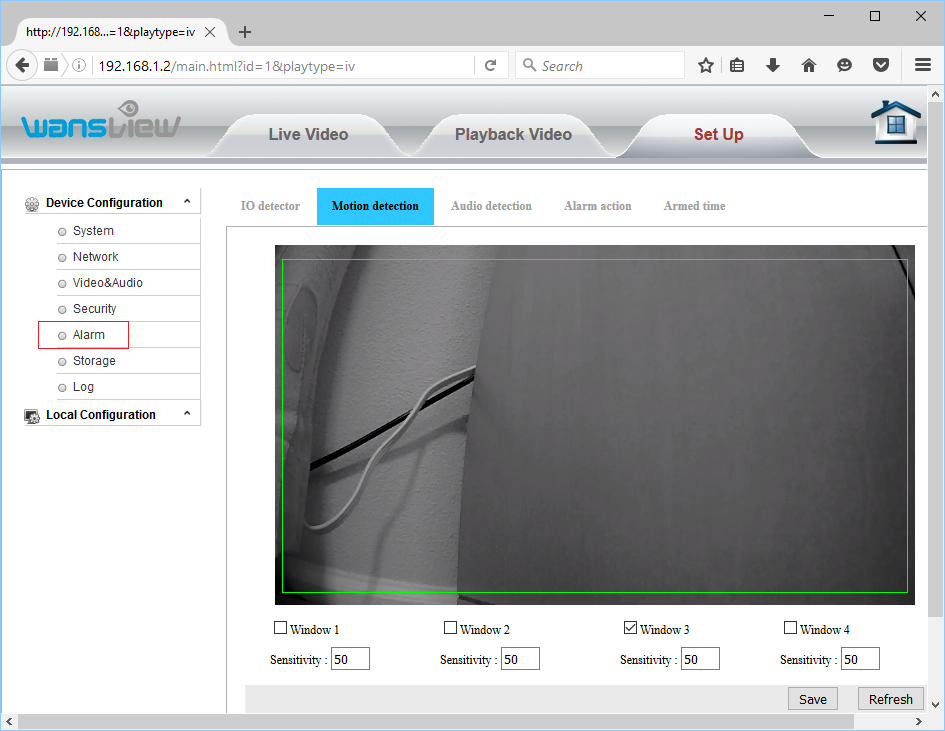
Zeichnen Sie einfach ein Rechteck und stellen Sie die Bewegungsempfindlichkeit ein. Für bewegungsgesteuerte Aufnahmen belassen Sie den Wert bitte bei 50; für kontinuierliche Aufnahmen stellen Sie ihn auf 100 ein.
Klicken Sie auf Speichern, um die Änderung zu speichern.
HINWEIS: Bitte konfigurieren Sie nicht gleichzeitig Video- und Bildaufzeichnung. Dies wird als zwei Kameralizenzen gewertet!
Sie haben die Konfiguration Ihrer IP-Kamera oder Ihres NVR soeben abgeschlossen!
Sie können das Ethernet-Kabel trennen, wenn Sie WLAN nutzen möchten. Falls Sie Änderungen vornehmen müssen, können Sie das Programm CameraFTP Virtual Security System erneut ausführen, um die IP-Adresse der Kamera zu ermitteln (da diese sich per DHCP ändern kann), und anschließend auf die Konfigurationsseiten der Kamera zugreifen.
Sobald Ihre Kamera eingerichtet ist, können Sie www.cameraftp.com besuchen, um Ihre aufgezeichneten Videos von überall aus anzusehen oder wiederzugeben. Sie können die CameraFTP Viewer App auch für iOS, Android und Windows herunterladen.
Hinweis: Diese Kamera ist kompatibel mit VSS-basierter Live-Ansicht, Cloud-Aufzeichnung und lokaler Aufzeichnung. Sie können VSS als Cloud-fähigen NVR nutzen, wofür ein PC erforderlich ist. Um VSS mit dieser Kamera zu verwenden, wählen Sie bitte den folgenden Videostream aus:
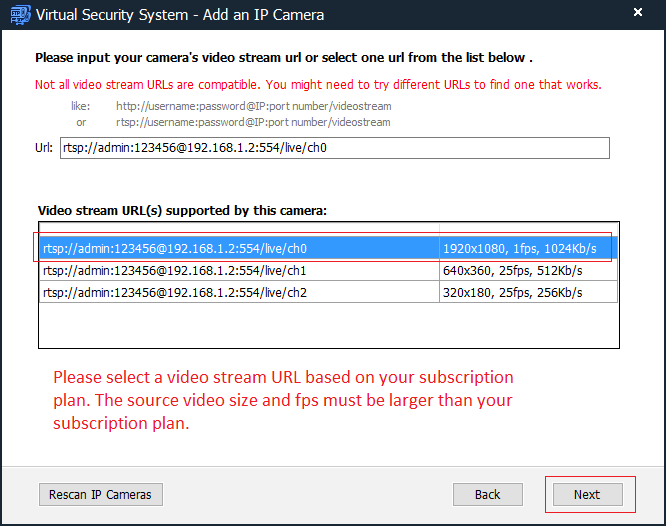
Funktioniert es nicht? Bitte lesen Sie unsere
Leitfaden zur Fehlerbehebung-Richtlinien.