DBPOWER / Sinocam Netzwerkkameras für Cloud-Aufzeichnung, Fernüberwachung und Wiedergabe konfigurieren
Inhalt
Schritt 1: Kamera mit dem Netzwerk verbinden und ihre IP-Adresse ermitteln
Schritt 2. Zugriff auf das webbasierte Konfigurationstool der Kamera
Schritt 3. Videostream-Profil konfigurieren
Schritt 4. FTP-Speicher konfigurieren
Schritt 5. Ereignisse konfigurieren (Bewegungserkennung und Schnappschüsse)
5.1 Bewegungserkennung konfigurieren
5.2 Einstellungen für Bildaufnahmen konfigurieren
6. CameraFTP Viewer
Wir haben Kameras von DBPOWER und Sinocam getestet. Die Konfigurationsoberflächen scheinen identisch zu sein. Wir vermuten, dass sie vom selben Technologieanbieter stammen und führen sie daher in diesem Dokument auf. Die Netzwerkkameras von DBPOWER und Sinocam sind mit dem Cloud-Aufzeichnungsdienst CameraFTP kompatibel. Die Kameras können Bildaufnahmen auf unseren FTP-Server hochladen, sowohl für bewegungsgesteuerte als auch für kontinuierliche Cloud-Aufzeichnungen. DBPOWER/Sinocam bietet Kameras für den Innen- und Außenbereich an. Aktuell unterstützen sie Bild-/Videoauflösungen von 1920x1080 und 1280x720. Bewegungserkennung wird ebenfalls unterstützt. Diese Kameras unterstützen CameraFTP VSS. Mithilfe von CameraFTP VSS-Software, das auf einem PC läuft, können Videoclips in die Cloud hochgeladen werden.
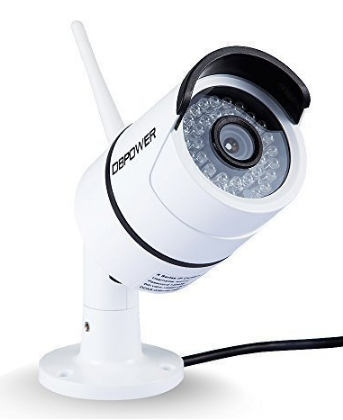
DBPower 1080P WiFi Outdoor |
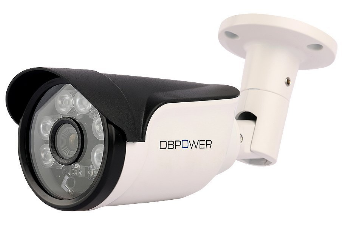
DBPOWER 720P Wi-Fi Outdoor |
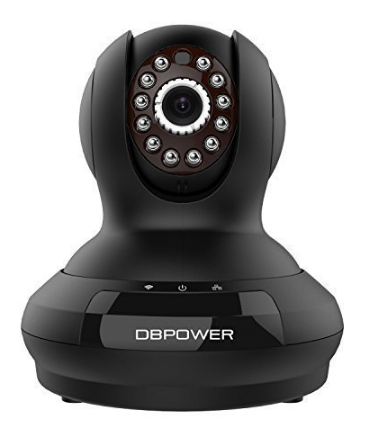
DBPower FI368 720p PTZ |
Grundlegende Kamerainformationen
| Video-/Bildauflösung |
1920x1080 und 1280x720 |
| Audioaufnahme |
Im Freien: Nein; In Innenräumen: ja(?) |
| Häufigkeit des Bild-Uploads |
1 Bild/1 bis 86400s |
| Videobildrate |
1-30 |
| Nachtsicht |
Outdoor-Modelle bis zu 100 Fuß |
| Bildaufnahme |
Unterstützt, unterstützt 1 Bild/1 bis 86400s |
| Videoclip-Aufnahme |
Nicht unterstützt (Kann mit CameraFTP VSS unterstützt werden) |
| Bewegungserkennung |
Unterstützt |
| Kontinuierliche Aufzeichnung |
Ja |
| Unterstützte Videoformate |
N / A (.mp4 mit CameraFTP VSS) |
| Verbindungstyp |
Ethernet-Kabel und WLAN |
| PoE (Power on Ethernet) |
Einige Modelle |
| Innen-/Außenbereich |
einige Modelle |
| Niedrigste Preise (Stand: 01.06.2016) |
N / A |
Hinweis: Dieses Dokument ersetzt nicht die Bedienungsanleitung des Herstellers. Die bereitgestellten Informationen basieren auf unseren Kenntnissen über das jeweilige Modell DBPOWER 720P Outdoor-Bullet-Kamera. Die Angaben sind möglicherweise nicht korrekt oder vollständig aktuell. Bei Problemen mit der Kamera wenden Sie sich bitte an den Hersteller und bei Problemen mit CameraFTP (Cloud-Dienst/FTP) kontaktieren Sie uns bitte nur.
Die ersten beiden Schritte beziehen sich auf die Kamera und sind sehr einfach. Wenn Sie diese grundlegenden Schritte abgeschlossen haben, können Sie die Schritte 1 und 2 überspringen.
Folgen Sie den Anweisungen, um Ihre Kamera anzuschließen. Führen Sie anschließend das Einrichtungs-/IP-Suchprogramm des Herstellers aus, um die IP-Adresse der Kamera zu ermitteln.
Falls Sie das Setup-/IP-Suchprogramm nicht finden können, können Sie auch CameraFTP VSS installieren, um die Kamera zu finden.
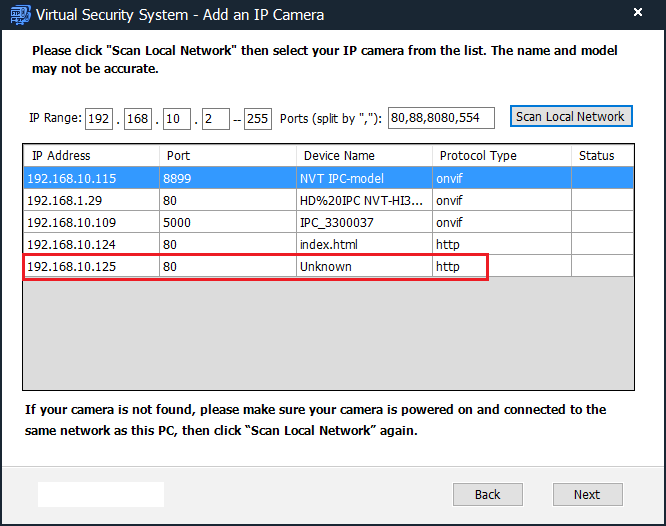
Nachdem Sie die IP-Adresse der Kamera ermittelt haben, können Sie Microsoft Internet Explorer starten (andere Webbrowser funktionieren nicht), um auf die Konfigurationsseite der Kamera zuzugreifen. Siehe Screenshot unten:
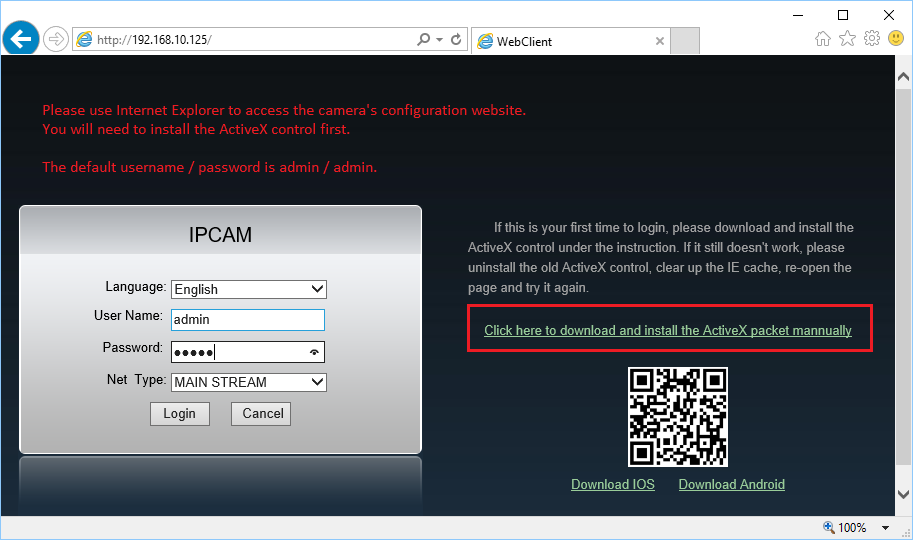
Sie müssen zuerst das ActiveX/OCX-Steuerelement installieren; gegebenenfalls müssen Sie vorher die Sicherheitseinstellungen Ihres Browsers reduzieren. Unsere Tests haben gezeigt, dass die manuelle Installation des ActiveX-Steuerelements die beste Lösung ist.
Melden Sie sich mit dem Standardbenutzernamen „admin“ und dem Standardpasswort „admin“ an der Kamera an. Es wird empfohlen, das Passwort zu ändern. Nach erfolgreicher Anmeldung gelangen Sie zur Live-Ansicht:
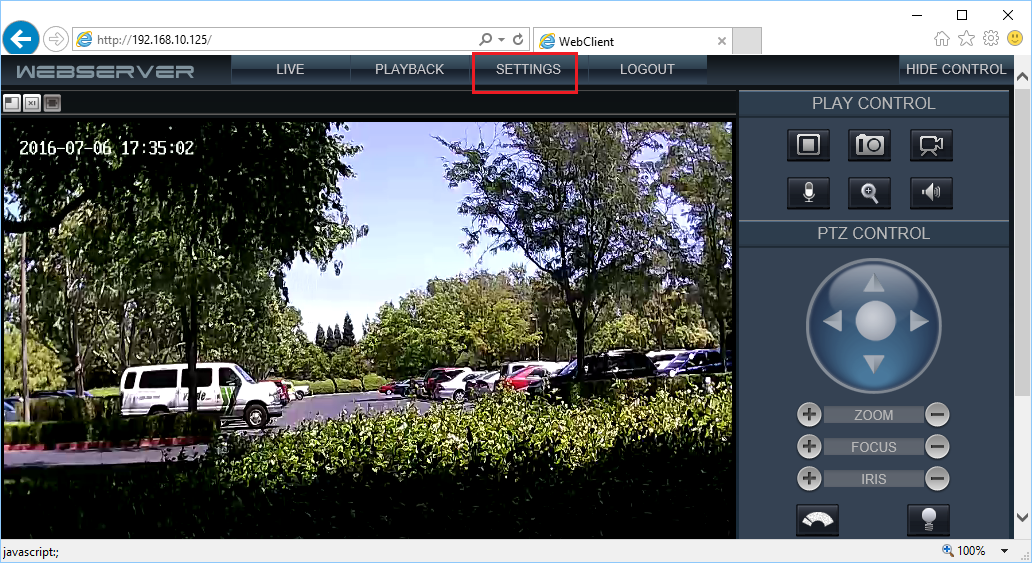
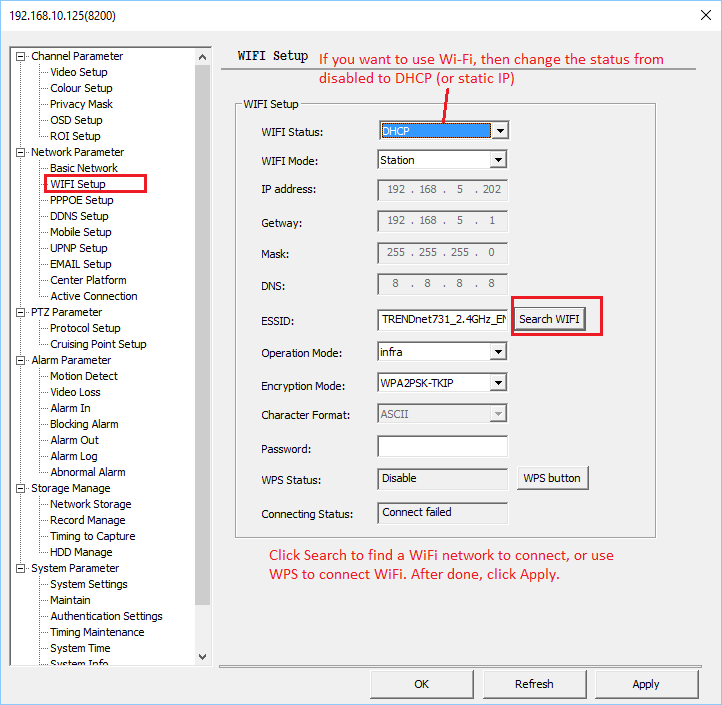
Klicken Sie anschließend auf „Einstellungen“, um die Konfigurationsseiten der Kamera aufzurufen. Die Einrichtung des CameraFTP-Dienstes hängt nur von wenigen Parametern ab. Sie können die Einrichtungsoptionen schnell überprüfen, um festzustellen, ob Sie etwas konfigurieren müssen. Falls Sie die Netzwerkinformationen konfigurieren müssen, z. B. auf WLAN umstellen, sehen Sie sich bitte die folgenden Screenshots an:
Klicken Sie auf Kanalparameter --> Videoeinstellungen, dann wird Ihnen das Videostreamprofil wie folgt angezeigt:
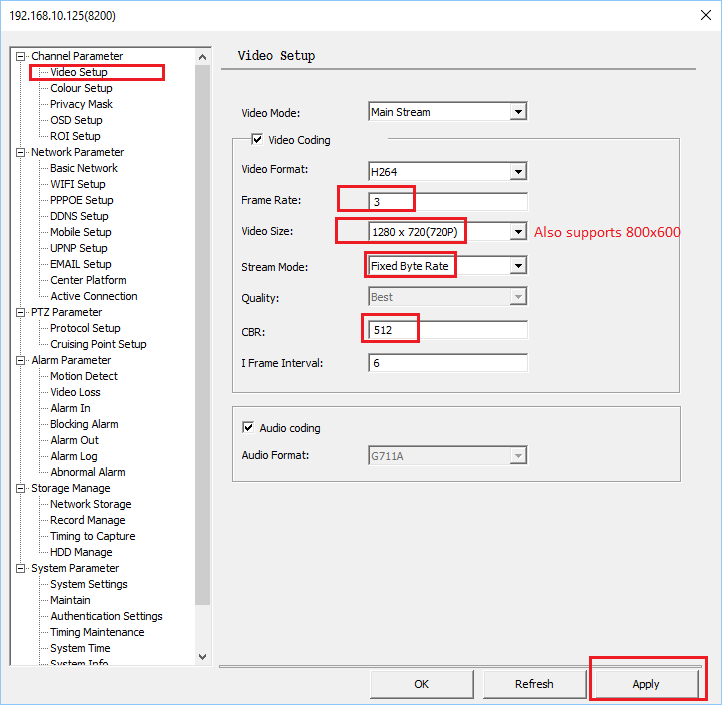
Bei dieser DBPOWER-Kamera müssen Sie für bewegungsgesteuerte Bildaufnahmen lediglich die Videogröße einstellen. Die Kamera kann keine Videoclips direkt hochladen. Sie unterstützt 720p und 800x600 Pixel.
Wenn Sie VSS für Videoaufnahmen nutzen möchten, hängen die Parameter von Ihrem Abonnement ab. Bitte beachten Sie: Die konstante Bitrate (CBR) muss angepasst werden. Die Standard-Bitrate ist nur für lokale Netzwerke ausgelegt. Eine zu hohe Bitrate verlangsamt Ihre Netzwerkverbindung und kann zu Upload-Fehlern führen. Stellen Sie außerdem sicher, dass Ihre Internetverbindung über ausreichend Upload-Bandbreite verfügt. (ADSL-Verbindungen sind in der Regel zu langsam; hier müssen Sie die Bitrate gegebenenfalls noch weiter reduzieren.) Sofern Ihre Upload-Bandbreite ausreicht, können Sie die maximale Bitrate mithilfe des Bandbreitenrechners festlegen. (Besuchen Sie www.cameraftp.com, klicken Sie auf „Preise“ und stellen Sie dann einen individuellen Plan zusammen.)

Klicken Sie auf Speicherverwaltung --> Netzwerkspeicher, dann wird der Bildschirm angezeigt:
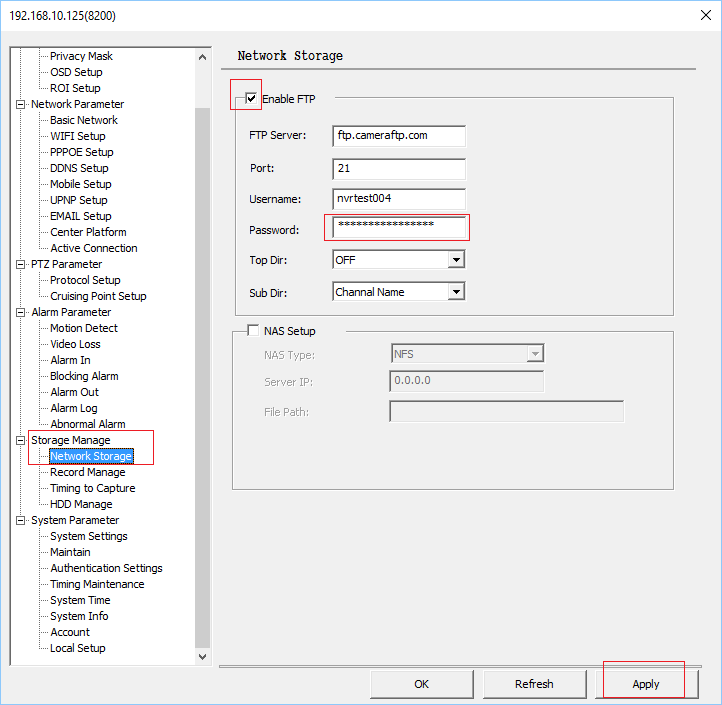
Sie müssen die folgenden Parameter einstellen:
Klicken Sie auf „Anwenden“, um die Einstellungen zu speichern.
Wenn Sie einen Tarif mit aktivierter Bewegungserkennung bestellt haben, müssen Sie die Bewegungserkennung für Ihre Kamera konfigurieren. Klicken Sie auf „Alarmparameter“ → „Bewegungserkennung“. Dort sehen Sie die entsprechenden Informationen:
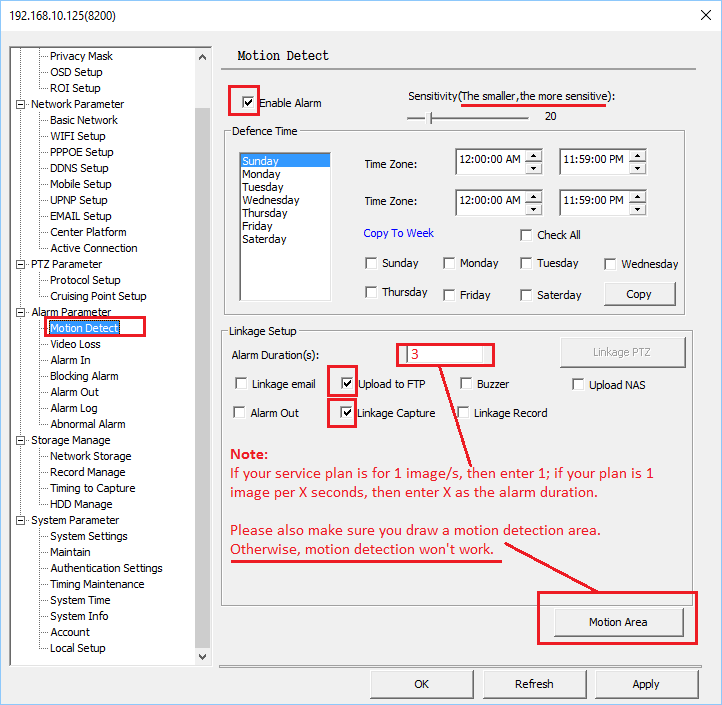
Aktivieren Sie „Alarm aktivieren“, legen Sie die Bewegungsempfindlichkeit fest und wählen Sie die Verteidigungszeit (normalerweise „Alle Zeiten“). Aktivieren Sie sowohl „Auf FTP hochladen“ als auch „Verknüpfungserfassung“. Die Alarmdauer richtet sich nach Ihrem Servicepaket. Bei einem Paket mit einem Bild pro x Sekunden sollte die Dauer auf 3 Sekunden eingestellt werden.
Es ist sehr wichtig, den Bewegungsbereich festzulegen. Klicken Sie auf „Bewegungsbereich“ und zeichnen Sie ein Rechteck. Die Benutzeroberfläche ist etwas unübersichtlich, stellen Sie daher bitte sicher, dass Sie tatsächlich einen Bewegungserkennungsbereich festgelegt haben. Andernfalls funktioniert die Bewegungserkennung nicht.
Klicken Sie auf „Anwenden“, um die Einstellungen zu speichern.
Diese Kamera kann nur Bildaufnahmen, keine Videoclips hochladen. Das ist aber kein Problem, da es für CameraFTP Viewer-Apps gibt, mit denen sich die aufgenommenen Bildaufnahmen genauso wie Videoclips abspielen lassen. Wenn Sie einen Videoaufzeichnungsplan bestellt haben, müssen Sie: (1) einen neuen Bildplan bestellen und den alten Videoplan kündigen; oder (2) CameraFTP VSS auf einem PC ausführen.
Konfigurieren Sie FTP nicht in der Kamera. VSS kann Videoclips auf CameraFTP hochladen.
Die Auflösung des Schnappschussbildes wird in den Einstellungen des Videostream-Profils festgelegt. Um eine kontinuierliche Bildaufzeichnung zu ermöglichen, müssen Sie Folgendes tun:
- Aktivieren Sie die Option „Zeitpunkt der Aufnahme“.
- Bildqualität: Normal
- Intervall: Dieses sollte entsprechend Ihrem Abonnement eingestellt werden. Wenn Sie beispielsweise ein Paket mit 1 Bild alle X Sekunden gebucht haben, stellen Sie es auf X Sekunden ein.
- Prüfen Sie „FTP-Speicher“.
Klicken Sie auf OK/Anwenden, um die Einstellungen zu speichern.
Sie haben die Konfiguration Ihrer IP-Kamera oder Ihres NVR abgeschlossen. Zur Sicherheit können Sie die Kamera neu starten, um ihre einwandfreie Funktion zu überprüfen. Falls Sie Änderungen vornehmen müssen, führen Sie das Einrichtungsprogramm erneut aus, um die IP-Adresse der Kamera zu ermitteln (da diese sich per DHCP ändern kann), und greifen Sie anschließend auf die Konfigurationsseiten der Kamera zu.
Sobald Ihre Kamera eingerichtet ist, können Sie www.cameraftp.com besuchen, um Ihre aufgezeichneten Aufnahmen von überall aus zu überwachen oder wiederzugeben. Sie können auch die CameraFTP Viewer App für iOS und Android herunterladen.
Hinweis: Aktuell können DBPOWER/Sinocam-Kameras Videoclips nicht direkt auf einen FTP-Server hochladen. Zum Hochladen von Videoclips können Sie CameraFTP VSS auf einem PC verwenden. Diese Kameras sind mit VSS-basierter Live-Ansicht, Cloud-Aufzeichnung und lokaler Aufzeichnung kompatibel. Wenn Sie VSS für die Videoaufzeichnung verwenden, ist es wichtig, die korrekte Bildrate und Bitrate in den Videostream-Profileinstellungen festzulegen.
Funktioniert es nicht? Bitte lesen Sie unsere
Leitfaden zur Fehlerbehebung-Richtlinien.